





Gran parte di Opzioni riguarda come l’app lavora intorno a te: se sta registrando, cosa ti segnala, che aspetto ha, quando parte e come ti arrivano le nuove versioni.
Stato
Stato è in cima a Opzioni, la terza vista nella colonna di sinistra della finestra principale. Risponde a colpo d’occhio a una domanda: l’app sta registrando i nuovi file in questo momento, e ne ha persi?
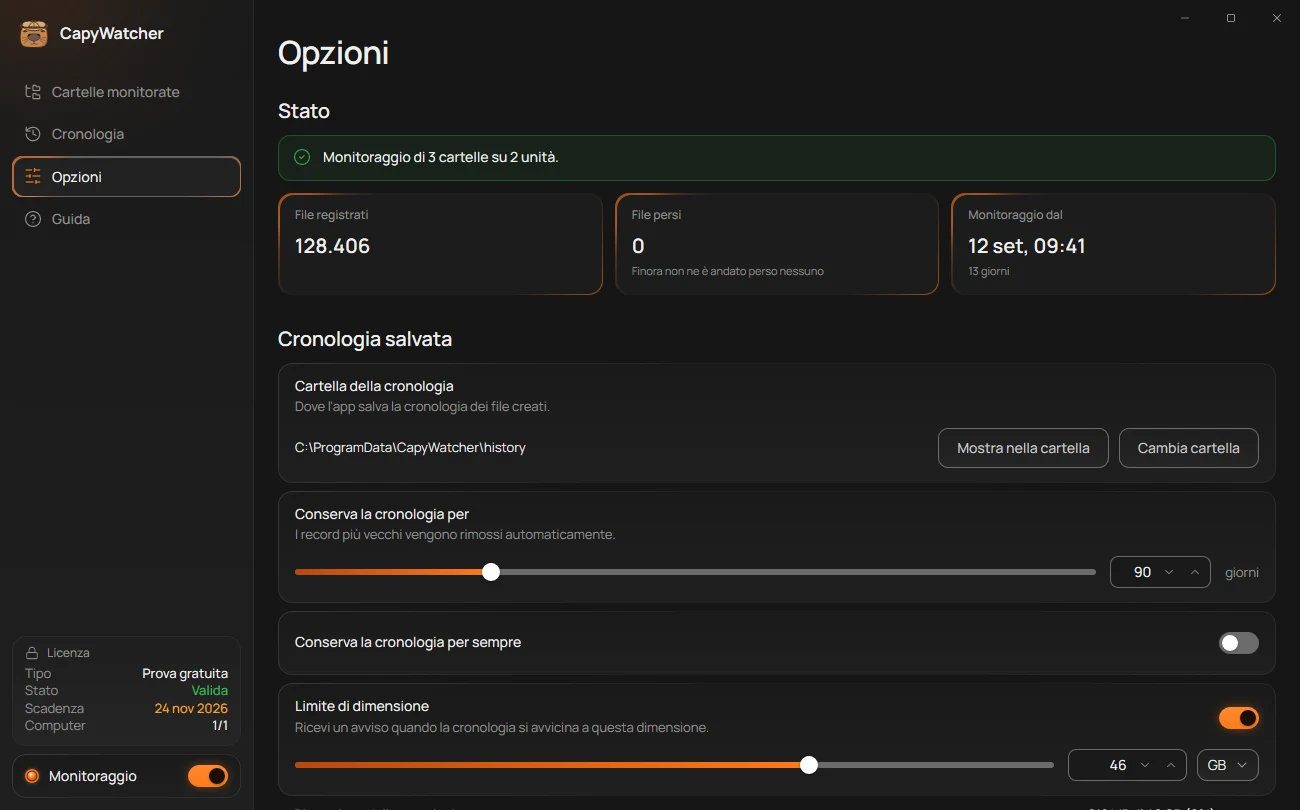
- La riga di stato
- File registrati
- File persi
- Monitoraggio dal
La riga di stato
La riga (1) dice cosa sta facendo il monitoraggio adesso. Il monitoraggio è la registrazione dell’app: il suo servizio, che resta in esecuzione in background anche a finestra chiusa, annota ogni nuovo file che un programma crea nelle tue cartelle monitorate.
- Con il monitoraggio attivo, la riga dice cosa copre, come «Monitoraggio di 3 cartelle su 2 unità», oppure «Monitoraggio di tutte le cartelle su tutte le unità» quando monitori ogni unità.
- Con il monitoraggio disattivato, dice «Il monitoraggio è disattivato» e accanto ha il pulsante Attiva monitoraggio.
- Quando si è interrotto da solo, dice «Il monitoraggio si è interrotto» con il momento in cui è successo, come «Interrotto il 17 nov 2026 alle 14:02», e il pulsante Avvia. Seleziona Avvia per registrare di nuovo da quel momento. Se non riesce, la riga dice «Impossibile avviare il monitoraggio. Riavvia il computer e riprova».
- Quando manca l’unità della cronologia, al posto della riga compare un avviso, come «L’unità della cronologia (D:) è disconnessa. I nuovi file vengono salvati in C:\ProgramData\CapyWatcher\held finché non la ricolleghi». La registrazione continua, e l’avviso sparisce quando l’unità torna: vedi Quando manca l’unità della cronologia.
L’interruttore Monitoraggio in basso nella colonna di sinistra fa lo stesso del pulsante: vedi Attivare e disattivare il monitoraggio.
File registrati
File registrati (2) conta i record che la cronologia contiene adesso, uno per ogni nuovo file. Il numero scende quando i record vecchi vengono rimossi, per anzianità o per il limite di dimensione che imposti in Cronologia salvata, e quando elimini la cronologia.
File persi
File persi (3) conta i file che l’app non è riuscita a registrare dall’ultimo avvio del monitoraggio, perché i programmi li creavano più in fretta di quanto riuscisse a starci dietro. Finché è 0, il riquadro dice «Finora non ne è andato perso nessuno». Sopra lo 0 dice «Alcuni file sono comparsi troppo in fretta per essere registrati». Un file perso non ha un record, quindi cercandolo leggi «Non presente nella cronologia».
Può succedere con una raffica breve, per esempio estraendo un archivio molto grande in una cartella monitorata. Se il numero continua a salire, cerca una cartella monitorata che riceve moltissimi file, come la cartella di output di una build o una cache, e smetti di monitorarla in Quali cartelle monitorare se i suoi record non ti servono.
Monitoraggio dal
Monitoraggio dal (4) mostra quando il servizio ha cominciato il suo periodo di registrazione attuale, e sotto, da quanti giorni. Riparte quando il monitoraggio si riavvia dopo essere stato disattivato o interrotto, e dopo un riavvio del computer, quindi ti dice anche quando è finita l’ultima interruzione.
Importante
I file creati mentre il monitoraggio era disattivato o interrotto non vengono mai registrati, e nemmeno i file persi. L’app registra solo i nuovi file, nelle cartelle che monitori, dal momento in cui il monitoraggio è attivo.
Notifiche e conferme
Due gruppi di interruttori in Opzioni decidono cosa l’app ti mostra senza che tu lo chieda. Le Notifiche sono i messaggi che Windows mostra in basso a destra sullo schermo. Le Conferme sono le domande che l’app fa prima di un’azione, come «Uscire da CapyWatcher?».
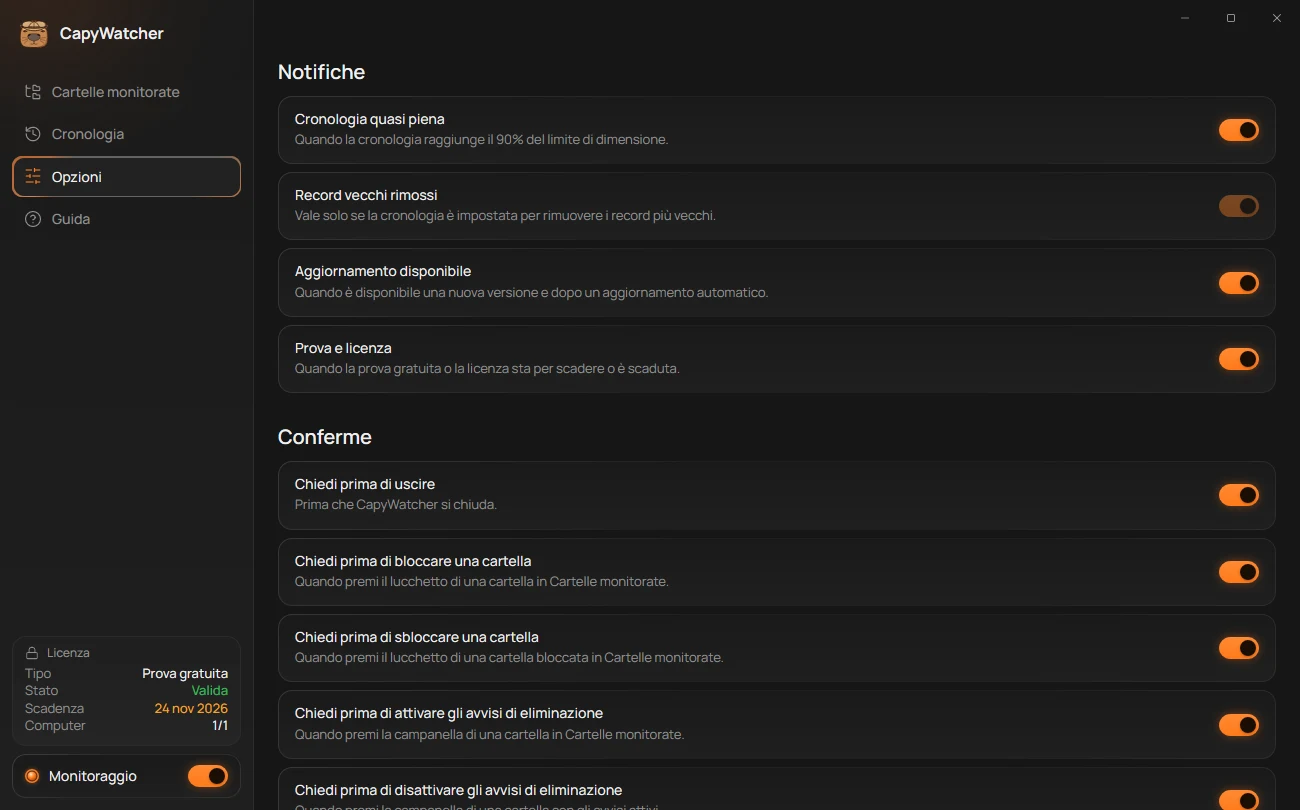
- Un interruttore di notifica
- Un interruttore di conferma
Notifiche
Ogni interruttore (1) attiva o disattiva un tipo di notifica. All’inizio sono attivi tutti e quattro.
| Interruttore | La notifica che controlla |
|---|---|
| Cronologia quasi piena | «La cronologia è quasi piena», quando la cronologia raggiunge il 90 % del suo limite di dimensione. Funziona solo con il limite di dimensione attivo. |
| Record vecchi rimossi | «Record vecchi rimossi», quando l’app ha rimosso record vecchi per restare sotto il limite di dimensione. Funziona solo se la cronologia è impostata su Rimuovi i record più vecchi. |
| Aggiornamento disponibile | «Aggiornamento disponibile» quando esce una nuova versione e gli aggiornamenti automatici sono disattivati, e «CapyWatcher è aggiornato alla versione 1.2.0» dopo un aggiornamento. |
| Prova e licenza | Gli avvisi prima e dopo la fine della prova gratuita, e quelli del piano annuale. |
Un interruttore che non può ancora funzionare è grigio, con una riga che spiega perché, come «Attiva il limite di dimensione per usare questa opzione». In Altre notifiche trovi ogni notifica spiegata.
Le notifiche di eliminazione qui non hanno un interruttore: le scegli cartella per cartella, con gli avvisi di eliminazione in Cartelle monitorate. Non ne hanno nemmeno le notifiche del monitoraggio interrotto, perché ti dicono che non viene registrato niente.
Se Windows blocca le notifiche di CapyWatcher, questa sezione dice «Windows sta bloccando le notifiche di CapyWatcher» con il pulsante Apri impostazioni di Windows. Finché non le consenti lì, non compare nessuna notifica, qualunque cosa dicano questi interruttori.
Conferme
Ogni interruttore (2) attiva o disattiva una domanda. Attivo vuol dire che l’app chiede prima.
| Interruttore | La domanda che controlla |
|---|---|
| Chiedi prima di uscire | «Uscire da CapyWatcher?», prima che l’app si chiuda. Vedi L’icona nell’area di notifica. |
| Chiedi prima di bloccare una cartella | La domanda quando premi il lucchetto di una cartella in Cartelle monitorate. Vedi Bloccare una cartella. |
| Chiedi prima di sbloccare una cartella | La domanda quando premi il lucchetto di una cartella bloccata. |
| Chiedi prima di attivare gli avvisi di eliminazione | La domanda quando premi la campanella di una cartella. Vedi Avvisi di eliminazione. |
| Chiedi prima di disattivare gli avvisi di eliminazione | La domanda quando premi la campanella di una cartella con gli avvisi attivi. |
Con un interruttore disattivato, l’azione avviene subito quando premi il suo pulsante.
Far tornare una domanda che hai nascosto
Ognuna di queste domande ha la casella Non mostrare più. Se la selezioni e confermi l’azione, l’interruttore di quella domanda qui si disattiva. Con Annulla la casella non conta.
Per riavere la domanda, apri Opzioni, scorri fino a Conferme e attiva il suo interruttore.
Suggerimento
Alcune domande compaiono sempre e non hanno un interruttore: eliminare tutta la cronologia, sostituire le impostazioni con quelle di un file, spostare la cronologia, rimuovere i record vecchi, rimuovere un computer dalla licenza e disinstallare. Sono azioni rare, o che non si possono annullare.
Aspetto e lingua
Aspetto, in Opzioni, raccoglie due impostazioni: i colori dell’app e la lingua delle sue parole. Tutte e due valgono subito, senza riavviare niente.
Chiaro o scuro
Tema ha tre scelte:
- Sistema segue la modalità chiara o scura che hai scelto in Windows, e cambia quando cambia Windows. È la scelta iniziale.
- Chiaro tiene l’app chiara, qualunque modalità usi Windows.
- Scuro la tiene scura.
In Windows la modalità che Sistema segue si sceglie in Impostazioni > Personalizzazione > Colori, alla voce Scegli la modalità.
Contrasto elevato
Quando in Windows è attivo un tema a contrasto, è Windows a scegliere i colori di ogni app, CapyWatcher compresa. Le scelte di Tema sono allora grigie, con la riga «Il contrasto elevato è attivo in Windows, quindi è Windows a scegliere i colori». Disattiva il tema a contrasto in Windows per usarle di nuovo.
La lingua dell’app
Lingua elenca Sistema e nove lingue, ognuna con il suo nome: English, Français, Italiano, Deutsch, Español, Polski, Português (Brasil), 日本語 e 繁體中文.
- Sistema usa la lingua di visualizzazione di Windows, se l’app è tradotta in quella lingua. Se non lo è, l’app usa l’inglese e dice «L’app non è ancora tradotta nella lingua di Windows, quindi viene usato l’inglese».
- Una lingua che scegli tu vale per ogni finestra dell’app, per il menu della sua icona, per le sue notifiche e per le voci di CapyWatcher nel menu del clic destro di Esplora file.
La lingua che scegli qui non cambia quella di Windows, né quella del sito, che ha un suo menu delle lingue.
Suggerimento
Questa guida usa le parole dell’app in italiano. Se l’app è in un’altra lingua, gli stessi pulsanti sono negli stessi punti, con le parole di quella lingua.
Avvio e chiusura
Due interruttori in Opzioni, sotto Avvio e chiusura, decidono quando è in esecuzione la parte dell’app con la finestra, l’icona vicino all’orologio e le notifiche. Il servizio, la parte che registra i nuovi file, non dipende da loro: parte con Windows e registra finché il monitoraggio è attivo, che l’app sia aperta o no.
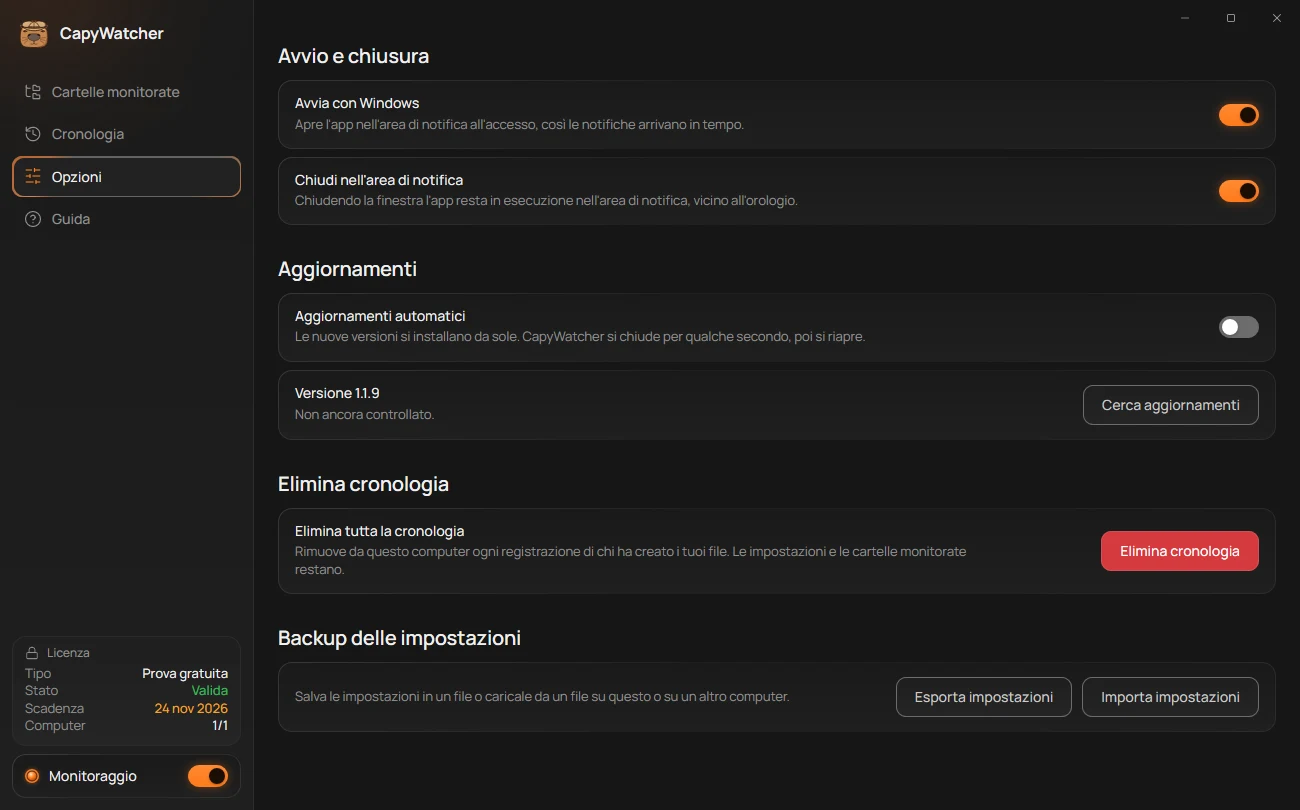
- Avvia con Windows
- Chiudi nell’area di notifica
Avvia con Windows
Con Avvia con Windows (1) attivo, l’app si apre nell’area di notifica ogni volta che accedi a Windows, senza mostrare la finestra, «così le notifiche arrivano in tempo». Gli avvisi di eliminazione, le notifiche dei blocchi e quelle degli aggiornamenti compaiono solo se l’app è in esecuzione. All’inizio l’interruttore è attivo.
Anche Windows può disattivare l’avvio dell’app, nella pagina App di avvio di Gestione attività oppure in Impostazioni > App > Avvio. L’interruttore risulta allora disattivato e grigio, con la riga «È disattivato in Gestione attività. Attivalo nella sua pagina App di avvio». Riattiva CapyWatcher in quell’elenco per usare di nuovo l’interruttore.
Chiudi nell’area di notifica
Con «Chiudi nell’area di notifica» (2) attivo, chiudere la finestra con la sua X lascia l’app in esecuzione nell’area di notifica, la fila di piccole icone vicino all’orologio. Da lì la riapri con la sua icona: vedi L’icona nell’area di notifica. La prima volta, una notifica dice «CapyWatcher è ancora in esecuzione». All’inizio l’interruttore è attivo.
Con questo interruttore disattivato, chiudere la finestra chiude l’app, come fa Esci… nel menu dell’icona, ma senza domanda.
Cosa continua a registrare
Nessuno dei due interruttori cambia cosa registra l’app:
- Ad app chiusa, il servizio continua a registrare i nuovi file nelle tue cartelle monitorate. Le notifiche si fermano finché l’app non si riapre, e allora mostra gli avvisi di eliminazione persi.
- Per smettere di registrare, disattiva il monitoraggio con l’interruttore in basso nella colonna di sinistra: vedi Attivare e disattivare il monitoraggio.
Suggerimento
Se disattivi Avvia con Windows, apri CapyWatcher dal menu Start dopo l’accesso, quando vuoi ricevere le sue notifiche.
Aggiornamenti
CapyWatcher cerca una nuova versione una volta al giorno, e decidi tu se si installa da sola o ti aspetta. Tutto quello che la riguarda è sotto Aggiornamenti, in Opzioni.
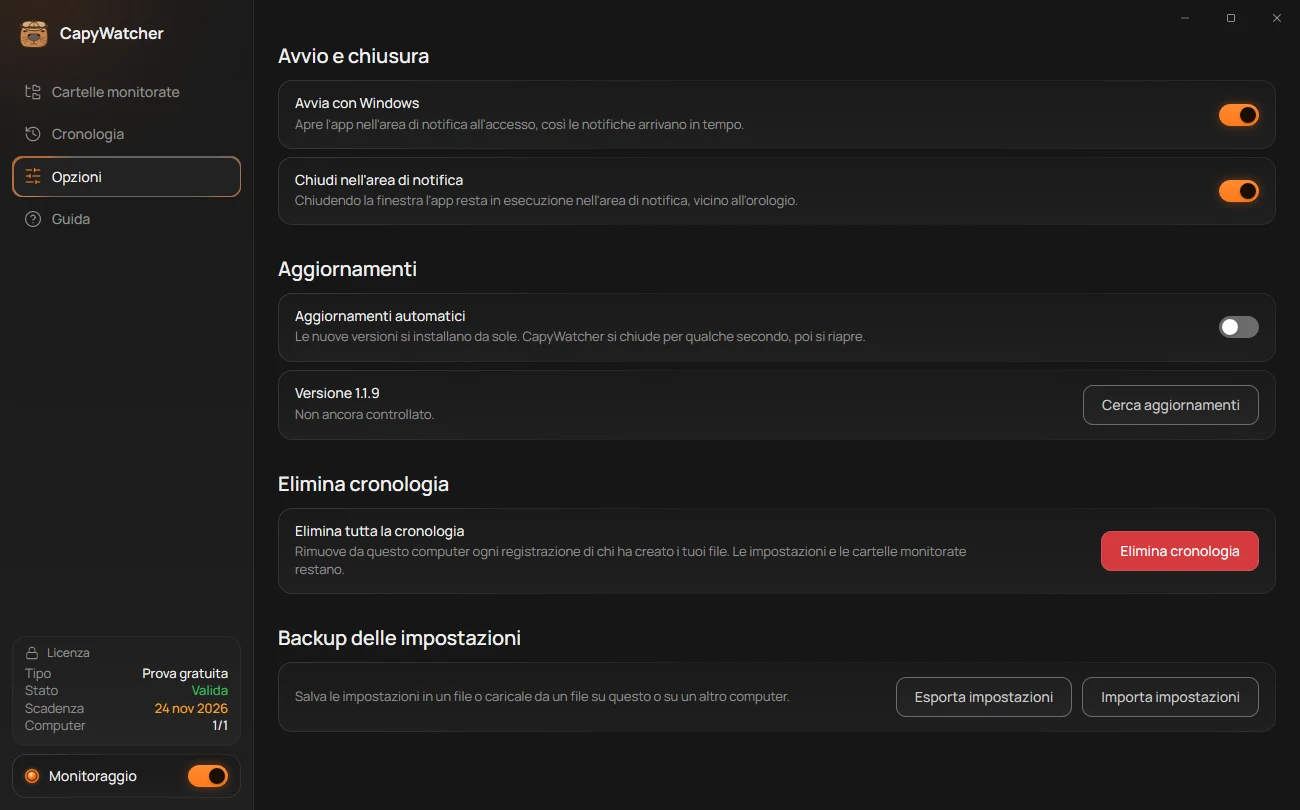
- Aggiornamenti automatici
- La tua versione e l’ultimo controllo
- Cerca aggiornamenti
Aggiornare adesso
- Apri Opzioni e scorri fino ad Aggiornamenti.
- Seleziona Cerca aggiornamenti (3). La riga sotto la tua versione (2) dice «Ricerca di aggiornamenti…».
- Se hai l’ultima versione, dice «L’app è aggiornata. Ultimo controllo: 14:02», con l’ora. Altrimenti dice «È disponibile la versione 1.2.0», e il pulsante diventa Aggiorna.
- Seleziona Aggiorna. La riga mostra il download, poi «Installazione della versione 1.2.0. CapyWatcher si chiude per qualche secondo, poi si riapre».
- L’app si riapre da sola, e la riga dice «Aggiornato alla versione 1.2.0».
Durante un aggiornamento Windows non chiede niente: è il servizio dell’app a scaricarlo e installarlo. Le tue impostazioni, le cartelle monitorate e la cronologia restano come sono.
Aggiornamenti automatici
Con Aggiornamenti automatici (1) attivo, «Le nuove versioni si installano da sole. CapyWatcher si chiude per qualche secondo, poi si riapre». Una notifica dice poi «CapyWatcher è aggiornato alla versione 1.2.0». All’inizio è disattivato.
Con l’interruttore disattivato, il controllo giornaliero mostra la notifica «Aggiornamento disponibile» una volta per versione, con il pulsante Aggiorna. Non si installa niente finché non selezioni Aggiorna, lì o in Opzioni. L’interruttore Aggiornamento disponibile in Notifiche e conferme spegne queste notifiche.
Quando un aggiornamento non funziona
| La riga dice | Cosa fare |
|---|---|
| «Impossibile raggiungere il server degli aggiornamenti. Controlla la connessione e riprova» | Controlla che il computer sia connesso a internet, poi seleziona di nuovo Cerca aggiornamenti. |
| «Il server degli aggiornamenti ha inviato una risposta imprevista. Riprova più tardi» | Aspetta un po’ e riprova. |
| «Gli aggiornamenti si possono cercare dopo il controllo della licenza. Riprova tra un minuto» | L’app controlla prima la licenza, subito dopo l’avvio. Aspetta un minuto. |
| «Il servizio CapyWatcher non è in esecuzione, quindi non si possono cercare aggiornamenti» | Il servizio del monitoraggio è fermo. Avvialo in Opzioni, nella sezione Stato: vedi Stato. |
| «Il download non corrispondeva al suo checksum, quindi non è stato installato. Riprova» | Il file è arrivato danneggiato. Riprova. |
| «Il download era più grande del previsto, quindi non è stato installato» | Riprova più tardi. |
| «L’aggiornamento alla versione 1.2.0 non è stato completato. I dettagli sono in setup.log» | La tua versione resta installata. Seleziona Apri log per vedere il motivo, e mandalo all’assistenza se non riesci a capirlo. |
Il log è C:\ProgramData\CapyWatcher\setup.log, il registro di ogni installazione, aggiornamento e riparazione.
Puoi anche aggiornare a mano in qualsiasi momento: scarica l’ultimo programma di installazione dalla pagina di download e avvialo. L’installazione riconosce la versione che hai e propone Aggiorna.
Cosa c’è di nuovo in una versione
Guida ha un link Note di rilascio che apre le note di rilascio del sito, una per versione.
Cosa invia il controllo degli aggiornamenti
Il controllo va online, verso il server di CapyWatcher, una volta al giorno e quando selezioni Cerca aggiornamenti. Invia la versione che hai e l’ID che il controllo della licenza usa per questo computer, niente sui tuoi file, sulle cartelle o sui programmi. Il programma di installazione della nuova versione arriva dallo stesso server, e l’app lo installa solo se corrisponde al checksum che il server ha indicato.
Importante
Il controllo degli aggiornamenti e quello della licenza sono le uniche volte in cui l’app va online da sola. La cronologia non lascia mai il tuo computer attraverso di loro.