





L’assistenza, la tua licenza e la versione dell’app stanno tutte in una vista, Guida. Lì trovi anche le informazioni di debug che l’assistenza può chiederti.
La vista Guida
Guida è la quarta vista nella colonna di sinistra della finestra principale. Da qui raggiungi l’assistenza, controlli quale versione hai e vedi la tua licenza.
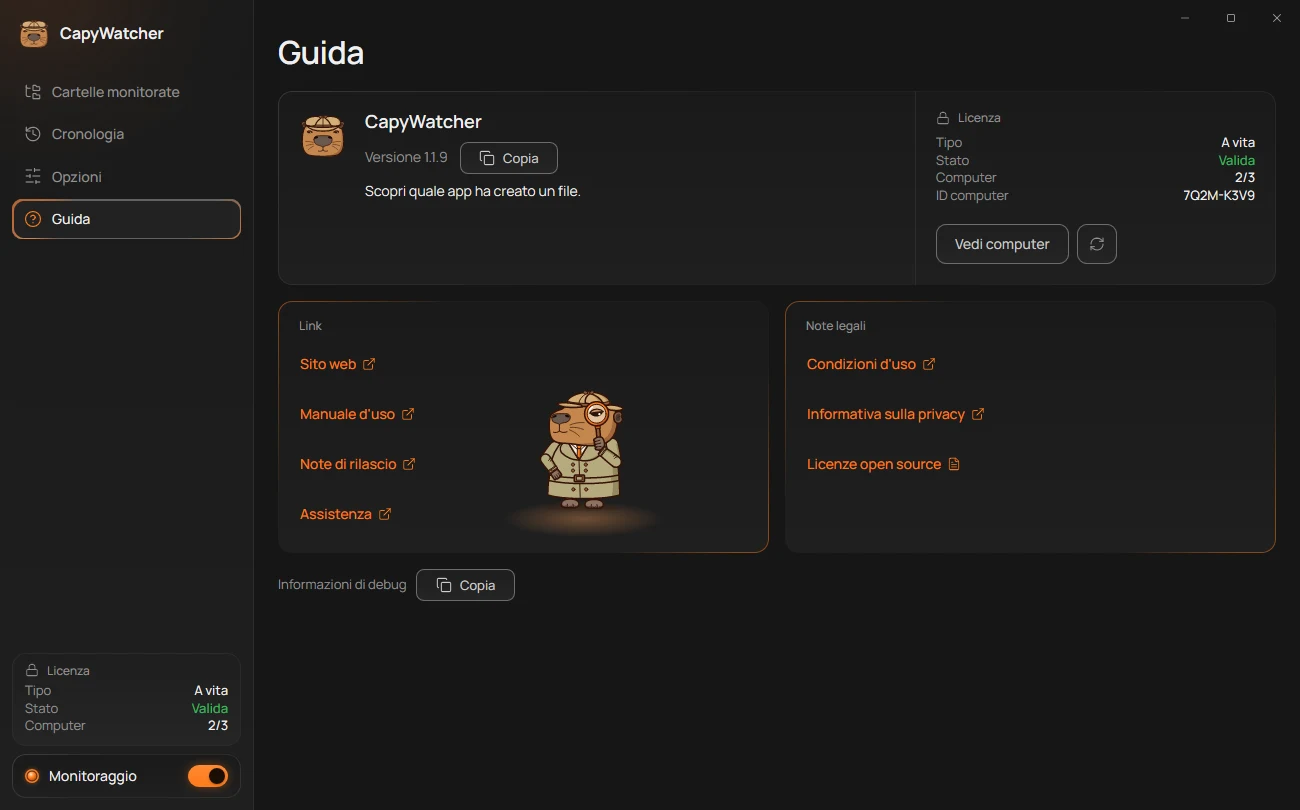
- La versione e Copia
- La tua licenza
- Link
- Note legali
- Informazioni di debug
La versione
In alto, sotto il nome dell’app, Versione 1.1.9 (1) mostra la versione che hai. Seleziona Copia accanto per copiare il nome e la versione dell’app, pronti da incollare in un messaggio all’assistenza. Per un attimo il pulsante dice «Copiato».
Per cercare una versione più recente, vedi Aggiornamenti.
La tua licenza
Il riquadro Licenza (2) mostra il tipo, lo stato e i computer della tua licenza, l’ID di questo computer e i pulsanti adatti alla tua licenza, come Vedi computer, oppure Acquista una licenza e Inserisci chiave durante la prova gratuita. La tua licenza e i suoi computer spiega ogni riga, e I messaggi sulla licenza ogni messaggio che può comparire lì.
Link
Ogni link (3) si apre nel browser:
- Sito web apre capywatcher.com.
- Manuale d’uso apre questo manuale nella lingua dell’app, se esiste in quella lingua, quindi in italiano se usi l’app in italiano. Altrimenti si apre la versione inglese.
- Note di rilascio apre le note di rilascio, con cosa è cambiato in ogni versione.
- Assistenza apre la pagina dell’assistenza, con l’indirizzo email, il profilo X per mandare un DM e cosa scrivere nel messaggio.
L’assistenza risponde via email e in DM su X. Non ci sono né un numero di telefono né una chat.
Note legali
I link delle note legali (4) aprono sul sito le Condizioni d’uso e l’Informativa sulla privacy. Licenze open source apre un file che arriva con l’app, con l’elenco delle parti open source di cui è fatta e delle loro licenze. Se quel file manca, l’app dice «Il file non c’è. Reinstalla l’app per recuperarlo».
Informazioni di debug
Informazioni di debug (5), in basso, copia qualche riga sulla tua configurazione per un messaggio all’assistenza: vedi Le informazioni di debug.
Suggerimento
Se un link non si apre, l’app dice «Impossibile aprire il browser. Riprova». Controlla che Windows abbia un browser predefinito, in Impostazioni > App > App predefinite.
Le informazioni di debug
Quando segnali un problema, le informazioni di debug dicono all’assistenza com’è configurata la tua app, in dieci righe brevi, così non devi descriverlo tu.
Copiarle
- Apri Guida, la quarta vista nella colonna di sinistra della finestra principale.
- In basso, accanto a Informazioni di debug (1), seleziona Copia (2).
- Incollale nella tua email o nel tuo DM su X, sotto cosa hai fatto, cosa ti aspettavi e cosa è successo invece.
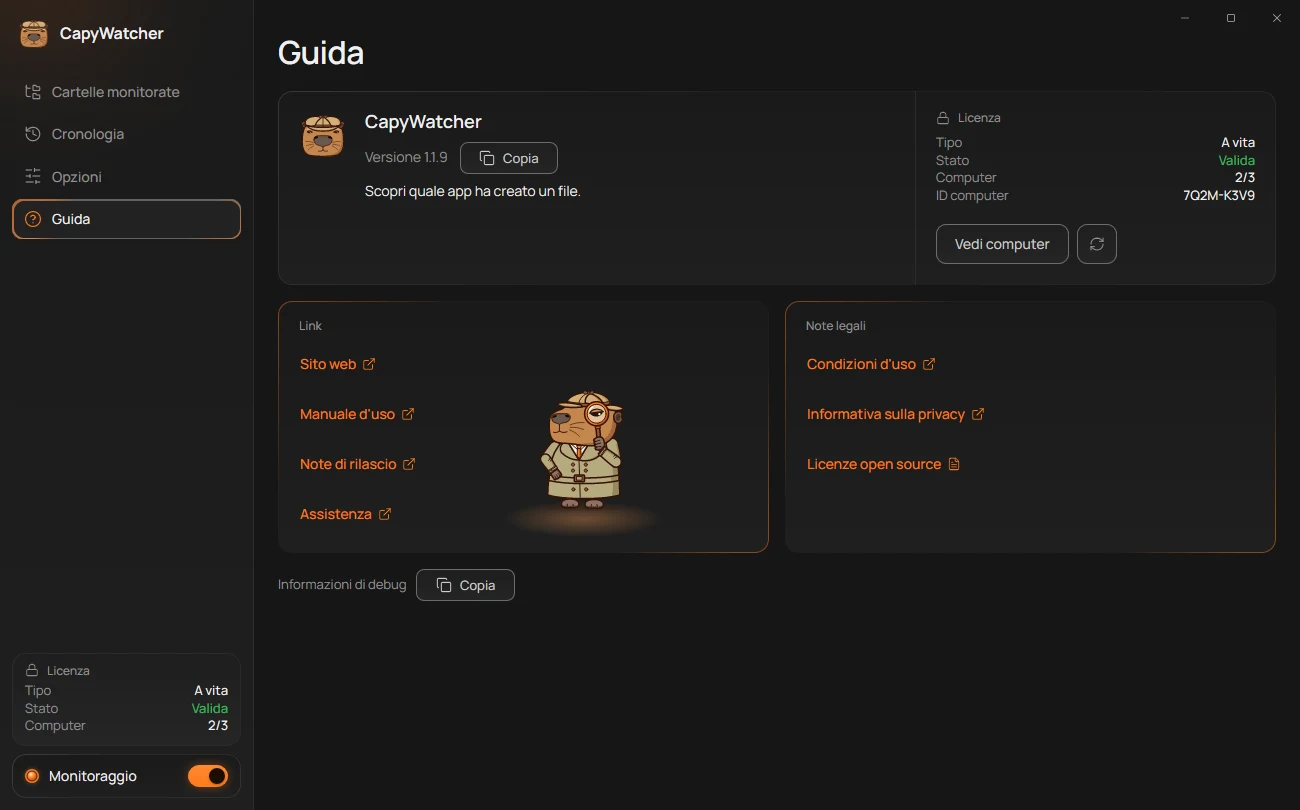
- Informazioni di debug
- Copia
Quando copi, sullo schermo non compare niente: le righe vanno dritte negli appunti. Le utilità per la lettura dello schermo dicono «Informazioni di debug copiate».
Cosa contengono
Le righe sono così, sempre in inglese, qualunque sia la lingua dell’app:
CapyWatcher 1.1.9
Windows 11 Pro 24H2 (build 26100), 64-bit
Language: English (app), English (Windows)
Monitoring: on, service running
Last service error: none
Tracked folders: 3
History: 97,212 records, 212 MB, default folder, fixed drive
Size limit: 46 GB, Remove oldest records
Keep history for: 90 days
Copied: 2026-11-17 14:02
Ogni riga riguarda l’app o Windows: la versione dell’app, l’edizione e la build di Windows, le lingue, se il monitoraggio e il suo servizio sono in esecuzione, l’ultimo errore all’avvio del servizio, quante cartelle monitori, quanto è grande la cronologia e se la sua cartella è quella predefinita su un’unità fissa, il limite di dimensione e per quanto tempo si conservano i record, e quando le hai copiate.
Cosa non contengono
Le informazioni di debug non contengono nomi utente, nomi di computer, percorsi, nomi di file, nomi di programmi né la chiave di licenza. Prima di mandarle puoi leggerne ogni riga.
L’assistenza è nella pagina dell’assistenza, via email o in DM su X.