





El soporte, tu licencia y la versión de la aplicación están en una sola vista, Ayuda. Ahí está también la información de depuración que puede pedirte soporte.
La vista Ayuda
Ayuda es la cuarta vista de la columna de la izquierda de la ventana principal. Desde ella contactas con soporte, compruebas qué versión tienes y consultas tu licencia.
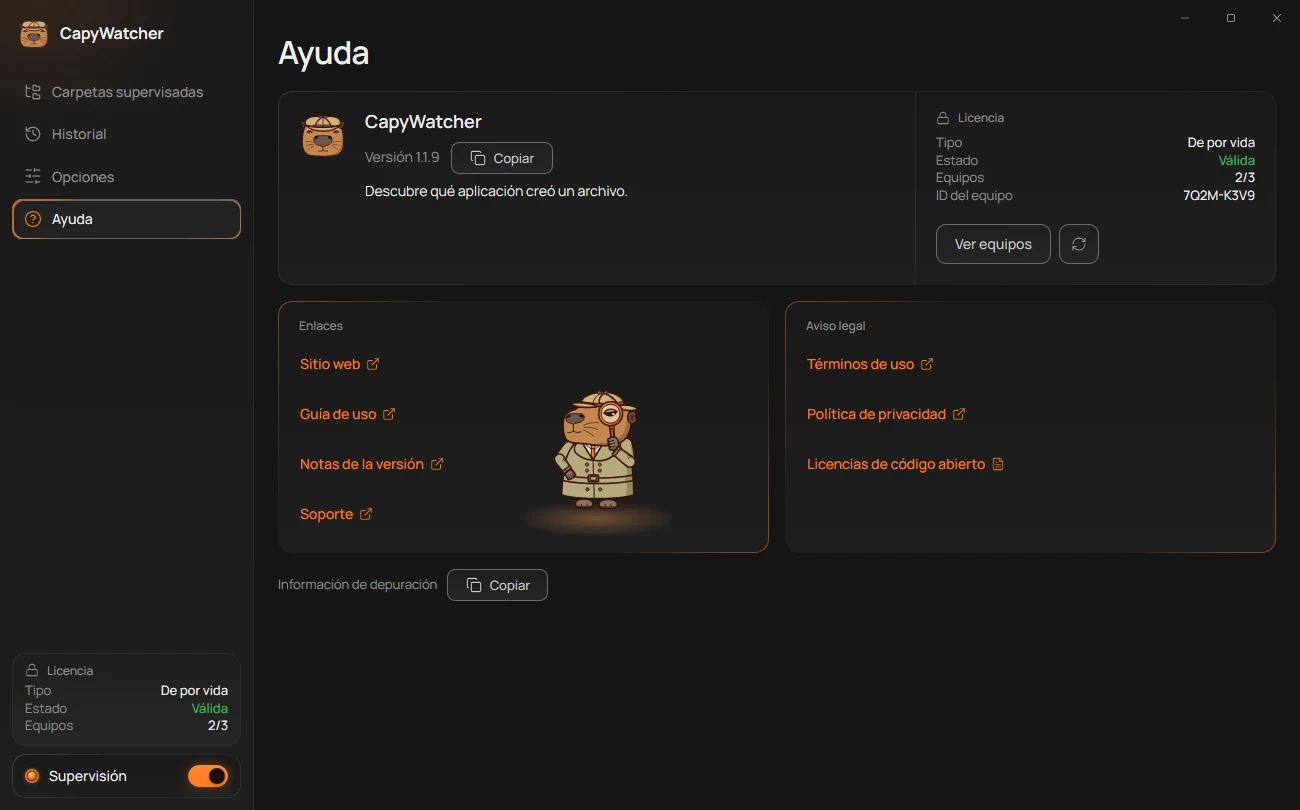
- La versión y Copiar
- Tu licencia
- Enlaces
- Aviso legal
- Información de depuración
La versión
Arriba, bajo el nombre de la aplicación, Versión 1.1.9 (1) muestra la versión que tienes. Selecciona Copiar a su lado para copiar el nombre de la aplicación y su versión, listos para pegarlos en un mensaje a soporte. Durante un momento, el botón dice «Copiado».
Para buscar una versión más reciente, consulta Actualizaciones.
Tu licencia
El cuadro Licencia (2) muestra el tipo, el estado y los equipos de tu licencia, el ID de este equipo y los botones que corresponden a tu licencia, como Ver equipos, o Comprar licencia e Introducir clave durante la prueba gratuita. Tu licencia y sus equipos explica cada línea, y Los mensajes de la licencia, cada mensaje que puede aparecer ahí.
Enlaces
Cada enlace (3) se abre en tu navegador:
- Sitio web abre capywatcher.com.
- Guía de uso abre esta guía en el idioma de la aplicación cuando está disponible en él, así que en español si tienes la aplicación en español. Si no lo está, se abre en inglés.
- Notas de la versión abre las notas de la versión, con lo que cambió en cada versión.
- Soporte abre la página de soporte, con la dirección de correo, el perfil de X para enviar un MD y lo que conviene poner en tu mensaje.
Soporte responde por correo electrónico y por MD en X. No hay teléfono ni chat.
Aviso legal
Los enlaces legales (4) abren los Términos de uso y la Política de privacidad en el sitio web. Licencias de código abierto abre un archivo que viene con la aplicación y que enumera las partes de código abierto con las que está hecha y sus licencias. Si ese archivo falta, la aplicación dice «Falta el archivo. Reinstala la aplicación para recuperarlo».
Información de depuración
Información de depuración (5), abajo del todo, copia unas líneas sobre tu configuración para un mensaje a soporte: consulta Información de depuración.
Consejo
Si un enlace no se abre, la aplicación dice «No se ha podido abrir tu navegador. Inténtalo de nuevo». Comprueba que Windows tiene un navegador predeterminado, en Configuración > Aplicaciones > Aplicaciones predeterminadas.
Información de depuración
Cuando informas de un problema, la información de depuración le cuenta a soporte cómo está configurada tu aplicación, en diez líneas cortas, para que no tengas que describirlo tú.
Cópiala
- Abre Ayuda, la cuarta vista de la columna de la izquierda de la ventana principal.
- Abajo, junto a Información de depuración (1), selecciona Copiar (2).
- Pégala en tu correo o en tu MD de X, debajo de lo que hiciste, lo que esperabas y lo que pasó en realidad.
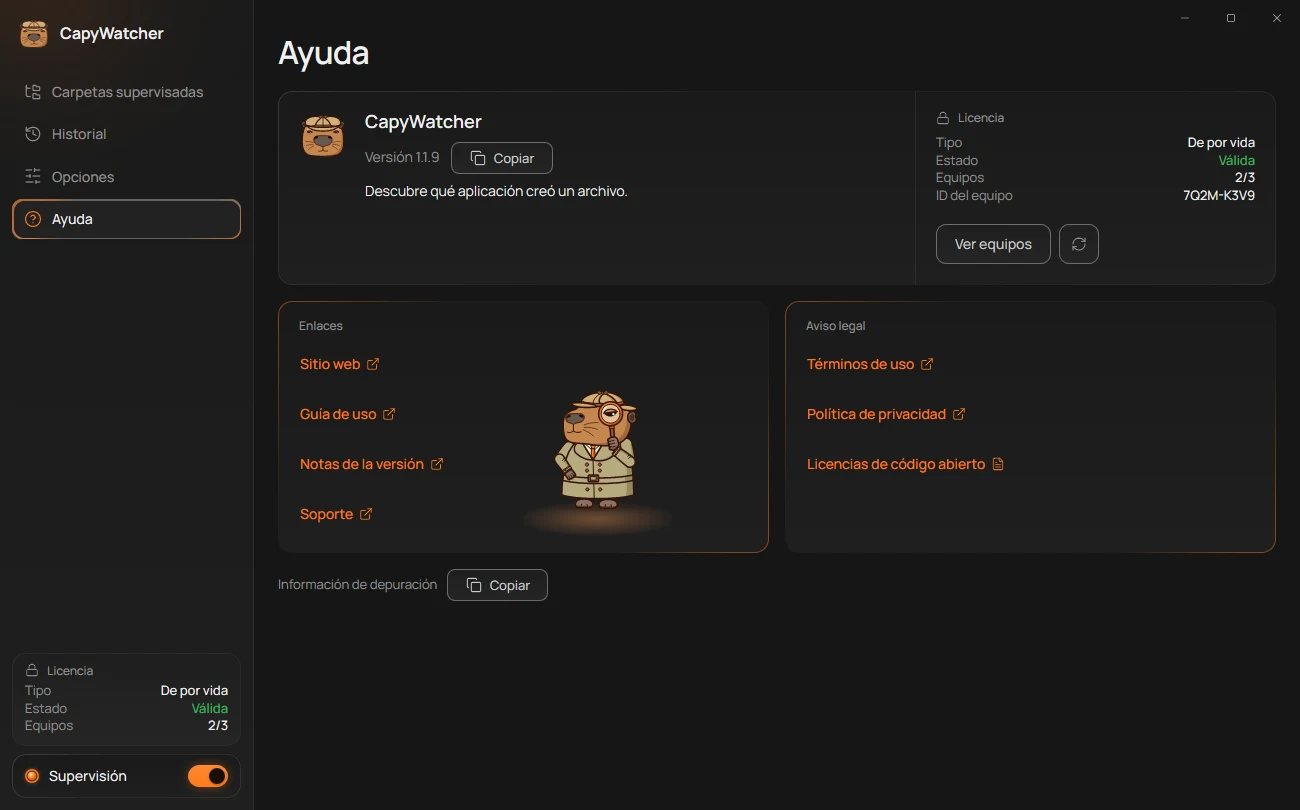
- Información de depuración
- Copiar
Al copiar no aparece nada en pantalla: las líneas van directamente al portapapeles. Los lectores de pantalla dicen «Información de depuración copiada».
Qué contiene
Las líneas tienen este aspecto, y siempre están en inglés:
CapyWatcher 1.1.9
Windows 11 Pro 24H2 (build 26100), 64-bit
Language: English (app), English (Windows)
Monitoring: on, service running
Last service error: none
Tracked folders: 3
History: 97,212 records, 212 MB, default folder, fixed drive
Size limit: 46 GB, Remove oldest records
Keep history for: 90 days
Copied: 2026-11-17 14:02
Cada línea trata de la aplicación o de Windows: la versión de la aplicación, la edición y la compilación de Windows, los idiomas, si la supervisión y su servicio están en marcha, el último error al iniciar el servicio, cuántas carpetas supervisas, cuánto ocupa el historial y si su carpeta es la predeterminada en una unidad fija, el límite de tamaño y cuánto tiempo se conservan los registros, y cuándo la copiaste.
Lo que deja fuera
La información de depuración no lleva tu nombre de usuario, el nombre del equipo, rutas, nombres de archivo, nombres de programa ni tu clave de licencia. Puedes leer cada línea antes de enviarla.
Para escribir a soporte, por correo electrónico o por MD en X, ve a la página de soporte.