





Opciones reúne lo que dice si la aplicación está registrando y lo que decides sobre su comportamiento. Esta página recorre sus secciones de arriba abajo: Estado, Notificaciones y Confirmaciones, Apariencia, Inicio y cierre, y Actualizaciones. Historial guardado tiene su propia página, El historial guardado.
Estado
Arriba del todo, Estado responde a la pregunta que más importa: ¿se están registrando los archivos nuevos ahora mismo?
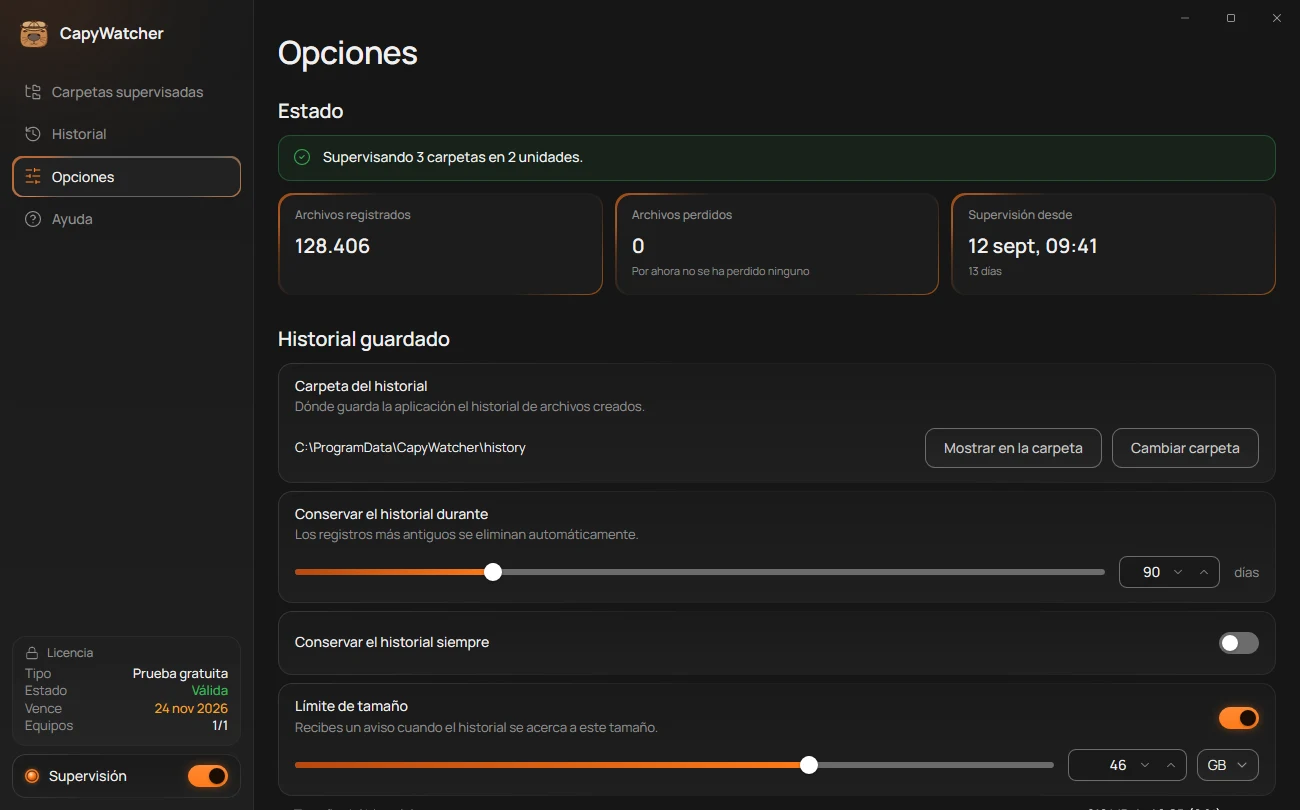
- La línea de estado
- Archivos registrados
- Archivos perdidos
- Supervisión desde
La línea de estado
La línea (1) dice qué hace ahora la supervisión. La supervisión es el registro de la aplicación: su servicio, que se ejecuta en segundo plano aunque la ventana esté cerrada, anota cada archivo nuevo que un programa crea en tus carpetas supervisadas.
- Con la supervisión activada, la línea dice qué abarca, como «Supervisando 3 carpetas en 2 unidades», o «Supervisando todas las carpetas en todas las unidades» cuando se supervisan todas las unidades.
- Con la supervisión desactivada, dice «La supervisión está desactivada», con un botón para activarla.
- Cuando se detuvo sola, dice «La supervisión se ha detenido» con el momento en que se detuvo, como «Detenida el 17 nov 2026 a las 14:02», y un botón Iniciar. Selecciona Iniciar para volver a registrar desde ese momento. Si falla, la línea dice «No se ha podido iniciar la supervisión. Reinicia el equipo e inténtalo de nuevo».
- Si falta la unidad del historial, un aviso ocupa el lugar de la línea, como «La unidad del historial (D:) está desconectada. Los archivos nuevos se guardan en C:\ProgramData\CapyWatcher\held hasta que la vuelvas a conectar». El registro continúa, y el aviso desaparece cuando vuelve la unidad: consulta Si falta la unidad del historial.
El interruptor Supervisión, al pie de la columna izquierda, hace lo mismo que ese botón: consulta Activar y desactivar la supervisión.
Archivos registrados
Archivos registrados (2) cuenta los registros que guarda ahora el historial, uno por archivo nuevo. Baja cuando se eliminan registros antiguos, por su antigüedad o por el límite de tamaño que fijas en El historial guardado, y cuando eliminas el historial.
Archivos perdidos
Archivos perdidos (3) cuenta los archivos que la aplicación no pudo registrar desde que se inició la supervisión por última vez, porque los programas los crearon más deprisa de lo que podía seguirles el ritmo. Mientras es 0, el recuadro dice «Por ahora no se ha perdido ninguno». Por encima de 0, dice «Algunos archivos aparecieron demasiado rápido para registrarlos». Un archivo perdido no tiene registro, así que al consultarlo la respuesta es «No está en el historial».
Puede ocurrir con una ráfaga corta, como descomprimir un archivo muy grande en una carpeta supervisada. Si el número no deja de subir, busca una carpeta supervisada que reciba muchísimos archivos, como la salida de una compilación o una caché, y deja de supervisarla en Elegir qué carpetas supervisar si no necesitas sus registros.
Supervisión desde
Supervisión desde (4) muestra cuándo empezó el servicio su tanda actual de registro y, debajo, cuántos días lleva. Vuelve a empezar cuando la supervisión se reanuda tras estar desactivada o detenida, y cuando el equipo se reinicia, así que también te dice cuándo terminó la última interrupción.
Importante
Los archivos creados con la supervisión desactivada o detenida nunca se registran, y los archivos perdidos tampoco. La aplicación solo registra archivos nuevos, en las carpetas que supervisas, desde el momento en que la supervisión está activada.
Notificaciones y confirmaciones
Dos grupos de interruptores de Opciones deciden lo que la aplicación te muestra sin que lo pidas. Las Notificaciones son los mensajes que Windows muestra abajo a la derecha de la pantalla. Las Confirmaciones son las preguntas que hace la aplicación antes de una acción, como «¿Salir de CapyWatcher?».
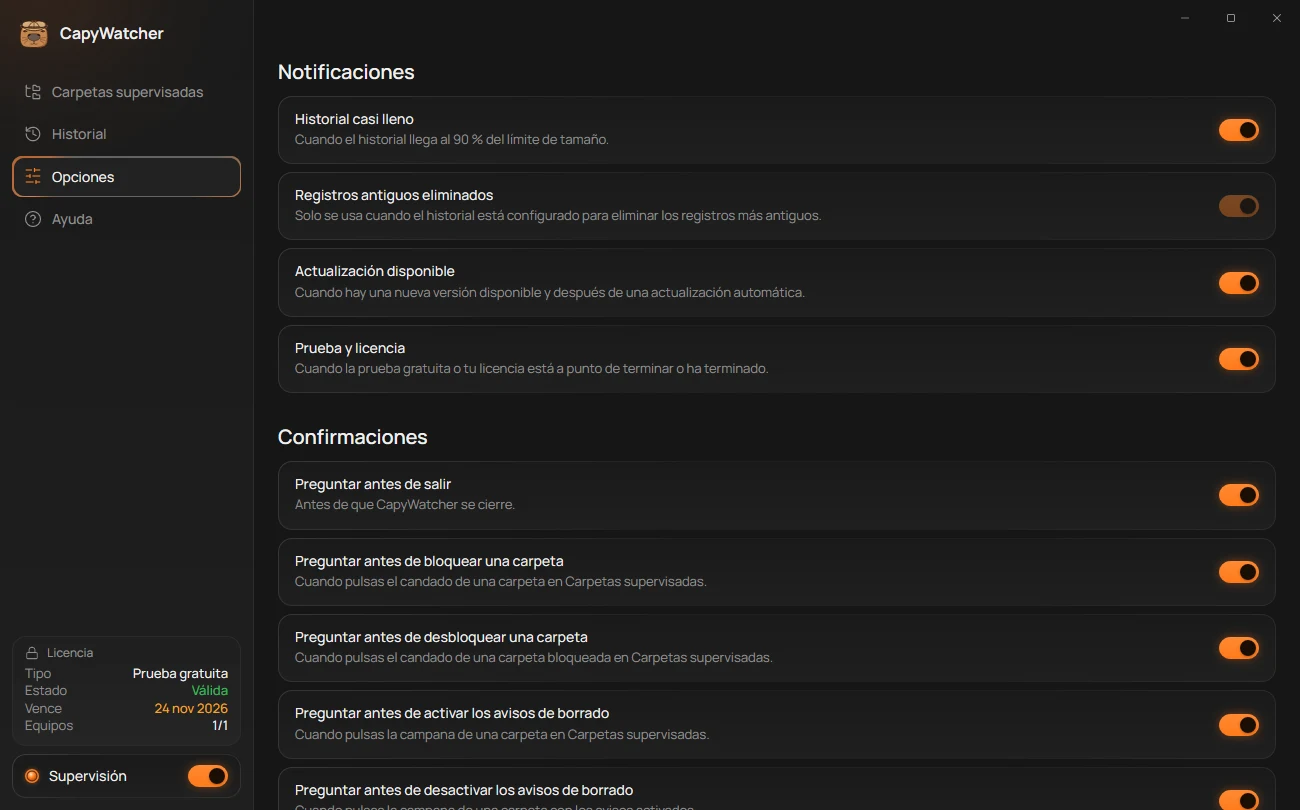
- Un interruptor de notificación
- Un interruptor de confirmación
Notificaciones
Cada interruptor (1) activa o desactiva un tipo de notificación. Los cuatro empiezan activados.
| Interruptor | La notificación que controla |
|---|---|
| Historial casi lleno | «El historial está casi lleno», cuando el historial llega al 90 % de su límite de tamaño. Solo funciona con el límite de tamaño activado. |
| Registros antiguos eliminados | «Registros antiguos eliminados», cuando la aplicación eliminó registros antiguos para no pasar del límite de tamaño. Solo funciona si el historial está configurado para eliminar los más antiguos. |
| Actualización disponible | «Actualización disponible», cuando sale una versión nueva y las actualizaciones automáticas están desactivadas, y «CapyWatcher se ha actualizado a la versión 1.2.0» después de una actualización. |
| Prueba y licencia | Los avisos de antes y después del final de la prueba gratuita, y los del plan anual. |
Un interruptor que aún no puede funcionar aparece atenuado, con una línea que explica por qué, como «Activa el límite de tamaño para usar esta opción». Otras notificaciones explica cada notificación.
Las notificaciones de borrado no tienen interruptor aquí: las eliges carpeta por carpeta, con los avisos de borrado de Carpetas supervisadas. Tampoco lo tienen las de una supervisión detenida, porque te avisan de que no se registra nada.
Si Windows bloquea las notificaciones de CapyWatcher, esta sección dice «Windows está bloqueando las notificaciones de CapyWatcher» con un botón Abrir configuración de Windows. No aparece ninguna notificación hasta que las permites ahí, digan lo que digan estos interruptores.
Confirmaciones
Cada interruptor (2) activa o desactiva una pregunta. Activado significa que la aplicación pregunta antes.
| Interruptor | La pregunta que controla |
|---|---|
| Preguntar antes de salir | «¿Salir de CapyWatcher?», antes de que la aplicación se cierre. Consulta El icono del área de notificación. |
| Preguntar antes de bloquear una carpeta | La pregunta que aparece al pulsar el candado de una carpeta en Carpetas supervisadas. Consulta Bloquear una carpeta. |
| Preguntar antes de desbloquear una carpeta | La pregunta que aparece al pulsar el candado de una carpeta bloqueada. |
| Preguntar antes de activar los avisos de borrado | La pregunta que aparece al pulsar la campana de una carpeta. Consulta Avisos de borrado. |
| Preguntar antes de desactivar los avisos de borrado | La pregunta que aparece al pulsar la campana de una carpeta con los avisos activados. |
Con un interruptor desactivado, la acción se hace al momento cuando pulsas su botón.
Recuperar una pregunta que ocultaste
Cada una de estas preguntas tiene la casilla No volver a mostrar. Si la marcas y confirmas la acción, el interruptor de esa pregunta se desactiva aquí. Si cancelas, la casilla no cuenta.
Para volver a ver la pregunta, abre Opciones, baja hasta Confirmaciones y activa su interruptor.
Consejo
Algunas preguntas aparecen siempre y no tienen interruptor: eliminar todo el historial, reemplazar tu configuración por la de un archivo, mover el historial, eliminar registros antiguos, quitar un equipo de tu licencia y desinstalar. Son poco frecuentes, o lo que hacen no se puede deshacer.
Apariencia e idioma
Apariencia, en Opciones, tiene dos ajustes: los colores de la aplicación y el idioma de sus textos. Los dos se aplican al momento, sin reiniciar.
Claro u oscuro
Tema tiene tres opciones:
- Sistema sigue el modo claro u oscuro que elegiste en Windows, y cambia cuando cambia Windows. Es la opción inicial.
- Claro mantiene la aplicación clara, use Windows lo que use.
- Oscuro la mantiene oscura.
El ajuste de Windows que sigue Sistema está en Configuración, dentro de Personalización y Colores, como Elegir el modo.
Contraste alto
Cuando un tema de contraste está activado en Windows, Windows elige los colores de todas las aplicaciones, CapyWatcher incluida. Las opciones de Tema aparecen entonces atenuadas, con la línea «El contraste alto está activado en Windows, así que Windows elige los colores». Desactiva el tema de contraste en Windows para volver a usarlas.
El idioma de la aplicación
Idioma muestra Sistema y nueve idiomas, cada uno con su propio nombre: English, Français, Italiano, Deutsch, Español, Polski, Português (Brasil), 日本語 y 繁體中文.
- Sistema usa el idioma de presentación de Windows si la aplicación está traducida a él. Si no lo está, usa el inglés y lo dice: «La aplicación aún no está traducida al idioma de Windows, así que se usa el inglés».
- Un idioma que eliges se aplica a todas las ventanas de la aplicación, al menú de su icono, a sus notificaciones y a las opciones de CapyWatcher en el menú del clic derecho del Explorador de archivos.
El idioma que eliges aquí no cambia el de Windows ni el del sitio web, que tiene su propio menú de idiomas.
Inicio y cierre
Dos interruptores de Opciones deciden cuándo se abre la aplicación y qué pasa al cerrar su ventana. Ninguno de los dos cambia lo que se registra.
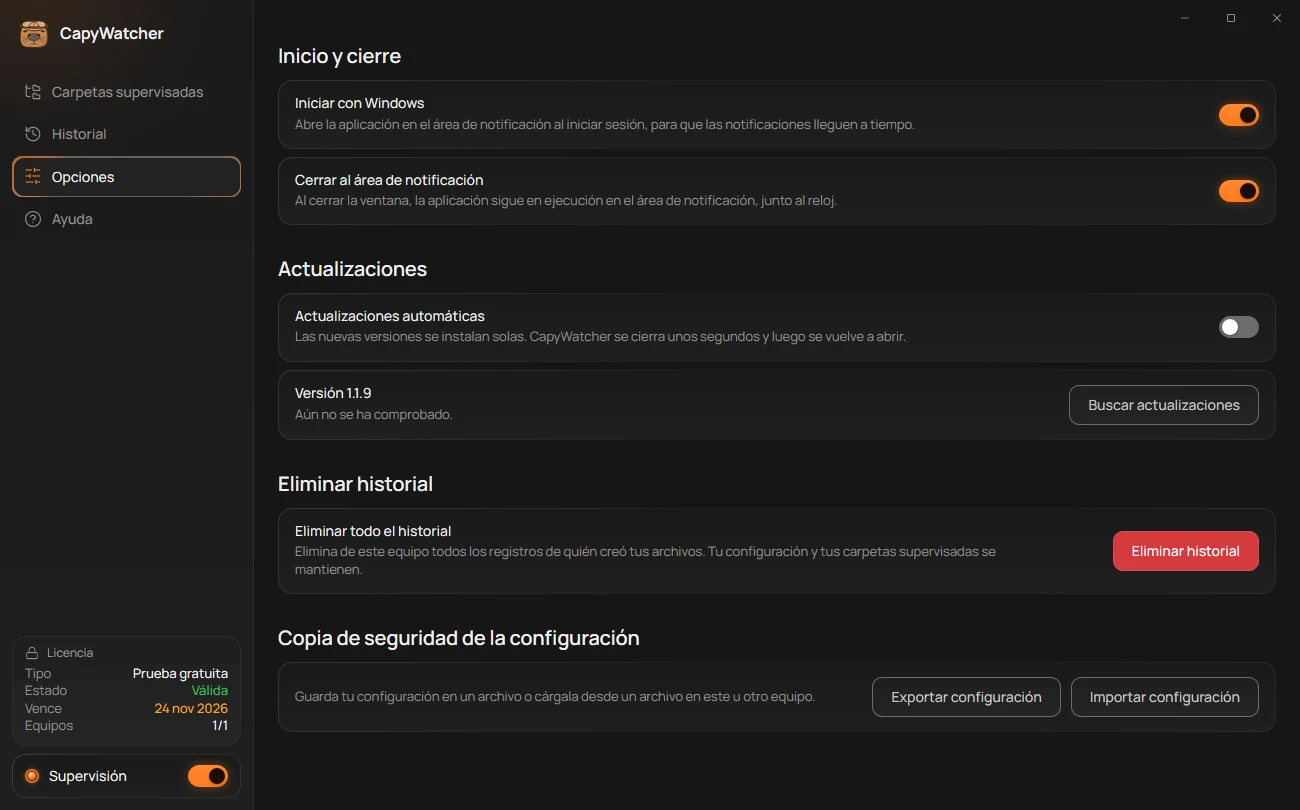
- Iniciar con Windows
- Cerrar al área de notificación
Iniciar con Windows
Con Iniciar con Windows (1) activado, la aplicación se abre junto al reloj cada vez que inicias sesión en Windows, sin mostrar su ventana, «para que las notificaciones lleguen a tiempo». Los avisos de borrado, los de bloqueos y los de actualizaciones necesitan la aplicación en ejecución para aparecer. El interruptor empieza activado.
Windows también puede desactivar el inicio de la aplicación, en la página Aplicaciones de inicio del Administrador de tareas o en Configuración, dentro de Aplicaciones e Inicio. El interruptor aparece entonces desactivado y atenuado, con la línea «Está desactivado en el Administrador de tareas. Actívalo en su página Aplicaciones de inicio». Activa CapyWatcher en esa lista para volver a usar el interruptor.
Cerrar al área de notificación
Con Cerrar al área de notificación (2) activado, cerrar la ventana con su X deja la aplicación en ejecución junto al reloj, en la fila de iconos pequeños de la barra de tareas. Vuelve a abrirla desde su icono: consulta El icono del área de notificación. La primera vez, una notificación dice «CapyWatcher sigue en ejecución». El interruptor empieza activado.
Con Cerrar al área de notificación desactivado, cerrar la ventana cierra la aplicación, igual que Salir en el menú de su icono, sin preguntar.
Lo que se sigue registrando
Ninguno de los dos interruptores cambia lo que registra la aplicación:
- Con la aplicación cerrada, el servicio sigue registrando los archivos nuevos de tus carpetas supervisadas. Las notificaciones se detienen hasta que la aplicación vuelve a abrirse, y entonces muestra los avisos de borrado pendientes.
- Para dejar de registrar, desactiva la supervisión con el interruptor del pie de la columna izquierda: consulta Activar y desactivar la supervisión.
Consejo
Si desactivas Iniciar con Windows, abre CapyWatcher desde el menú Inicio después de iniciar sesión cuando quieras recibir sus notificaciones.
Actualizaciones
CapyWatcher busca una versión nueva una vez al día, y tú decides si se instala sola o te espera. Todo está en Actualizaciones, dentro de Opciones.
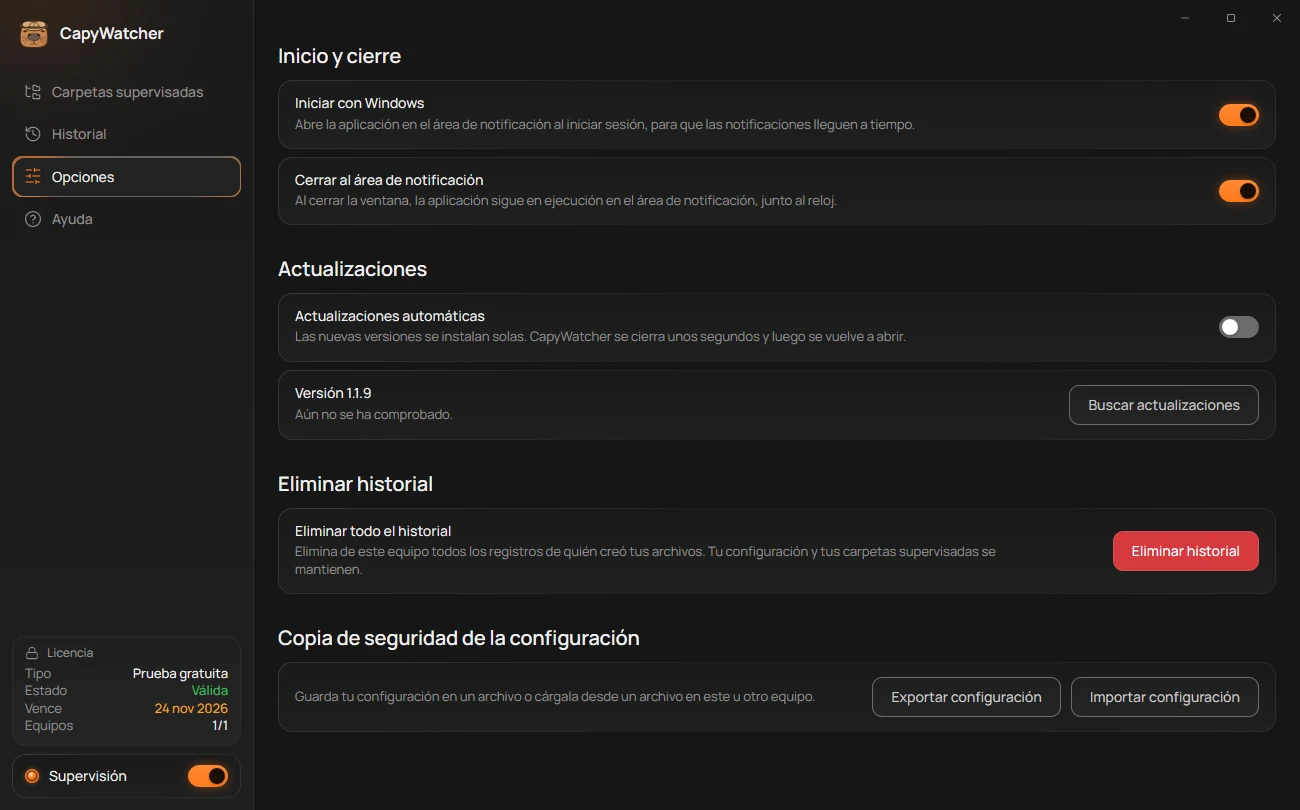
- Actualizaciones automáticas
- Tu versión y la última comprobación
- Buscar actualizaciones
Actualizar ahora
- Abre Opciones y baja hasta Actualizaciones.
- Selecciona Buscar actualizaciones (3). La línea de debajo de tu versión (2) dice «Buscando actualizaciones…».
- Si tienes la última, dice «Estás al día. Última comprobación: 14:02», con la hora. Si no, dice «La versión 1.2.0 está disponible» y el botón pasa a ser Actualizar.
- Selecciona Actualizar. La línea muestra la descarga y después «Instalando la versión 1.2.0. CapyWatcher se cierra unos segundos y luego se vuelve a abrir».
- La aplicación se vuelve a abrir sola, y la línea dice «Actualizado a la versión 1.2.0».
Windows no pregunta nada durante una actualización: el servicio de la aplicación la descarga y la instala. Tu configuración, tus carpetas supervisadas y el historial se quedan como estaban.
Actualizaciones automáticas
Con Actualizaciones automáticas (1) activado, «Las nuevas versiones se instalan solas. CapyWatcher se cierra unos segundos y luego se vuelve a abrir». Después, una notificación dice «CapyWatcher se ha actualizado a la versión 1.2.0». Empieza desactivado.
Con el interruptor desactivado, la comprobación diaria muestra la notificación «Actualización disponible» una vez por versión, con un botón Actualizar. No se instala nada hasta que seleccionas Actualizar, ahí o en Opciones. El interruptor Actualización disponible de Notificaciones y confirmaciones desactiva esas notificaciones.
Cuando una actualización no funciona
| La línea dice | Qué hacer |
|---|---|
| «No se ha podido conectar con el servidor de actualizaciones. Comprueba la conexión e inténtalo de nuevo» | Comprueba que el equipo tiene conexión y vuelve a seleccionar Buscar actualizaciones. |
| «El servidor de actualizaciones devolvió una respuesta inesperada. Inténtalo más tarde» | Espera un rato y vuelve a intentarlo. |
| «Las actualizaciones se pueden buscar cuando se haya comprobado la licencia. Inténtalo de nuevo en un minuto» | La aplicación comprueba primero su licencia, nada más iniciarse. Espera un minuto. |
| «El servicio de CapyWatcher no está en ejecución, así que no se pueden buscar actualizaciones» | El servicio de la supervisión está detenido. Inícialo en Opciones, dentro de Estado: consulta Estado. |
| «La descarga no coincidía con su suma de comprobación, así que no se instaló. Inténtalo de nuevo» | El archivo llegó dañado. Vuelve a intentarlo. |
| «La descarga era más grande de lo esperado, así que no se instaló» | Vuelve a intentarlo más tarde. |
| «La actualización a la versión 1.2.0 no se completó. Los detalles están en setup.log» | Tu versión sigue instalada. Selecciona Abrir log para ver el motivo, y envíalo a soporte si no lo entiendes. |
El log es C:\ProgramData\CapyWatcher\setup.log, el registro de cada instalación, actualización y reparación.
También puedes actualizar a mano cuando quieras: descarga el instalador más reciente desde la página de descarga y ejecútalo. El instalador ve la versión que tienes y ofrece Actualizar.
Qué trae cada versión
Ayuda tiene un enlace Notas de la versión que abre las notas de la versión del sitio web, una por versión.
Qué envía la comprobación de actualizaciones
La comprobación se conecta al servidor de CapyWatcher una vez al día y cuando seleccionas Buscar actualizaciones. Envía la versión que tienes y el identificador que la comprobación de licencia usa para este equipo, nada sobre tus archivos, tus carpetas ni tus programas. El instalador de la versión nueva viene del mismo servidor, y la aplicación solo lo instala si coincide con la suma de comprobación que dio el servidor.
Importante
La comprobación de actualizaciones y la de licencia son las únicas veces que la aplicación se conecta a internet por su cuenta. El historial nunca sale de tu equipo a través de ellas.