





Cada carpeta supervisada tiene dos opciones para los archivos que desaparecen. Los avisos de borrado te dicen qué programa los borra, y un bloqueo rechaza los borrados, los movimientos y los cambios de nombre dentro de la carpeta.
Avisos de borrado
Si un programa empieza a borrar archivos en una carpeta que te importa, mejor enterarse en el momento. Con los avisos de borrado activados, CapyWatcher muestra en un par de segundos una notificación de Windows con el nombre del programa y el número de archivos que ha borrado, y con botones para bloquear la carpeta o detener el programa.
Los avisos están desactivados en todas las carpetas hasta que los activas, para que las compilaciones y las cachés no te llenen la pantalla de notificaciones.
Activar los avisos de una carpeta
- Abre CapyWatcher y selecciona Carpetas supervisadas en la columna izquierda.
- Busca la carpeta en el árbol. Tiene que estar supervisada, con su casilla marcada, como se explica en Elegir qué carpetas supervisar.
- Selecciona la campana al final de su fila.
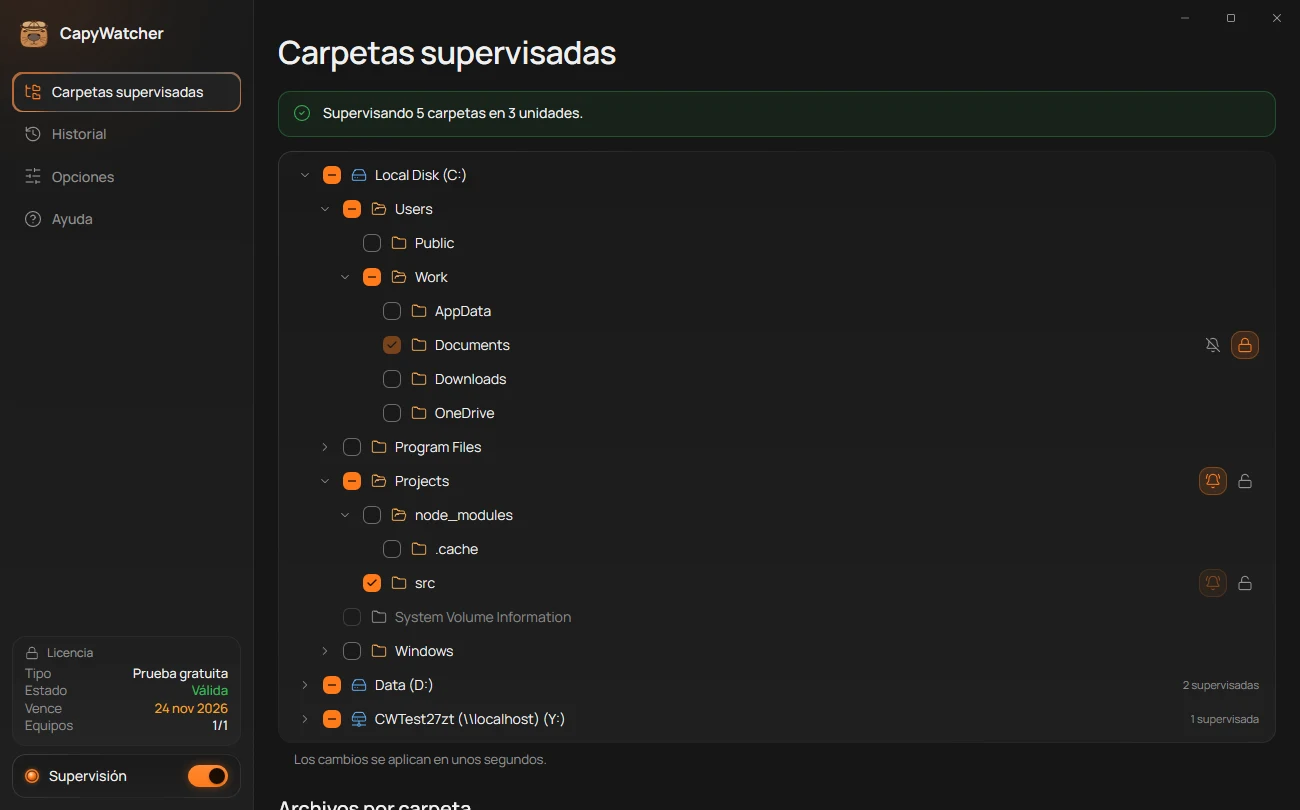
- Avisos activados
- Avisos desactivados
- Activados con la carpeta superior
Antes de activar los avisos, la aplicación pregunta:
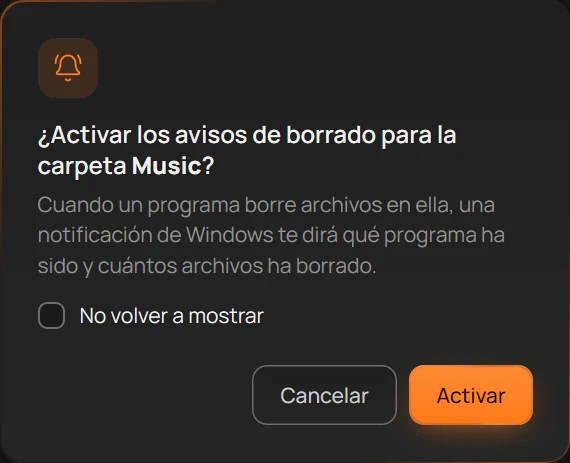
- Lo que vas a recibir
- No volver a mostrar
- Activar
Selecciona Activar (3). De vuelta en el árbol, la campana aparece activada, como la de Projects en la primera imagen, y al dejar el puntero encima confirma que los avisos están activados para esa carpeta. Marca No volver a mostrar (2) para saltarte la pregunta la próxima vez. Opciones puede volver a mostrarla.
Carpetas dentro de una carpeta con avisos
Los avisos cubren todas las carpetas que hay dentro, a cualquier profundidad. Sus campanas aparecen activadas y atenuadas (3), con el texto «Avisos activados junto con la carpeta Projects», con el nombre de la carpeta. Si desactivas los avisos de la carpeta superior, las de dentro vuelven a lo que tenían elegido.
Carpetas en las que los avisos podrían llegar a menudo
En algunas carpetas, Windows y los programas borran archivos continuamente: dentro de AppData, ProgramData y Program Files, por ejemplo. En ellas, la aplicación avisa antes de activar los avisos: «Windows y los programas borran archivos aquí a menudo, así que puedes recibir muchos avisos». Aun así, puedes activarlos.
Qué dice la notificación
Cada notificación de borrado se explica en Notificaciones de borrado.
Cuando un programa borra archivos en una carpeta con los avisos activados, aparece una notificación con el título «Archivos borrados en la carpeta Projects» y un texto como «node.exe borró 12 archivos en 5 segundos». Mientras el programa sigue borrando, la misma notificación actualiza la cuenta sin volver a aparecer. Tras un minuto sin borrados, la siguiente es una notificación nueva.
Trae dos botones:
- Bloquear la carpeta bloquea la carpeta al momento, para que el programa no pueda borrar el resto. En una carpeta que no se puede bloquear, el botón no aparece. Consulta Bloquear una carpeta.
- Detener node.exe, con el nombre del programa, cierra ese programa. No aparece para el Explorador de archivos, para el propio CapyWatcher ni para un programa que se ejecuta como SYSTEM o con otra cuenta.
Si seleccionas la notificación, se abre Carpetas supervisadas.
Desactivar los avisos
Vuelve a seleccionar la campana. La aplicación pregunta «¿Desactivar los avisos de borrado para la carpeta Projects?» y recuerda que dejarás de recibir avisos cuando se borren archivos en ella. Selecciona Desactivar. Al desmarcar una carpeta en el árbol, sus avisos también se desactivan.
En una carpeta de red, la campana avisa solo de los borrados que hacen los programas de este equipo, y su texto lo indica. Encontrarás más en Unidades de red y carpetas compartidas.
Consejo
La campana también está en el menú del clic derecho del Explorador, en el submenú CapyWatcher: consulta Bloqueos y avisos de borrado desde el menú.
Importante
Un aviso te cuenta lo que ha pasado. No impide el borrado ni recupera los archivos: es el bloqueo el que rechaza los borrados antes de que ocurran. Los avisos siguen llegando con la supervisión desactivada. Los que llegan mientras CapyWatcher está cerrado aparecen al volver a abrirlo, hasta 7 días después: consulta Avisos de borrado pendientes.
Bloquear una carpeta
Una carpeta bloqueada rechaza cualquier intento de borrar, mover o cambiar de nombre sus archivos y carpetas, venga del programa que venga, también de los tuyos. Es lo único de CapyWatcher que impide que algo ocurra, así que encaja con las carpetas cuyos archivos tienen que quedarse: las facturas, una tesis, un proyecto junto al que trabaja un agente de IA.
Bloquear una carpeta
- Abre CapyWatcher y selecciona Carpetas supervisadas en la columna izquierda.
- Busca la carpeta en el árbol. Tiene que estar supervisada, con su casilla marcada, como se explica en Elegir qué carpetas supervisar.
- Selecciona el candado al final de su fila.
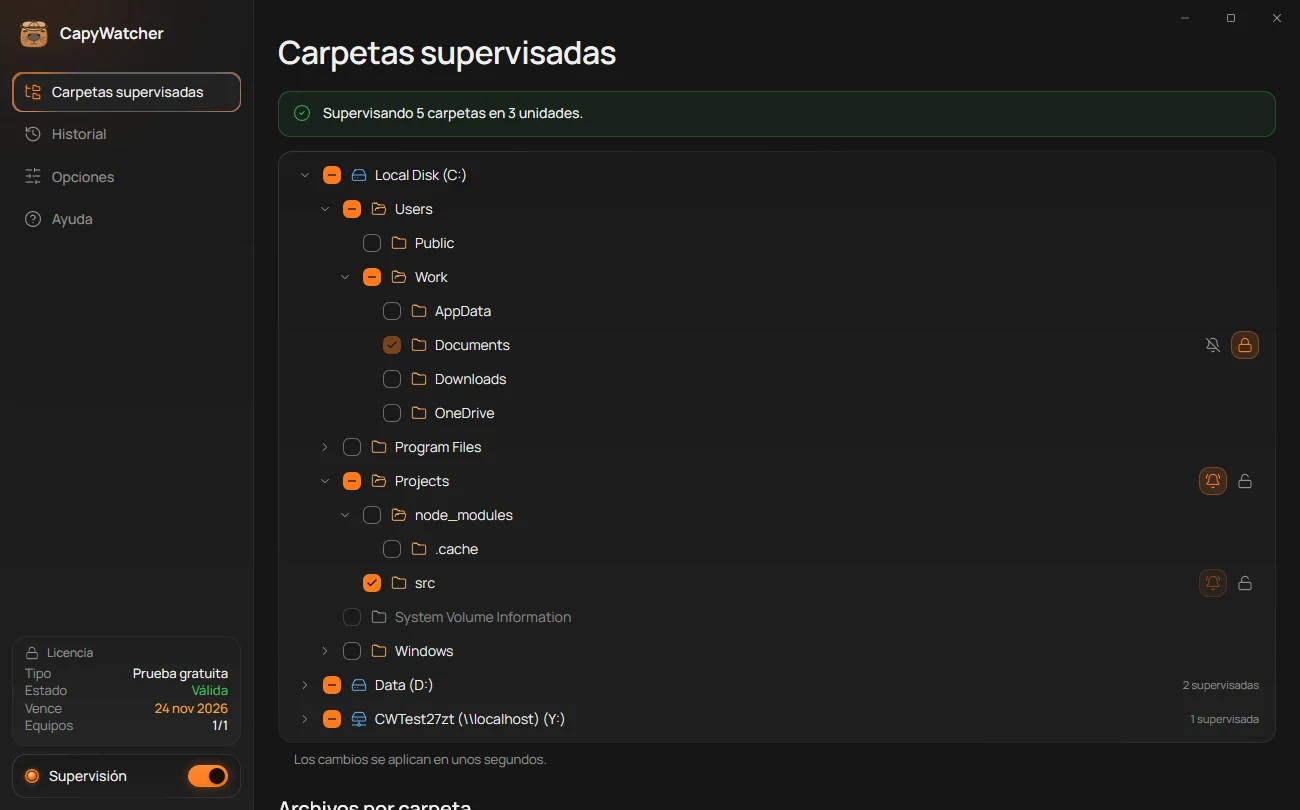
- Bloqueada
- Sin bloquear
- La casilla de una carpeta bloqueada
Antes, la aplicación pregunta, con el nombre de tu carpeta:

- Lo que un bloqueo no impide
- No volver a mostrar
- Bloquear
Selecciona Bloquear (3). En unos segundos la carpeta queda bloqueada y su candado aparece activado, como el de Documents en la imagen del árbol bloqueado. Marca No volver a mostrar (2) para saltarte la pregunta la próxima vez. Opciones puede volver a mostrarla.
Lo que impide un bloqueo y lo que sigue funcionando
Mientras la carpeta está bloqueada:
- Ningún programa puede borrar, mover ni cambiar de nombre sus archivos y subcarpetas, con ninguna cuenta de Windows. Al programa que lo intenta, Windows le niega el acceso.
- Se pueden seguir guardando archivos nuevos en ella, y la aplicación los sigue registrando.
- Los archivos se pueden seguir modificando. Un bloqueo no impide que un programa escriba dentro de un archivo que abre.
- Algunos programas no pueden guardar cambios, como dice el segundo párrafo de la pregunta (1). Guardan escribiendo una copia nueva y poniéndole después el nombre de la antigua, y el bloqueo rechaza ese cambio de nombre.
La casilla de una carpeta bloqueada aparece atenuada, como la de Documents en la imagen del árbol bloqueado, para que no dejes de supervisarla por error. Desbloquéala primero. Lo mismo vale para una carpeta que contiene otra bloqueada o que está dentro de una.
Todas las carpetas que hay dentro de una carpeta bloqueada quedan bloqueadas con ella. Sus candados aparecen activados y atenuados, con el texto «Bloqueada junto con la carpeta Projects», con el nombre de la carpeta.
Desbloquear una carpeta
Vuelve a seleccionar el candado. La aplicación pregunta «¿Desbloquear la carpeta Projects?» y avisa: «Sus archivos se pueden volver a borrar, mover y cambiar de nombre». Selecciona Desbloquear.
Carpetas que avisan antes de bloquearse
Algunas carpetas se pueden bloquear, pero bloquearlas puede romper algo. En ellas, la pregunta se sustituye por una advertencia, que aparece siempre, aunque hayas desactivado las preguntas:

- Lo que podría dejar de funcionar
- Bloquear de todos modos
- Cancelar
- Una carpeta dentro de
Program Files: «Los programas que contiene no podrán actualizarse ni desinstalarse mientras esté bloqueada». - Una carpeta dentro de
AppDataoProgramData: «El programa que guarda aquí su configuración podría dejar de funcionar». - Tu carpeta de OneDrive o de Dropbox: «OneDrive no puede sincronizarla mientras esté bloqueada», o lo mismo con Dropbox.
- Las carpetas públicas: «Los programas no podrán quitar los accesos directos que ponen aquí».
Selecciona Bloquear de todos modos (2) si lo tienes claro, o Cancelar (3).
Carpetas que no se pueden bloquear
En algunas carpetas, el candado aparece atenuado y, al dejar el puntero encima, explica el motivo:
- Carpetas que Windows y tus programas necesitan, como una unidad entera, la carpeta Windows,
Program Filescompleta, tu carpeta de usuario yAppData: «La carpeta Projects no se puede bloquear: Windows y tus aplicaciones necesitan cambiar archivos en ella», con el nombre de la carpeta. - Las carpetas del propio CapyWatcher: «CapyWatcher necesita cambiar archivos en la carpeta Projects».
- Un enlace a otra carpeta: «La carpeta Projects es un enlace a otra carpeta. Bloquea esa otra carpeta».
- Una carpeta en una unidad que no admite bloqueos, como una memoria USB formateada en FAT32 o exFAT.
- Una carpeta de otro equipo: consulta Unidades de red y carpetas compartidas.
Cuando un programa quita el bloqueo
El bloqueo es un permiso que Windows guarda en la carpeta, así que se mantiene con CapyWatcher cerrado o con la supervisión desactivada. Un programa que se ejecute como administrador puede quitarlo, como dice la pregunta. CapyWatcher revisa cada carpeta bloqueada cada 2 segundos y vuelve a poner el bloqueo que falte, con una notificación mientras la aplicación se ejecuta: «Bloqueo restaurado en la carpeta Projects», con el nombre del programa cuando Windows lo indica.
Un programa que borra en el instante entre que quita el bloqueo y la aplicación lo vuelve a poner consigue borrar. Los avisos de borrado te dicen cuándo ocurre.
Consejo
También puedes bloquear una carpeta desde el menú del clic derecho del Explorador, o directamente con el botón Bloquear la carpeta de un aviso de borrado: consulta Bloqueos y avisos de borrado desde el menú.
Importante
Un bloqueo rechaza los borrados, los movimientos y los cambios de nombre, no los cambios dentro de los archivos: un programa puede vaciar o sobrescribir un archivo de una carpeta bloqueada. Un programa que se ejecute como administrador puede quitar el bloqueo durante un momento. Al desinstalar CapyWatcher se quitan todos los bloqueos que puso.