





Każdy śledzony folder ma dwa ustawienia na pliki, które znikają. Alerty o usuwaniu mówią, który program je usuwa, a blokada nie pozwala w folderze niczego usuwać, przenosić ani zmieniać nazw.
Alerty o usuwaniu
Program, który zaczyna usuwać pliki w ważnym dla Ciebie folderze, nie powinien przejść niezauważony. Gdy alerty o usuwaniu są włączone, CapyWatcher w ciągu kilku sekund pokazuje powiadomienie Windows z nazwą programu i liczbą usuniętych plików, a w nim przyciski do zablokowania folderu albo zatrzymania programu.
Na każdym folderze alerty są wyłączone, dopóki ich nie włączysz, żeby budowanie programów i pamięć podręczna nie zasypywały Cię powiadomieniami.
Jak włączyć alerty dla folderu
- Otwórz CapyWatcher i wybierz Śledzone foldery w lewej kolumnie.
- Znajdź folder w drzewie. Musi być śledzony, czyli mieć zaznaczone pole wyboru, jak pokazuje część Wybór folderów do śledzenia.
- Wybierz dzwonek na prawym końcu jego wiersza.
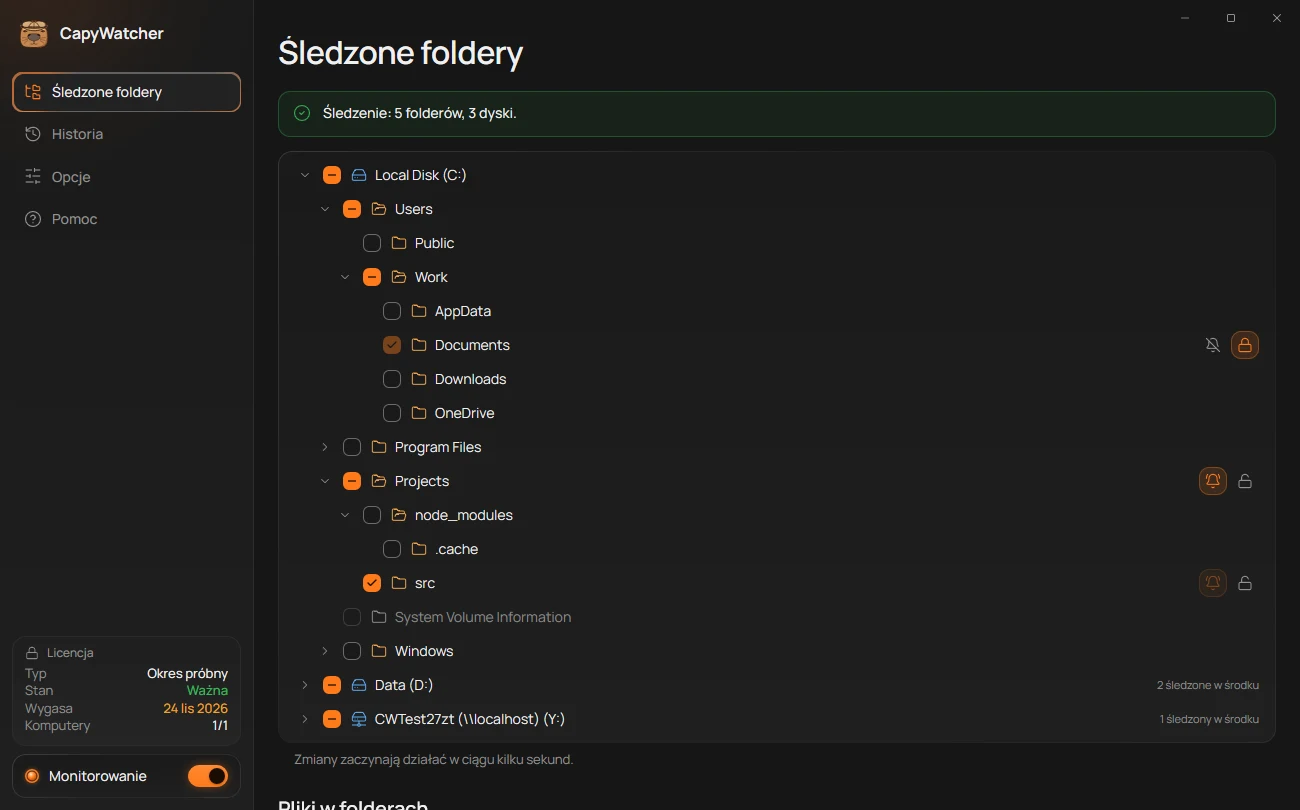
- Alerty włączone
- Alerty wyłączone
- Włączone razem z folderem wyżej
Zanim włączy alerty, aplikacja pyta:
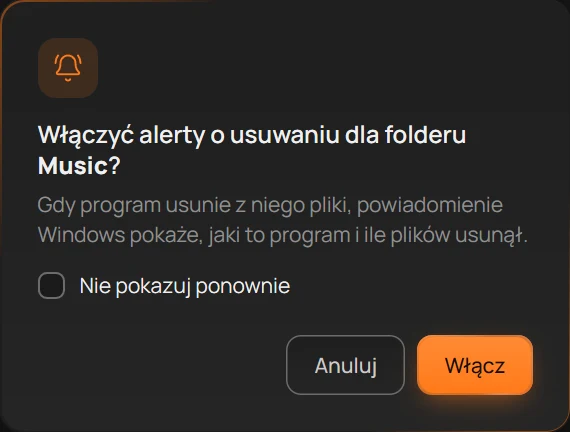
- Co dostaniesz
- Nie pokazuj ponownie
- Włącz
Wybierz Włącz (3). W drzewie dzwonek jest wtedy włączony, jak ten przy folderze Projects na pierwszym obrazku, a jego podpowiedź mówi „Alerty włączone: dowiesz się, gdy pliki w folderze Projects zostaną usunięte”, z nazwą Twojego folderu. Zaznacz Nie pokazuj ponownie (2), aby następnym razem pominąć pytanie. Opcje mogą je przywrócić w części Okna potwierdzeń.
Foldery w środku folderu z alertami
Alerty obejmują każdy folder w środku, na każdym poziomie. Ich dzwonki są włączone i wyszarzone (3), a podpowiedź mówi „Alerty włączone razem z folderem Projects”, z nazwą folderu. Gdy wyłączysz alerty folderu wyżej, foldery w środku wracają do własnych ustawień.
Foldery, w których alertów może być dużo
W niektórych folderach Windows i programy usuwają pliki przez cały czas, na przykład w AppData, ProgramData i Program Files. Na takich folderach aplikacja ostrzega, zanim włączy alerty: „Windows i programy często usuwają tu pliki, więc możesz dostawać wiele alertów”. Mimo to możesz je włączyć.
Co mówi powiadomienie
Każde powiadomienie o usuwaniu i blokadzie opisuje część Powiadomienia o usuwaniu. Gdy program usuwa pliki w folderze z włączonymi alertami, powiadomienie z tytułem „Usunięto pliki z folderu Projects” mówi na przykład „node.exe usunął 12 plików w ciągu 5 sekund”. Dopóki program usuwa dalej, to samo powiadomienie liczy dalej i nie wyskakuje ponownie. Po minucie bez usuwania następne powiadomienie jest już nowe.
Powiadomienie ma dwa przyciski:
- Zablokuj folder od razu blokuje folder, więc program nie usunie reszty plików. Na folderze, którego nie da się zablokować, tego przycisku nie ma. Zobacz Blokowanie folderu.
- Zatrzymaj node.exe, z nazwą programu, kończy działanie tego programu. Tego przycisku nie ma przy Eksploratorze plików, przy samym CapyWatcher ani przy programie, który działa jako SYSTEM albo na innym koncie.
Wybierz samo powiadomienie, aby otworzyć widok Śledzone foldery.
Jak wyłączyć alerty
Wybierz dzwonek jeszcze raz. Aplikacja pyta „Wyłączyć alerty o usuwaniu dla folderu Projects?” i dodaje: „Nie dowiesz się, gdy pliki w nim zostaną usunięte”. Wybierz Wyłącz. Odznaczenie folderu w drzewie też wyłącza jego alerty.
Na folderze sieciowym dzwonek działa tylko wtedy, gdy pliki usuwają programy na tym komputerze, i mówi o tym jego podpowiedź. Więcej w części Dyski sieciowe i udostępnione foldery.
Wskazówka
Dzwonek jest też w menu prawego przycisku myszy w Eksploratorze plików, w podmenu CapyWatcher: zobacz Blokady i alerty o usuwaniu z menu.
Ważne
Alert mówi, co się stało. Nie zatrzymuje usuwania ani nie przywraca plików: to blokada nie pozwala ich usunąć. Alerty przychodzą także przy wyłączonym monitorowaniu. Te, które przyjdą, gdy CapyWatcher jest zamknięty, pojawiają się po jego ponownym otwarciu, do 7 dni później: zobacz Pominięte alerty o usuwaniu.
Blokowanie folderu
Zablokowany folder nie pozwala usuwać, przenosić ani zmieniać nazw plików i folderów w nim, bez względu na to, który program próbuje, także Twój. To jedyna rzecz w CapyWatcher, która czemuś zapobiega, więc nadaje się do folderów z plikami, które muszą zostać: faktur, pracy dyplomowej, projektu, obok którego pracuje agent AI.
Jak zablokować folder
- Otwórz CapyWatcher i wybierz Śledzone foldery w lewej kolumnie.
- Znajdź folder w drzewie. Musi być śledzony, czyli mieć zaznaczone pole wyboru, jak pokazuje część Wybór folderów do śledzenia.
- Wybierz kłódkę na prawym końcu jego wiersza.
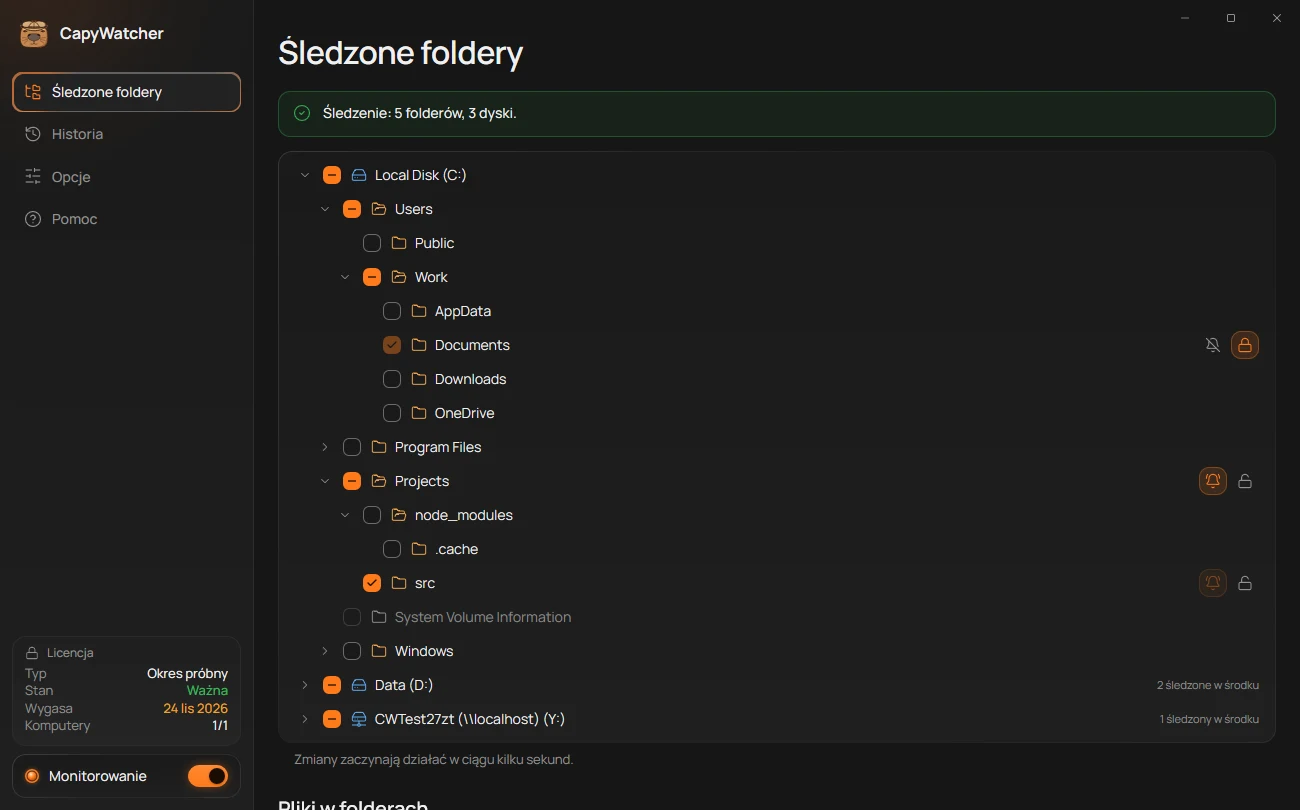
- Zablokowany
- Niezablokowany
- Pole wyboru zablokowanego folderu
Aplikacja najpierw pyta, z nazwą Twojego folderu:
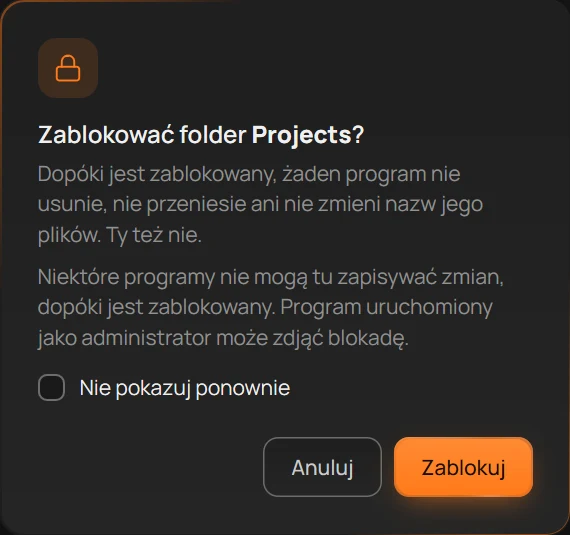
- Czego blokada nie zatrzyma
- Nie pokazuj ponownie
- Zablokuj
Wybierz Zablokuj (3). W ciągu kilku sekund folder jest zablokowany, a jego kłódka włączona, jak ta przy folderze Documents na obrazku zablokowanego drzewa. Zaznacz Nie pokazuj ponownie (2), aby następnym razem pominąć pytanie. Opcje mogą je przywrócić.
Co blokada zatrzymuje, a co nadal działa
Dopóki folder jest zablokowany:
- Żaden program nie usunie, nie przeniesie ani nie zmieni nazw jego plików i podfolderów, na żadnym koncie Windows. Program, który spróbuje, dostanie od Windows komunikat „Odmowa dostępu”.
- Nowe pliki nadal można w nim zapisywać, a aplikacja nadal je zapisuje w Historii.
- Pliki nadal można zmieniać. Blokada nie przeszkadza programowi zapisywać w treści otwartego pliku.
- Niektóre programy nie mogą zapisać zmian, jak mówi drugi akapit pytania (1). Zapisują one nową kopię pliku i nadają jej nazwę starego, a blokada nie pozwala na tę zmianę nazwy.
Pole wyboru zablokowanego folderu jest wyszarzone, jak przy folderze Documents na obrazku zablokowanego drzewa, więc nie przestaniesz go śledzić przez pomyłkę. Najpierw go odblokuj. Tak samo jest z folderem, w którym jest zablokowany folder, albo który leży w zablokowanym.
Każdy folder w środku zablokowanego folderu jest zablokowany razem z nim. Ich kłódki są włączone i wyszarzone, a podpowiedź mówi „Zablokowany razem z folderem Projects”, z nazwą folderu.
Jak odblokować folder
Wybierz kłódkę jeszcze raz. Aplikacja pyta „Odblokować folder Projects?” i dodaje: „Pliki w nim znów będzie można usuwać, przenosić i zmieniać ich nazwy”. Wybierz Odblokuj.
Foldery, które ostrzegają przed zablokowaniem
Niektóre foldery można zablokować, ale blokada może coś w nich zepsuć. W takim przypadku zamiast pytania pojawia się ostrzeżenie, i to zawsze, nawet gdy pytania są wyłączone:
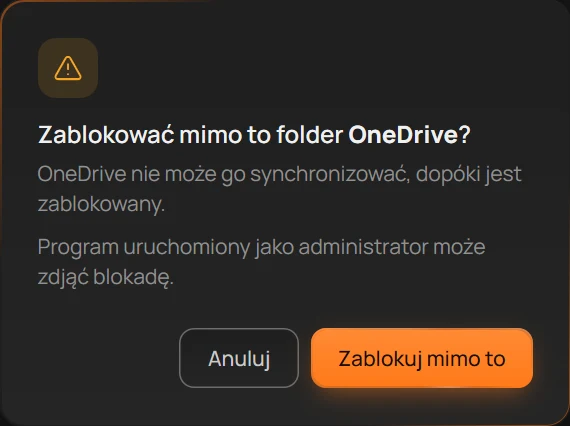
- Co może przestać działać
- Zablokuj mimo to
- Anuluj
- Folder w środku
Program Files: „Programów w nim nie da się aktualizować ani odinstalować, dopóki jest zablokowany”. - Folder w środku
AppDataalboProgramData: „Program, który trzyma tu swoje ustawienia, może przestać działać”. - Twój folder OneDrive albo Dropbox: „OneDrive nie może go synchronizować, dopóki jest zablokowany”, a przy Dropbox to samo z jego nazwą.
- Foldery publiczne: „Programy nie mogą usunąć skrótów, które tu umieszczają”.
Wybierz Zablokuj mimo to (2), jeśli masz pewność, albo Anuluj (3).
Foldery, których nie da się zablokować
Na niektórych folderach kłódka jest wyszarzona, a jej podpowiedź mówi dlaczego:
- Foldery potrzebne Windows i Twoim programom, na przykład sam dysk, folder Windows, cały
Program Files, Twój folder użytkownika iAppData: „Folderu Projects nie można zablokować: Windows i Twoje aplikacje muszą zmieniać w nim pliki”, z nazwą folderu. - Własne foldery CapyWatcher: „CapyWatcher musi zmieniać pliki w folderze Projects”.
- Link do innego folderu: „Folder Projects to link do innego folderu. Zablokuj zamiast niego tamten folder”.
- Folder na dysku, który nie obsługuje blokady, na przykład na pendrivie sformatowanym w systemie FAT32 albo exFAT.
- Folder na innym komputerze: zobacz Dyski sieciowe i udostępnione foldery.
Gdy program zdejmie blokadę
Blokada to uprawnienie, które Windows przechowuje przy folderze, więc zostaje, gdy CapyWatcher jest zamknięty albo monitorowanie jest wyłączone. Program uruchomiony jako administrator, czyli z prawem do zmiany ustawień Windows dla wszystkich kont, może ją zdjąć, jak mówi pytanie. CapyWatcher co 2 sekundy sprawdza każdy zablokowany folder i przywraca zdjętą blokadę, a gdy aplikacja działa, pokazuje powiadomienie „Przywrócono blokadę folderu Projects”, z nazwą programu, jeśli Windows ją podaje.
Program, który usuwa pliki w chwili między zdjęciem blokady a jej przywróceniem, zdąży je usunąć. Powiedzą Ci o tym alerty o usuwaniu.
Wskazówka
Folder możesz też zablokować z menu prawego przycisku myszy w Eksploratorze plików albo od razu przyciskiem Zablokuj folder w alercie o usuwaniu: zobacz Blokady i alerty o usuwaniu z menu.
Ważne
Blokada nie pozwala usuwać, przenosić ani zmieniać nazw plików, ale nie zatrzymuje zmian w ich treści: program nadal może opróżnić albo nadpisać plik w zablokowanym folderze. Program uruchomiony jako administrator może na chwilę zdjąć blokadę. Odinstalowanie CapyWatcher zdejmuje każdą blokadę, którą aplikacja założyła.