





Ta strona prowadzi od pobrania pliku do działającej aplikacji: instalacja, pierwsze uruchomienie, główne okno i monitorowanie, które możesz w każdej chwili wyłączyć i włączyć.
Instalacja
CapyWatcher instaluje się jak większość programów dla Windows: pobierasz plik, otwierasz go i wybierasz Zainstaluj. Windows tylko raz prosi o zgodę administratora.
Czego potrzebujesz
Aplikacja działa w Windows 11 oraz w Windows 10 od wersji 1803, w wersji 64-bitowej. W starszym systemie instalator zatrzymuje się z komunikatem „Ta wersja Windows jest za stara dla CapyWatcher” i niczego nie instaluje.
Potrzebne są też uprawnienia administratora. Konto administratora może zmieniać ustawienia Windows dla wszystkich kont na komputerze. Na domowym komputerze Twoje konto zwykle już nim jest. Na komputerze firmowym zapytaj osobę, która nim zarządza.
Który plik pobrać?
Na stronie pobierania są dwa instalatory. Oba instalują tę samą aplikację.
- Plik .exe jest dla większości osób. Otwiera kreatora, który prowadzi przez instalację krok po kroku.
- Plik .msi jest dla firm. Działy IT instalują nim aplikację na wielu komputerach naraz, bez żadnego okna. Polecenia są w części dla firm strony pobierania.
Bezpłatny okres próbny zaczyna się przy pierwszym uruchomieniu aplikacji, bez karty i bez e-maila.
Gdy Windows pokazuje ostrzeżenie
Po otwarciu pliku Windows może pokazać niebieskie okno z tytułem „System Windows ochronił ten komputer”. Pojawia się, bo instalator nie jest jeszcze podpisany: podpis kodu czeka na weryfikację tożsamości przez Microsoft, a do tego czasu Microsoft Defender SmartScreen go nie rozpoznaje.
- Wybierz Więcej informacji.
- Sprawdź, czy w wierszu Aplikacja widać nazwę pobranego pliku, i wybierz Uruchom mimo to.
- Windows zapyta, czy ta aplikacja może wprowadzać zmiany na urządzeniu. Wybierz Tak.
Strona pobierania pokazuje to okno krok po kroku, na zrzutach ekranu.
Uruchomienie instalacji
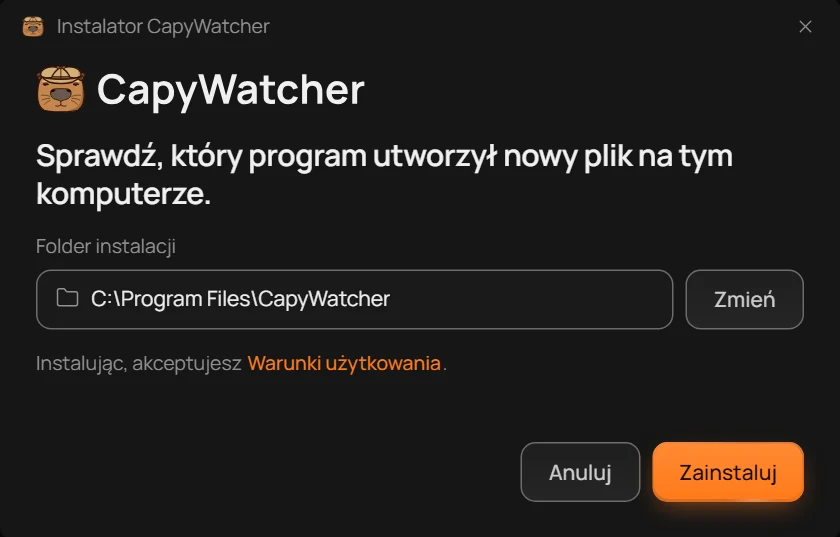
- Folder instalacji
- Zmień
- Zainstaluj
Pole Folder instalacji (1) pokazuje, gdzie trafi aplikacja: domyślnie C:\Program Files\CapyWatcher. Jeśli chcesz ją mieć gdzie indziej, wybierz Zmień (2) i wskaż inny folder. Pod spodem link prowadzi do Warunków użytkowania, które akceptujesz, instalując aplikację.
Wybierz Zainstaluj (3). Dopiero wtedy, a nie wcześniej, Windows prosi o zgodę administratora. Jeśli jej nie dasz, okno zostaje otwarte z komunikatem „Instalacja wymaga uprawnień administratora”, a Zainstaluj możesz wybrać ponownie.
W trakcie instalacji pasek postępu podaje nazwę każdego kroku: kopia ustawień, zamknięcie aplikacji i jej usługi, jeśli działały, kopiowanie plików, uruchomienie usługi, dodanie pozycji do menu prawego przycisku myszy w Eksploratorze plików i na koniec zakończenie. Usługa to część aplikacji, która działa w tle i zapisuje nowe pliki, także przy zamkniętym oknie.
Zakończenie
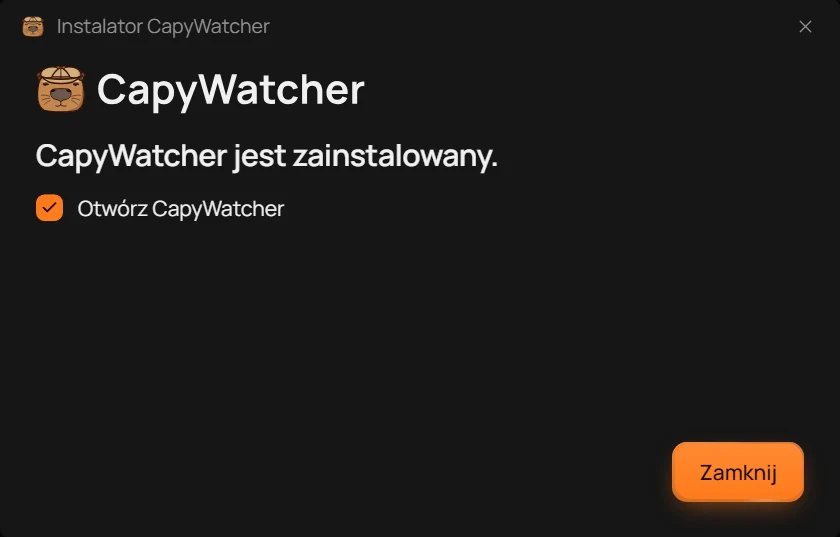
- Otwórz CapyWatcher
- Zamknij
Na koniec okno mówi „CapyWatcher jest zainstalowany”. Zostaw zaznaczone pole Otwórz CapyWatcher (1) i wybierz Zamknij (2): aplikacja się otworzy. Co zrobić dalej, opisuje część Pierwsze uruchomienie.
Aktualizacja, naprawa i powrót do starszej wersji
Jeśli aplikacja jest już zainstalowana, kolejny instalator nie dodaje drugiej kopii. Sprawdza, jaką wersję masz, i zmienia swój przycisk:
- Wersja nowsza od Twojej: okno pokazuje „Aktualizacja z 1.1.8 do 1.1.9”, z Twoimi numerami wersji, a przycisk zmienia się na Aktualizuj. Folderu instalacji nie da się wtedy zmienić.
- Ta sama wersja: okno pokazuje „CapyWatcher 1.1.9 jest zainstalowany”, a przycisk zmienia się na Napraw, który przywraca pliki aplikacji do porządku.
- Wersja starsza od Twojej: instalator pyta „Zainstalowana jest nowsza wersja (1.1.9). Mimo to zainstalować 1.1.8?” i dodaje „Ustawienia pozostaną bez zmian”. Wybierz Zainstaluj mimo to, aby kontynuować, albo Anuluj.
We wszystkich trzech przypadkach ustawienia i historia zostają, a instalator najpierw robi kopię ustawień.
Gdy instalacja się zatrzyma
Jeśli któryś krok się nie uda, instalator podaje, który, na przykład „Instalacja zatrzymała się na kroku: Kopiowanie plików”, a pod spodem komunikat Windows. Gdy uda mu się przywrócić poprzednią wersję, pisze „Przywrócono poprzednią wersję”. Wybierz Kopiuj szczegóły, aby skopiować opis tego, co się stało, i spróbuj jeszcze raz albo wyślij te szczegóły zgodnie z krokami na stronie pomocy.
Ważne
Aplikacja zapisuje nowe pliki od chwili, w której wybierzesz foldery do śledzenia. Plików, które istniały przed instalacją, nigdy nie zapisuje.
Pierwsze uruchomienie
Po pierwszym uruchomieniu CapyWatcher jeszcze niczego nie zapisuje. Czeka, aż wybierzesz foldery do śledzenia, a na początek wystarczy jeden.
Co widać na ekranie
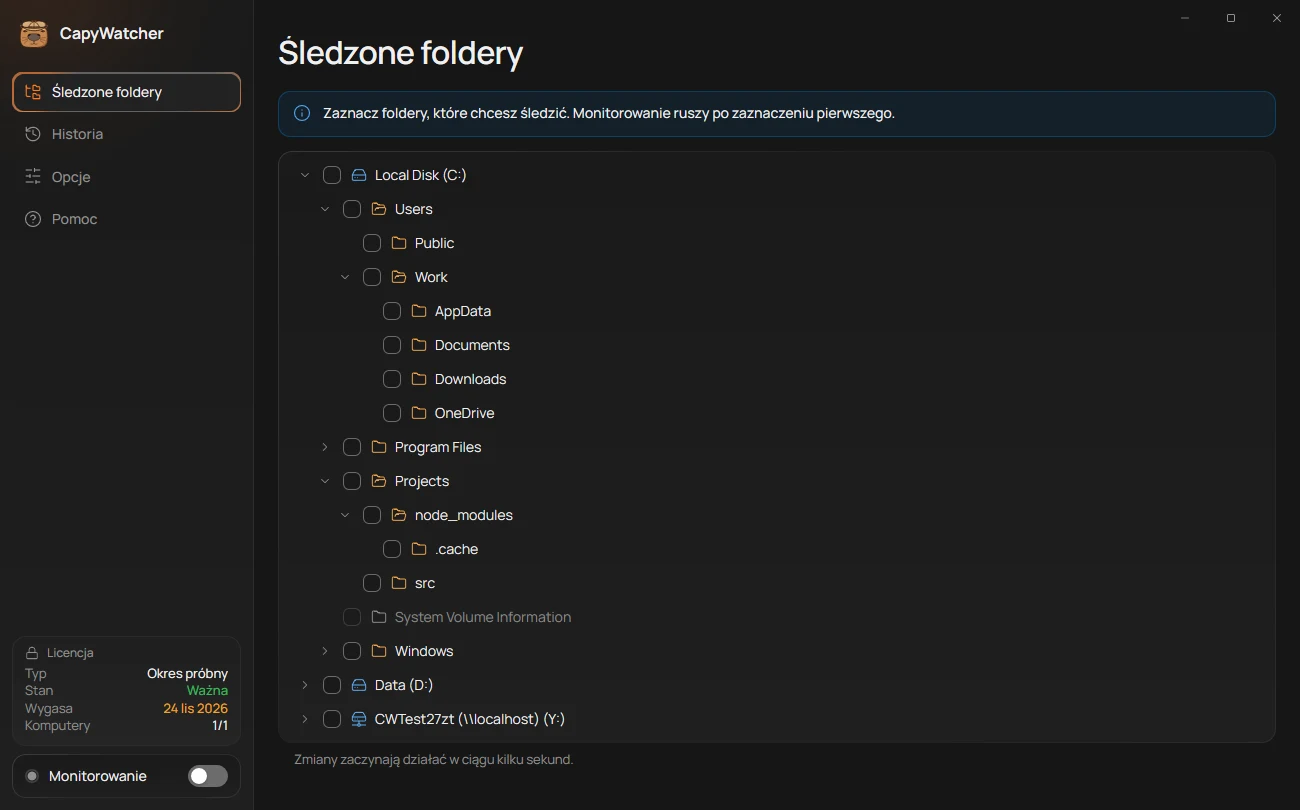
- Baner
- Pole wyboru folderu
Aplikacja otwiera się na widoku Śledzone foldery. Na górze baner (1) mówi „Zaznacz foldery, które chcesz śledzić. Monitorowanie ruszy po zaznaczeniu pierwszego”. Pod nim drzewo pokazuje Twoje dyski i ich foldery, wszystkie odznaczone. Monitorowanie to zapisywanie przez usługę aplikacji nowych plików, które programy tworzą w zaznaczonych folderach.
Zaznaczenie pierwszego folderu
- W drzewie wybierz strzałkę obok dysku lub folderu, aby zobaczyć foldery w środku.
- Zaznacz pole wyboru (2) folderu, który chcesz śledzić, na przykład
DocumentsalboDownloads. - Baner zmienia się na „Monitorowanie jest włączone”. Przełącznik Monitorowanie na dole lewej kolumny się włącza i od tej chwili usługa zapisuje nowe pliki.
Zaznaczony folder obejmuje wszystko, co jest w środku, razem z podfolderami. Zmiany zaczynają działać w ciągu kilku sekund.
Które foldery wybrać?
Wybierz foldery, w których pojawiają się pliki, o których pochodzenie chcesz pytać: Pulpit, Pobrane i Dokumenty albo folder projektu, do którego zapisuje agent AI lub narzędzie do budowania. Możesz też zaznaczyć cały dysk, ale wtedy aplikacja zapisze dużo więcej, bo Windows i Twoje programy tworzą pliki wszędzie.
Wybór możesz zmienić w każdej chwili w widoku Śledzone foldery albo w menu prawego przycisku myszy w Eksploratorze plików, poleceniem Śledź folder.
Twój bezpłatny okres próbny
Bezpłatny okres próbny zaczyna się przy pierwszym uruchomieniu i trwa 7 dni, ze wszystkimi funkcjami. Na dole lewej kolumny pole Licencja pokazuje „Okres próbny”, a obok Wygasa dzień, w którym się kończy. Wybranie tego pola otwiera widok Pomoc, w którym później możesz wpisać klucz licencyjny.
Co dalej?
Poczekaj, aż jakiś program utworzy plik w zaznaczonym folderze, a potem kliknij ten plik prawym przyciskiem myszy w Eksploratorze plików. Strona Kto utworzył ten plik? wyjaśnia wszystko, co mówi odpowiedź.
Jeśli najpierw chcesz poznać aplikację, przeczytaj część Główne okno.
Ważne
Aplikacja zapisuje tylko nowe pliki, od chwili zaznaczenia folderu. Plik, który już tam był albo pojawił się przed instalacją, nie ma rekordu, a sprawdzenie go daje odpowiedź „Utworzony przed startem monitorowania”.
Główne okno
Okno CapyWatcher ma po lewej kolumnę, taką samą w każdym widoku, a po prawej widok, który wybierzesz.
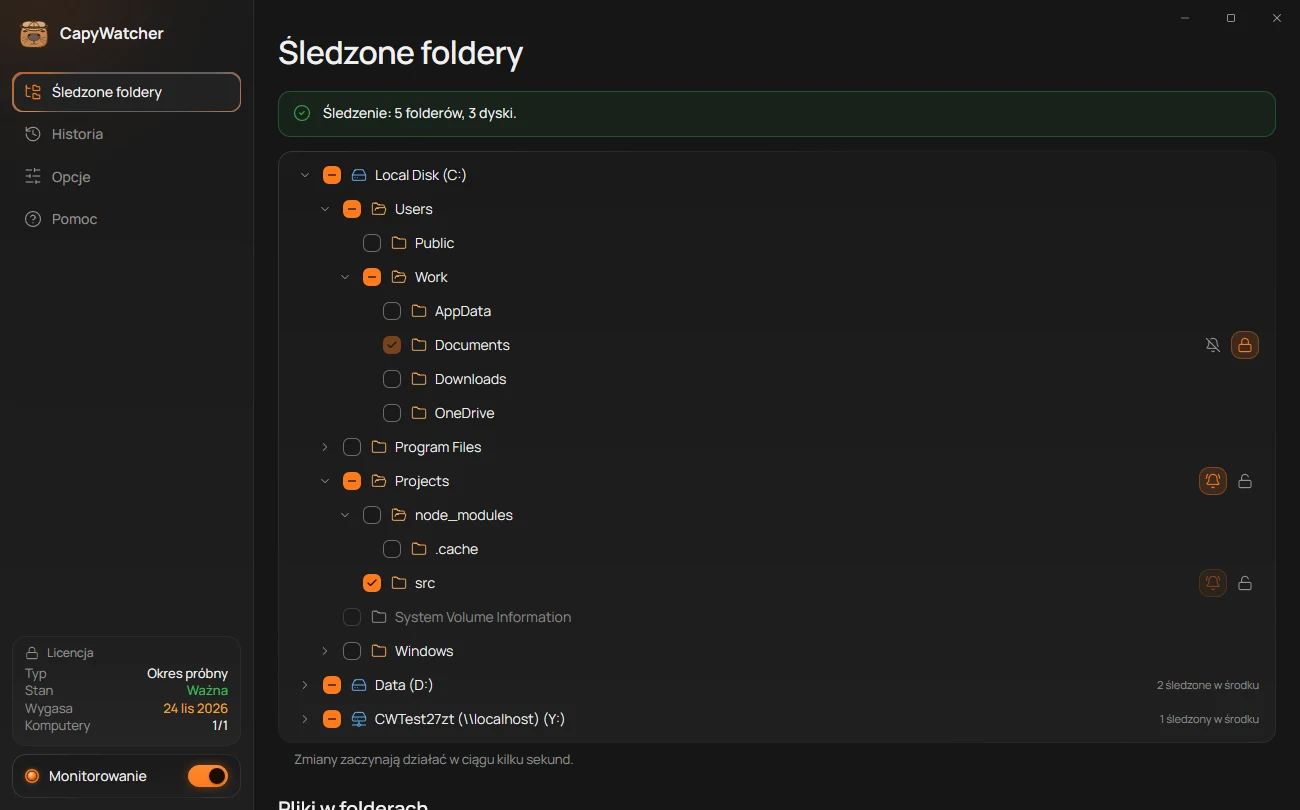
- Śledzone foldery
- Historia
- Opcje
- Pomoc
- Pole Licencja
- Przełącznik Monitorowanie
Cztery widoki
Lewa kolumna prowadzi do czterech widoków aplikacji. Wybierz jeden, aby otworzyć go po prawej.
- Śledzone foldery (1) służą do wyboru folderów, które aplikacja śledzi, do włączania alertów o usuwaniu i do blokowania folderów. Ten widok otwiera się przy pierwszym uruchomieniu.
- Historia (2) pokazuje każdy nowy plik zapisany w Twoich śledzonych folderach, razem z programem, który go utworzył. Możesz ją przeszukiwać, filtrować i eksportować.
- Opcje (3) zbierają wszystkie ustawienia: jak długo przechowywać historię i ile miejsca może zająć, powiadomienia, motyw i język, uruchamianie z Windows, aktualizacje oraz kopię zapasową ustawień.
- Pomoc (4) zawiera linki do strony internetowej i do pomocy, informacje prawne, wersję aplikacji i Twoją licencję.
Pole Licencja
Na dole lewej kolumny pole Licencja (5) podsumowuje Twoją licencję: typ (na przykład „Okres próbny”), stan, datę wygaśnięcia i liczbę komputerów, które z niej korzystają. Wybierz je, aby otworzyć widok Pomoc, w którym licencja jest opisana szczegółowo.
Przełącznik Monitorowanie
Przełącznik Monitorowanie (6) pokazuje, czy usługa aplikacji zapisuje nowe pliki. Usługa to część aplikacji, która działa w tle, także przy zamkniętym oknie. Wyłącz przełącznik, aby wstrzymać zapisywanie, i włącz go, aby je wznowić. Co się w tym czasie zatrzymuje, opisuje część Włączanie i wyłączanie monitorowania.
Zamykanie okna
Zamknięcie okna krzyżykiem w prawym górnym rogu nie kończy działania aplikacji, dopóki w Opcjach jest włączona opcja „Zamykaj do zasobnika”, a tak jest domyślnie. Aplikacja zostaje wtedy w zasobniku, czyli w rzędzie małych ikon obok zegara na pasku zadań, i otwierasz ją ponownie jej ikoną. Gdy ta opcja jest wyłączona, zamknięcie okna kończy działanie aplikacji. W obu przypadkach zapisywanie trwa dalej: usługa zapisuje nowe pliki także przy zamkniętej aplikacji. Aby przestać zapisywać, wyłącz monitorowanie.
Włączanie i wyłączanie monitorowania
Monitorowanie to zapisywanie, które prowadzi aplikacja: dopóki jest włączone, jej usługa notuje każdy nowy plik, który program tworzy w Twoich śledzonych folderach, razem z nazwą tego programu. Usługa to część CapyWatcher, która działa w tle, także przy zamkniętym oknie aplikacji.
Trzy miejsca, w których je włączysz lub wyłączysz
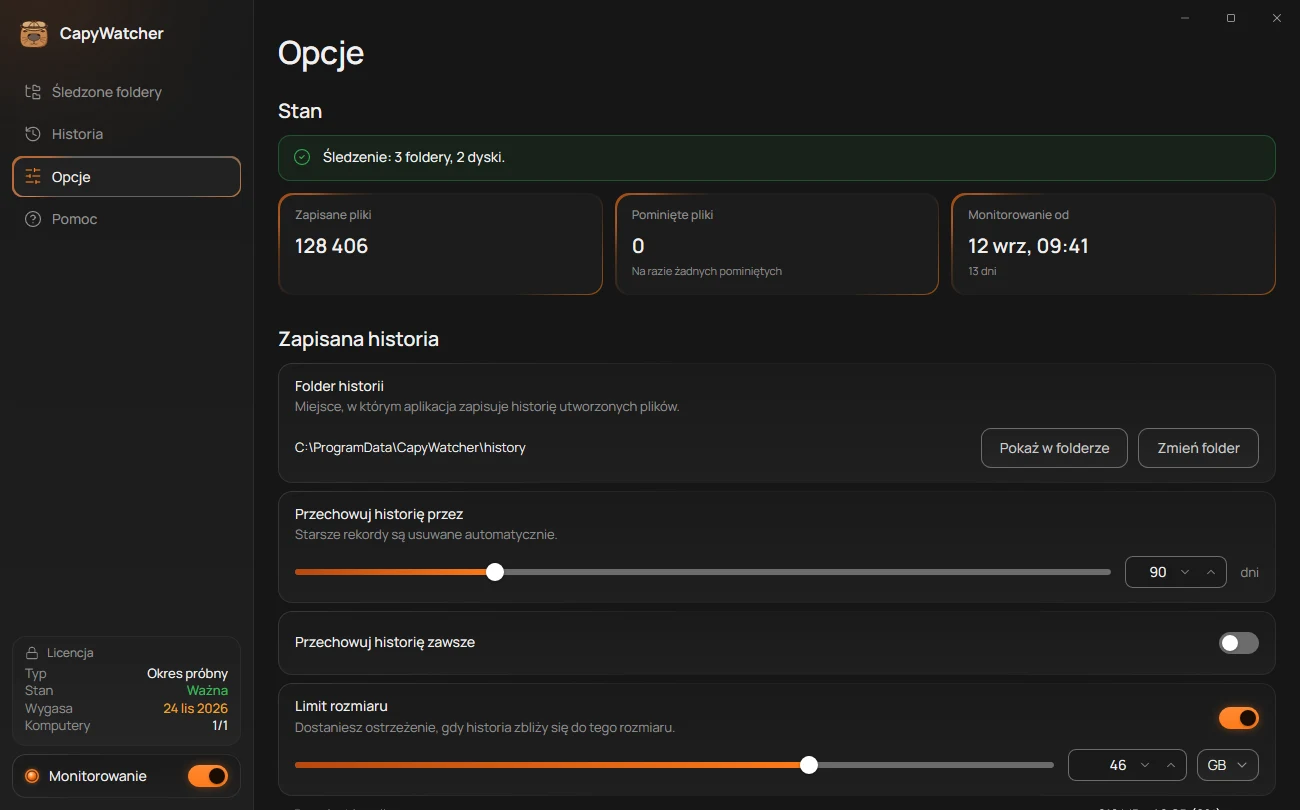
W głównym oknie przełącznik Monitorowanie jest na dole lewej kolumny. Wyłącz go, aby wstrzymać zapisywanie, i włącz, aby je wznowić.
- Wiersz stanu
- Przełącznik Monitorowanie
W Opcjach, w części Stan, wiersz stanu (1) mówi, co monitorowanie robi w tej chwili. Gdy jest włączone, wiersz podaje, ile folderów i dysków śledzi aplikacja. Gdy jest wyłączone, wiersz mówi „Monitorowanie jest wyłączone”, a obok jest przycisk Włącz monitorowanie. Przełącznik Monitorowanie (2) jest w tym samym oknie.
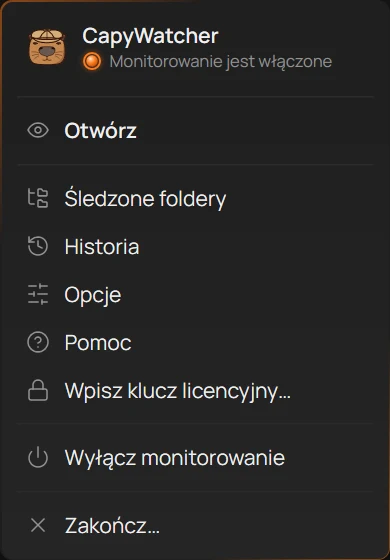
W zasobniku kliknij prawym przyciskiem myszy ikonę aplikacji obok zegara. Zasobnik to rząd małych ikon na prawym końcu paska zadań, a jego strzałka, Pokaż ukryte ikony, odsłania ikony, które Windows chowa.
- Stan
- Wyłącz monitorowanie
Menu pokazuje stan na samej górze (1), a Wyłącz monitorowanie (2) od razu wstrzymuje zapisywanie, bez żadnego pytania. Dopóki monitorowanie jest wyłączone, ta sama pozycja nazywa się Włącz monitorowanie.
Co się zatrzymuje, gdy jest wyłączone
- Nowe pliki nie są zapisywane. Plik utworzony w śledzonym folderze przy wyłączonym monitorowaniu nigdy nie dostanie rekordu, także po ponownym włączeniu. Sprawdzenie go daje odpowiedź „Brak w historii”.
- Liczniki stoją. Śledzone foldery nie liczą plików utworzonych i usuniętych w tym czasie.
Co działa dalej
- Alerty o usuwaniu. Folder z włączonymi alertami o usuwaniu nadal dostaje powiadomienie „Usunięto pliki z folderu Projects”.
- Zablokowane foldery. Blokada to uprawnienie, które Windows przechowuje przy folderze, więc działa niezależnie od tego, czy monitorowanie jest włączone, a „Zatrzymano usuwanie w folderze Projects” nadal mówi, gdy blokada nie pozwoli czegoś usunąć.
Wszystko, co już zapisano, zostaje w historii i nadal możesz sprawdzać, skąd pochodzi plik.
Zamknięcie aplikacji nie zatrzymuje zapisywania
Zamknięcie okna, a nawet wybranie Zakończ… w menu zasobnika, zostawia monitorowanie włączone: usługa dalej zapisuje nowe pliki przy zamkniętej aplikacji. Zatrzymują się za to powiadomienia aplikacji, aż do jej ponownego otwarcia, a wtedy pokazuje ona pominięte alerty o usuwaniu. Aby przestać zapisywać, wyłącz monitorowanie.
Gdy aplikacja mówi „Monitorowanie się zatrzymało”
Czasem usługa zatrzymuje się sama, choć nikt nie wyłączył monitorowania. Aplikacja pokazuje wtedy „Monitorowanie się zatrzymało” w Śledzonych folderach i w Opcjach, „Monitorowanie zatrzymane” w menu zasobnika, a powiadomienie mówi: „Nowe pliki nie są zapisywane, dopóki monitorowanie znów nie zacznie działać”.
- Otwórz Opcje albo Śledzone foldery lub kliknij prawym przyciskiem myszy ikonę w zasobniku.
- Wybierz Uruchom obok komunikatu w oknie albo w menu zasobnika.
- Wiersz wraca do zwykłego stanu, a zapisywanie trwa dalej od tej chwili.
Jeśli monitorowanie się nie uruchomi, aplikacja pokazuje „Nie udało się uruchomić monitorowania. Uruchom ponownie komputer i spróbuj jeszcze raz”. Uruchom ponownie komputer i znów wybierz Uruchom.
Ważne
Pliki utworzone, gdy monitorowanie było wyłączone lub zatrzymane, nigdy nie zostaną zapisane. Aplikacja zapisuje tylko nowe pliki, w folderach, które śledzisz, przy włączonym monitorowaniu.