





Wszystko zaczyna się od 7 bezpłatnych dni. Potem klucz licencyjny znów pokazuje, kto utworzył Twoje pliki, a wpisujesz go w samej aplikacji.
Bezpłatny okres próbny
CapyWatcher zaczyna 7-dniowy bezpłatny okres próbny przy pierwszym uruchomieniu na komputerze. Przez ten czas działa wszystko, bez karty, bez e-maila i bez konta. Gdy się skończy, aplikacja nadal zapisuje nowe pliki, a licencja pokazuje, kto utworzył każdy z nich, także te z okresu próbnego.
W czasie okresu próbnego
Okres próbny liczy 7 dni od pierwszego uruchomienia według zegara serwera licencji, więc zmiana daty na komputerze go nie przesuwa. Odinstalowanie i ponowna instalacja nie dają nowego okresu próbnego: komputer zachowuje ten, który miał.
Pole Licencja na dole lewej kolumny okna głównego pokazuje typ „Okres próbny”, a przy Wygasa dzień, w którym okres się kończy. Pomoc pokazuje to samo, z wierszem „Bezpłatny okres próbny. Zostały 3 dni” i dwoma przyciskami: Kup licencję i Wpisz klucz.
Dzień przed ostatnim dniem powiadomienie mówi „Bezpłatny okres próbny kończy się jutro”. Przełącznik Okres próbny i licencja w części Powiadomienia i okna potwierdzeń wyłącza te powiadomienia.
Gdy okres próbny się skończy
Powiadomienie mówi „Bezpłatny okres próbny się zakończył” i dodaje: „Monitorowanie nadal zapisuje nowe pliki. Z licencją widać, kto je utworzył”.
Monitorowanie działa dalej: aplikacja nadal zapisuje każdy nowy plik w Twoich śledzonych folderach razem z jego programem. Ukryta jest tylko odpowiedź, dopóki nie wpiszesz klucza licencyjnego.
W oknie odpowiedzi sprawdzany plik pokazuje swoją nazwę, „Zablokowane” i czas utworzenia, a pod nimi wiersz o okresie próbnym i dwa przyciski.
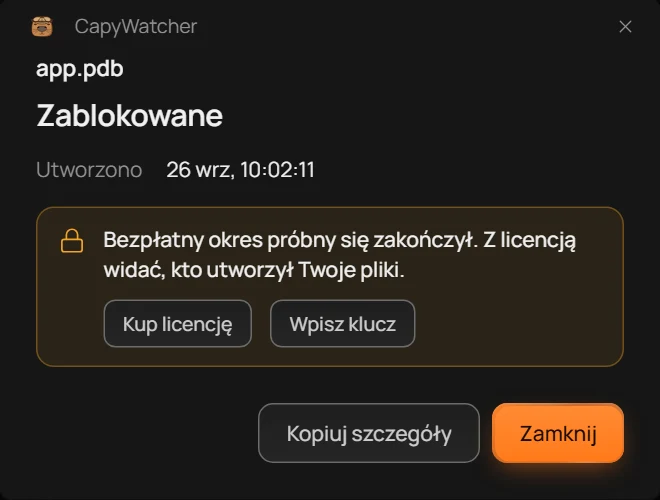
- Zablokowane
- Kup licencję i Wpisz klucz
W Historii pliki i ich czasy zostają. Zamiast kolumn Użytkownik, Proces, Uruchomił i PID każdy wiersz mówi raz „Widoczne z licencją”. Baner na górze ma te same dwa przyciski, a pole Licencja pokazuje stan „Nieważna (wygasła)”.
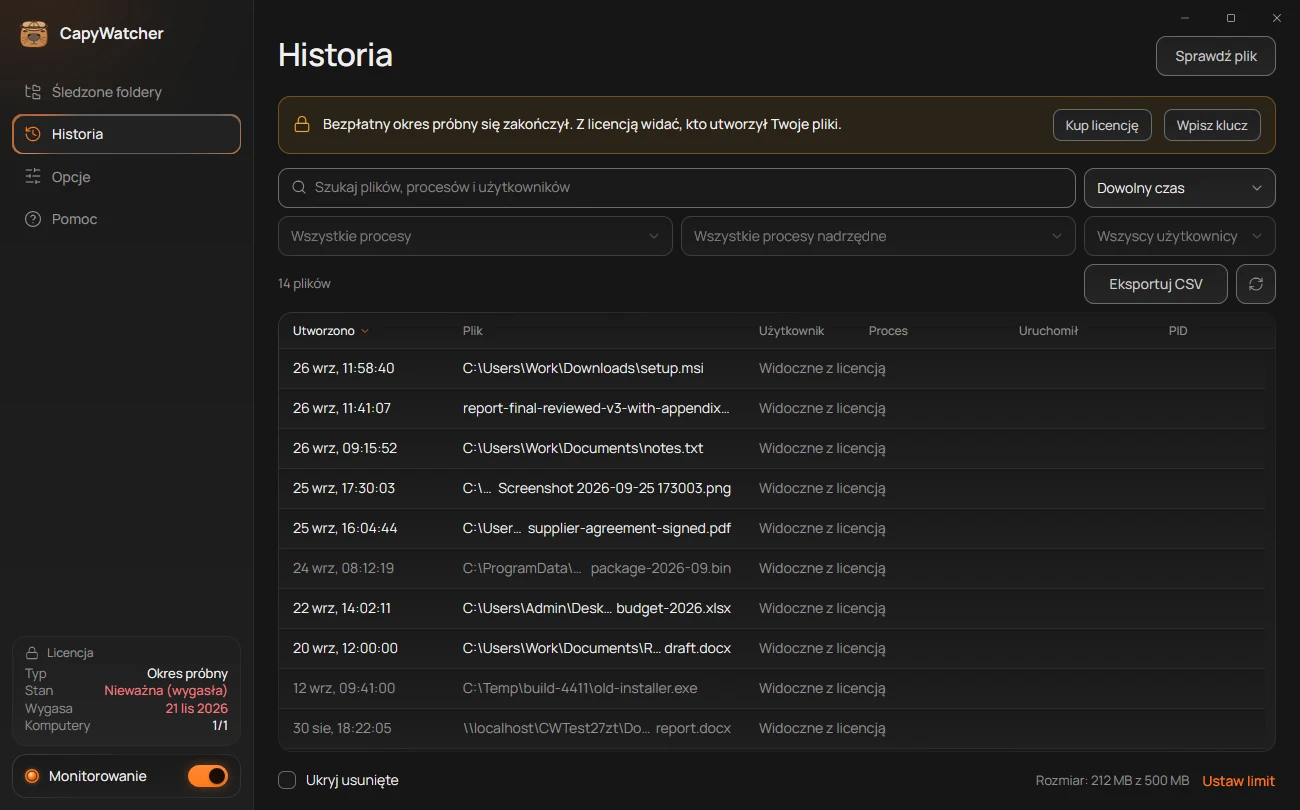
- Baner
- Ukryta odpowiedź
Dopóki odpowiedzi są ukryte, plik eksportu Historii zawiera tylko kolumny File i Created: zobacz Eksportowanie historii.
Jak odzyskać odpowiedzi
- Wybierz Kup licencję w oknie odpowiedzi, na banerze Historii albo w Pomocy. Otworzy się cennik na stronie internetowej, z licencją dożywotnią i planem elastycznym.
- Po zapłacie klucz pokazuje się na ekranie i przychodzi w e-mailu z potwierdzeniem zakupu od Creem, firmy, która sprzedaje licencje aplikacji.
- Wybierz Wpisz klucz, wklej klucz i wybierz Aktywuj: zobacz Wpisywanie klucza licencyjnego.
Od razu wracają wszystkie odpowiedzi, zarówno z okresu próbnego, jak i zapisane po nim.
Ważne
Koniec okresu próbnego nigdy nie usuwa rekordu. Pliki utworzone przy wyłączonym monitorowaniu albo w folderach, których nie śledzisz, nie mają rekordu, z licencją ani bez niej.
Wpisywanie klucza licencyjnego
Klucz licencyjny to 25 liter i cyfr w pięciu grupach, na przykład XXXXX-XXXXX-XXXXX-XXXXX-XXXXX. Dostajesz go przy zakupie licencji, a wpisanie go w aplikacji aktywuje ten komputer.
Gdzie jest Twój klucz
- W e-mailu z potwierdzeniem zakupu od Creem, firmy, która obsługuje płatności za aplikację. Jeśli go nie widzisz, wyszukaj w poczcie słowo Creem. Klucz jest pod przyciskiem View order.
- W portalu klienta Creem.
Nie ma go w żadnym z tych miejsc? Link Zgubiony klucz? w aplikacji otwiera stronę pomocy na stronie internetowej, która mówi, co zrobić.
Jak wpisać klucz
- Otwórz okno na klucz z jednego z tych miejsc:
- Wpisz klucz w Pomocy, obok Twojej licencji.
- Wpisz klucz na banerze, który po końcu okresu próbnego pokazuje się w Historii i w oknie odpowiedzi.
- Wpisz klucz licencyjny… w menu ikony aplikacji obok zegara.
- Wklej klucz w pole. Myślniki i spacje nie mają znaczenia, a małe litery też działają.
- Wybierz Aktywuj.
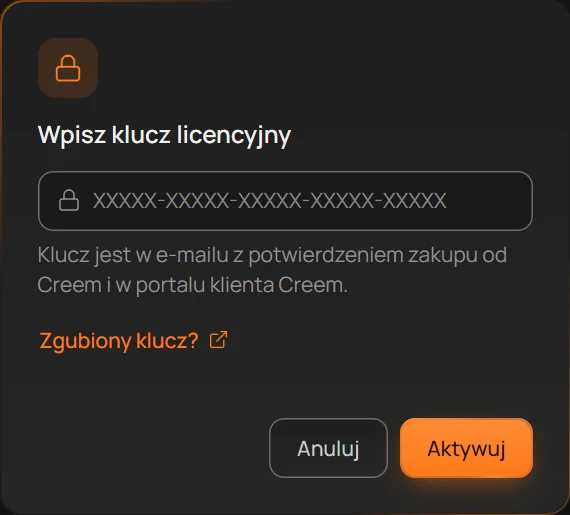
- Pole
- Gdzie jest klucz
- Zgubiony klucz?
- Aktywuj
Przez chwilę przycisk mówi „Aktywowanie…”, gdy aplikacja pyta serwer licencji, a potem Pomoc mówi „Licencja jest aktywna na tym komputerze”. Wracają wszystkie odpowiedzi, a pole Licencja na dole lewej kolumny pokazuje typ Twojej licencji i ile jej komputerów jest w użyciu.
Aby wkleić klucz, naciśnij Ctrl+V w polu albo kliknij je prawym przyciskiem myszy i wybierz Wklej.
Gdy klucz zostaje odrzucony
| Okno mówi | Co zrobić |
|---|---|
| „Klucz licencyjny ma 25 liter i cyfr. Sprawdź, czy skopiowano go w całości” | Skopiuj cały klucz jeszcze raz z potwierdzenia zakupu i wklej go. |
| „Nie znaleziono tego klucza. Skopiuj go ponownie z e-maila z potwierdzeniem zakupu” | Jakiejś litery brakuje albo jest błędna. Skopiuj klucz ponownie zamiast go przepisywać. |
| „Ten klucz zastąpiono nowszym albo zwrócono za niego pieniądze. Wpisz najnowszy klucz” | Wpisz najnowszy klucz, jaki masz. |
| „Tego klucza nie można już używać. Napisz do pomocy e-mailem lub w wiadomości na X” | Napisz do pomocy ze strony pomocy. |
| „Nie udało się połączyć z serwerem licencji. Sprawdź połączenie i spróbuj ponownie” | Aktywacja wymaga internetu. Sprawdź połączenie i spróbuj ponownie. |
| „Nie udało się sprawdzić klucza, bo monitorowanie nie działa. Włącz monitorowanie, a potem spróbuj ponownie” | Klucz sprawdza usługa aplikacji. Włącz monitorowanie i spróbuj ponownie. |
| „Ten klucz był w tym miesiącu zbyt często aktywowany na nowych komputerach. Spróbuj ponownie 1 gru 2026 lub napisz do pomocy” | Poczekaj do podanego dnia albo napisz do pomocy. |
Gdy wszystkie komputery klucza są już zajęte, aplikacja mówi na przykład „Ten klucz jest już aktywny na 3 komputerach” i „Usuń go z jednego z tych komputerów lub napisz do pomocy po nowy klucz”. Zwolnij miejsce na jednym z nich, jak pokazuje część Twoja licencja i jej komputery, a potem znów wybierz Aktywuj.
Instalacja z kluczem na wielu komputerach
Dział IT może przekazać klucz instalatorowi, aby komputer aktywował się już przy instalacji. Przy pliku .msi dodaj do polecenia instalacji LICENSEKEY= i klucz, a przy pliku .exe dodaj /key i klucz. Każdy komputer sam aktywuje klucz w ciągu kilku minut, a komputer, który ma już licencję, ją zachowuje. Klucz w złej postaci jest pomijany, a instalacja idzie dalej. Pełne polecenia są w części strony pobierania o instalacji na wielu komputerach.
Ważne
Aktywacja wysyła do serwera licencji klucz i identyfikator utworzony dla tego komputera, nigdy Twoje pliki, foldery ani programy. Co przechowuje serwer, opisuje polityka prywatności.