





Gdy okno CapyWatcher jest zamknięte, aplikacja zostaje pod ręką dzięki ikonie obok zegara i powiadomieniom Windows. Najważniejsze są powiadomienia o usuniętych plikach i blokadach, dlatego opisuje je część zaraz po ikonie.
Ikona w zasobniku
Po zamknięciu okna CapyWatcher zwykle działa dalej w zasobniku. Zasobnik to rząd małych ikon na prawym końcu paska zadań, obok zegara. Część z nich Windows chowa pod strzałką Pokaż ukryte ikony: wybierz ją, aby je zobaczyć, a jeśli chcesz mieć ikonę CapyWatcher zawsze na widoku, przeciągnij ją na pasek zadań.
Co pokazuje ikona
Ikona CapyWatcher zmienia się razem z monitorowaniem, czyli zapisywaniem nowych plików przez aplikację:
- Kolorowa, gdy monitorowanie jest włączone.
- Szara, gdy monitorowanie jest wyłączone.
- Z małym znakiem ostrzeżenia, gdy monitorowanie zatrzymało się samo.
Gdy zatrzymasz wskaźnik myszy na ikonie, przeczytasz to samo słowami, na przykład „CapyWatcher. Monitorowanie jest włączone”.
Jak otworzyć aplikację
Kliknij ikonę raz albo naciśnij na niej Enter, a okno główne otworzy się na widoku, który był otwarty ostatnio.
Menu ikony
Kliknij ikonę prawym przyciskiem myszy, aby otworzyć jej menu.
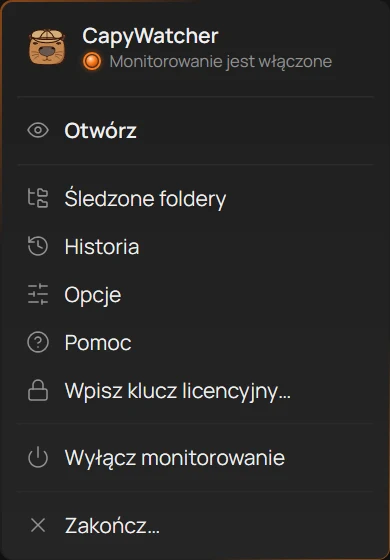
- Stan
- Otwórz
- Wpisz klucz licencyjny
- Wyłącz monitorowanie
- Zakończ
- Stan (1) mówi „Monitorowanie jest włączone”, „Monitorowanie jest wyłączone” albo „Monitorowanie zatrzymane”.
- Otwórz (2) wysuwa okno główne na wierzch. Śledzone foldery, Historia, Opcje i Pomoc otwierają okno od razu na tym widoku.
- Wpisz klucz licencyjny… (3) otwiera okno na klucz w czasie bezpłatnego okresu próbnego i po jego końcu. Z licencją ta pozycja nazywa się Licencja… i otwiera Pomoc, gdzie widać Twoją licencję. Więcej w części Wpisywanie klucza licencyjnego.
- Wyłącz monitorowanie (4) od razu wstrzymuje zapisywanie, bez pytania. Gdy monitorowanie jest wyłączone, pozycja nazywa się Włącz monitorowanie, a gdy zatrzymało się samo, Uruchom. Co się wtedy wstrzymuje, opisuje część Włączanie i wyłączanie monitorowania.
- Zakończ… (5) zamyka aplikację, ale najpierw o to pyta.
Zakończ i to, co działa dalej
Zakończ zamyka okno CapyWatcher i jego ikonę w zasobniku. Usługa aplikacji działa dalej: to część CapyWatcher, która w tle zapisuje nowe pliki i nie potrzebuje okna. Przed zamknięciem aplikacja pyta:
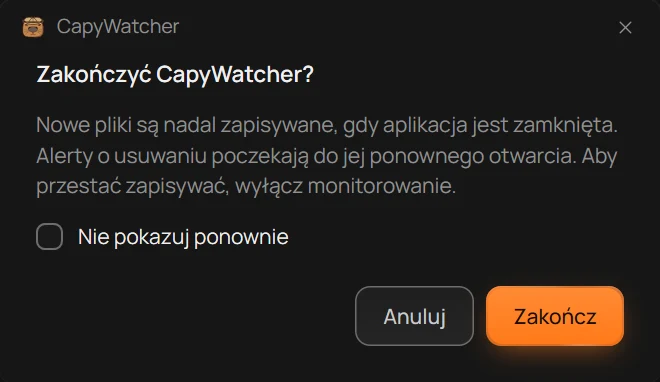
- Co działa dalej, a co się wstrzymuje
- Zakończ
- Anuluj
- Nie pokazuj ponownie
Akapit (1) mówi to wprost: „Nowe pliki są nadal zapisywane, gdy aplikacja jest zamknięta. Alerty o usuwaniu poczekają do jej ponownego otwarcia. Aby przestać zapisywać, wyłącz monitorowanie”. Gdy monitorowanie jest wyłączone, mówi zamiast tego „Monitorowanie jest wyłączone”, a gdy zatrzymało się samo, „Monitorowanie nieoczekiwanie się zatrzymało”.
Wybierz Zakończ (2), aby zamknąć aplikację, albo Anuluj (3), aby działała dalej. Jeśli przed wybraniem Zakończ zaznaczysz Nie pokazuj ponownie (4), następnym razem aplikacja zamknie się od razu. Przełącznik Pytaj przed zamknięciem w Opcjach przywraca to pytanie: zobacz Powiadomienia i okna potwierdzeń.
Dopóki aplikacja jest zamknięta, nie przychodzi żadne powiadomienie. Alerty o usuwaniu nie przepadają: po ponownym otwarciu CapyWatcher pokazuje te, które Cię ominęły, jak opisuje część Pominięte alerty o usuwaniu. Informacje o aktualizacji i licencji wracają, gdy tylko aplikacja działa. Otwórz CapyWatcher z menu Start albo włącz Uruchamiaj z Windows w części Uruchamianie i zamykanie, a aplikacja otworzy się w zasobniku przy każdym logowaniu.
Powiadomienie „CapyWatcher nadal działa”
Gdy pierwszy raz zamkniesz okno przy włączonej opcji Zamykaj do zasobnika, powiadomienie mówi „CapyWatcher nadal działa” i „Jest w zasobniku, obok zegara. Kliknij jego ikonę prawym przyciskiem, aby zobaczyć więcej”. Pojawia się tylko raz, żeby było wiadomo, gdzie jest aplikacja.
Ważne
Ani zamknięcie okna, ani Zakończ nie wstrzymuje zapisywania. Aby przestać zapisywać nowe pliki, wyłącz monitorowanie w tym menu albo przełącznikiem na dole lewej kolumny okna głównego.
Powiadomienia o usuwaniu
Te powiadomienia wynikają z dwóch ustawień, które wybierasz dla każdego folderu w Śledzonych folderach: alertów o usuwaniu, które mówią, gdy program usuwa pliki, i blokady, która nie pozwala usuwać, przenosić ani zmieniać nazw plików. Windows pokazuje je w prawym dolnym rogu ekranu i przechowuje w centrum powiadomień, które otwiera się po kliknięciu zegara.
Usunięto pliki z folderu
Gdy program usuwa pliki w folderze z włączonymi alertami, w ciągu kilku sekund pojawia się to powiadomienie.
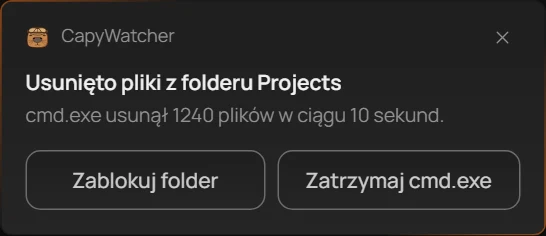
- Program i liczba plików
- Zablokuj folder
- Zatrzymaj program
Wiersz (1) podaje program, który usunął pliki, i ich liczbę, na przykład „cmd.exe usunął 1240 plików w ciągu 10 sekund”. Program jest nazwany swoim procesem, czyli nazwą, którą Windows nadaje uruchomionemu programowi, na przykład cmd.exe dla Wiersza polecenia. Dopóki program usuwa dalej, to samo powiadomienie liczy dalej i nie wyskakuje ponownie. Po minucie bez usuwania kolejne usunięcie daje nowe powiadomienie.
Masz dwa przyciski:
- Zablokuj folder (2) od razu blokuje folder, więc żaden program nie usunie, nie przeniesie ani nie zmieni nazw plików, które w nim zostały. Samo powiadomienie jest pytaniem, więc drugie się nie pojawia. Wyjątkiem jest folder, w którym blokada może przeszkadzać jakiemuś programowi, na przykład folder synchronizowany przez OneDrive: tam aplikacja najpierw pyta „Zablokować mimo to folder Projects?”, z nazwą folderu. Na folderze, którego nie da się zablokować, tego przycisku nie ma.
- Zatrzymaj cmd.exe (3), z nazwą programu, kończy działanie tego programu. Tego przycisku nie ma przy Eksploratorze plików, przy samym CapyWatcher ani przy programie, który działa jako SYSTEM albo na innym koncie.
Wybierz samo powiadomienie, aby otworzyć widok Śledzone foldery.
Jeśli usuwanie Cię zaskoczyło, najpierw zablokuj folder: blokada działa, nawet gdy program uruchomi się ponownie. Potem sprawdź, co to za program, zanim usuniesz cokolwiek jeszcze.
Nie udało się zatrzymać programu
Gdy zatrzymanie nie zadziała, powiadomienie mówi „Nie udało się zatrzymać cmd.exe” i „Mógł się już zakończyć albo działa jako administrator”. Program uruchomiony jako administrator ma więcej uprawnień, niż aplikacja sobie daje, więc nie może go zakończyć. Zablokuj wtedy folder albo sam zamknij program.
Zatrzymano usuwanie w zablokowanym folderze
Gdy program próbuje usunąć pliki w zablokowanym folderze, Windows mu odmawia, a CapyWatcher może Ci o tym powiedzieć.
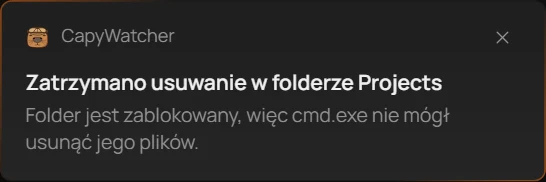
- Program zatrzymany przez blokadę
Wiersz (1) podaje program, który zatrzymała blokada. To powiadomienie pojawia się najwyżej raz na minutę dla tego samego programu i folderu. Windows nie zgłasza każdej odmowy usunięcia, więc przy niektórych programach powiadomienie się nie pojawia, choć blokada nie pozwoliła im niczego usunąć.
Przywrócono blokadę folderu
Program uruchomiony jako administrator może zdjąć blokadę folderu. Aplikacja zauważa to w ciągu około 2 sekund, przywraca blokadę i mówi Ci o tym.
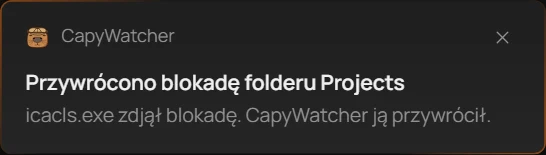
- Kto zdjął blokadę
Wiersz (1) podaje program, który zdjął blokadę, gdy Windows go zgłasza. Gdy nie zgłasza, mówi „Program zdjął blokadę. CapyWatcher ją przywrócił”. W tych 2 sekundach program może usunąć pliki w folderze.
Jeśli aplikacja nie zdoła przywrócić blokady, powiadomienie mówi „Nie udało się przywrócić blokady folderu Projects”, z nazwą folderu, i na przykład „icacls.exe zdjął blokadę. Pliki w tym folderze można usuwać, dopóki blokada nie wróci”. Śledzone foldery pokazują w tym czasie baner, a aplikacja próbuje ponownie co minutę.
Te powiadomienia nie mają przycisków. Wybierz powiadomienie, aby otworzyć Śledzone foldery. Dla jednego folderu pojawia się najwyżej jedno na minutę, ale blokada wraca za każdym razem.
Pominięte alerty o usuwaniu
Alerty o usuwaniu, które przyszły, gdy CapyWatcher był zamknięty, pojawiają się po jego ponownym otwarciu, od najstarszego:
- Do trzech: każdy pojawia się jako osobne powiadomienie z chwilą, w której to się stało, na przykład „cmd.exe usunął 1240 plików 21 lis o 14:02” albo „Folder jest zablokowany, więc cmd.exe nie mógł usunąć jego plików 21 lis o 14:02”. Zablokuj folder jest tam jak zwykle. Przycisk, który zatrzymuje program, pojawia się tylko wtedy, gdy ten program nadal działa.
- Więcej niż trzy: jedno powiadomienie je liczy, na przykład „Masz 5 pominiętych alertów o usuwaniu”, z dopiskiem „Wszystkie w folderze Projects, od 21 lis, godz. 14:02” albo, gdy dotyczą kilku folderów, „W 3 folderach, od 21 lis, godz. 14:02”. Kliknij je, aby otworzyć Śledzone foldery.
Aplikacja przechowuje alerty o usuwaniu przez 7 dni, więc starszy alert już się nie pojawi. Przy pierwszym otwarciu wersji 1.1.9 nie pojawia się nic sprzed niej.
Gdy Windows blokuje powiadomienia
Windows może wyłączyć powiadomienia aplikacji w Ustawieniach, w części System, a potem Powiadomienia, albo w trybie Nie przeszkadzać. Opcje mówią wtedy „Windows blokuje powiadomienia z CapyWatcher” i mają przycisk Otwórz ustawienia Windows, który otwiera tę stronę Ustawień. Włącz tam powiadomienia dla CapyWatcher.
Ważne
Powiadomienie mówi, co się stało. Pliki usunięte, zanim zablokujesz folder, przepadły: aplikacja ich nie przywraca. Poszukaj ich w Koszu, w historii wersji OneDrive, na karcie Poprzednie wersje we właściwościach folderu albo w swojej kopii zapasowej. Powiadomienia o usuwaniu przychodzą także przy wyłączonym monitorowaniu. Te, które przyjdą, gdy CapyWatcher jest zamknięty, pojawiają się po jego ponownym otwarciu.
Inne powiadomienia
Oprócz powiadomień o usuwaniu CapyWatcher pokazuje kilka innych, każde z jednego powodu. Przychodzą tylko wtedy, gdy aplikacja działa, w oknie albo w zasobniku. Wybierz powiadomienie, aby otworzyć w aplikacji miejsce, którego dotyczy.
Dysk historii jest odłączony albo pełny
Gdy dysk z historią jest odłączony, pełny albo nie da się na nim zapisywać, CapyWatcher nadal zapisuje, a powiadomienie mówi, dlaczego i gdzie czekają nowe pliki, na przykład „Dysk historii (D:) jest odłączony” z dopiskiem „Nowe pliki są zapisywane w C:\ProgramData\CapyWatcher\held, dopóki go nie podłączysz”. Kliknij je, aby otworzyć Opcje w części Stan, gdzie jest ten sam tekst: zobacz Gdy brakuje dysku historii. Pojawia się raz za każdym razem, gdy to się dzieje, a gdy dysk wraca, nie przychodzi żadne.
Przywrócono ustawienia
Jeśli pliku ustawień nie da się odczytać, aplikacja przywraca ostatnią dobrą kopię i raz mówi „Przywrócono ustawienia”. Jeśli nie znajdzie żadnej kopii, „Nie udało się przywrócić ustawień” prosi, aby wybrać foldery jeszcze raz. Jeśli stało się to przy zamkniętej aplikacji, powiadomienie pojawia się po jej ponownym otwarciu.
Historia jest prawie pełna
Powiadomienie „Historia jest prawie pełna” z wierszem „Historia zajmuje 1,8 GB z limitu 2 GB”, z Twoimi rozmiarami, pojawia się, gdy Historia dojdzie do 90 % limitu rozmiaru. Historia to zapis nowych plików, które zauważyła aplikacja.
Wybierz Zmień limit, aby otworzyć Opcje przy limicie rozmiaru i podnieść go albo pozwolić aplikacji usuwać najstarsze rekordy: zobacz Zapisana historia. Przełącznik Historia prawie pełna w Opcjach wyłącza to powiadomienie. Działa on tylko przy włączonym limicie rozmiaru.
Usunięto stare rekordy
Powiadomienie „Usunięto stare rekordy” mówi na przykład „Usunięto 120 najstarszych rekordów, aby historia nie przekroczyła 2 GB”. Pojawia się, gdy w Zapisanej historii wybrano Usuwaj najstarsze rekordy, a aplikacja usunęła część z nich, żeby zmieścić się w limicie. Tych rekordów nie da się przywrócić. Przełącznik Usunięto stare rekordy wyłącza to powiadomienie.
Dostępna aktualizacja
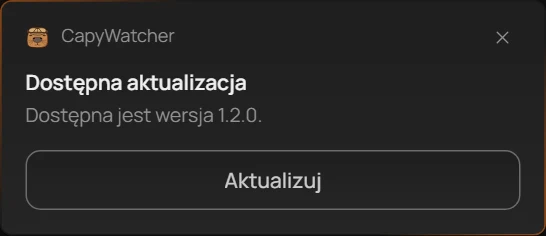
- Nowa wersja
- Aktualizuj
Powiadomienie „Dostępna aktualizacja” podaje nową wersję (1). Pojawia się raz dla każdej wersji, gdy codzienne sprawdzanie ją znajdzie, a automatyczne aktualizacje są wyłączone. Wybierz Aktualizuj (2), aby od razu ją zainstalować, albo samo powiadomienie, aby otworzyć Opcje przy Aktualizacjach. Nic się nie instaluje, dopóki tego nie wybierzesz. Resztę opisuje część Aktualizacje.
Po aktualizacji powiadomienie „CapyWatcher zaktualizowano do wersji 1.2.0” mówi, że gotowe, i podaje wersję, którą masz teraz. Przełącznik Dostępna aktualizacja wyłącza oba.
Monitorowanie zatrzymane
Powiadomienie „Monitorowanie zatrzymane” z wierszem „Nowe pliki nie są zapisywane, dopóki monitorowanie znów nie zacznie działać” znaczy, że usługa aplikacji, czyli część, która zapisuje nowe pliki, zatrzymała się, choć nikt nie wyłączył monitorowania. Pojawia się po 7 minutach w tym stanie, gdy Windows bez skutku spróbował już sam uruchomić usługę ponownie, więc krótką przerwę widać tylko w aplikacji.
Wybierz w powiadomieniu Uruchom, aby znów włączyć monitorowanie. Jeśli to się nie uda, powiadomienie „Monitorowanie się nie uruchomiło” mówi „Uruchom ponownie komputer i spróbuj jeszcze raz”. Te dwa powiadomienia nie mają przełącznika, bo musisz wiedzieć, kiedy nic nie jest zapisywane. Więcej w części Włączanie i wyłączanie monitorowania.
Bezpłatny okres próbny i licencja
- „Bezpłatny okres próbny kończy się jutro” pojawia się dzień przed ostatnim dniem bezpłatnego okresu próbnego.
- „Bezpłatny okres próbny się zakończył” dodaje: „Monitorowanie nadal zapisuje nowe pliki. Z licencją widać, kto je utworzył”.
Oba zostają na ekranie, dopóki ich nie zamkniesz, i oba mają przycisk Zobacz licencję, który otwiera Pomoc, gdzie widać Twoją licencję. Plan roczny, którego już się nie sprzedaje, ma dla osób, które nadal go mają, dwa własne powiadomienia: gdy się zakończył i gdy trwa jego 14 dodatkowych dni. Przełącznik Okres próbny i licencja wyłącza je wszystkie.
CapyWatcher nadal działa
Gdy pierwszy raz zamkniesz okno przy włączonej opcji Zamykaj do zasobnika, powiadomienie mówi „CapyWatcher nadal działa” i gdzie szukać aplikacji: zobacz Ikona w zasobniku. Pojawia się tylko raz.
Jak włączyć lub wyłączyć powiadomienia
Otwórz Opcje i przewiń do części Powiadomienia. Każdy przełącznik nosi nazwę powiadomienia, które włącza i wyłącza: zobacz Powiadomienia i okna potwierdzeń. Ustawienia Windows działają niezależnie od nich: jeśli Windows blokuje powiadomienia CapyWatcher, nie pojawi się żadne, bez względu na przełączniki.
Wskazówka
Coś Ci umknęło? Windows przechowuje ostatnie powiadomienia w centrum powiadomień: kliknij zegar na prawym końcu paska zadań.