





Auch bei geschlossenem Fenster bleibt CapyWatcher über sein Symbol neben der Uhr und über Windows-Benachrichtigungen erreichbar. Die Meldungen zu gelöschten Dateien und Sperren sind die wichtigsten, deshalb folgen sie direkt auf das Symbol.
Das Symbol im Infobereich
Schließen Sie das Fenster von CapyWatcher, läuft die App normalerweise im Infobereich weiter. Das ist die Reihe kleiner Symbole am rechten Ende der Taskleiste neben der Uhr. Einige davon blendet Windows aus: Der kleine Pfeil (^) mit dem Tooltip „Ausgeblendete Symbole anzeigen“ zeigt sie an. Ziehen Sie das Symbol von CapyWatcher aus dieser Liste auf die Taskleiste, bleibt es immer sichtbar.
Was das Symbol anzeigt
Das Symbol zeigt das Capybara von CapyWatcher und ändert sich mit der Überwachung, also der Aufzeichnung neuer Dateien durch die App:
- Farbig, solange die Überwachung aktiv ist.
- Grau, solange die Überwachung deaktiviert ist.
- Mit einem kleinen Warnzeichen, wenn die Überwachung von selbst beendet wurde.
Halten Sie den Mauszeiger über das Symbol, steht dasselbe in Worten da, zum Beispiel „CapyWatcher. Die Überwachung ist aktiv.“
Die App öffnen
Ein Klick auf das Symbol oder die Eingabetaste öffnet das Hauptfenster in der zuletzt verwendeten Ansicht.
Das Menü des Symbols
Klicken Sie mit der rechten Maustaste auf das Symbol, um sein Menü zu öffnen.
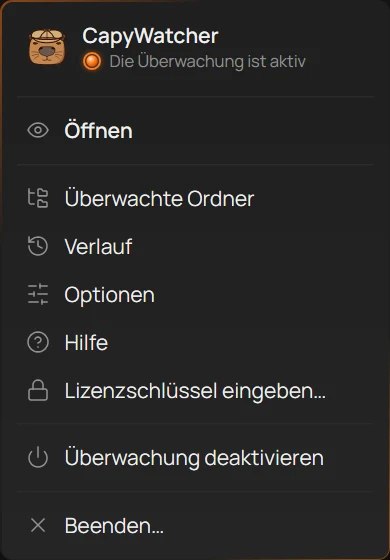
- Der Zustand
- Öffnen
- Lizenzschlüssel eingeben
- Überwachung deaktivieren
- Beenden
- Der Zustand (1) lautet „Die Überwachung ist aktiv“, „Die Überwachung ist deaktiviert“ oder „Die Überwachung wurde beendet“.
- Öffnen (2) holt das Hauptfenster in den Vordergrund. Überwachte Ordner, Verlauf, Optionen und Hilfe öffnen das Fenster direkt in dieser Ansicht.
- Lizenzschlüssel eingeben… (3) öffnet während der kostenlosen Testversion und nach ihrem Ende das Feld für Ihren Schlüssel. Mit einer Lizenz heißt der Eintrag Lizenz… und öffnet die Hilfe, in der Ihre Lizenz steht. Mehr dazu unter Lizenzschlüssel eingeben.
- Überwachung deaktivieren (4) hält die Aufzeichnung sofort und ohne Rückfrage an. Ist die Überwachung deaktiviert, heißt der Eintrag Überwachung aktivieren. Wurde sie von selbst beendet, heißt er Starten. Was währenddessen nicht aufgezeichnet wird, steht unter Überwachung aus- und einschalten.
- Beenden… (5) schließt die App nach einer Rückfrage.
Beenden und was weiterläuft
Beenden… schließt das Fenster von CapyWatcher und sein Symbol im Infobereich. Der Dienst der App läuft weiter: Dieser Teil von CapyWatcher zeichnet neue Dateien im Hintergrund auf und braucht das Fenster nicht. Vor dem Schließen fragt die App nach:
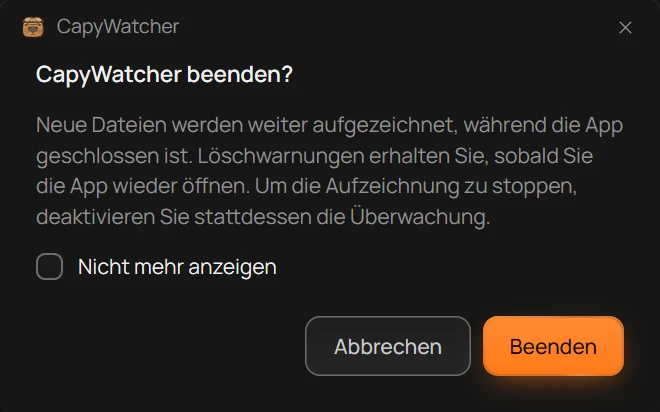
- Was weiterläuft und was pausiert
- Beenden
- Abbrechen
- Nicht mehr anzeigen
Der Text (1) sagt es deutlich: „Neue Dateien werden weiter aufgezeichnet, während die App geschlossen ist. Löschwarnungen erhalten Sie, sobald Sie die App wieder öffnen. Um die Aufzeichnung zu stoppen, deaktivieren Sie stattdessen die Überwachung.“ Ist die Überwachung deaktiviert, steht dort stattdessen „Die Überwachung ist deaktiviert.“
Wählen Sie Beenden (2), um die App zu schließen, oder Abbrechen (3), um sie geöffnet zu lassen. Setzen Sie vor dem Beenden das Häkchen bei Nicht mehr anzeigen (4), schließt sich die App beim nächsten Mal sofort. Der Schalter Vor dem Beenden fragen in den Optionen holt die Frage zurück: siehe Benachrichtigungen und Rückfragen.
Solange die App geschlossen ist, erscheinen keine Benachrichtigungen. Löschwarnungen gehen dabei nicht verloren: Beim nächsten Öffnen zeigt CapyWatcher die verpassten an, wie unter Verpasste Löschwarnungen beschrieben. Hinweise zu Updates und zur Lizenz kommen wieder, sobald die App läuft. Öffnen Sie CapyWatcher dafür über das Startmenü, oder schalten Sie unter Start und Beenden die Option Mit Windows starten ein. Dann startet die App bei jeder Anmeldung im Infobereich.
Die Meldung „CapyWatcher läuft weiter“
Wenn Sie das Fenster zum ersten Mal schließen, während In den Infobereich schließen eingeschaltet ist, erscheint die Benachrichtigung „CapyWatcher läuft weiter“ mit dem Text „Die App läuft im Infobereich neben der Uhr. Weitere Optionen finden Sie per Rechtsklick auf ihr Symbol.“ Sie erscheint nur einmal, damit Sie wissen, wo die App geblieben ist.
Wichtig
Weder das Schließen des Fensters noch Beenden… hält die Aufzeichnung an. Um keine neuen Dateien mehr aufzuzeichnen, deaktivieren Sie die Überwachung, entweder in diesem Menü oder mit dem Schalter Überwachung unten in der linken Spalte des Hauptfensters.
Benachrichtigungen zu gelöschten Dateien und Sperren
Diese Benachrichtigungen hängen von zwei Einstellungen ab, die Sie für jeden Ordner unter Überwachte Ordner festlegen: Löschwarnungen melden, wenn ein Programm Dateien löscht, und eine Sperre weist Löschen, Verschieben und Umbenennen ab. Windows zeigt die Meldungen unten rechts auf dem Bildschirm an und bewahrt sie im Benachrichtigungscenter auf, das sich über die Uhr öffnet.
Dateien in einem Ordner gelöscht
Löscht ein Programm Dateien in einem Ordner mit eingeschalteten Löschwarnungen, erscheint diese Benachrichtigung innerhalb von etwa 2 Sekunden.
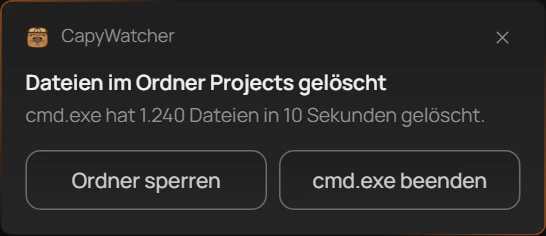
- Das Programm und die Anzahl
- Ordner sperren
- Das Programm beenden
Die Zeile (1) nennt das Programm und die Zahl der gelöschten Dateien, zum Beispiel „cmd.exe hat 1.240 Dateien in 10 Sekunden gelöscht.“ Das Programm erscheint unter dem Namen seines Prozesses, also dem Namen, den Windows dem laufenden Programm gibt, etwa cmd.exe für die Eingabeaufforderung. Löscht es weiter, zählt dieselbe Benachrichtigung hoch, ohne erneut aufzutauchen. Nach einer Minute ohne Löschvorgang erscheint beim nächsten Mal eine neue Benachrichtigung.
Dazu gehören zwei Schaltflächen:
- Ordner sperren (2) sperrt den Ordner sofort, sodass kein Programm die verbliebenen Dateien löschen, verschieben oder umbenennen kann. Eine weitere Rückfrage gibt es nicht. Eine Ausnahme sind Ordner, bei denen eine Sperre ein Programm stören kann, etwa ein von OneDrive synchronisierter Ordner: Dort fragt die App zuerst „Ordner Projects trotzdem sperren?“ mit dem Namen des Ordners. Bei Ordnern, die sich nicht sperren lassen, fehlt die Schaltfläche.
- cmd.exe beenden (3), mit dem Namen des jeweiligen Programms, beendet dieses Programm. Für den Explorer, für CapyWatcher selbst und für Programme, die als SYSTEM oder unter einem anderen Konto laufen, gibt es diese Schaltfläche nicht.
Ein Klick auf die Benachrichtigung selbst öffnet Überwachte Ordner.
Kam das Löschen unerwartet, sperren Sie zuerst den Ordner: Die Sperre hält auch dann, wenn das Programm neu startet. Finden Sie danach heraus, um welches Programm es sich handelt, bevor Sie weitere Dateien löschen.
Wenn ein Programm nicht beendet werden konnte
Klappt das Beenden nicht, meldet eine Benachrichtigung „cmd.exe konnte nicht beendet werden“ mit dem Zusatz „Das Programm wurde vielleicht schon beendet oder läuft mit Administratorrechten.“ Die App kann ein Programm, das mit Administratorrechten läuft, nicht beenden. Sperren Sie stattdessen den Ordner, oder schließen Sie das Programm selbst.
Löschen in einem gesperrten Ordner verhindert
Versucht ein Programm, Dateien in einem gesperrten Ordner zu löschen, weist Windows das ab, und CapyWatcher meldet es unter Umständen.
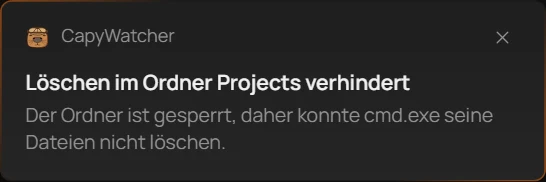
- Das Programm, das die Sperre aufgehalten hat
Die Zeile (1) nennt dieses Programm. Für dasselbe Programm und denselben Ordner erscheint die Benachrichtigung höchstens einmal pro Minute. Windows meldet nicht jeden abgewiesenen Löschversuch, daher bleiben manche Versuche ohne Benachrichtigung, obwohl die Sperre sie abgewiesen hat.
Sperre wiederhergestellt
Ein Programm mit Administratorrechten kann die Sperre eines Ordners aufheben. Die App bemerkt das innerhalb von etwa 2 Sekunden, stellt die Sperre wieder her und meldet es Ihnen.
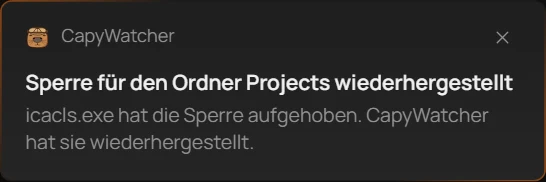
- Wer die Sperre aufgehoben hat
Die Zeile (1) nennt das Programm, wenn Windows es mitteilt. Andernfalls steht dort „Ein Programm hat die Sperre aufgehoben. CapyWatcher hat sie wiederhergestellt.“ In diesen 2 Sekunden könnte das Programm Dateien im Ordner löschen.
Lässt sich die Sperre nicht wiederherstellen, lautet die Meldung „Sperre für den Ordner Projects konnte nicht wiederhergestellt werden“, dazu zum Beispiel „icacls.exe hat die Sperre aufgehoben. Dateien in diesem Ordner können gelöscht werden, bis sie wieder aktiv ist.“ Solange zeigt Überwachte Ordner ein Banner, und die App versucht es jede Minute erneut.
Diese Benachrichtigungen haben keine Schaltflächen. Ein Klick darauf öffnet Überwachte Ordner. Pro Ordner erscheint höchstens eine pro Minute, die Sperre wird aber jedes Mal wiederhergestellt.
Verpasste Löschwarnungen
Löschwarnungen, die eingehen, während CapyWatcher geschlossen ist, zeigt die App beim nächsten Öffnen an, die älteste zuerst:
- Bis zu drei: Jede erscheint als eigene Benachrichtigung mit dem Zeitpunkt, etwa „cmd.exe hat 1.240 Dateien am 21. Nov. um 14:02 gelöscht.“ oder „Der Ordner ist gesperrt, daher konnte cmd.exe am 21. Nov. um 14:02 seine Dateien nicht löschen.“ Ordner sperren steht wie gewohnt zur Verfügung. Die Schaltfläche, die das Programm beendet, erscheint nur, wenn es noch läuft.
- Mehr als drei: Eine einzige Benachrichtigung zählt sie zusammen, etwa „5 verpasste Löschwarnungen“ mit „Alle im Ordner Projekte, seit dem 21. Nov. um 14:02.“ oder bei mehreren Ordnern „In 3 Ordnern, seit dem 21. Nov. um 14:02.“ Ein Klick darauf öffnet Überwachte Ordner.
Die App bewahrt Löschwarnungen 7 Tage lang auf, ältere zeigt sie nicht mehr an. Beim ersten Öffnen von Version 1.1.9 erscheint nichts aus der Zeit davor.
Wenn Windows die Benachrichtigungen blockiert
Windows kann die Benachrichtigungen einer App abschalten, entweder in den Einstellungen unter System > Benachrichtigungen oder mit „Nicht stören“. In den Optionen steht dann „Windows blockiert Benachrichtigungen von CapyWatcher.“ mit der Schaltfläche Windows-Einstellungen öffnen, die diese Seite öffnet. Schalten Sie die Benachrichtigungen für CapyWatcher dort ein.
Wichtig
Eine Benachrichtigung meldet, was passiert ist. Dateien, die vor dem Sperren gelöscht wurden, holt die App nicht zurück. Sehen Sie im Papierkorb von Windows oder OneDrive, in den Vorgängerversionen des Ordners oder in Ihrer Datensicherung nach. Diese Benachrichtigungen kommen auch bei ausgeschalteter Überwachung. Was eingeht, während CapyWatcher geschlossen ist, zeigt die App beim nächsten Öffnen an.
Weitere Benachrichtigungen
Daneben zeigt CapyWatcher einige weitere Benachrichtigungen, jede aus einem bestimmten Anlass. Auch sie erscheinen nur, solange die App im Fenster oder im Infobereich läuft. Ein Klick darauf öffnet die passende Stelle in der App.
Das Verlaufslaufwerk ist getrennt oder voll
Ist das Laufwerk mit dem Verlauf getrennt, voll oder nicht beschreibbar, zeichnet CapyWatcher trotzdem weiter auf. Eine Benachrichtigung nennt den Grund und den Ort, an dem neue Dateien warten, etwa „Das Verlaufslaufwerk (D:) ist getrennt.“ mit „Neue Dateien werden in C:\ProgramData\CapyWatcher\held gespeichert, bis Sie es wieder verbinden.“ Ein Klick darauf öffnet die Optionen beim Status, wo derselbe Text steht: siehe Wenn das Verlaufslaufwerk fehlt. Die Benachrichtigung erscheint jedes Mal einmal, wenn das passiert. Ist das Laufwerk wieder da, kommt keine.
Ihre Einstellungen wurden wiederhergestellt
Lässt sich die Einstellungsdatei nicht lesen, stellt die App die letzte funktionierende Kopie wieder her und meldet einmal „Ihre Einstellungen wurden wiederhergestellt“. Findet sie keine Kopie, bittet „Ihre Einstellungen konnten nicht wiederhergestellt werden“ darum, die Ordner erneut auszuwählen. Ist das passiert, während die App geschlossen war, erscheint die Meldung beim nächsten Öffnen.
Der Verlauf ist fast voll
„Der Verlauf ist fast voll“ mit dem Text „Der Verlauf belegt 1,8 GB seines Limits von 2 GB.“, mit Ihren eigenen Werten, erscheint, wenn der Verlauf 90 % seines Größenlimits erreicht. Der Verlauf ist die Aufzeichnung der App über die neuen Dateien, die sie gesehen hat.
Klicken Sie auf Limit ändern, um die Optionen beim Größenlimit zu öffnen. Dort können Sie das Limit erhöhen oder die App die ältesten Einträge entfernen lassen: siehe Gespeicherter Verlauf. Der Schalter Verlauf fast voll in den Optionen schaltet diese Benachrichtigung ab. Er ist nur verfügbar, solange das Größenlimit aktiviert ist.
Alte Einträge entfernt
„Alte Einträge entfernt“ meldet zum Beispiel „Die 120 ältesten Einträge wurden entfernt, damit der Verlauf unter 2 GB bleibt.“ Die Meldung erscheint, wenn Sie unter Gespeicherter Verlauf die Einstellung Älteste entfernen gewählt haben und die App Einträge entfernt hat, um unter dem Limit zu bleiben. Diese Einträge lassen sich nicht wiederherstellen. Der Schalter Alte Einträge entfernt schaltet die Meldung ab.
Update verfügbar
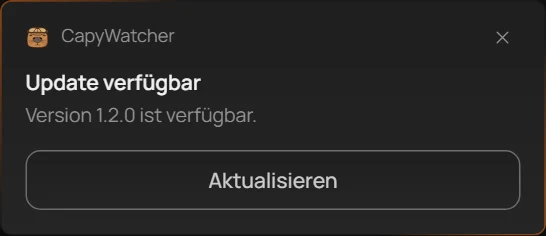
- Die neue Version
- Aktualisieren
„Update verfügbar“ nennt die neue Version (1). Die Meldung erscheint einmal pro Version, wenn die tägliche Prüfung der App eine neue Version findet und Automatische Updates ausgeschaltet ist. Mit Aktualisieren (2) installieren Sie sie sofort, ein Klick auf die Benachrichtigung öffnet die Optionen bei den Updates. Ohne Ihre Entscheidung wird nichts installiert. Mehr unter Updates.
Nach einem Update bestätigt „CapyWatcher wurde auf Version 1.2.0 aktualisiert.“ den Abschluss und nennt Ihre neue Version. Der Schalter Update verfügbar schaltet beide Meldungen ab.
Die Überwachung wurde beendet
„Die Überwachung wurde beendet“ mit dem Text „Neue Dateien werden erst wieder aufgezeichnet, wenn die Überwachung neu startet.“ bedeutet: Der Dienst der App, der neue Dateien aufzeichnet, wurde beendet, ohne dass Sie die Überwachung ausgeschaltet haben. Die Meldung erscheint nach 7 Minuten in diesem Zustand, wenn Windows den Dienst nicht selbst neu starten konnte. Eine kurze Unterbrechung sehen Sie deshalb nur in der App.
Mit Starten in der Benachrichtigung starten Sie die Überwachung erneut. Schlägt das fehl, erscheint „Überwachung konnte nicht gestartet werden“ mit dem Text „Starten Sie den Computer neu und versuchen Sie es erneut.“ Für diese beiden Meldungen gibt es keinen Schalter, denn Sie müssen wissen, wenn nichts aufgezeichnet wird. Mehr unter Überwachung aus- und einschalten.
Die kostenlose Testversion und die Lizenz
- „Ihre kostenlose Testversion endet morgen.“ erscheint am vorletzten Tag der kostenlosen Testversion.
- „Ihre kostenlose Testversion ist abgelaufen.“ ergänzt „Die Überwachung zeichnet weiter neue Dateien auf. Mit einer Lizenz sehen Sie, wer sie erstellt hat.“
Beide bleiben sichtbar, bis Sie sie schließen, und haben die Schaltfläche Lizenz anzeigen, die die Hilfe mit Ihrer Lizenz öffnet. Für den Jahresplan, der nicht mehr verkauft wird, gibt es zwei eigene Meldungen für alle, die ihn noch haben: wenn er abgelaufen ist und wenn seine 14 zusätzlichen Tage laufen. Der Schalter Testversion und Lizenz schaltet alle diese Meldungen ab.
CapyWatcher läuft weiter
Wenn Sie das Fenster zum ersten Mal schließen, während In den Infobereich schließen eingeschaltet ist, erscheint einmalig „CapyWatcher läuft weiter“ mit dem Hinweis, wo Sie die App finden: siehe Das Symbol im Infobereich.
Benachrichtigungen ein- und ausschalten
Öffnen Sie Optionen und scrollen Sie zu Benachrichtigungen. Jeder Schalter nennt die Benachrichtigung, die er steuert: siehe Benachrichtigungen und Rückfragen. Zusätzlich gelten die Einstellungen von Windows: Blockiert Windows die Benachrichtigungen von CapyWatcher, erscheint keine, egal wie die Schalter stehen.
Tipp
Eine Meldung verpasst? Windows bewahrt aktuelle Benachrichtigungen im Benachrichtigungscenter auf. Klicken Sie dazu am rechten Ende der Taskleiste auf die Uhr.