





Der Support, Ihre Lizenz und die Version der App liegen in einer Ansicht zusammen, der Hilfe. Dort kopieren Sie auch die Debuginformationen, nach denen der Support fragen kann.
Die Ansicht Hilfe
Hilfe ist die vierte Ansicht in der linken Spalte des Hauptfensters. Hier erreichen Sie den Support, sehen, welche Version installiert ist, und finden Ihre Lizenz.
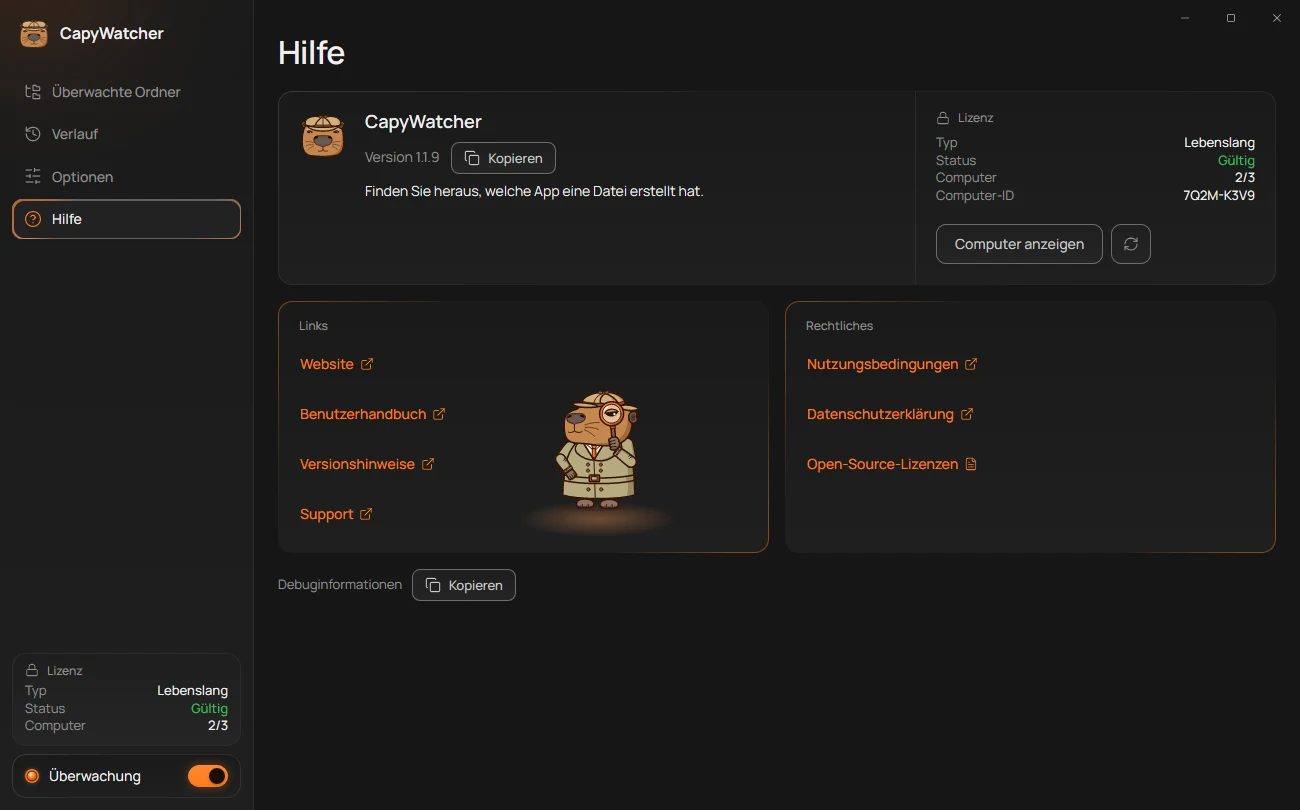
- Die Version und Kopieren
- Ihre Lizenz
- Links
- Rechtliches
- Debuginformationen
Die Version
Oben unter dem Namen der App steht Ihre Version, hier Version 1.1.9 (1). Mit Kopieren daneben übernehmen Sie den Namen der App und die Version in die Zwischenablage, etwa für eine Nachricht an den Support. Die Schaltfläche zeigt dann kurz „Kopiert“.
Wie Sie nach einer neueren Version suchen, steht unter Updates.
Ihre Lizenz
Der Bereich Lizenz (2) zeigt Typ, Status und Computer Ihrer Lizenz, die ID dieses Computers und die passenden Schaltflächen, etwa Computer anzeigen oder während der kostenlosen Testversion Lizenz kaufen und Schlüssel eingeben. Jede Zeile ist unter Ihre Lizenz und ihre Computer erklärt, jede mögliche Meldung unter Meldungen zur Lizenz.
Links
Jeder Link (3) öffnet sich in Ihrem Browser:
- Website öffnet capywatcher.com.
- Benutzerhandbuch öffnet dieses Handbuch in der Sprache der App, also auf Deutsch, wenn die App auf Deutsch eingestellt ist. Gibt es das Handbuch in der Sprache der App noch nicht, öffnet sich die englische Fassung.
- Versionshinweise öffnet die Versionshinweise mit den Änderungen jeder Version.
- Support öffnet die Support-Seite mit der E-Mail-Adresse, dem X-Profil für eine DM und dem, was in Ihre Nachricht gehört.
Der Support antwortet per E-Mail und per DM auf X. Telefon und Chat gibt es nicht.
Rechtliches
Unter Rechtliches (4) öffnen Sie die Nutzungsbedingungen und die Datenschutzerklärung auf der Website. Open-Source-Lizenzen öffnet eine Datei, die mit der App geliefert wird und die verwendeten Open-Source-Bestandteile mit ihren Lizenzen auflistet. Fehlt diese Datei, meldet die App „Die Datei fehlt. Installieren Sie die App neu, um sie wiederherzustellen.“
Debuginformationen
Debuginformationen (5) ganz unten kopiert einige Zeilen über Ihre Einrichtung für eine Nachricht an den Support: siehe Debuginformationen kopieren.
Tipp
Öffnet sich ein Link nicht, meldet die App „Ihr Browser konnte nicht geöffnet werden. Versuchen Sie es erneut.“ Prüfen Sie dann in den Windows-Einstellungen unter Apps und Standard-Apps, ob ein Standardbrowser festgelegt ist.
Debuginformationen kopieren
Melden Sie ein Problem, verraten die Debuginformationen dem Support in zehn kurzen Zeilen, wie Ihre App eingerichtet ist. Das müssen Sie dann nicht selbst beschreiben.
So kopieren Sie die Zeilen
- Öffnen Sie Hilfe, die vierte Ansicht in der linken Spalte des Hauptfensters.
- Klicken Sie ganz unten neben Debuginformationen (1) auf Kopieren (2).
- Fügen Sie die Zeilen in Ihre E-Mail oder Ihre DM auf X ein, unter die Beschreibung, was Sie getan haben, was Sie erwartet haben und was stattdessen passiert ist.
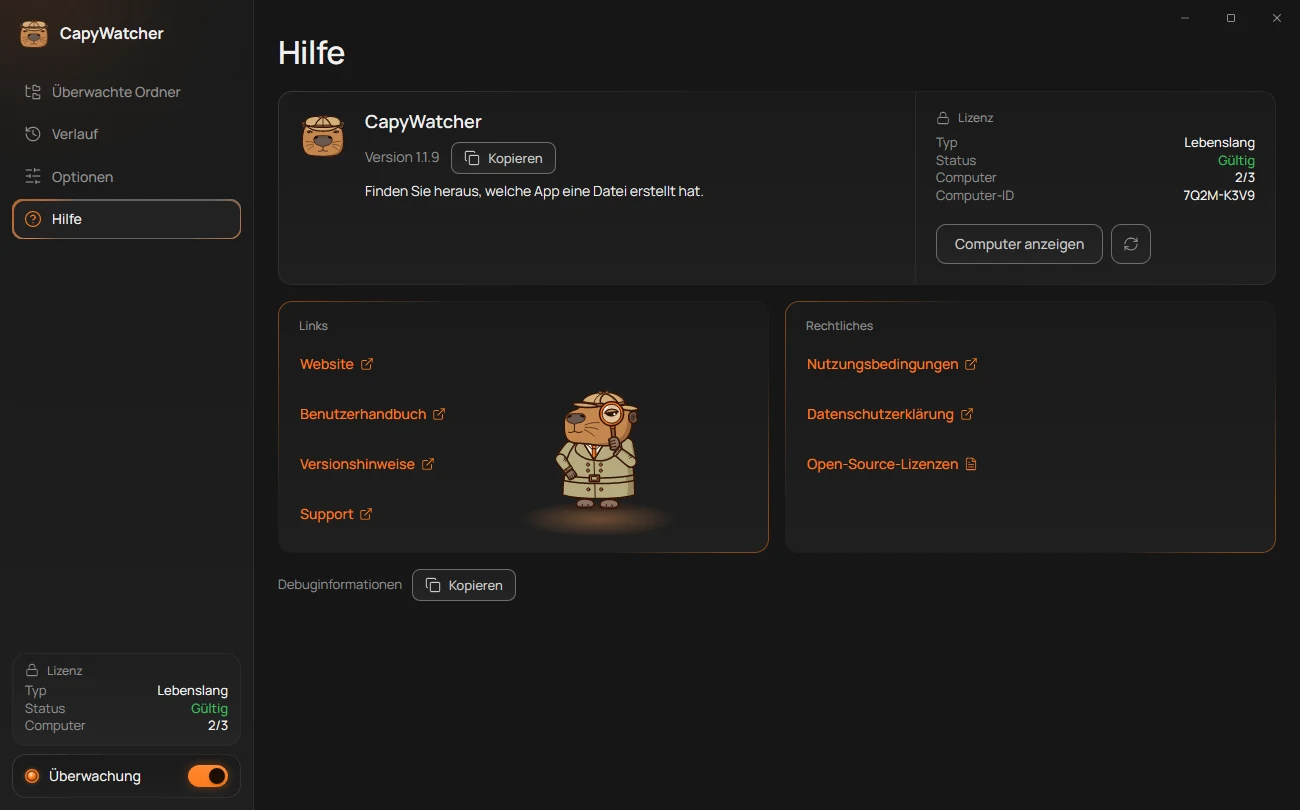
- Debuginformationen
- Kopieren
Beim Kopieren erscheint nichts auf dem Bildschirm, denn die Zeilen landen direkt in der Zwischenablage. Screenreader sagen „Debuginformationen kopiert.“
Was die Zeilen enthalten
Die Zeilen sind immer englisch und sehen so aus:
CapyWatcher 1.1.9
Windows 11 Pro 24H2 (build 26100), 64-bit
Language: English (app), English (Windows)
Monitoring: on, service running
Last service error: none
Tracked folders: 3
History: 97,212 records, 212 MB, default folder, fixed drive
Size limit: 46 GB, Remove oldest records
Keep history for: 90 days
Copied: 2026-11-17 14:02
Jede Zeile betrifft die App oder Windows: die Version der App, Edition und Build von Windows, die Sprachen, ob die Überwachung und ihr Dienst laufen, der letzte Fehler beim Start des Dienstes, die Zahl der überwachten Ordner, die Größe des Verlaufs und ob sein Ordner der voreingestellte auf einem fest eingebauten Laufwerk ist, das Größenlimit, die Aufbewahrungsdauer und der Zeitpunkt des Kopierens.
Was die Zeilen nicht enthalten
Die Debuginformationen enthalten keinen Benutzernamen, keinen Computernamen, keine Pfade, keine Datei- oder Programmnamen und keinen Lizenzschlüssel. Vor dem Senden können Sie jede Zeile selbst lesen.
Den Support erreichen Sie über die Support-Seite, per E-Mail oder per DM auf X.