





Das Kontextmenü des Explorers verrät nicht nur, welches Programm eine Datei erstellt hat. Es zeigt auch, welche Programme eine Datei gerade geöffnet halten. Außerdem können Sie dort Ordner überwachen, sperren und Löschwarnungen einschalten, ohne die App zu öffnen.
Welches Programm verwendet diese Datei?
Windows weigert sich, eine Datei zu löschen, umzubenennen oder zu verschieben, und meldet: „Die Aktion kann nicht abgeschlossen werden, da die Datei in einem anderen Programm geöffnet ist.“ CapyWatcher zeigt Ihnen, welche Programme die Datei gerade verwenden, und schließt sie auf Wunsch.
Das funktioniert in jedem Ordner, ob überwacht oder nicht, denn die App fragt Windows nach den laufenden Programmen und braucht dafür keinen Verlauf. Nach dem Ende der kostenlosen Testversion lautet die Antwort ohne Lizenz „Gesperrt“, bis Sie einen Lizenzschlüssel eingeben.
So rufen Sie die Funktion auf
- Klicken Sie im Explorer mit der rechten Maustaste auf die Datei oder den Ordner. Unter Windows 11 wählen Sie unten im Menü Weitere Optionen anzeigen.
- Zeigen Sie auf CapyWatcher, um das Untermenü zu öffnen.
- Wählen Sie Welches Programm verwendet diese Datei? (1). Bei einem Ordner heißt der Eintrag „Welches Programm verwendet diesen Ordner?“.
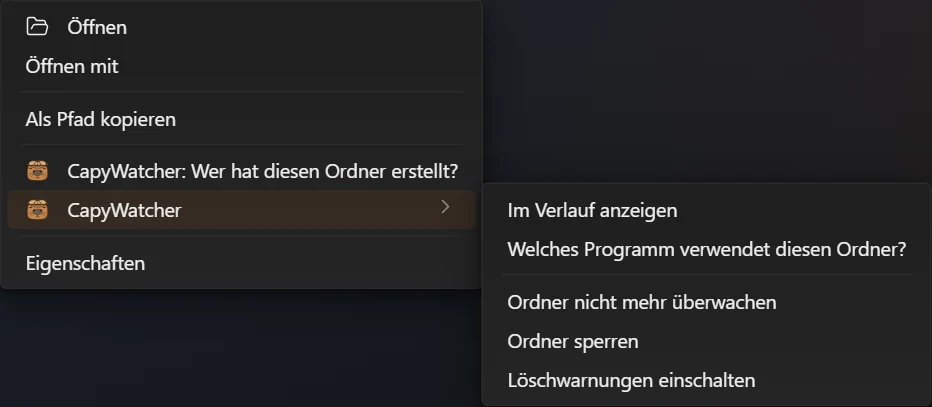
- Welches Programm verwendet diesen Ordner?
Die Liste lesen
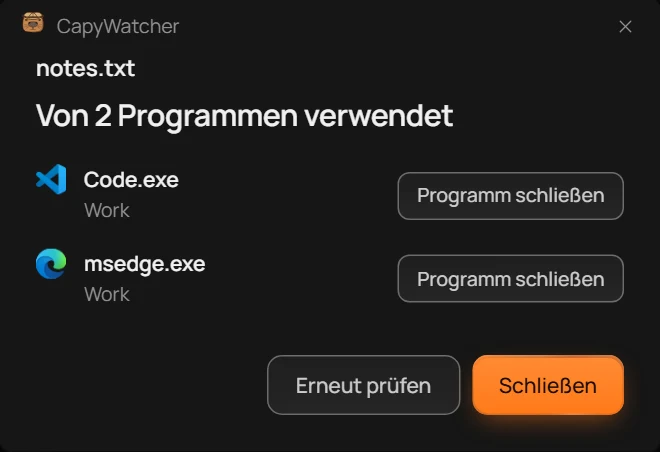
- Die Antwort
- Ein Programm
- Programm schließen
- Erneut prüfen
Oben steht der Name der Datei, darunter die Antwort (1) mit der Zahl der Programme, etwa „Von 2 Programmen verwendet“. Jede Zeile (2) zeigt das Symbol eines Programms und den Namen seiner Programmdatei, zum Beispiel Code.exe. Darunter steht, wer das Programm ausführt:
- der Name Ihres Kontos, zum Beispiel Work;
- Ihr Name mit dem Zusatz „als Administrator“, wenn das Programm mit Administratorrechten läuft und damit Windows für alle Konten ändern darf;
- der Name eines anderen Kontos, wenn jemand anderes auf diesem Computer angemeldet ist und das Programm ausführt;
- „Windows-Dienst“ bei einem Programm, das Windows ohne eigenes Fenster im Hintergrund ausführt.
Bei einem Ordner nennt die Zeile außerdem, wie viele seiner Dateien das Programm verwendet. Auch ein Programm, das den Ordner selbst geöffnet hat, steht in der Liste, etwa eine Eingabeaufforderung, deren aktuelles Verzeichnis dieser Ordner oder ein Ordner darin ist. Seine Zeile zeigt dann „in“ und den Namen des Ordners mit „geöffnet“. Das ist der häufigste Grund, warum Windows einen Ordner nicht umbenennen oder löschen lässt. Enthält ein Ordner mehr als 5.000 Dateien, prüft die App nur die ersten 5.000 und meldet „Nur die ersten 5.000 Dateien wurden geprüft.“
Verwendet kein Programm die Datei, lautet die Antwort „Kein Programm verwendet diese Datei“. Mit Erneut prüfen (4) sucht die App noch einmal, zum Beispiel nachdem Sie ein Programm selbst geschlossen haben.
Das Programm schließen
- Klicken Sie in der Zeile des Programms auf Programm schließen (3).
- Die App fragt zuerst nach und weist darauf hin: „Bei nicht gespeicherten Änderungen fragt es zuerst, ob Sie sie speichern möchten.“ Bestätigen Sie mit Programm schließen.
- Die App bittet das Programm, sich so zu schließen, als hätten Sie auf sein eigenes X geklickt. So kann es noch nachfragen, ob Sie speichern möchten. Währenddessen steht auf der Schaltfläche „Wird geschlossen…“.
- Sobald das Programm beendet ist, verschwindet seine Zeile. Versuchen Sie dann erneut, die Datei zu löschen, umzubenennen oder zu verschieben.

- Die Rückfrage
Die Rückfrage (1) nennt das Programm beim Namen. So sehen Sie vor dem Schließen, ob es das richtige ist.
Läuft das Programm mit Administratorrechten, fragt Windows zusätzlich nach der Erlaubnis eines Administrators.
Wenn sich das Programm nicht schließt
Läuft das Programm nach einigen Sekunden noch, steht in seiner Zeile „Code.exe ist noch geöffnet. Vielleicht fragt es gerade, ob Sie Ihre Änderungen speichern möchten.“ Suchen Sie dann sein Fenster, speichern Sie, was Sie brauchen, und schließen Sie es dort. Reagiert das Programm gar nicht mehr, wählen Sie in der Zeile Code.exe beenden. Die App fragt „Code.exe beenden?“ und warnt, dass nicht gespeicherte Änderungen verloren gehen. Das Programm endet dann sofort.
Ein Programm ohne eigenes Fenster, etwa ein Befehlszeilentool, lässt sich nicht zum Schließen auffordern. Bei ihm führt Programm schließen deshalb direkt zu dieser Frage. Dasselbe gilt für Programme, die unter einem anderen Konto laufen.
Programme, die die App nicht schließt
Bei manchen Zeilen bleibt Programm schließen ausgegraut. Der Tooltip nennt den Grund:
- Explorer: „Wenn der Explorer geschlossen wird, schließt sich auch die Taskleiste. Schließen Sie stattdessen das Ordnerfenster, das diese Datei zeigt.“ Oft hält tatsächlich ein geöffnetes Ordnerfenster oder dessen Vorschaubereich die Datei fest.
- Windows-Dienst: „Dies ist ein Windows-Dienst. CapyWatcher beendet keine Dienste.“
- Ein Programm, das Windows braucht: „Windows ist auf dieses Programm angewiesen.“
Hält ein Windows-Dienst die Datei fest, gibt ein Neustart des Computers sie wieder frei.
Wichtig
Die App sieht nur Programme auf diesem Computer. Ein Programm auf einem anderen Computer, das eine Datei in einem freigegebenen Ordner geöffnet hat, erscheint nicht in der Liste. Auch ein Ordner, der nur als aktuelles Verzeichnis eines Befehlsfensters geöffnet ist, wird nicht gefunden.
Ordner und Laufwerke überwachen
Um einen Ordner zu überwachen, müssen Sie CapyWatcher nicht öffnen. Im Kontextmenü des Explorers starten oder beenden Sie die Überwachung eines Ordners oder Laufwerks mit zwei Klicks.
Einen Ordner überwachen
- Klicken Sie im Explorer mit der rechten Maustaste auf den Ordner oder bei geöffnetem Ordner auf eine freie Stelle darin. Unter Windows 11 wählen Sie unten im Menü Weitere Optionen anzeigen.
- Zeigen Sie auf CapyWatcher, um das Untermenü zu öffnen.
- Wählen Sie Ordner überwachen.
Die App öffnet sich in der Ansicht Überwachte Ordner und zeigt den Ordner mit gesetztem Häkchen. Die Änderung ist sofort gespeichert. Wurde bisher kein Ordner überwacht, beginnt die Überwachung mit diesem.
Bei einer Datei nennen dieselben Einträge den Ordner, in dem sie liegt, etwa „Ordner Downloads überwachen“.
Einen Ordner nicht mehr überwachen
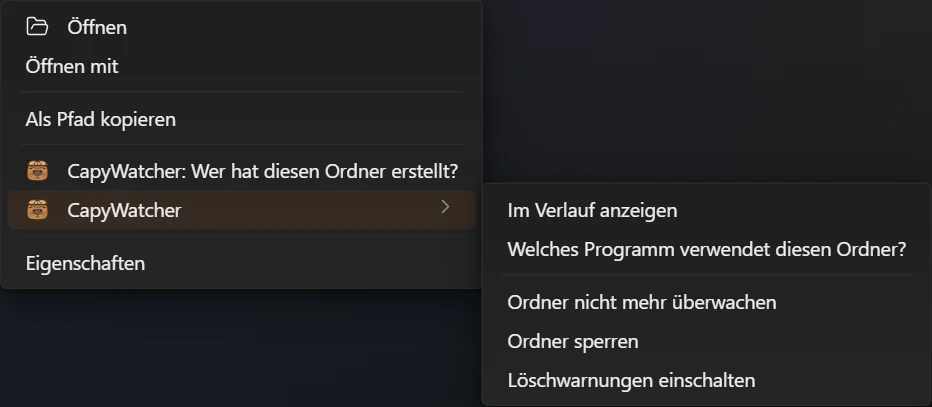
- Ordner nicht mehr überwachen
Bei einem überwachten Ordner steht im Untermenü stattdessen Ordner nicht mehr überwachen (1). Wählen Sie den Eintrag, entfernt die App das Häkchen in der Ansicht Überwachte Ordner. Bereits aufgezeichnete Dateien bleiben im Verlauf.
Ein gesperrter Ordner lässt sich nicht aus der Überwachung nehmen. Der Eintrag bleibt ausgegraut, bis Sie den Ordner entsperren. Die App sagt das auch selbst: „Entsperren Sie den Ordner Rechnungen, bevor Sie ihn nicht mehr überwachen.“
Ein ganzes Laufwerk überwachen
Klicken Sie im Explorer unter Dieser PC mit der rechten Maustaste auf ein Laufwerk, zum Beispiel D:, und wählen Sie CapyWatcher und dann Laufwerk überwachen. Bei einem überwachten Laufwerk heißt der Eintrag Laufwerk nicht mehr überwachen. Das Untermenü eines Laufwerks enthält weder die Frage nach dem Ersteller noch eine Sperre, denn ein ganzes Laufwerk lässt sich nicht sperren.
Was das Untermenü sonst noch bietet
An erster Stelle steht immer Im Verlauf anzeigen. Der Eintrag öffnet den Verlauf mit einer Suche nach dem Pfad des Ordners oder nach der angeklickten Datei. Bei einem überwachten Ordner finden Sie hier auch die Sperre und die Löschwarnungen, und bei jedem Element die Frage Welches Programm verwendet diese Datei?
Das Untermenü erscheint, wenn genau ein Element markiert ist. Sind mehrere markiert, steht nur der Eintrag CapyWatcher: Wer hat diese Elemente erstellt? zur Verfügung.
Wichtig
Die Überwachung beginnt in dem Moment, in dem Sie sie einschalten. Dateien, die schon im Ordner liegen, bekommen keinen Eintrag. Die App zeichnet von da an nur neue Dateien auf.
Sperren und Löschwarnungen im Kontextmenü
Über das Kontextmenü des Explorers können Sie einen überwachten Ordner sperren oder seine Löschwarnungen einschalten, ohne CapyWatcher vorher zu öffnen. Die App stellt dabei dieselbe Rückfrage wie in der Ansicht Überwachte Ordner, und die Änderung ist dort sofort zu sehen.
Wo die Einträge zu finden sind
- Klicken Sie im Explorer mit der rechten Maustaste auf einen überwachten Ordner. Unter Windows 11 wählen Sie unten im Menü Weitere Optionen anzeigen.
- Zeigen Sie auf CapyWatcher, um das Untermenü zu öffnen.
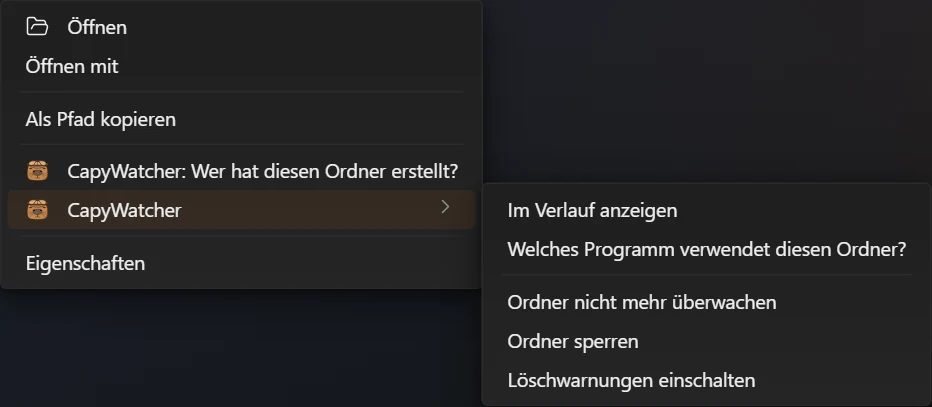
- Ordner sperren
- Löschwarnungen einschalten
Beide Einträge erscheinen nur bei überwachten Ordnern. Überwachen Sie einen Ordner noch nicht, wählen Sie zuerst Ordner überwachen.
Einen Ordner sperren
Wählen Sie Ordner sperren (1). Die App öffnet die Ansicht Überwachte Ordner und fragt mit dem Namen Ihres Ordners, etwa „Ordner Rechnungen sperren?“. Dazu erklärt sie: „Solange er gesperrt ist, kann kein Programm Dateien darin löschen, verschieben oder umbenennen, auch Sie selbst nicht.“ Bestätigen Sie mit Sperren.
In einem gesperrten Ordner können weiterhin neue Dateien entstehen, und vorhandene Dateien lassen sich ändern. Manche Programme können dort allerdings keine Änderungen speichern, solange die Sperre besteht. Bei einem gesperrten Ordner heißt der Eintrag Ordner entsperren. Er fragt „Ordner Rechnungen entsperren?“, bevor sich Dateien darin wieder löschen, verschieben und umbenennen lassen.
Ordner, in denen Windows oder Ihre Programme Dateien ändern müssen, lassen sich nicht sperren, zum Beispiel der Windows-Ordner. Bei ihnen ist der Eintrag ausgegraut. Auch ein ganzes Laufwerk können Sie nicht sperren. Alle Fälle und was eine Sperre verhindert, stehen unter Einen Ordner sperren.
Löschwarnungen einschalten
Wählen Sie Löschwarnungen einschalten (2). Die App fragt mit dem Namen Ihres Ordners, etwa „Löschwarnungen für den Ordner Projekte einschalten?“, und erklärt: „Wenn ein Programm darin Dateien löscht, nennt eine Windows-Benachrichtigung das Programm und die Anzahl der Dateien.“ Bestätigen Sie mit Einschalten.
Sind die Warnungen aktiv, heißt der Eintrag Löschwarnungen ausschalten. Er fragt „Löschwarnungen für den Ordner Projekte ausschalten?“ und beendet danach die Benachrichtigungen. Wie die Benachrichtigung aussieht und welche Schaltflächen sie bietet, steht unter Löschwarnungen.
Rückfragen abschalten
Jede dieser vier Rückfragen bietet das Kästchen „Nicht mehr anzeigen“. Setzen Sie das Häkchen und bestätigen Sie, führt der Eintrag seine Aktion beim nächsten Mal sofort aus. In den Optionen holen Sie eine Rückfrage im Abschnitt Rückfragen zurück.
Wichtig
Eine Löschwarnung nennt das Programm und die Zahl der gelöschten Dateien, holt die Dateien aber nicht zurück. Eine Sperre verhindert das Löschen, Verschieben und Umbenennen im Ordner, jedoch keine Änderungen innerhalb der Dateien. Ein Programm mit Administratorrechten kann die Sperre aufheben.