





Il menu del clic destro di Esplora file non dice solo quale programma ha creato un file. Mostra anche quali programmi lo tengono aperto, e ti permette di monitorare le cartelle, bloccarle e attivarne gli avvisi di eliminazione senza aprire l’app.
Quale programma usa questo file?
Quando Windows non ti lascia eliminare, rinominare o spostare un file e la sua finestra «File in uso» dice «Impossibile completare l’operazione perché il file è aperto in un altro programma», CapyWatcher ti mostra quali programmi lo tengono aperto in questo momento e ti permette di chiuderli.
Funziona in qualsiasi cartella, monitorata o no, perché chiede a Windows quali programmi sono in esecuzione adesso e non ha bisogno della cronologia dell’app. Quando la prova gratuita finisce, senza una licenza, la risposta dice «Bloccato» finché non inserisci una chiave di licenza.
Aprirlo da Esplora file
- In Esplora file, fai clic destro sul file o sulla cartella. Su Windows 11, seleziona Mostra altre opzioni in fondo al menu.
- Passa con il puntatore su CapyWatcher per aprire il suo sottomenu.
- Seleziona Quale programma usa questo file? (1). Su una cartella la voce è «Quale programma usa questa cartella?».
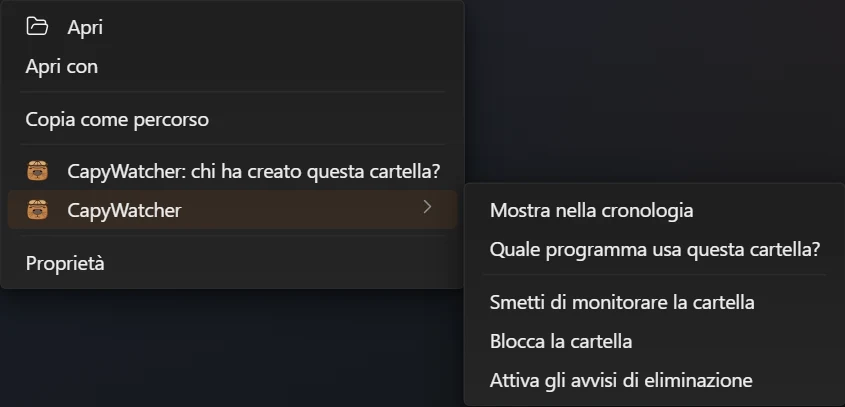
- Quale programma usa questa cartella?
Leggere l’elenco
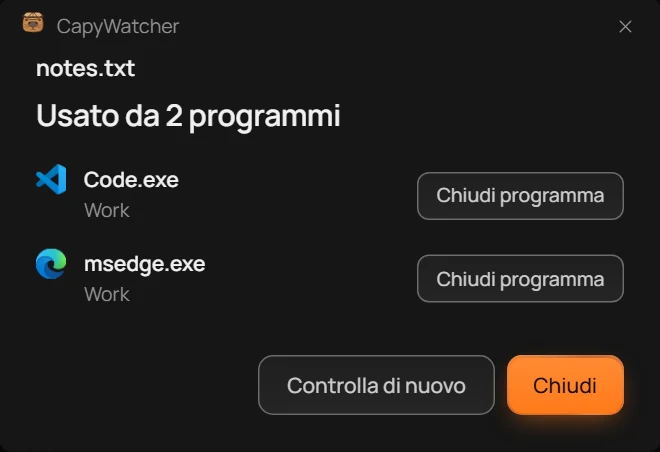
- La risposta
- Un programma
- Chiudi programma
- Controlla di nuovo
In cima alla finestra c’è il nome del file, e la risposta sotto (1) conta i programmi, come in «Usato da 2 programmi». Ogni riga (2) mostra l’icona di un programma e il nome del suo file di programma, come Code.exe, e sotto chi lo esegue:
- il nome del tuo account, come Work;
- il tuo nome seguito da «come amministratore» quando il programma gira con i diritti di amministratore, cioè con il permesso di modificare Windows per tutti gli account;
- il nome di un altro account quando lo esegue un’altra persona che ha effettuato l’accesso a questo computer;
- «Servizio di Windows» per un programma che Windows esegue in background, senza finestra.
Su una cartella, la riga conta anche quanti dei suoi file tiene aperti quel programma. Compare anche un programma che ha aperta la cartella stessa, come un prompt dei comandi la cui cartella corrente è quella o una al suo interno: la sua riga dice «aperto in» seguito dal nome della cartella. È il motivo più comune per cui Windows non lascia rinominare o eliminare una cartella. In una cartella con più di 5.000 file, l’app controlla i primi 5.000 e lo segnala con «Sono stati controllati solo i primi 5.000 file».
Se nessun programma tiene aperto il file, la risposta dice «Nessun programma sta usando questo file». Seleziona Controlla di nuovo (4) per guardare ancora, per esempio dopo aver chiuso tu stesso un programma.
Chiudere il programma che lo tiene aperto
- Seleziona Chiudi programma (3) nella riga del programma.
- Prima l’app chiede conferma, con «Se ci sono modifiche non salvate, il programma ti chiederà prima di salvarle». Seleziona Chiudi programma.
- L’app chiede al programma di chiudersi come farebbe il suo pulsante di chiusura, quindi il programma può chiederti di salvare. Durante l’attesa il pulsante dice «Chiusura…».
- Quando il programma si chiude, la sua riga scompare e il numero dei programmi si aggiorna. Riprova a eliminare, rinominare o spostare il file.
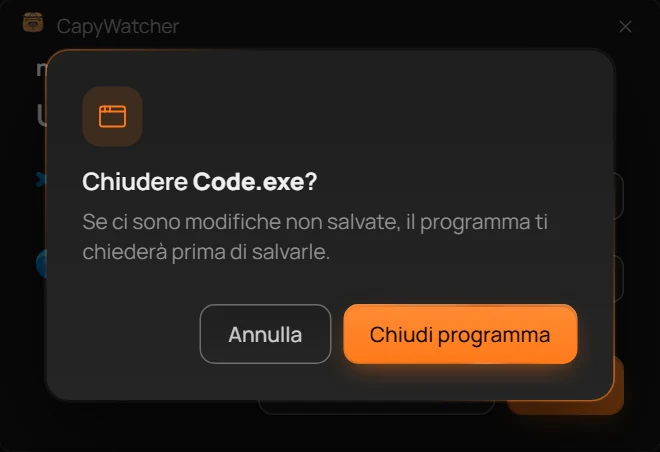
- La domanda
La domanda (1) nomina il programma, così controlli che sia quello giusto prima che si chiuda.
Se il programma gira come amministratore, la domanda aggiunge «Subito dopo Windows chiede l’autorizzazione di un amministratore», e Windows la chiede prima che l’app possa invitarlo a chiudersi.
Se non si chiude
Se dopo qualche secondo il programma è ancora in esecuzione, la sua riga dice «Code.exe è ancora aperto. Forse ti sta chiedendo di salvare le modifiche». Cerca la sua finestra, salva quello che ti serve e chiudila. Se il programma non risponde, seleziona Arresta Code.exe nella riga. L’app chiede «Arrestare Code.exe?» e avverte che le modifiche non salvate andranno perse. Arrestarlo chiude il programma all’istante.
A un programma senza una finestra sua, come uno strumento a riga di comando, non si può chiedere di chiudersi, quindi il suo pulsante Chiudi programma porta direttamente alla domanda per arrestarlo. Lo stesso vale per un programma eseguito da un altro account.
Programmi che l’app non chiude
In alcune righe il pulsante Chiudi programma resta disattivato, e passandoci sopra con il puntatore leggi il perché:
- Esplora file: «Chiudere Esplora file chiude anche la barra delle applicazioni. Chiudi piuttosto la finestra della cartella che mostra questo file». Spesso è una finestra di cartella, o il suo riquadro di anteprima, a tenere aperto il file.
- Un servizio di Windows: «Questo è un servizio di Windows. CapyWatcher non arresta i servizi».
- Un programma di cui Windows ha bisogno: «Windows ha bisogno che questo programma resti in esecuzione».
Quando a tenere aperto il file è un servizio di Windows, riavviare il computer lo libera.
Importante
L’app vede solo i programmi di questo computer. Un programma di un altro computer che tiene aperto un file in una cartella condivisa non compare nell’elenco, e non viene trovata nemmeno una cartella aperta solo come cartella corrente di una finestra di comando.
Monitorare una cartella o un’unità
Non serve aprire CapyWatcher per monitorare una cartella. Il menu del clic destro di Esplora file ha un sottomenu CapyWatcher che inizia o smette di monitorare una cartella o un’unità in due clic.
Monitorare una cartella
- In Esplora file, fai clic destro sulla cartella, oppure, a cartella aperta, sullo spazio vuoto al suo interno. Su Windows 11, seleziona Mostra altre opzioni in fondo al menu.
- Passa con il puntatore su CapyWatcher per aprire il suo sottomenu.
- Seleziona Monitora la cartella.
L’app si apre su Cartelle monitorate con la riga della cartella in vista e selezionata, e la modifica viene salvata subito. Se prima non c’era nessuna cartella monitorata, il monitoraggio parte con questa.
Su un file, le stesse voci nominano la cartella che lo contiene, come in «Monitora la cartella Downloads».
Smettere di monitorare una cartella
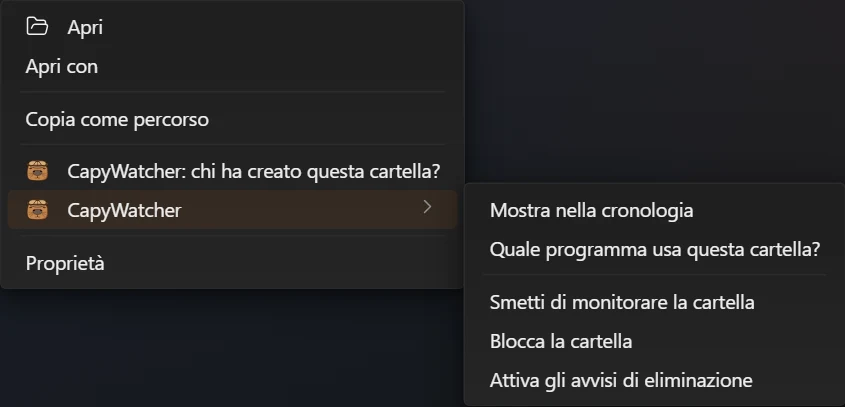
- Smetti di monitorare la cartella
Su una cartella monitorata, al suo posto il sottomenu mostra Smetti di monitorare la cartella (1). Selezionandola, l’app deseleziona la riga della cartella in Cartelle monitorate. I file che ha già registrato restano nella cronologia.
Una cartella bloccata non si può smettere di monitorare: la voce resta disattivata finché non la sblocchi, come dice l’app stessa, «Sblocca la cartella Fatture prima di smettere di monitorarla», con il nome della tua cartella.
Monitorare un’unità intera
Fai clic destro su un’unità in Esplora file, come D: in Questo PC, poi seleziona CapyWatcher e «Monitora l’unità». Su un’unità monitorata, la voce dice «Smetti di monitorare l’unità». Il sottomenu di un’unità non ha la voce che dice chi ha creato un elemento né quella per bloccare, perché un’unità intera non si può bloccare.
Cos’altro c’è nel sottomenu
Mostra nella cronologia è la prima voce di ogni sottomenu: apre l’app su Cronologia, con la ricerca del percorso della cartella, o del file su cui hai fatto clic destro. Su una cartella monitorata, il sottomenu ha anche Blocca la cartella e gli avvisi di eliminazione, e su ogni elemento Quale programma usa questo file?.
Il sottomenu compare quando è selezionato un solo elemento. Con più elementi compare solo la voce CapyWatcher: chi ha creato questi elementi?.
Importante
Il monitoraggio parte nel momento in cui lo scegli. I file che erano già nella cartella non hanno un record, e da lì in poi l’app registra solo i nuovi file.
Blocchi e avvisi di eliminazione dal menu
Il menu del clic destro di Esplora file può bloccare una cartella monitorata o attivarne gli avvisi di eliminazione senza aprire prima CapyWatcher. L’app fa la stessa domanda che in Cartelle monitorate, e la modifica si vede anche lì.
Dove sono le voci
- In Esplora file, fai clic destro su una cartella monitorata. Su Windows 11, seleziona Mostra altre opzioni in fondo al menu.
- Passa con il puntatore su CapyWatcher per aprire il suo sottomenu.
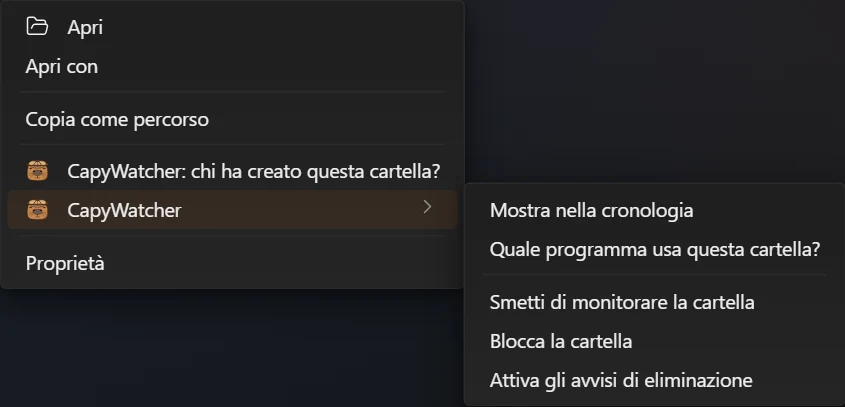
- Blocca la cartella
- Attiva gli avvisi di eliminazione
Le due voci compaiono solo su una cartella monitorata. Su una cartella che non monitori ancora, seleziona prima Monitora la cartella.
Bloccare una cartella
Seleziona Blocca la cartella (1). L’app si apre su Cartelle monitorate e chiede «Bloccare la cartella Fatture?», con il nome della tua cartella: «Finché è bloccata, nessun programma può eliminare, spostare o rinominare i suoi file, e nemmeno tu». Seleziona Blocca.
In una cartella bloccata si possono ancora salvare nuovi file e modificare quelli che ci sono, anche se alcuni programmi non riescono a salvare modifiche lì finché è bloccata. Su una cartella bloccata la voce dice Sblocca la cartella, che chiede «Sbloccare la cartella Fatture?» prima che i suoi file si possano di nuovo eliminare, spostare e rinominare.
Alcune cartelle non si possono bloccare perché Windows o i tuoi programmi devono modificarne i file, come la cartella Windows. Su queste la voce è disattivata. Anche un’unità non si può bloccare. Bloccare una cartella elenca tutte le cartelle che non si possono bloccare, e perché.
Attivare gli avvisi di eliminazione
Seleziona Attiva gli avvisi di eliminazione (2). L’app chiede «Attivare gli avvisi di eliminazione per la cartella Projects?», con il nome della tua cartella: «Quando un programma elimina file al suo interno, una notifica di Windows ti dice quale programma è stato e quanti file ha eliminato». Seleziona Attiva.
Su una cartella con gli avvisi attivi, la voce dice Disattiva gli avvisi di eliminazione, che chiede «Disattivare gli avvisi di eliminazione per la cartella Projects?» e smette di inviare le notifiche. Cosa dice ogni notifica è spiegato in Avvisi di eliminazione.
Saltare le domande
Ognuna di queste quattro domande ha la casella «Non mostrare più». Se la selezioni quando confermi, la prossima volta la voce fa subito il suo lavoro. In Opzioni, la sezione Conferme riattiva qualsiasi di queste domande.
Importante
Un avviso di eliminazione nomina il programma e conta i file che ha eliminato, ma non li recupera. Un blocco impedisce di eliminare, spostare e rinominare nella cartella, non le modifiche all’interno dei suoi file, e un programma eseguito come amministratore può toglierlo.