





Due parti di Opzioni riguardano i tuoi dati: la cronologia che l’app conserva, e le impostazioni che puoi salvare in un file e caricare di nuovo su questo o su un altro computer.
La cronologia salvata
La cronologia è il registro di ogni nuovo file che l’app ha visto nelle tue cartelle monitorate, con il programma che l’ha creato. Si trova in un unico file sul tuo computer, e Cronologia salvata, in Opzioni, decide per quanto tempo restano i suoi record, quanto può crescere e dove viene tenuta.
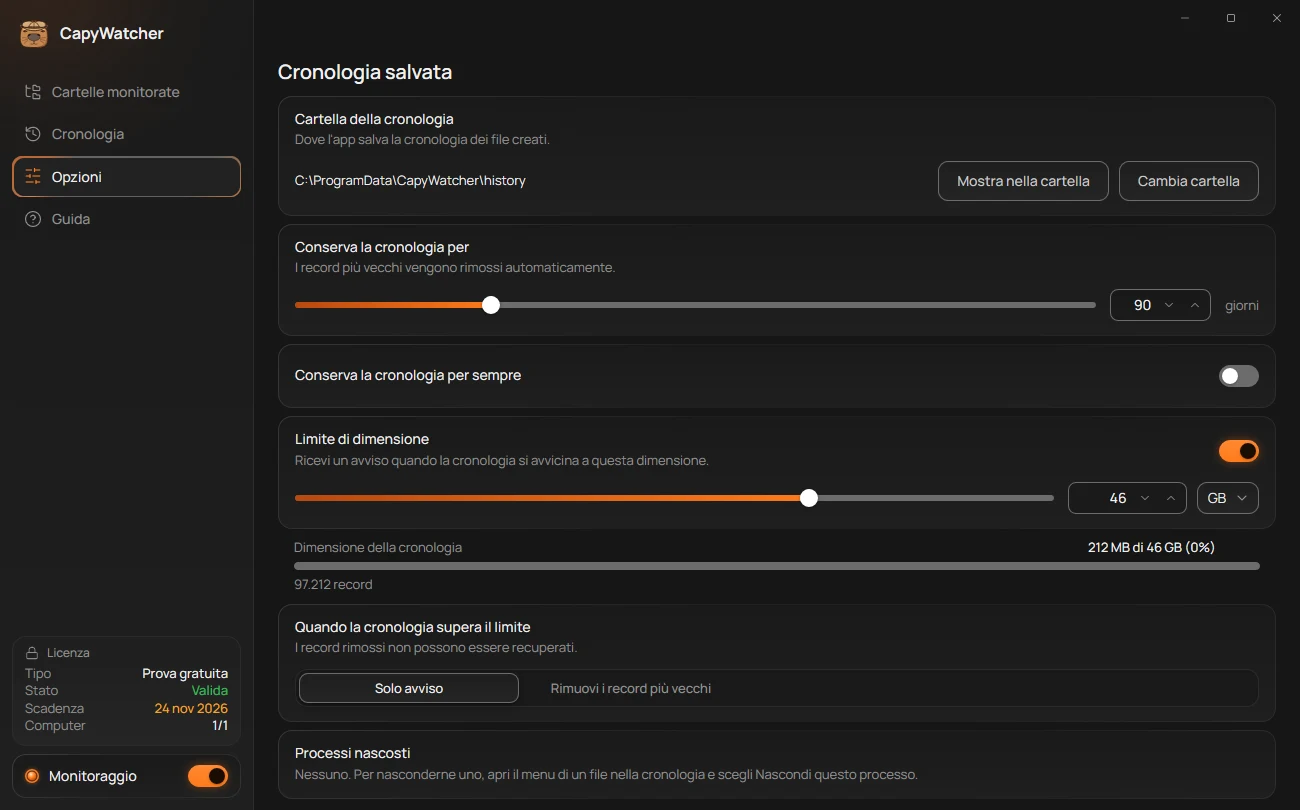
- Cartella della cronologia
- Conserva la cronologia per
- Conserva la cronologia per sempre
- Limite di dimensione e Dimensione della cronologia
- Quando la cronologia supera il limite
Per quanto tempo restano i record
Conserva la cronologia per (2) rimuove i record più vecchi del numero di giorni che imposti, da 1 a 365. All’inizio sono 90 giorni. Trascina il cursore, oppure scrivi il numero nella casella accanto.
Attiva Conserva la cronologia per sempre (3) per tenere ogni record, qualunque sia la sua età: «I record non vengono mai rimossi per anzianità». Il limite di dimensione, più sotto, può comunque rimuovere i record vecchi, se lo scegli.
Quando una modifica rimuoverebbe dei record, l’app chiede prima: se abbassi Conserva la cronologia per sotto l’età dei tuoi record più vecchi, o se disattivi Conserva la cronologia per sempre. La domanda «Rimuovere i record più vecchi?» dice quanti record se ne vanno e da quale giorno, per esempio «1.240 record precedenti alla data 23 ott 2026 vengono rimossi e non possono essere recuperati». Seleziona Rimuovi record per andare avanti, oppure Annulla per rimettere l’impostazione com’era.
Quanto può crescere
Limite di dimensione (4) stabilisce quanto spazio può occupare la cronologia. All’inizio è il 5 % dell’unità che la contiene, arrotondato per difetto ai gigabyte interi. Scegli MB o GB nell’elenco accanto alla casella. Sotto, Dimensione della cronologia mostra lo spazio occupato adesso, la parte del limite e il numero di record, come «212 MB di 46 GB (0%)».
Quando la cronologia raggiunge il 90 % del limite, una notifica dice «La cronologia è quasi piena», se non l’hai disattivata: vedi Altre notifiche. Con il limite di dimensione disattivato non c’è nessun avviso e nessuna rimozione per dimensione.
Quando la cronologia supera il limite
Quando la cronologia supera il limite (5) ha due scelte:
- Solo avviso: l’app si limita a dirtelo. Tiene ogni record, e la cronologia cresce oltre il limite.
- Rimuovi i record più vecchi: l’app rimuove i record più vecchi per restare sotto il limite, e una notifica dice quanti, se non l’hai disattivata.
«I record rimossi non possono essere recuperati». Se abbassi il limite sotto la dimensione attuale della cronologia mentre è scelto Rimuovi i record più vecchi, l’app chiede prima «Rimuovere i record più vecchi?» e dice quanti record se ne vanno, più o meno. Seleziona Rimuovi record per andare avanti, oppure Annulla per tenerli.
Rimuovere un record non tocca mai il file di cui parla: sparisce solo la riga nella cronologia.
Dove si trova la cronologia
Cartella della cronologia (1) mostra dove si trova il file: C:\ProgramData\CapyWatcher\history, se non l’hai spostato. Seleziona Mostra nella cartella per aprirla in Esplora file.
Per tenere la cronologia su un’altra unità, seleziona Cambia cartella e scegli una cartella. L’app chiede «Spostare la cronologia in questa cartella?» e dice quanto spazio viene spostato. Seleziona Sposta cronologia. Il monitoraggio si ferma fino alla fine dello spostamento, il riquadro mostra l’avanzamento e poi «Cronologia spostata in D:\Cronologia», con la tua cartella. Se lo spostamento non riesce, la cronologia resta dov’era, il monitoraggio riparte e il riquadro lo dice.
Lo spostamento ha bisogno del servizio CapyWatcher, la parte dell’app che registra in background. Quando non è in esecuzione, Cambia cartella è disattivato e sotto c’è scritto «Il servizio CapyWatcher non è in esecuzione, quindi ora non è possibile spostare la cronologia». Se il servizio si ferma durante uno spostamento, il riquadro tiene l’ultima percentuale e dice «Lo spostamento riprenderà quando il servizio CapyWatcher sarà di nuovo in esecuzione».
Alcune cartelle non possono contenere la cronologia, e il riquadro dice perché:
- un’unità di rete: «La cronologia non può essere salvata su un’unità di rete».
- una chiavetta USB o un’altra unità rimovibile: «La cronologia non può essere salvata su un’unità rimovibile».
- una cartella che OneDrive sincronizza: «Scegli una cartella che OneDrive non sincronizza».
- una cartella bloccata: «La cronologia non può essere salvata in una cartella bloccata».
- una cartella in cui non puoi scrivere, o un’unità senza abbastanza spazio libero.
Per riportarla dov’era, seleziona di nuovo Cambia cartella e scegli C:\ProgramData\CapyWatcher\history.
Quando manca l’unità della cronologia
Se la cronologia si trova su un’altra unità e quell’unità è disconnessa, piena o non scrivibile, CapyWatcher continua a registrare. I nuovi file aspettano sull’unità di questo computer, in C:\ProgramData\CapyWatcher\held, ed entrano nella cronologia appena l’unità torna a funzionare, senza che tu debba fare niente.
Nel frattempo Opzioni mostra un avviso in alto, nella sezione Stato, con l’unità e il posto in cui aspettano i nuovi file, per esempio «L’unità della cronologia (D:) è disconnessa. I nuovi file vengono salvati in C:\ProgramData\CapyWatcher\held finché non la ricolleghi». Cambia cartella ed Elimina cronologia restano disattivati finché l’unità non torna, perché entrambi hanno bisogno della cronologia stessa. Lo dice anche una notifica, una volta: vedi L’unità della cronologia è disconnessa o piena.
- Disconnessa: la cronologia mostra «Ricollega l’unità della cronologia (D:)» e nessuna riga. I file ricompaiono quando l’unità torna. La risposta del menu contestuale dice «Ricollega l’unità della cronologia (D:) per vedere chi ha creato questo file».
- Piena: la cronologia mostra ancora le sue righe, e la riga in basso dice «L’unità della cronologia (D:) è piena». Libera spazio sull’unità o abbassa il limite di dimensione.
- Non scrivibile: l’avviso dice «Impossibile salvare nella cronologia».
Se anche l’unità di questo computer è piena, i nuovi file restano in memoria finché non si libera spazio, e l’avviso dice che, se riavvii il computer prima, vanno persi.
Chi può leggerla
Il file della cronologia è cifrato con una chiave che resta su questo computer. Un programma che apre direttamente il file non vede né percorsi né nomi, e una copia del file portata su un altro computer non si può leggere lì, nemmeno da CapyWatcher. Per lo stesso motivo la cronologia non si può trasferire su un computer nuovo: il backup delle impostazioni sposta le impostazioni, non la cronologia.
Importante
I record rimossi per anzianità o per il limite di dimensione non si possono recuperare. La cronologia registra solo i nuovi file, nelle cartelle che monitori, dal giorno in cui hai installato l’app: non registra le modifiche all’interno di un file.
Eliminare la cronologia
Eliminare la cronologia rimuove in un colpo solo ogni record che l’app ha su chi ha creato i tuoi file. I file invece restano esattamente dove sono: se ne vanno solo i record dell’app.
Eliminare tutta la cronologia
- Apri Opzioni e scorri fino a Elimina cronologia. Il riquadro dice «Rimuove da questo computer ogni registrazione di chi ha creato i tuoi file. Le impostazioni e le cartelle monitorate restano».
- Seleziona Elimina cronologia nel riquadro. L’app chiede:
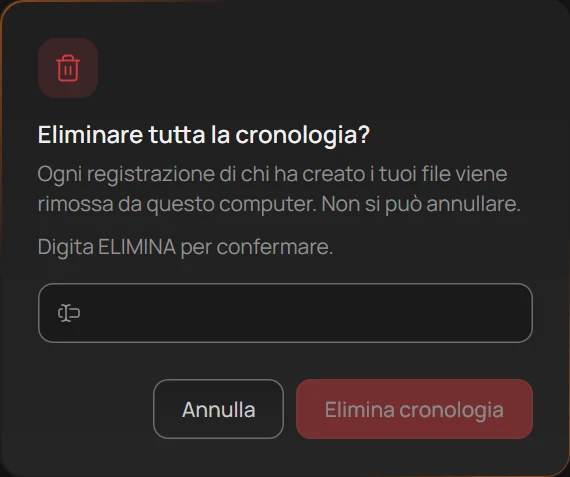
- Il campo
- Elimina cronologia
Nella domanda, finisci con questi due passaggi:
- Scrivi
ELIMINAnel campo (1). Elimina cronologia (2) resta grigio finché la parola non c’è. - Seleziona Elimina cronologia. Il riquadro dice «Eliminazione della cronologia…», poi «Cronologia eliminata».
Da quel momento la cronologia elenca solo i file creati dopo, nelle cartelle che monitori.
Cosa se ne va e cosa resta
- Se ne va: ogni record della cronologia, compresi quelli dei file rimossi. Cercando quei file leggi poi «Non presente nella cronologia». In Opzioni, File registrati riparte da 0, e si azzerano anche i conteggi dei file di ogni cartella in Cartelle monitorate.
- Resta: i tuoi file, le cartelle monitorate, gli avvisi di eliminazione e i blocchi, i processi nascosti e ogni opzione. Resta anche la tua licenza.
Per rimuovere solo i record vecchi, imposta per quanto tempo la cronologia li conserva, o un limite di dimensione, in La cronologia salvata.
Quando non funziona
- «Il servizio CapyWatcher non è in esecuzione, quindi ora non è possibile eliminare la cronologia». Avvia il monitoraggio in Opzioni, nella sezione Stato, e riprova.
- «La cronologia verrà eliminata quando il servizio CapyWatcher sarà di nuovo in esecuzione». Il servizio si è fermato dopo che hai selezionato Elimina cronologia, e l’eliminazione riprende appena torna in esecuzione.
- «Attendi che la cronologia sia stata spostata, poi riprova». È in corso uno spostamento della cartella della cronologia.
- «Impossibile eliminare la cronologia. Riprova».
Importante
L’eliminazione della cronologia non si può annullare. I record eliminati non si possono recuperare, e i file creati prima dell’eliminazione non avranno mai più un record.
Il backup delle impostazioni
Per preparare un computer nuovo come quello vecchio bastano due clic: salvi le impostazioni in un file su uno e carichi il file sull’altro. Backup delle impostazioni è l’ultima parte di Opzioni.
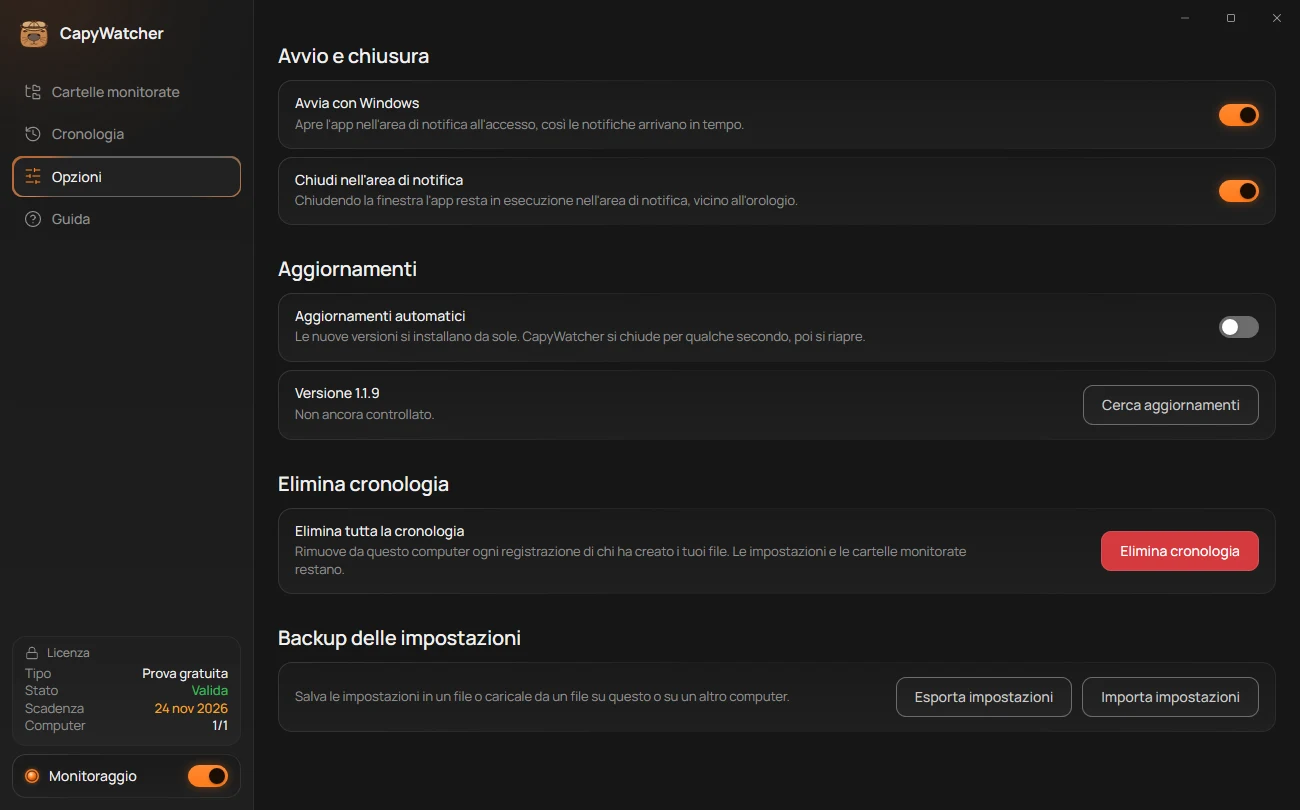
- Esporta impostazioni
- Importa impostazioni
Cosa contiene il file
Il file contiene le tue cartelle monitorate, con le scelte che hai fatto su di esse (le cartelle escluse, gli avvisi di eliminazione e i blocchi), i processi nascosti e ogni opzione di Opzioni: per quanto tempo si conserva la cronologia, il limite di dimensione, notifiche e conferme, tema e lingua, l’avvio e gli aggiornamenti.
Non contiene la cronologia, cioè il registro di chi ha creato i tuoi file, e non contiene la tua chiave di licenza.
Salvare le impostazioni
- Apri Opzioni e scorri fino a Backup delle impostazioni.
- Seleziona Esporta impostazioni (1).
- Si apre la finestra Salva con nome di Windows, con il nome
Impostazioni CapyWatcher.toml. Scegli una cartella, per esempio una chiavetta USB o una cartella di cui fai il backup, e seleziona Salva. - Il riquadro dice «Impostazioni salvate in Impostazioni CapyWatcher.toml», con il link Mostra nella cartella.
Caricare le impostazioni da un file
- Apri Opzioni e scorri fino a Backup delle impostazioni.
- Seleziona Importa impostazioni (2) e scegli il file nella finestra Apri di Windows.
- L’app chiede «Sostituire le impostazioni attuali con Impostazioni CapyWatcher.toml?»: «Le cartelle monitorate e tutte le opzioni vengono sostituite con quelle di questo file». Sotto elenca ogni cartella del file con quello che il file imposta per lei: Monitorata, Non monitorata, Bloccata, Avvisi di eliminazione attivi oppure Bloccata, avvisi di eliminazione attivi. Le cartelle che questo computer non ha compaiono a parte, sotto Cartelle che non esistono più e Cartelle su unità scollegate.
- Seleziona Sostituisci, oppure Annulla per lasciare le impostazioni come sono. Il riquadro dice «Impostazioni caricate da Impostazioni CapyWatcher.toml».
Da quel momento l’app monitora le cartelle che il file elenca. Una cartella su un’unità che questo computer non ha aspetta tra le unità non collegate: vedi Unità e cartelle che non ci sono più.
Quando non funziona
- «Questo file viene da una versione più recente di CapyWatcher. Aggiorna l’app, poi riprova». Vedi Aggiornamenti.
- «Questo file non contiene impostazioni di CapyWatcher». Scegli il file creato da Esporta impostazioni.
- «Impossibile aprire il file. Riprova» oppure «Impossibile salvare il file. Scegli un’altra cartella e riprova».
Passare a un computer nuovo
- Sul computer vecchio, esporta le impostazioni, come sopra.
- Su quello nuovo, installa CapyWatcher e importa il file.
- Per usare lì la tua licenza, prima rimuovi dalla licenza il computer vecchio, poi inserisci la chiave su quello nuovo, come spiega La tua licenza e i suoi computer.
Importante
La cronologia resta sul computer che l’ha registrata. Il suo file è cifrato con una chiave che resta su quel computer, quindi una copia non si può leggere su un altro. Il computer nuovo comincia la sua cronologia dal giorno in cui ci installi l’app.