





Questa pagina ti segue dal download fino all’app pronta all’uso: l’installazione, il primo avvio, la finestra principale e il monitoraggio, che puoi attivare e disattivare quando vuoi.
L’installazione
CapyWatcher si installa come quasi ogni programma per Windows: scarichi un file, lo apri e selezioni Installa. Windows ti chiede una sola volta l’autorizzazione di un amministratore.
Cosa ti serve
L’app funziona su Windows 11 e su Windows 10 dalla versione 1803 in poi, a 64 bit. Su una versione più vecchia, l’installazione si ferma con il messaggio «Questa versione di Windows è troppo vecchia per CapyWatcher» e non installa niente.
Ti servono anche i diritti di amministratore. Un account amministratore può modificare Windows per tutti gli account del computer. Sul tuo computer di casa, di solito il tuo account lo è già. Su un computer di lavoro, chiedi a chi lo gestisce.
Quale file scarico?
La pagina di download offre due programmi di installazione, che installano la stessa app.
- Il file .exe va bene per quasi tutti. Apre una procedura guidata che ti accompagna fino alla fine.
- Il file .msi è pensato per le aziende. I reparti IT lo usano per installare l’app su molti computer insieme, senza nessuna finestra. I comandi sono nella sezione per le aziende della pagina di download.
La prova gratuita parte la prima volta che apri l’app, senza carta e senza email.
Se Windows mostra un avviso
Quando apri il file, Windows può mostrare una finestra blu con il titolo «PC protetto da Windows». Compare perché il programma di installazione non è ancora firmato: la sua firma del codice attende la verifica d’identità di Microsoft, e fino ad allora Microsoft Defender SmartScreen non lo riconosce.
- Seleziona Ulteriori informazioni.
- Controlla che accanto ad App ci sia il nome del file che hai scaricato, poi seleziona Esegui comunque.
- Windows ti chiede se vuoi consentire all’app di apportare modifiche al dispositivo. Seleziona Sì.
La pagina di download mostra quella finestra passo dopo passo, con le immagini.
Avviare l’installazione
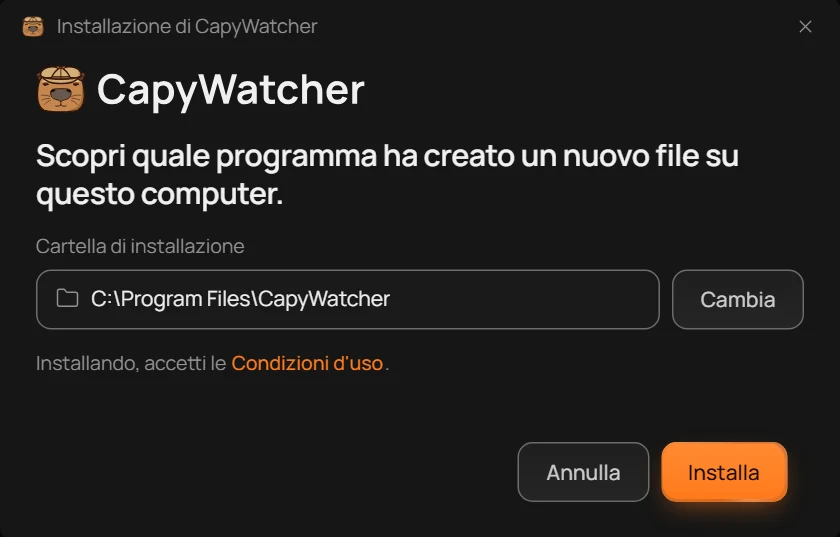
- Cartella di installazione
- Cambia
- Installa
Il campo Cartella di installazione (1) mostra dove finirà l’app: di norma C:\Program Files\CapyWatcher. Se la vuoi altrove, seleziona Cambia (2) e scegli un’altra cartella. Subito sotto, un link porta alle condizioni d’uso, che accetti installando.
Seleziona Installa (3). Solo in quel momento, e non prima, Windows chiede l’autorizzazione di un amministratore. Se la neghi, la finestra resta aperta con il messaggio «L’installazione richiede i diritti di amministratore», e puoi selezionare di nuovo Installa.
Durante l’installazione una barra mostra ogni passaggio per nome: il backup delle impostazioni, la chiusura dell’app e del suo servizio se erano in esecuzione, la copia dei file, l’avvio del servizio, la voce aggiunta al menu del clic destro di Esplora file e infine il completamento. Il servizio è la parte dell’app che resta in esecuzione in background e registra i nuovi file, anche a finestra chiusa.
Concludere
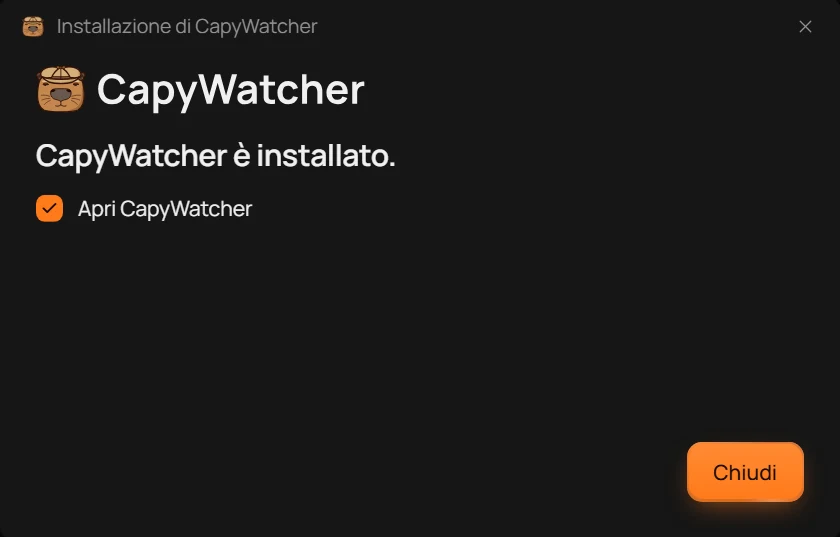
- Apri CapyWatcher
- Chiudi
Alla fine la finestra dice «CapyWatcher è installato». Lascia selezionata la casella Apri CapyWatcher (1) e seleziona Chiudi (2): l’app si apre. La parte Il primo avvio spiega cosa fare dopo.
Aggiornare, riparare o tornare a una versione precedente
Se l’app è già installata, aprire un programma di installazione non ne aggiunge una seconda copia. L’installazione controlla quale versione hai e cambia il suo pulsante:
- Una versione più recente della tua: la finestra mostra «Aggiornamento da 1.1.8 a 1.1.9», con i tuoi numeri di versione, e il pulsante diventa Aggiorna. La cartella di installazione non si può cambiare.
- La stessa versione: la finestra mostra «CapyWatcher 1.1.9 è installato» e il pulsante diventa Ripara, che rimette a posto i file dell’app.
- Una versione più vecchia della tua: l’installazione chiede «È installata una versione più recente (1.1.9). Installare comunque la 1.1.8?» e aggiunge «Le tue impostazioni restano come sono». Seleziona Installa comunque per proseguire, oppure Annulla.
In tutti e tre i casi tieni le impostazioni e la cronologia, e prima di tutto l’installazione fa una copia delle impostazioni.
Se l’installazione si ferma
Quando un passaggio non riesce, l’installazione dice quale, per esempio «L’installazione si è fermata a: Copia dei file», con sotto il messaggio di Windows. Se è riuscita a rimettere la tua versione precedente, lo dice con «La versione precedente è stata ripristinata». Seleziona Copia dettagli per copiare quello che è successo e riprova, oppure invia quei dettagli seguendo i passaggi della pagina dell’assistenza.
Importante
L’app registra i nuovi file dal momento in cui scegli le cartelle da monitorare, mai i file che esistevano già prima dell’installazione.
Il primo avvio
Al primo avvio CapyWatcher non registra ancora niente. Aspetta che tu scelga le cartelle da monitorare, e ne basta una per cominciare.
Cosa vedi
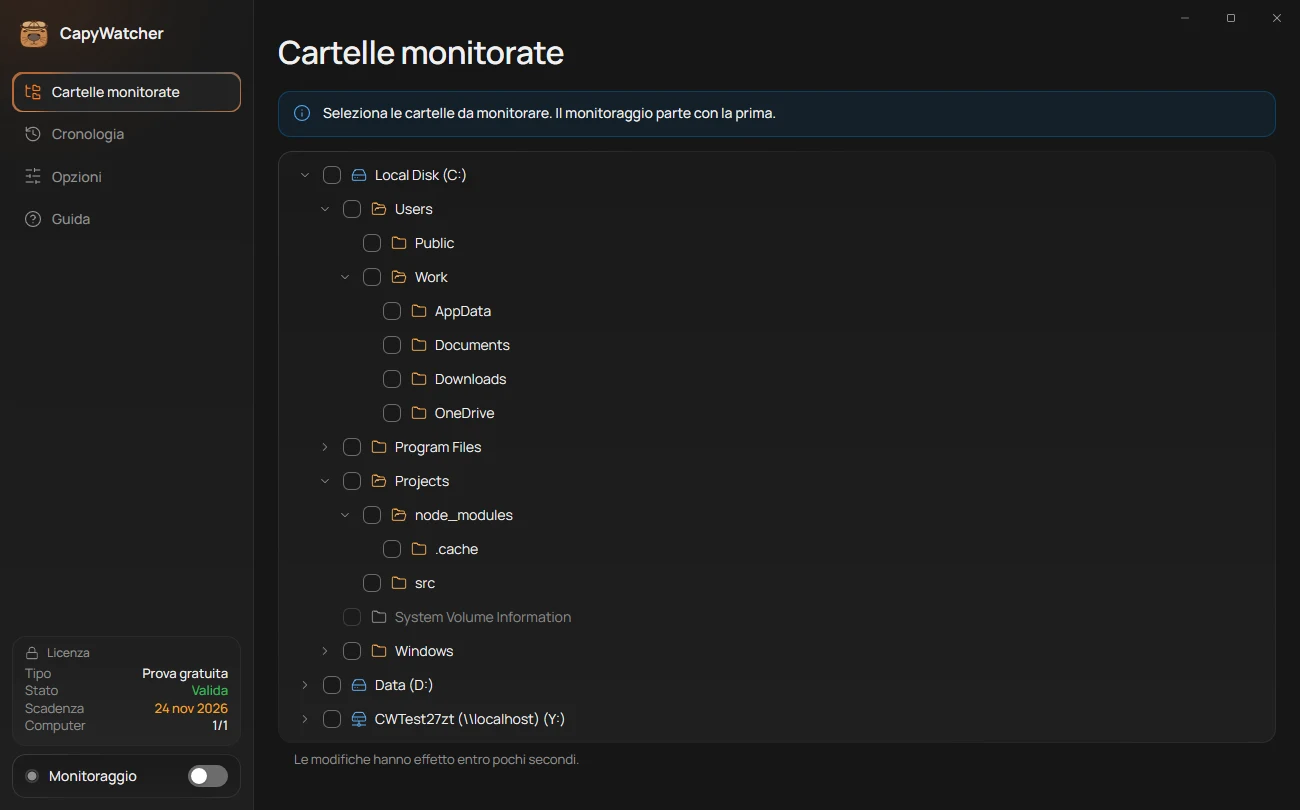
- L’avviso
- La casella di una cartella
L’app si apre su Cartelle monitorate. In alto, un avviso (1) dice «Seleziona le cartelle da monitorare. Il monitoraggio parte con la prima». Sotto, un albero mostra le tue unità e le loro cartelle, tutte deselezionate. Il monitoraggio è la registrazione che il servizio dell’app fa dei nuovi file creati dai programmi nelle cartelle selezionate.
Selezionare la prima cartella
- Nell’albero, seleziona la freccia accanto a un’unità o a una cartella per vedere le cartelle che contiene.
- Seleziona la casella (2) di una cartella da monitorare, come
DocumentsoDownloads. - L’avviso diventa «Il monitoraggio è attivo». L’interruttore Monitoraggio, in basso nella colonna di sinistra, si accende, e da quel momento il servizio registra.
Una cartella selezionata comprende tutto quello che contiene, sottocartelle incluse. Le modifiche hanno effetto entro pochi secondi.
Quali cartelle scelgo?
Scegli le cartelle in cui compaiono i file di cui vuoi conoscere l’origine: il Desktop, Download e Documenti, oppure la cartella di un progetto in cui scrive un agente IA o uno strumento di build. Puoi anche selezionare un’unità intera, ma registrerà molto di più, perché Windows e i tuoi programmi creano file dappertutto.
Puoi cambiare la scelta quando vuoi in Cartelle monitorate, o dal menu del clic destro di Esplora file con Monitora la cartella.
La tua prova gratuita
La prova gratuita parte al primo avvio e dura 7 giorni, con tutte le funzioni. In basso nella colonna di sinistra, il riquadro Licenza mostra «Prova gratuita» e, accanto a Scadenza, il giorno in cui finisce. Selezionando il riquadro si apre la vista Guida, dove più avanti puoi inserire una chiave di licenza.
E adesso?
Aspetta che un programma crei un file in una cartella selezionata, poi fai clic destro su quel file in Esplora file. La pagina Chi ha creato questo file? spiega tutto quello che ti dice la risposta.
Se prima vuoi conoscere l’app, leggi la parte La finestra principale.
Importante
L’app registra solo i nuovi file, dal momento in cui selezioni una cartella. Un file che c’era già, o che è comparso prima dell’installazione, non ha un record, e la sua ricerca risponde «Creato prima dell’avvio del monitoraggio».
La finestra principale
La finestra di CapyWatcher ha una colonna a sinistra, uguale in tutte le viste, e a destra la vista che scegli.
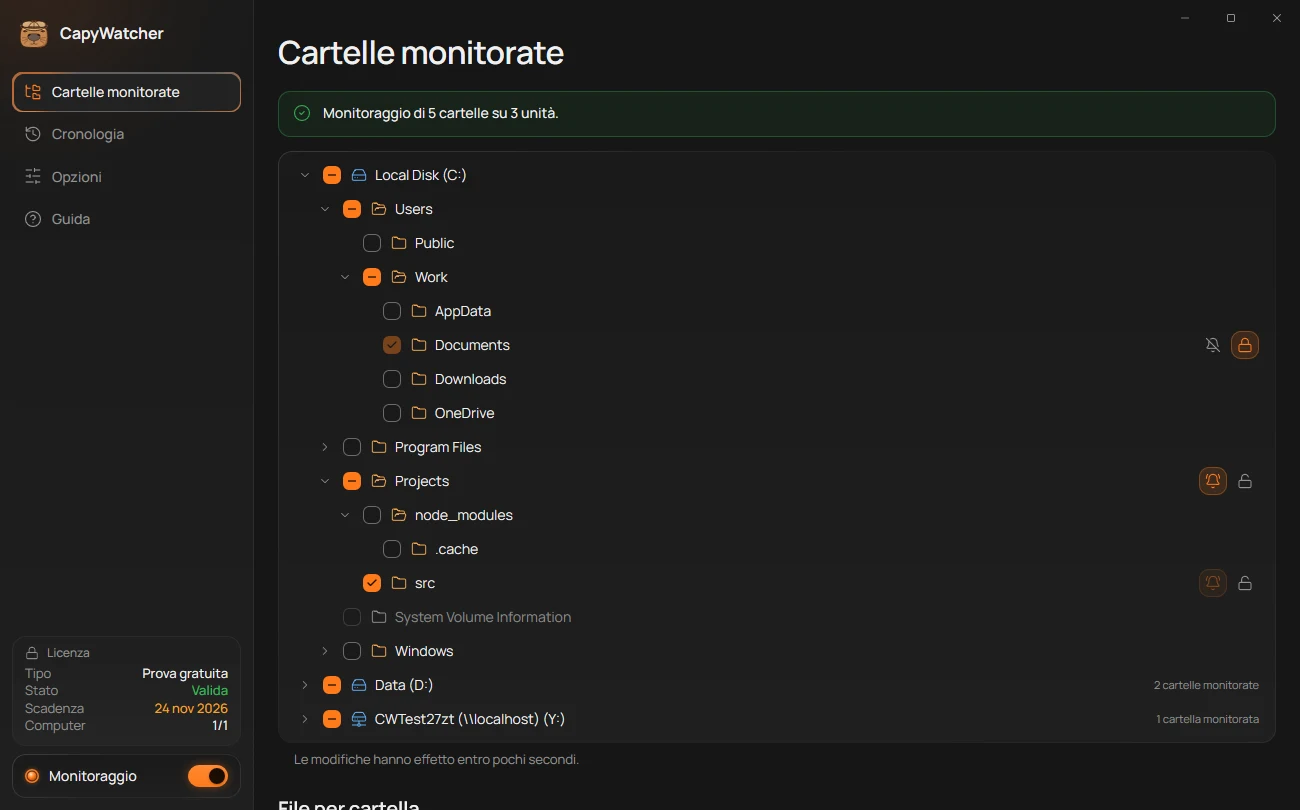
- Cartelle monitorate
- Cronologia
- Opzioni
- Guida
- Il riquadro Licenza
- L’interruttore Monitoraggio
Le quattro viste
La colonna di sinistra porta alle quattro viste dell’app. Selezionane una per aprirla a destra.
- Cartelle monitorate (1) serve a scegliere le cartelle che l’app monitora, ad attivare gli avvisi di eliminazione e a bloccare una cartella. È la vista che si apre al primo avvio.
- Cronologia (2) mostra tutti i nuovi file registrati nelle tue cartelle monitorate, ognuno con il programma che l’ha creato. Puoi cercarci dentro, filtrarla ed esportarla.
- Opzioni (3) raccoglie tutte le impostazioni: per quanto tempo si conserva la cronologia e quanto spazio può occupare, le notifiche, il tema e la lingua, l’avvio, gli aggiornamenti e il backup delle impostazioni.
- Guida (4) riunisce i link al sito e all’assistenza, le note legali, la versione dell’app e la tua licenza.
Il riquadro Licenza
In basso nella colonna di sinistra, il riquadro Licenza (5) riassume la tua licenza: il tipo (per esempio «Prova gratuita»), lo stato, la scadenza e quanti computer la usano. Selezionalo per aprire la vista Guida, che mostra la licenza in ogni dettaglio.
L’interruttore Monitoraggio
L’interruttore Monitoraggio (6) indica se il servizio dell’app sta registrando i nuovi file. Il servizio è la parte dell’app che resta in esecuzione in background, anche con questa finestra chiusa. Spegni l’interruttore per sospendere la registrazione e riaccendilo per riprenderla. La parte Attivare e disattivare il monitoraggio spiega cosa si ferma nel frattempo.
Chiudere la finestra
Chiudere la finestra con la X in alto a destra non fa uscire dall’app finché in Opzioni è attiva l’opzione «Chiudi nell’area di notifica», come è di serie. L’app resta allora nell’area di notifica, la fila di piccole icone vicino all’orologio sulla barra delle applicazioni, e la riapri dalla sua icona. Con quell’opzione disattivata, chiudere la finestra chiude l’app. In entrambi i casi la registrazione continua: il servizio registra i nuovi file anche ad app chiusa. Per smettere di registrare, disattiva il monitoraggio.
Attivare e disattivare il monitoraggio
Il monitoraggio è la registrazione che fa l’app: finché è attivo, il suo servizio annota ogni nuovo file che un programma crea nelle tue cartelle monitorate, insieme al programma che l’ha creato. Il servizio è la parte di CapyWatcher che resta in esecuzione in background, anche con la finestra dell’app chiusa.
Tre punti da cui attivarlo o disattivarlo
Nella finestra principale, l’interruttore Monitoraggio si trova in basso nella colonna di sinistra. Spegnilo per sospendere la registrazione e riaccendilo per riprenderla.
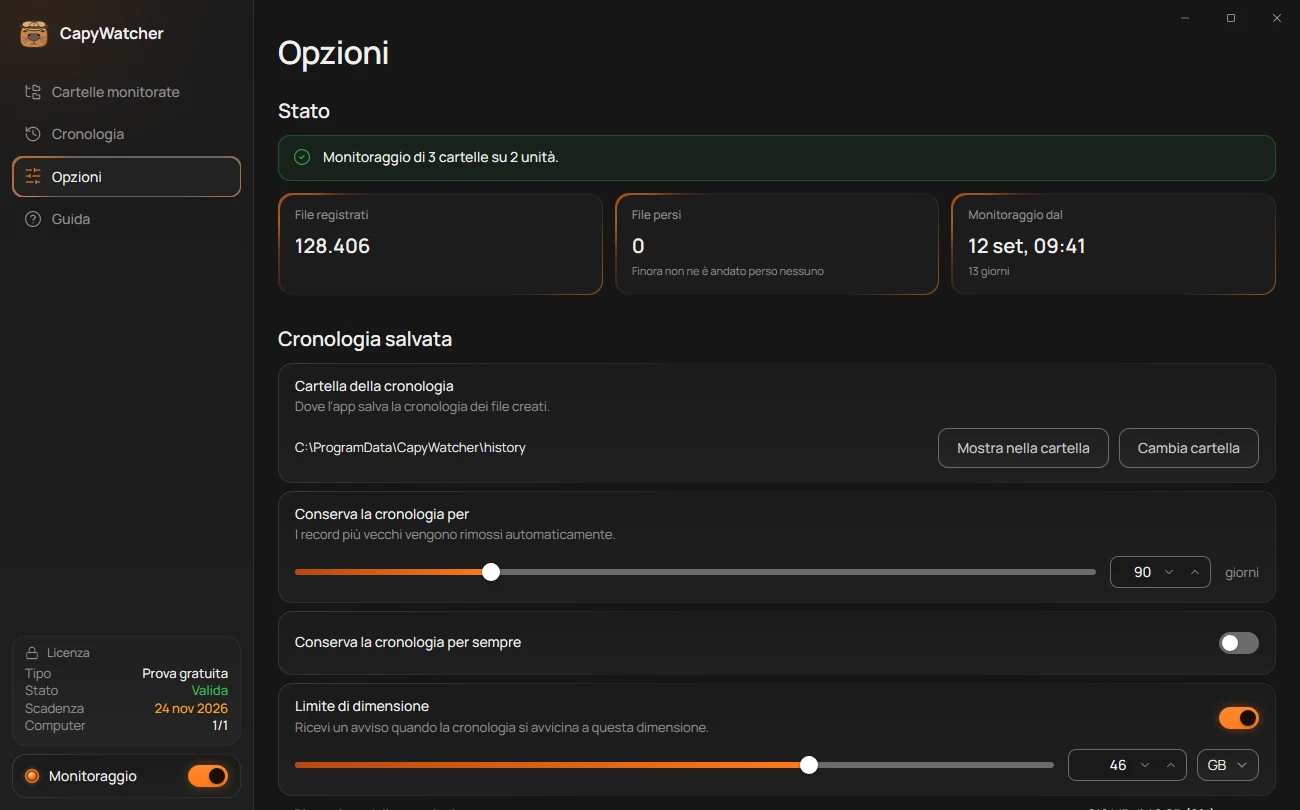
- La riga di stato
- L’interruttore Monitoraggio
In Opzioni, nella sezione Stato, la riga di stato (1) dice cosa sta facendo il monitoraggio in questo momento. Quando è attivo, la riga indica quante cartelle monitora l’app. Quando è disattivato, la riga dice «Il monitoraggio è disattivato» e accanto ha il pulsante Attiva monitoraggio. L’interruttore Monitoraggio (2) è nella stessa finestra.
Nell’area di notifica, fai clic destro sull’icona dell’app, vicino all’orologio. L’area di notifica è la fila di piccole icone all’estremità destra della barra delle applicazioni, e la sua freccia, Mostra icone nascoste, rivela le icone che Windows nasconde.
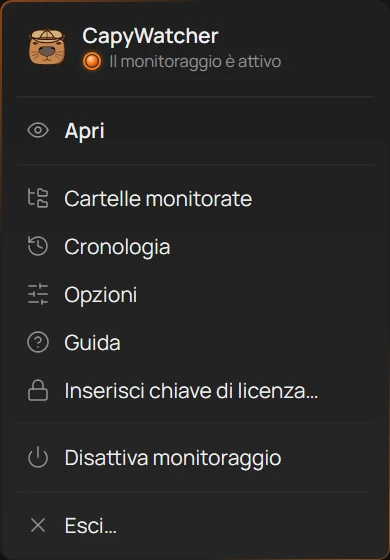
- Lo stato
- Disattiva monitoraggio
Il menu mostra lo stato in cima (1), e Disattiva monitoraggio (2) sospende la registrazione all’istante, senza chiedere niente. Mentre il monitoraggio è disattivato, la stessa voce diventa Attiva monitoraggio.
Cosa si ferma mentre è disattivato
- I nuovi file non vengono registrati. Un file creato in una cartella monitorata mentre il monitoraggio è disattivato non avrà mai un record, nemmeno quando lo riattivi. La sua ricerca risponde «Non presente nella cronologia».
- I conteggi si fermano. Cartelle monitorate non conta i file creati ed eliminati nel frattempo.
Cosa continua a funzionare
- Gli avvisi di eliminazione. Una cartella con gli avvisi di eliminazione attivi riceve comunque la sua notifica «File eliminati nella cartella Projects».
- Le cartelle bloccate. Un blocco è un’autorizzazione che Windows conserva sulla cartella, quindi resta valido sia con il monitoraggio attivo sia senza, e «Eliminazione bloccata nella cartella Projects» ti avvisa ancora quando rifiuta un’eliminazione.
Tutto quello che è già stato registrato resta nella cronologia, e puoi continuare a cercare da dove viene un file.
Chiudere l’app non ferma la registrazione
Chiudere la finestra, e perfino scegliere Esci… nel menu dell’area di notifica, lascia il monitoraggio attivo: il servizio continua a registrare i nuovi file ad app chiusa. Si fermano invece le notifiche dell’app finché non la riapri, e a quel punto ti mostra gli avvisi di eliminazione persi. Per smettere di registrare, disattiva il monitoraggio.
Quando l’app dice «Il monitoraggio si è interrotto»
A volte il servizio si ferma senza che tu abbia disattivato il monitoraggio. L’app mostra allora «Il monitoraggio si è interrotto» in Cartelle monitorate e in Opzioni, «Monitoraggio interrotto» nel menu dell’area di notifica, e una notifica avvisa: «I nuovi file non vengono registrati finché il monitoraggio non riparte».
- Apri Opzioni o Cartelle monitorate, oppure fai clic destro sull’icona nell’area di notifica.
- Seleziona Avvia, accanto al messaggio nella finestra, o nel menu dell’area di notifica.
- La riga torna allo stato normale, e la registrazione riprende da quel momento.
Se non riparte, l’app mostra «Impossibile avviare il monitoraggio. Riavvia il computer e riprova». Riavvia il computer e seleziona di nuovo Avvia.
Importante
I file creati mentre il monitoraggio era disattivato o interrotto non vengono mai registrati. L’app registra solo i nuovi file, nelle cartelle che monitori, mentre il monitoraggio è attivo.