





Quando la cronologia mostra i file che ti interessano, puoi lavorarci: su una riga alla volta dal suo menu, su più righe insieme selezionandole, o su tutti i file di un programma nascondendolo.
Il menu di un file
Ogni riga di Cronologia ha un menu con quello che puoi fare con quel file. Per aprirlo, fai clic destro sulla riga, oppure porta il puntatore sulla riga e seleziona il pulsante con i tre puntini in fondo a destra.
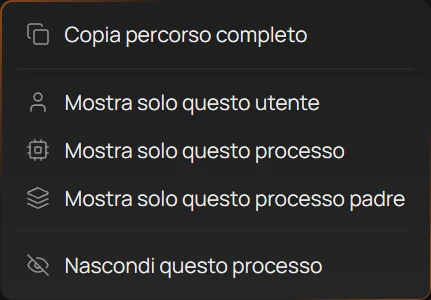
- Copia percorso completo
- Mostra solo questo utente
- Mostra solo questo processo
- Nascondi questo processo
Cosa fa ogni voce
- Copia percorso completo (1) copia il percorso del file, come
C:\Users\Work\Documents\notes.txt, pronto da incollare. - Apri percorso file apre la cartella del file in Esplora file, con il file già selezionato. Premere Invio su una riga fa la stessa cosa.
- Mostra solo questo utente (2) imposta l’elenco Utente della cronologia sull’utente della riga, così vedi solo i file di quell’account.
- Mostra solo questo processo (3) fa lo stesso con l’elenco Processo: tutti i file creati da questo programma, e nient’altro.
- Mostra solo questo processo padre lo fa con l’elenco Processo padre: tutti i file creati dai programmi che questo ha avviato.
- Nascondi questo processo (4) toglie dalla cronologia i file del programma, senza smettere di registrarli. Vedi Nascondere un programma che riempie l’elenco.
Le tre voci Mostra solo impostano gli stessi elenchi dei filtri sopra la tabella, spiegati in Filtrare l’elenco. Cancella filtri li rimette come prima.
Perché manca una voce
Il menu mostra solo quello che può funzionare per quella riga:
- Apri percorso file manca quando il file è stato rimosso: eliminato, spostato fuori dalle cartelle monitorate o messo nel Cestino. L’app ricontrolla quando apri il menu, quindi conta anche un file eliminato un attimo prima. L’immagine mostra il menu di un file rimosso.
- Una voce Mostra solo manca quando il suo valore non è noto, per esempio un processo padre che non è stato trovato.
Quando la prova gratuita finisce, senza una licenza, le voci Mostra solo e Nascondi questo processo sono grigie, perché le colonne del programma restano nascoste finché non inserisci una chiave di licenza.
Suggerimento
Per copiare in un colpo solo i percorsi di più file, seleziona le loro righe e premi Ctrl+C: vedi Selezionare e copiare le righe.
Selezionare e copiare le righe
In Cronologia puoi selezionare più righe insieme e copiarle in una volta sola: i loro percorsi, da incollare in una nota o in un comando, oppure le righe intere, da incollare in un foglio di calcolo.
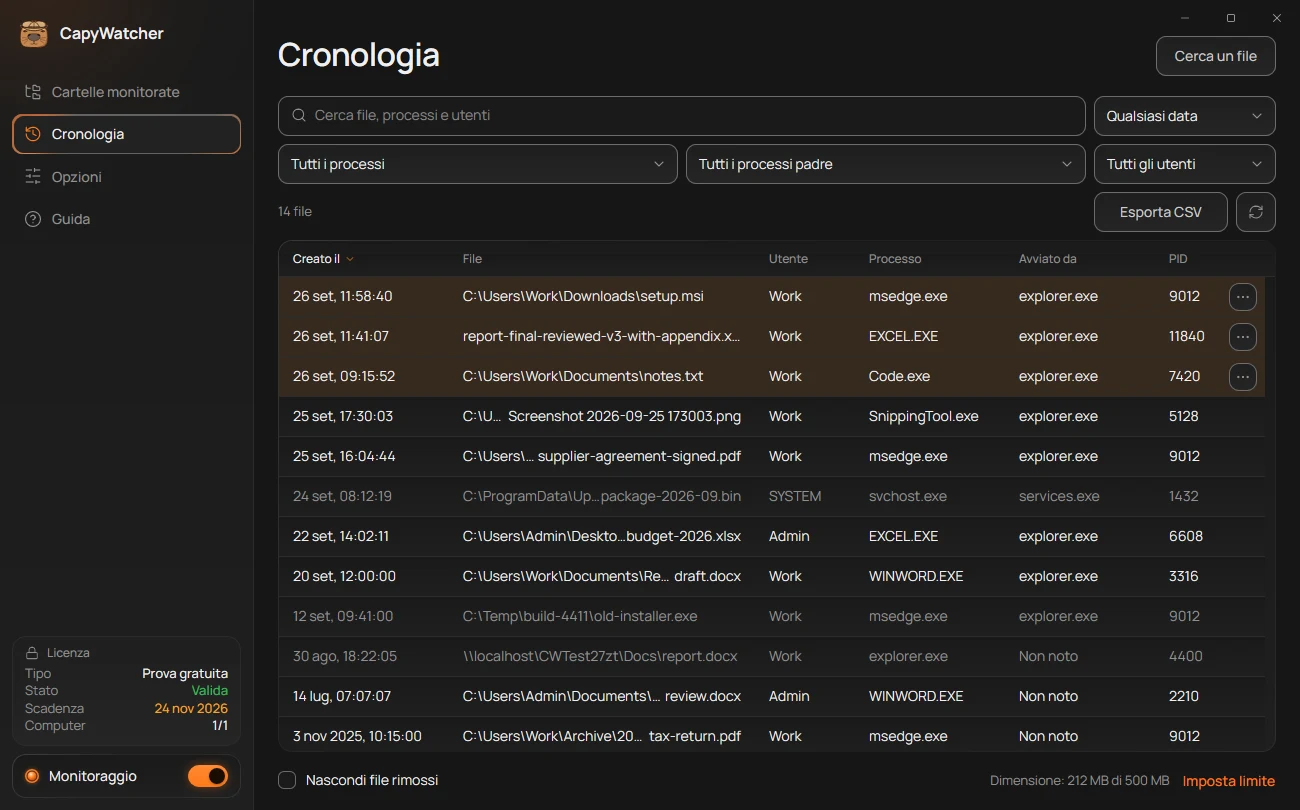
- Le righe selezionate
- Il pulsante del menu di una riga
Selezionare le righe
La cronologia seleziona le righe come Esplora file seleziona i file:
- Fai clic su una riga per selezionare solo quella.
- Ctrl+clic aggiunge una riga alla selezione, o la toglie.
- Maiusc+clic seleziona tutte le righe dalla prima che hai selezionato fino a quella su cui fai clic.
- Tieni premuto su una riga e trascina verso l’alto o verso il basso per selezionare ogni riga su cui passi. Vicino al bordo alto o basso della tabella, l’elenco scorre da solo, tanto più veloce quanto più ti allontani.
- Dalla tastiera, Maiusc con Freccia su o Freccia giù, PgSu o PgGiù allarga la selezione.
Le righe selezionate sono evidenziate (1). Premi Esc per togliere la selezione. Anche una nuova ricerca, un filtro o un ordinamento la tolgono.
Copiare quello che hai selezionato
- Ctrl+C copia i percorsi delle righe selezionate, uno per riga, nell’ordine dell’elenco.
- Ctrl+Maiusc+C copia le righe selezionate con tutti i loro dati, sotto le stesse colonne di Esporta CSV: File, Process, Started by, Parent processes, PID, User e Created. La prima riga porta i nomi delle colonne e i valori sono separati da tabulazioni, quindi quando le incolli in Excel, LibreOffice Calc o Fogli Google ogni valore finisce nella sua cella.
Ctrl+Maiusc+C funziona anche con una sola riga, quando ti serve un record con tutti i dettagli.
L’app conferma la copia alle utilità per la lettura dello schermo, per esempio con «3 percorsi copiati», e sullo schermo non mostra niente.
Il menu di una sola riga
Il pulsante del menu di ogni riga (2), come il clic destro, apre il menu di quella riga sola, anche se ne hai selezionate diverse. La sua voce Copia percorso completo copia solo il percorso di quella riga. Vedi Il menu di un file.
Suggerimento
Per copiare tutte le righe che mostra un filtro, e non solo alcune, esportale: Esportare la cronologia le salva tutte in un file CSV.
Nascondere un programma che riempie l’elenco
Uno strumento di build o un agente IA, come cargo.exe o node.exe, può creare migliaia di file nella cartella di un progetto e seppellire quelli che cerchi. Nascondere il programma toglie i suoi file da Cronologia senza perdere niente: l’app continua a registrarli, e la risposta del clic destro continua a nominarlo.
Nascondere un programma
- Nella cronologia, fai clic destro su una riga del programma, oppure seleziona il pulsante con i tre puntini della riga.
- Scegli Nascondi questo processo.
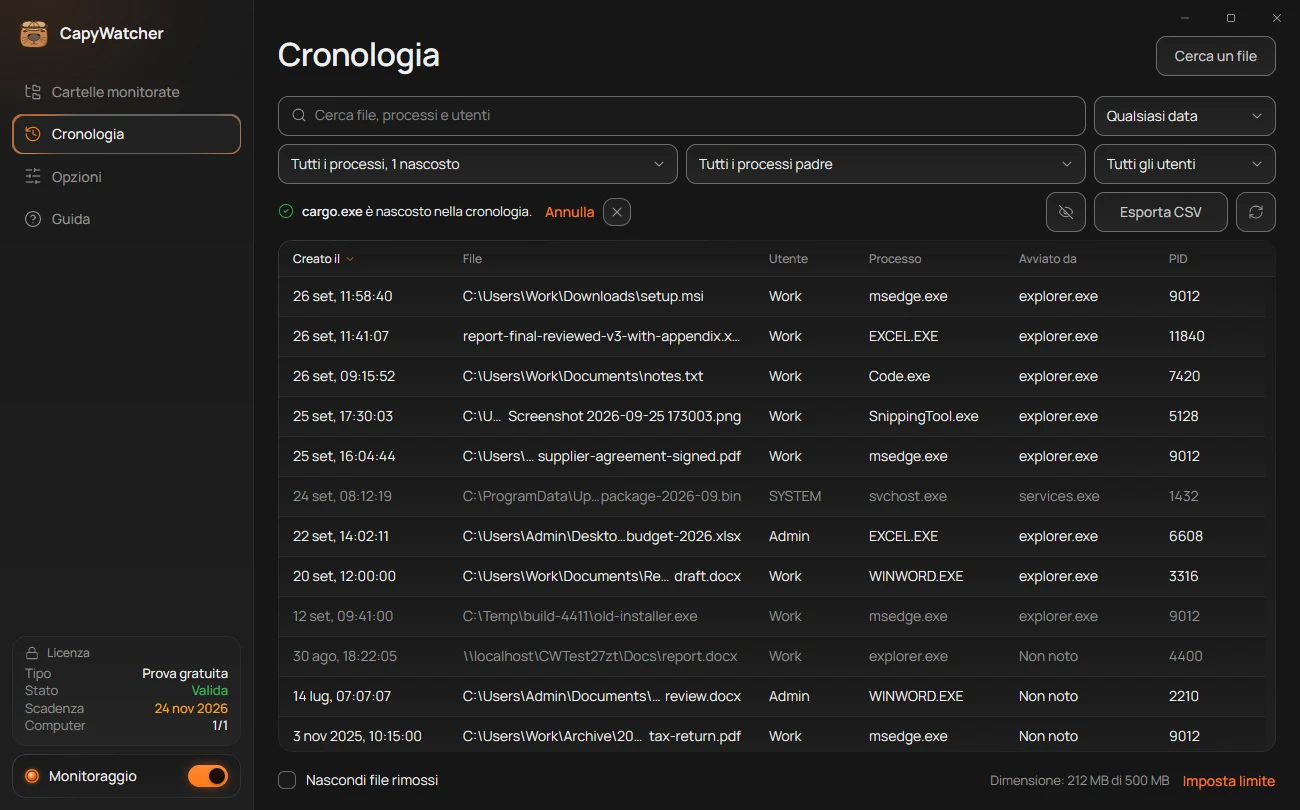
Tutti i file di quel programma escono dall’elenco, e il numero dei file scende. Il messaggio (1) lo conferma, come in «cargo.exe è nascosto nella cronologia», con il nome del programma. Seleziona Annulla (2) per farlo tornare subito.
Il programma viene riconosciuto dal nome, quindi vengono nascoste tutte le sue copie, da qualunque cartella partano.
Vedere cosa è nascosto
Finché un programma è nascosto, la cronologia lo segnala in due punti:
- L’elenco dei processi dice «Tutti i processi, 1 nascosto» (3), con il numero dei programmi nascosti, che non compaiono nell’elenco.
- Accanto a Esporta CSV compare un pulsante con un occhio barrato (4), «Processi nascosti». Selezionalo per vedere i programmi nascosti, ognuno con il pulsante Mostra.
I programmi nascosti restano nascosti anche dopo Cancella filtri, perché nascondere non è un filtro.
Mostrare di nuovo un programma
Seleziona Mostra accanto al suo nome, nella finestra che apre l’occhio barrato oppure in Opzioni, dove lo stesso elenco sta nel riquadro Processi nascosti:
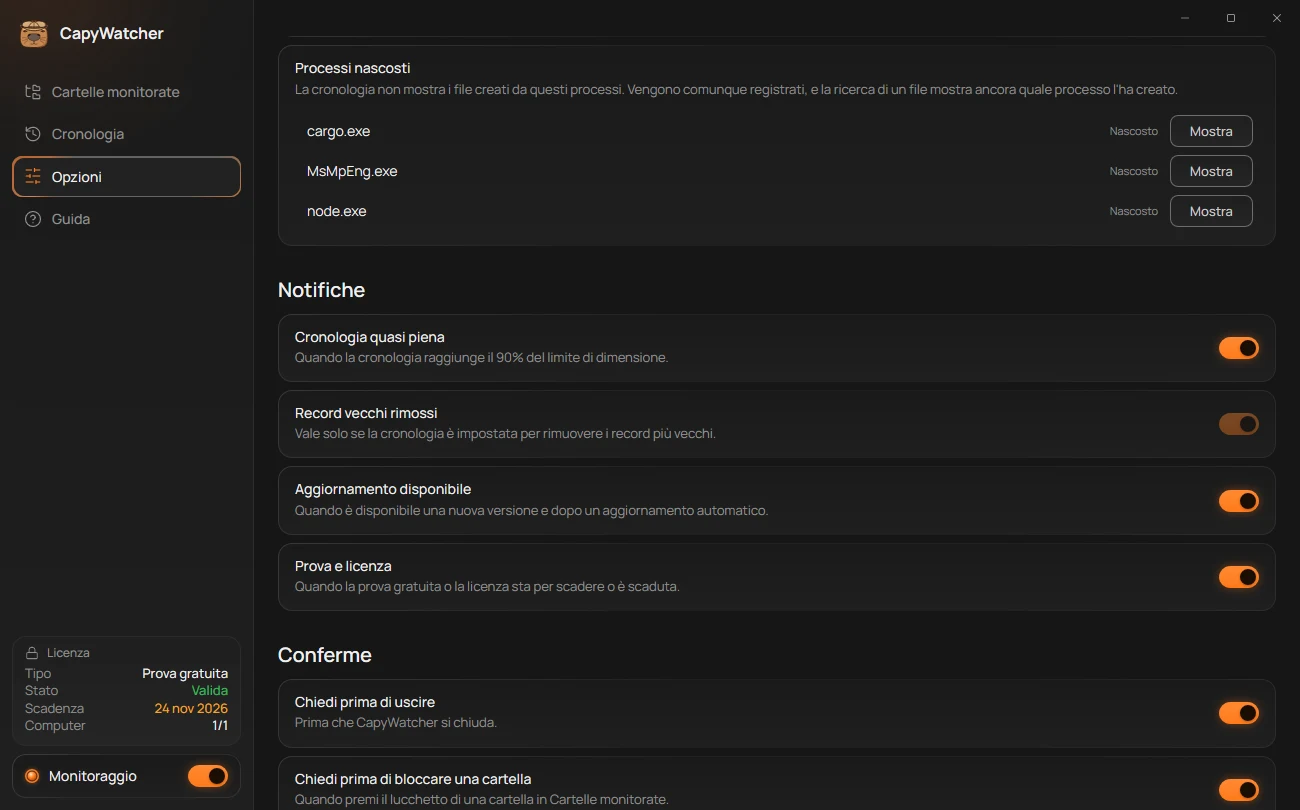
Dopo Mostra, la riga dice Visibile e il suo pulsante diventa Nascondi, nel caso tu cambi idea. I file del programma tornano subito nella cronologia, compresi quelli creati mentre era nascosto.
Come dice il riquadro (3), «La cronologia non mostra i file creati da questi processi. Vengono comunque registrati, e la ricerca di un file mostra ancora quale processo l’ha creato». Quando non c’è niente di nascosto, il riquadro spiega come nascondere un programma.
Cosa cambia nascondendo un programma, e cosa no
- La cronologia lascia fuori i file del programma dalla tabella, dal numero dei file, dall’elenco dei processi e da Esporta CSV.
- La risposta del menu del clic destro di Esplora file continua a nominare il programma: vedi Chi ha creato questo file?. Il suo collegamento Mostra nella cronologia è grigio, e passandoci sopra leggi «cargo.exe è nascosto nella cronologia. Mostralo di nuovo in Opzioni».
- La registrazione va avanti come prima, quindi i file del programma contano in Quanti file in ogni cartella e le sue eliminazioni fanno ancora scattare gli avvisi di eliminazione.
L’elenco viene salvato con le tue impostazioni, quindi resta dopo gli aggiornamenti e ti segue con un backup delle impostazioni di Opzioni.