





Nella cronologia si raccoglie tutto quello che l’app ha registrato. Qui trovi cosa dicono le sue colonne, come restringere l’elenco ai file che cerchi, come controllare un singolo file e come salvare le righe in un file CSV.
Leggere la cronologia
Cronologia elenca ogni nuovo file che l’app ha registrato nelle cartelle monitorate, dal più recente, con il programma che l’ha creato. La apri dalla colonna a sinistra dell’app. La risposta del clic destro parte da un file, la cronologia invece parte da tutto: cosa ha creato un programma, cosa è comparso ieri, cosa ha salvato un utente.
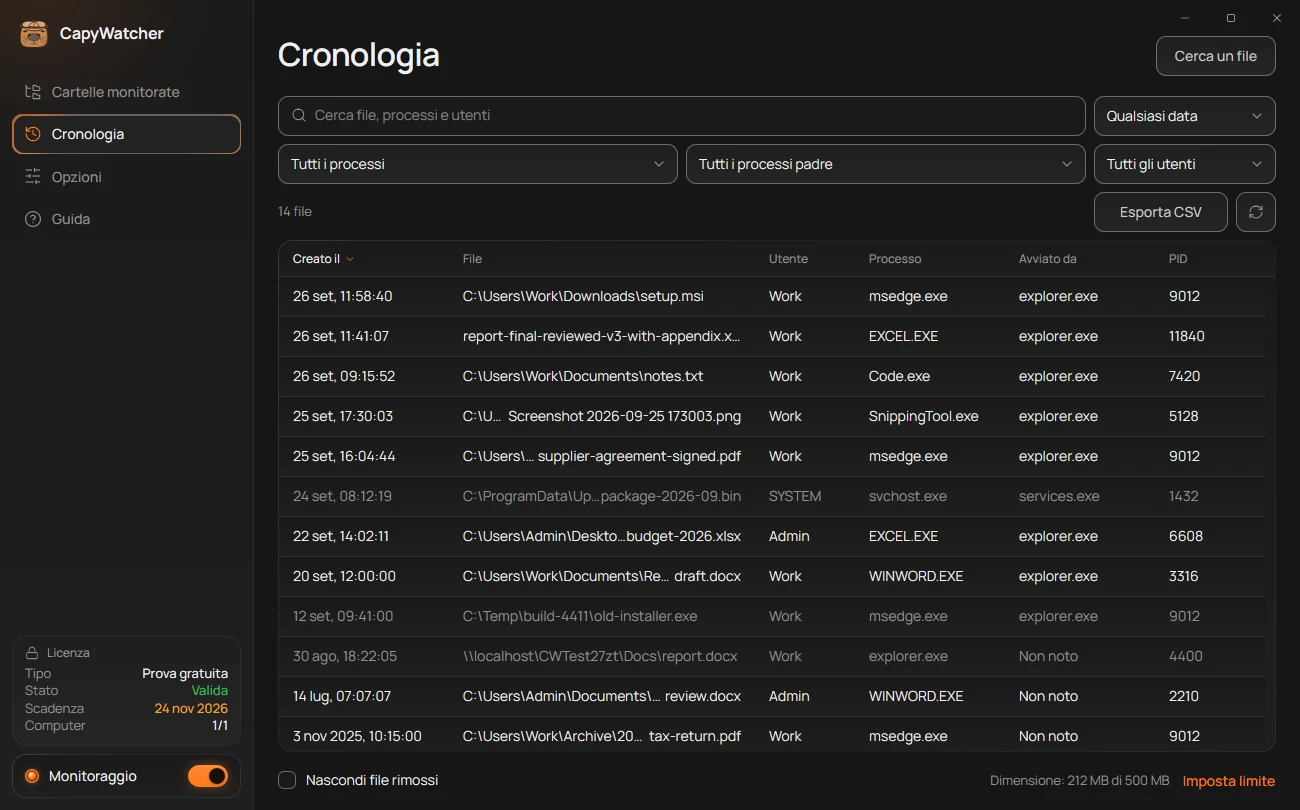
- Il numero di file
- Processo
- Avviato da
- Un file rimosso
- Nascondi file rimossi
- La dimensione
- Cerca un file
Le colonne
- Creato il: la data e l’ora in cui il file è comparso, secondo l’orologio del tuo computer. Per i file di un altro anno compare anche l’anno.
- File: il percorso completo del file. Un percorso lungo viene tagliato a metà, e passandoci sopra con il puntatore lo leggi intero.
- Utente: l’account di Windows con cui girava il programma.
SYSTEMè Windows stesso. - Processo (2): il programma che ha creato il file. Un processo è un programma mentre è in esecuzione, e prende il nome dal suo file di programma, come
msedge.exeper Microsoft Edge. - Avviato da (3): il programma che ha avviato quello, saltando le finestre di comando che stanno in mezzo.
explorer.exeè Esplora file, che avvia i programmi che apri tu. «Non noto» vuol dire che non è stato trovato nessun programma del genere. - PID: il numero che Windows ha dato al processo mentre girava. Serve a distinguere due esecuzioni dello stesso programma.
Seleziona l’intestazione di una colonna per ordinare l’elenco secondo quella colonna, e selezionala di nuovo per invertire l’ordine. Creato il ordina dal più recente, le altre colonne dalla A alla Z.
Sopra la tabella, il numero (1) dice quanti file contiene l’elenco, come «14 file». Con una ricerca o un filtro attivo diventa «2 file corrispondenti».
I file rimossi
Una riga attenuata (4) è un file che non c’è più: è stato eliminato, spostato fuori dalle cartelle monitorate o messo nel Cestino. La riga resta, così sai ancora quale programma l’ha creato. Le utilità per la lettura dello schermo la annunciano come «Rimosso».
Un file ripristinato dal Cestino torna a comparire come prima, con il programma che l’ha creato. Per vedere solo i file che ci sono ancora, seleziona Nascondi file rimossi (5) in fondo. L’app ricorda la scelta per il tuo account di Windows.
Una riga per ogni file
Un file creato di nuovo con lo stesso nome prende il posto della sua riga, quindi la riga mostra la creazione più recente. Quando un programma rinomina un file, la riga prende il nuovo nome e tiene il programma che l’ha creato. Per questo un file scaricato con un browser, che prima lo salva con un nome temporaneo, mostra il browser.
I record più vecchi del tempo per cui Opzioni li conserva vengono rimossi, e lo stesso succede ai più vecchi quando la cronologia raggiunge il suo limite di dimensione, se hai scelto così.
La dimensione della cronologia
In basso a destra, la riga della dimensione (6) mostra quanto spazio occupa la cronologia, come «Dimensione: 212 MB di 500 MB». Seleziona Imposta limite per cambiare il limite in Opzioni, come spiega La cronologia salvata.
Nello stesso punto compare un messaggio quando la registrazione non è attiva:
- «Il monitoraggio si è interrotto» con Avvia, quando la registrazione dell’app si è fermata all’improvviso.
- «Il monitoraggio è disattivato» quando l’hai disattivato tu: vedi Attivare e disattivare il monitoraggio.
- «Nessuna cartella è monitorata» con Scegli cartelle, che apre Cartelle monitorate.
- «L’unità della cronologia (D:) è disconnessa», «L’unità della cronologia (D:) è piena» con Imposta limite, oppure «Impossibile salvare nella cronologia», quando l’unità che contiene la cronologia non può ricevere nuovi record: vedi Quando manca l’unità della cronologia.
Quando l’elenco è vuoto
- «Nessun file registrato finora»: da quando hai scelto le cartelle monitorate non vi è stato creato niente. Sotto c’è scritto «I nuovi file nelle cartelle monitorate compaiono qui».
- «Nessun file corrispondente»: la ricerca, i filtri o Nascondi file rimossi non lasciano niente da mostrare. Sotto c’è scritto «Cambia la ricerca o l’intervallo di tempo».
- «Ricollega l’unità della cronologia (D:)»: l’unità che contiene la cronologia è disconnessa. Sotto c’è scritto «I tuoi file compariranno qui quando sarà di nuovo collegata». L’elenco si riempie da solo appena la ricolleghi.
- «Impossibile aprire la cronologia»: l’app non è riuscita a leggere il file della cronologia. Sotto c’è scritto «Riprova tra un momento». Se succede di nuovo, dice «Impossibile leggere il file della cronologia. Se continua a succedere, riavvia il computer».
I nuovi file compaiono nell’elenco da soli. Il pulsante con le due frecce, accanto a Esporta CSV, ricarica l’elenco. L’elenco carica altre righe mentre scorri, quindi anche una cronologia lunga si apre in fretta.
Cosa puoi fare da qui
- Filtrare l’elenco per programma, utente, processo padre o periodo.
- Fare clic destro su una riga per aprire il suo menu: copiarne il percorso, aprirne la cartella, mostrare solo il suo programma.
- Selezionare più righe e copiarle.
- Nascondere un programma che riempie l’elenco.
- Controllare un file con il pulsante in alto a destra (7).
- Esportare l’elenco in un file CSV.
Quando la prova gratuita finisce, senza una licenza, la cronologia continua a registrare ogni nuovo file, ma ogni riga dice una volta «Visibile con una licenza» al posto delle colonne Utente, Processo, Avviato da e PID, finché non inserisci una chiave di licenza.
Importante
La cronologia contiene solo i nuovi file creati nelle cartelle monitorate mentre il monitoraggio era attivo, dal giorno in cui hai installato l’app. Non registra le modifiche all’interno di un file. Un file rimosso mostra il programma che l’ha creato, non quello che l’ha rimosso: per saperlo, attiva gli avvisi di eliminazione.
Filtrare l’elenco
La cronologia può contenere migliaia di file. Sopra la tabella, un campo di ricerca e quattro elenchi la restringono a quelli che ti servono: un file, quello che ha creato un programma, quello che è comparso ieri.
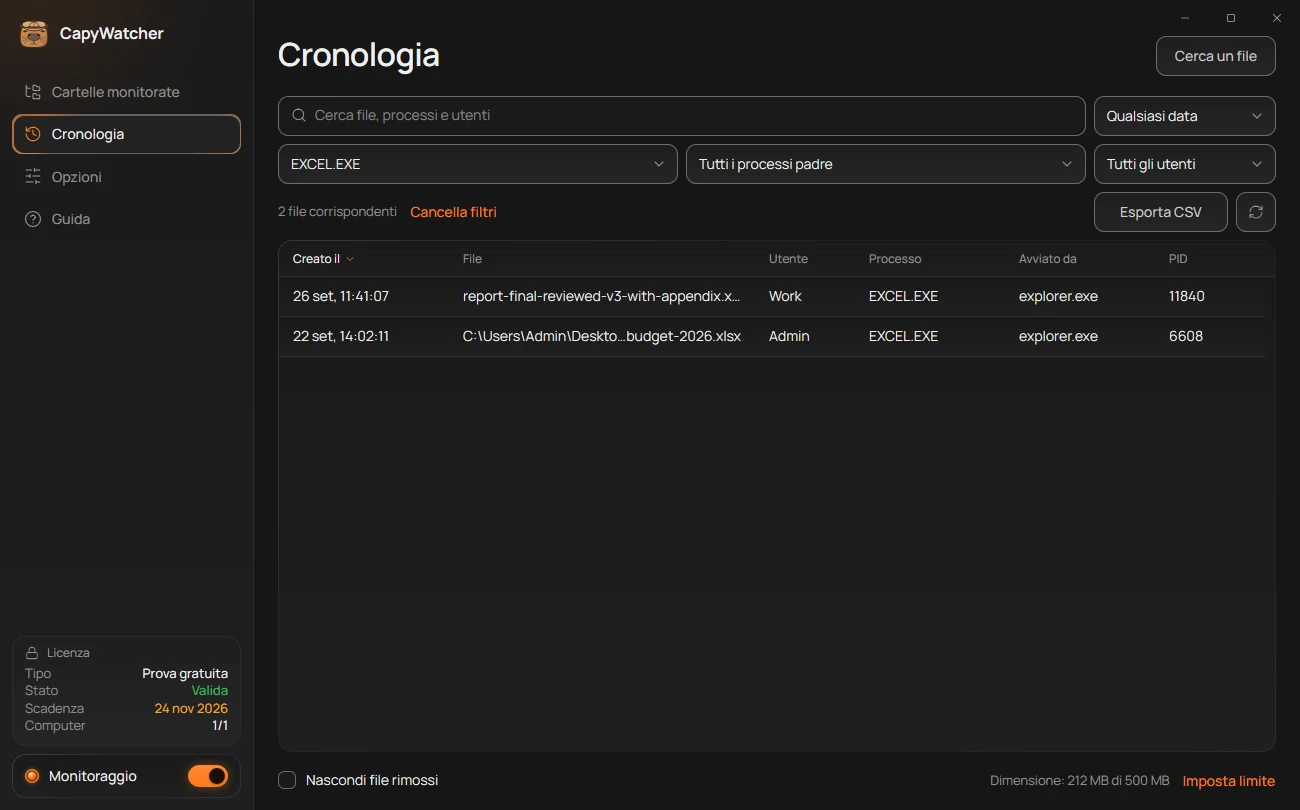
- Ricerca
- Intervallo di tempo
- Processo
- Processo padre
- Utente
- Il numero e Cancella filtri
Cercare un file, un programma o un utente
Scrivi nel campo di ricerca (1), quello che dice «Cerca file, processi e utenti». L’elenco tiene le righe in cui il percorso del file, il processo, il processo padre o l’utente contengono quello che hai scritto, in qualsiasi punto. Scrivi il nome di un file per trovarlo, una parte del percorso di una cartella per vedere cosa è nato lì, oppure node per vedere i file di ogni programma che ha quella parola nel nome.
Restringere l’elenco con i quattro elenchi
- Intervallo di tempo (2): Qualsiasi data, Ultime 24 ore, Ultimi 7 giorni o Ultimi 30 giorni.
- Processo (3): il programma che ha creato i file. Accanto a ogni programma dell’elenco c’è il numero di file che ha creato, così quelli più attivi saltano all’occhio.
- Processo padre (4): il programma che l’ha avviato, cioè la colonna Avviato da. Scegli qui un agente IA, come
claude.exe, per vedere tutti i file creati dai programmi che ha eseguito. - Utente (5): l’account di Windows con cui girava il programma.
Gli elenchi si combinano tra loro e con la ricerca: Processo node.exe insieme a Ultime 24 ore mostra quello che node.exe ha creato da ieri a quest’ora.
Il menu di una riga imposta gli stessi elenchi in un passaggio: fai clic destro su una riga e scegli Mostra solo questo processo, Mostra solo questo processo padre o Mostra solo questo utente. Vedi Il menu di un file.
Togliere i filtri
Con una ricerca o un filtro attivo, il numero (6) dice per esempio «2 file corrispondenti», e accanto Cancella filtri rimette in un colpo solo la ricerca e tutti gli elenchi come all’inizio. Non tocca Nascondi file rimossi in fondo, né i programmi che hai nascosto dalla cronologia.
Quando non corrisponde niente, l’elenco dice «Nessun file corrispondente» e «Cambia la ricerca o l’intervallo di tempo».
Suggerimento
Esporta CSV salva esattamente le righe che i filtri mostrano, quindi prima filtra, poi esporta.
Importante
La ricerca e gli elenchi cercano solo in quello che la cronologia ha registrato: i nuovi file nelle cartelle monitorate da quando le hai scelte. Un file più vecchio, o che sta altrove, non comparirà in nessuna ricerca.
Controllare un file
Il menu del clic destro di Esplora file è il modo più rapido per chiedere quale programma ha creato un file. Con la finestra di CapyWatcher aperta, alla stessa risposta portano altre due strade: un pulsante nella cronologia e il trascinamento dei file sulla finestra.
Il pulsante Cerca un file
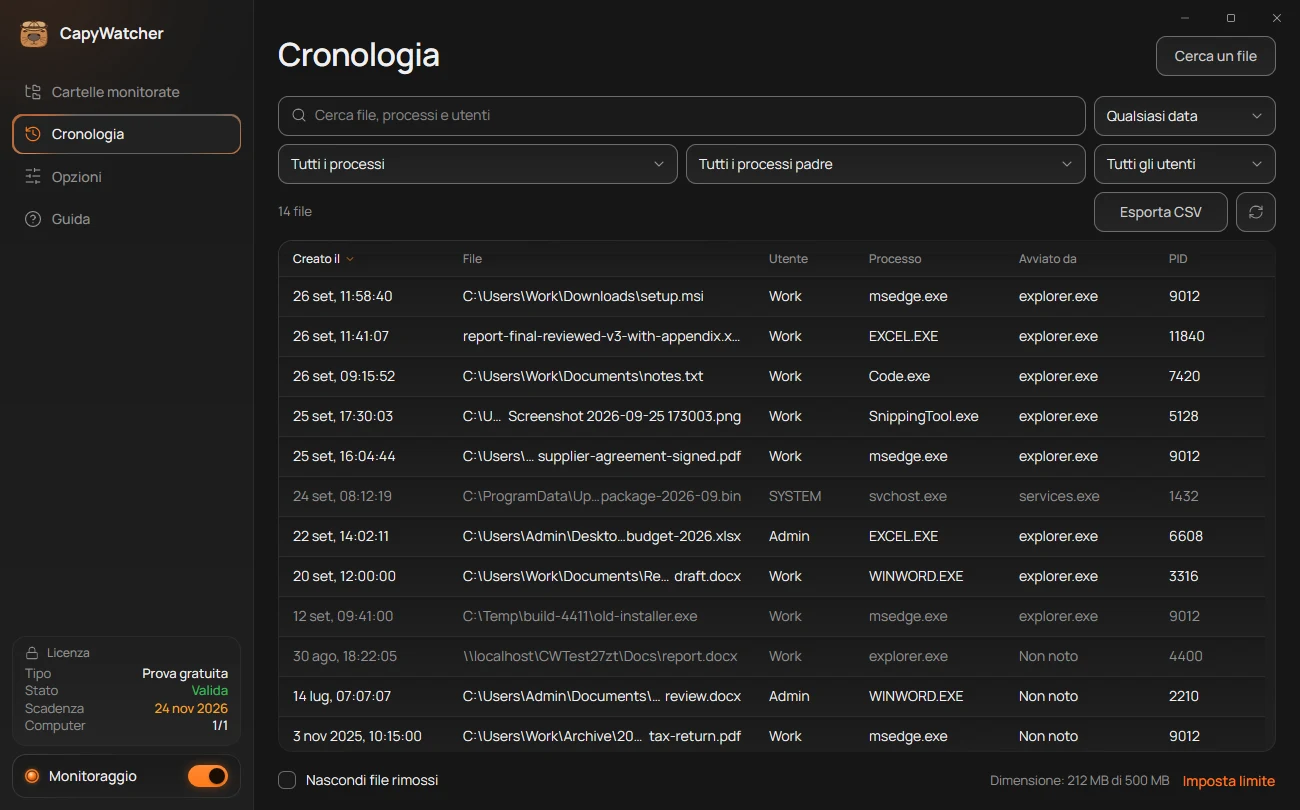
- Cerca un file
Il pulsante sta in alto a destra nella cronologia (1):
- Apri CapyWatcher e seleziona Cronologia nella colonna a sinistra.
- Seleziona Cerca un file.
- Nella finestra «Cerca file» che si apre, scegli un file, o più file tenendo premuto Ctrl o Maiusc, poi seleziona Apri.
La risposta si apre accanto al puntatore, ed è la stessa finestra che apre il menu di Esplora file. Questa finestra permette di scegliere solo file. Per controllare una cartella, trascinala sull’app o usa il menu di Esplora file.
Trascinare i file sulla finestra
Trascina uno o più file o cartelle da Esplora file e rilasciali in un punto qualsiasi della finestra di CapyWatcher, in qualsiasi vista. Mentre trascini, accanto al puntatore compare la scritta «Cerca in CapyWatcher». Appena rilasci, si apre la risposta.
La finestra accetta i file solo quando non è aperta nessuna finestra di dialogo e nessun menu dell’app.
Leggere la risposta
La risposta nomina per ogni file il programma che l’ha creato, il programma che l’ha avviato e quando. Per più file, li elenca uno sotto l’altro, ognuno con la sua risposta:
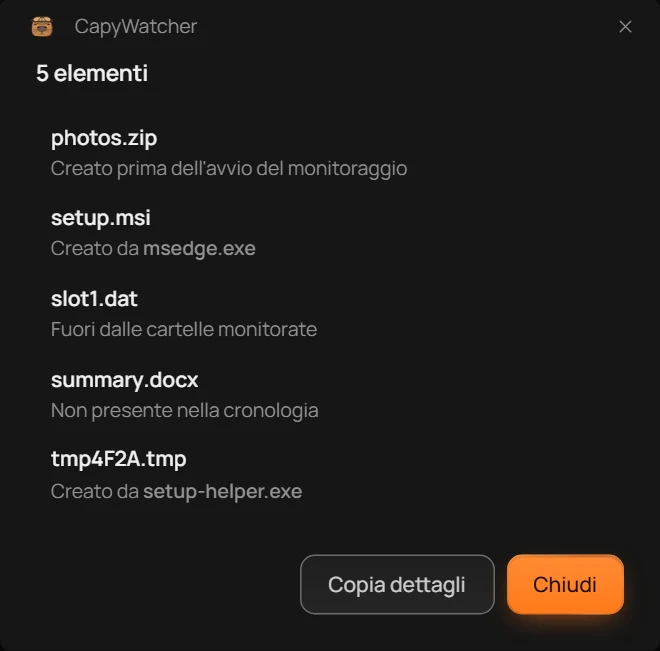
- Il numero di elementi
- La risposta per un file
- Copia dettagli
Ogni parte della risposta, da Avviato da fino a Copia dettagli (3), è spiegata in Chi ha creato questo file?.
Importante
Il controllo di un file risponde solo per i nuovi file creati nelle cartelle monitorate mentre il monitoraggio era attivo, dal giorno in cui hai installato l’app. Per ogni altro file la risposta spiega perché non c’è nessun programma da mostrare.
Esportare la cronologia
Esporta CSV salva le righe della cronologia in un file CSV, una semplice tabella di testo che si apre con Excel, LibreOffice e Fogli Google. Ti serve per conservare un registro, per ordinare e contare in un foglio di calcolo, o per mandare a qualcuno l’elenco dei file creati da un programma.
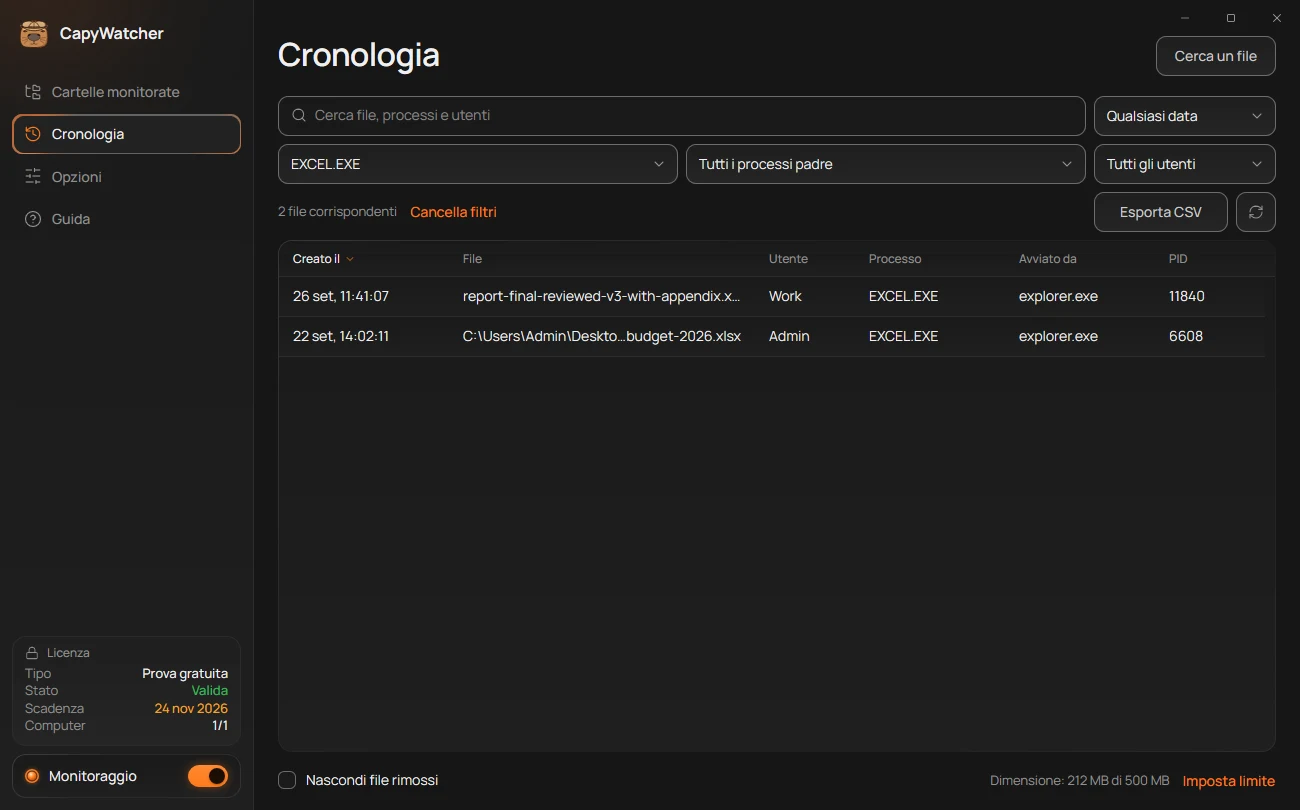
- Esporta CSV
- Cosa viene esportato
- Un filtro attivo
Esportare l’elenco
- In Cronologia, imposta la ricerca e i filtri sulle righe che vuoi, come mostra Filtrare l’elenco. Il numero (2) dice quante sono.
- Seleziona Esporta CSV (1).
- Nella finestra «Esporta cronologia» che si apre, scegli una cartella. Il nome del file è già pronto, come
Cronologia CapyWatcher 2026-11-19.csv, con la data di oggi. Seleziona Salva.
Al posto del numero compare il messaggio «Sono stati esportati 2 file in Cronologia CapyWatcher 2026-11-19.csv», con Mostra nella cartella, che apre la cartella del file in Esplora file.
Cosa contiene il file
Il file contiene esattamente le righe che mostra l’elenco: valgono la ricerca, i filtri (3) e Nascondi file rimossi, e i programmi nascosti restano fuori. Le righe vanno dalla più recente, con queste colonne, i cui nomi l’app scrive sempre in inglese:
- File: il percorso completo.
- Process: il programma che ha creato il file.
- Started by: il programma che l’ha avviato.
- Parent processes: la catena dei programmi che hanno portato a lui, dal più vicino.
- PID: il numero che Windows ha dato al processo.
- User: l’account di Windows con cui girava.
- Created: la data e l’ora, secondo l’orologio del tuo computer.
Il file è scritto in UTF-8 con un segno che Excel riconosce, quindi i nomi in qualsiasi lingua si leggono come devono. L’app separa i valori con il separatore di elenco del tuo Windows, lo stesso che Excel usa nei suoi file CSV: il punto e virgola se il formato internazionale è quello dell’Italia, la virgola se è l’inglese degli Stati Uniti. Così, aprendo il file con un doppio clic, Excel mette ogni valore nella sua colonna.
Quando la prova gratuita finisce, senza una licenza, il file contiene solo le colonne File e Created, perché la cronologia mostra solo quelle.
Se non funziona
- «Impossibile esportare. Riprova»: qualcosa è andato storto durante la scrittura. Riprova.
- «Impossibile salvare Cronologia CapyWatcher 2026-11-19.csv. Scegli un’altra cartella e riprova», con il nome del file: Windows non ha lasciato scrivere l’app in quella cartella. Scegline una tua, come Documenti.
- «Cronologia CapyWatcher 2026-11-19.csv non esiste più»: il file è stato spostato o eliminato prima che Mostra nella cartella potesse aprirlo.
Suggerimento
Per poche righe non serve un file: selezionale e premi Ctrl+Maiusc+C per copiarle con le loro colonne, pronte da incollare in un foglio di calcolo. Vedi Selezionare e copiare le righe.