





En el historial se reúne todo lo que la aplicación ha registrado. Aquí se explica qué dice cada columna, cómo reducir la lista a los archivos que buscas, cómo consultar un archivo concreto y cómo guardar las filas en un archivo CSV.
Leer el historial
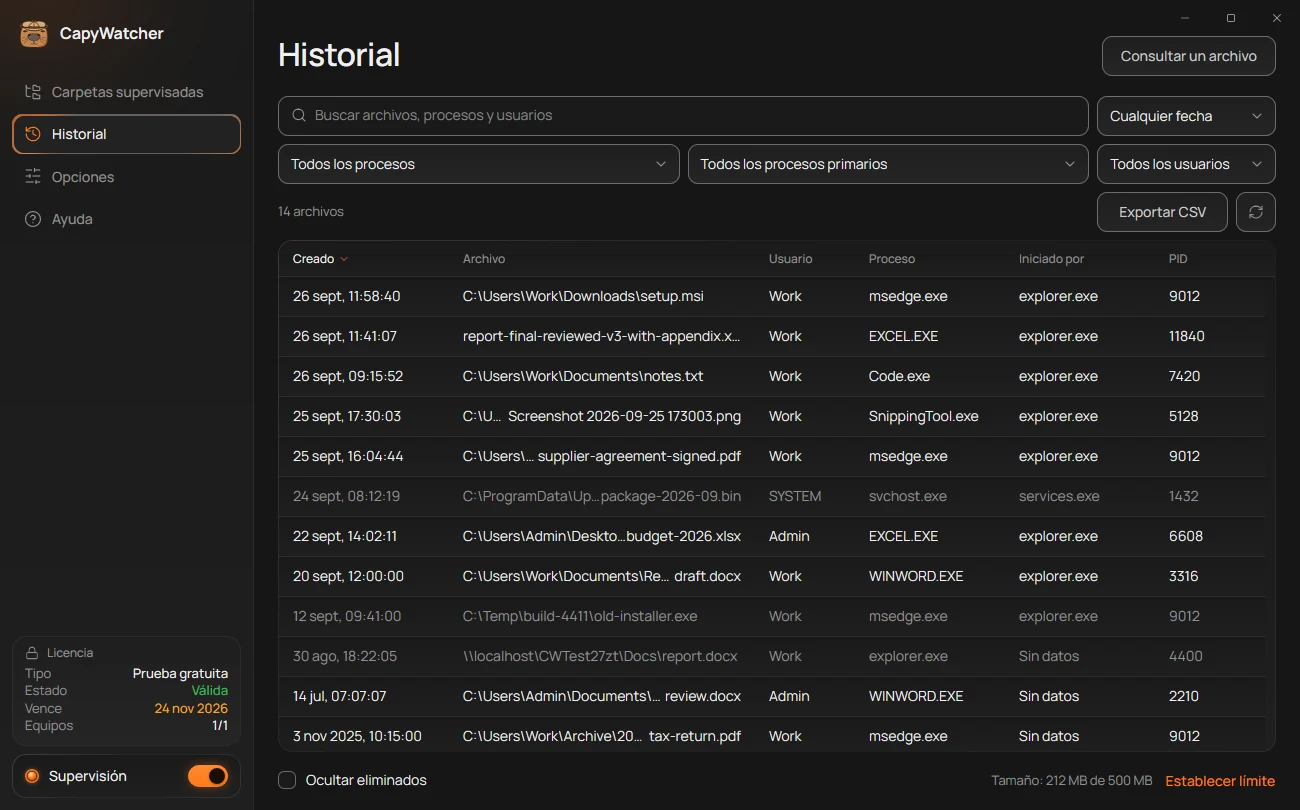
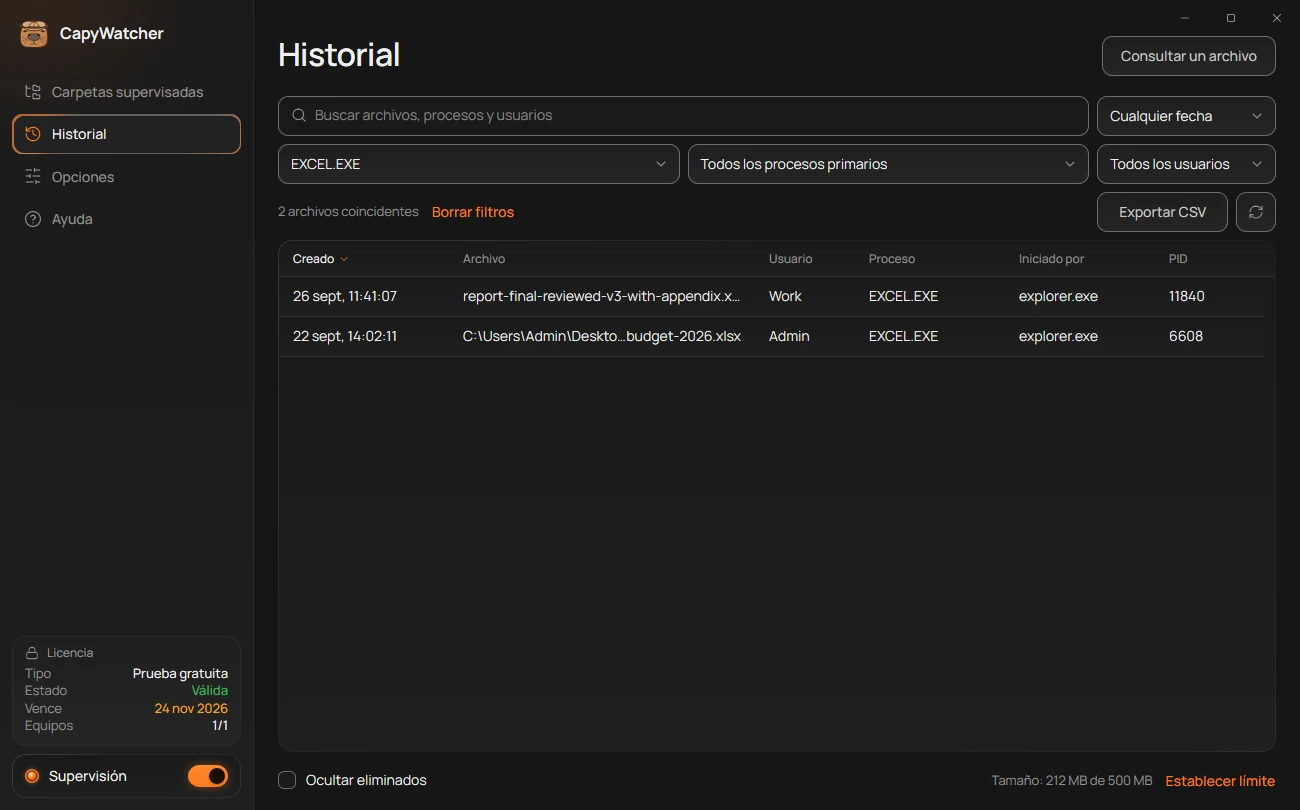
Historial muestra cada archivo nuevo que la aplicación registró en tus carpetas supervisadas, del más reciente al más antiguo, con el programa que lo creó. Se abre desde la columna izquierda de la aplicación. El clic derecho parte de un archivo y te dice quién lo creó. El historial, en cambio, parte de todo lo registrado: lo que hizo un programa, lo que apareció ayer, lo que guardó un usuario.
- El recuento
- Proceso
- Iniciado por
- Un archivo eliminado
- Ocultar eliminados
- La línea del tamaño
- Consultar un archivo
Las columnas
- Creado: la fecha y la hora en que apareció el archivo, según el reloj de tu equipo. Si el archivo es de otro año, se muestra también el año.
- Archivo: la ruta completa del archivo. Una ruta larga se corta por el centro, y al dejar el puntero encima se ve entera.
- Usuario: la cuenta de Windows con la que se ejecutaba el programa.
SYSTEMes el propio Windows. - Proceso (2): el programa que creó el archivo. Un proceso es un programa mientras se ejecuta, y se llama como su archivo de programa, por ejemplo
msedge.exepara Microsoft Edge. - Iniciado por (3): el programa que inició ese otro, sin contar las ventanas de comandos que haya entre los dos.
explorer.exees el Explorador de archivos, que inicia los programas que abres tú. «Sin datos» significa que no se encontró ese programa. - PID: el número que Windows dio al proceso mientras se ejecutaba. Sirve para distinguir dos ejecuciones del mismo programa.
Selecciona el título de una columna para ordenar por ella, y vuelve a seleccionarlo para invertir el orden. Creado ordena del más reciente al más antiguo, y las demás columnas de la A a la Z.
Encima de la tabla, el recuento (1) dice cuántos archivos tiene la lista, como «14 archivos». Con una búsqueda o un filtro, se lee «2 archivos coincidentes».
Archivos eliminados
Una fila atenuada (4) es un archivo que ya no está: se borró, se movió fuera de tus carpetas supervisadas o se envió a la Papelera de reciclaje. La fila se queda para que sigas sabiendo qué programa lo creó. Los lectores de pantalla la anuncian como «Eliminado».
Un archivo que restauras desde la Papelera de reciclaje vuelve a verse como antes, con el programa que lo creó. Para ver solo los archivos que siguen ahí, marca Ocultar eliminados (5), abajo. La aplicación recuerda esa elección para tu cuenta de Windows.
Una fila por archivo
Si se vuelve a crear un archivo con el mismo nombre, su fila se sustituye y muestra la última creación. Cuando un programa cambia el nombre de un archivo, la fila toma el nombre nuevo y conserva el programa que lo creó. Por eso un archivo descargado con el navegador, que primero lo guarda con un nombre temporal, muestra el navegador.
Los registros más antiguos que el tiempo que Opciones los conserva se eliminan, y también los más antiguos cuando el historial llega a su límite de tamaño, si elegiste esa opción.
La línea del tamaño
Abajo a la derecha, la línea del tamaño (6) indica cuánto espacio ocupa el historial, como «Tamaño: 212 MB de 500 MB». Selecciona Establecer límite para cambiar el límite en Opciones, como se explica en El historial guardado.
En ese mismo sitio aparece un aviso cuando no se está registrando:
- «La supervisión se ha detenido», con Iniciar, cuando el registro de la aplicación se paró de forma inesperada.
- «La supervisión está desactivada», cuando la desactivaste tú: consulta Activar y desactivar la supervisión.
- «No hay carpetas supervisadas», con Elegir carpetas, que abre Carpetas supervisadas.
- «La unidad del historial (D:) está desconectada», «La unidad del historial (D:) está llena», con Establecer límite, o «No se ha podido guardar en el historial», cuando la unidad que guarda el historial no puede recibir registros nuevos: consulta Si falta la unidad del historial.
Cuando la lista está vacía
- «Aún no hay archivos registrados»: no se ha creado nada en tus carpetas supervisadas desde que las elegiste. Debajo se lee «Los archivos nuevos de tus carpetas supervisadas aparecen aquí».
- «No hay archivos coincidentes»: la búsqueda, los filtros u Ocultar eliminados no dejan nada que mostrar. Debajo se lee «Cambia la búsqueda o el intervalo de tiempo».
- «Vuelve a conectar la unidad del historial (D:)»: la unidad que guarda el historial está desconectada. Debajo se lee «Tus archivos aparecerán aquí cuando vuelva a estar conectada». La lista se llena sola en cuanto la conectas.
- «No se ha podido abrir el historial»: la aplicación no pudo leer el archivo del historial. Debajo se lee «Inténtalo de nuevo en un momento». Si vuelve a pasar, dice «No se ha podido leer el archivo del historial. Si vuelve a pasar, reinicia el equipo».
Los archivos nuevos aparecen en la lista solos. El botón de las dos flechas, junto a Exportar CSV, vuelve a cargar la lista. La lista carga más filas a medida que te desplazas, así que un historial largo se abre rápido.
Qué más puedes hacer aquí
- Filtrar la lista por programa, usuario, proceso primario o fecha.
- Hacer clic derecho en una fila para abrir su menú: copiar su ruta, abrir su carpeta o mostrar solo su programa.
- Seleccionar varias filas y copiarlas.
- Ocultar un programa que llena la lista.
- Consultar un archivo con el botón de arriba a la derecha (7).
- Exportar la lista a un archivo CSV.
Cuando termina la prueba gratuita, sin una licencia, el historial sigue registrando cada archivo nuevo, pero cada fila muestra una sola vez «Visible con una licencia» en lugar de las columnas Usuario, Proceso, Iniciado por y PID, hasta que introduces una clave de licencia.
Importante
El historial solo contiene los archivos nuevos que se crearon en tus carpetas supervisadas con la supervisión activada, desde el día en que instalaste la aplicación. No registra los cambios dentro de un archivo. Un archivo eliminado muestra el programa que lo creó, no el que lo eliminó: para saberlo, activa los avisos de borrado.
Filtrar la lista
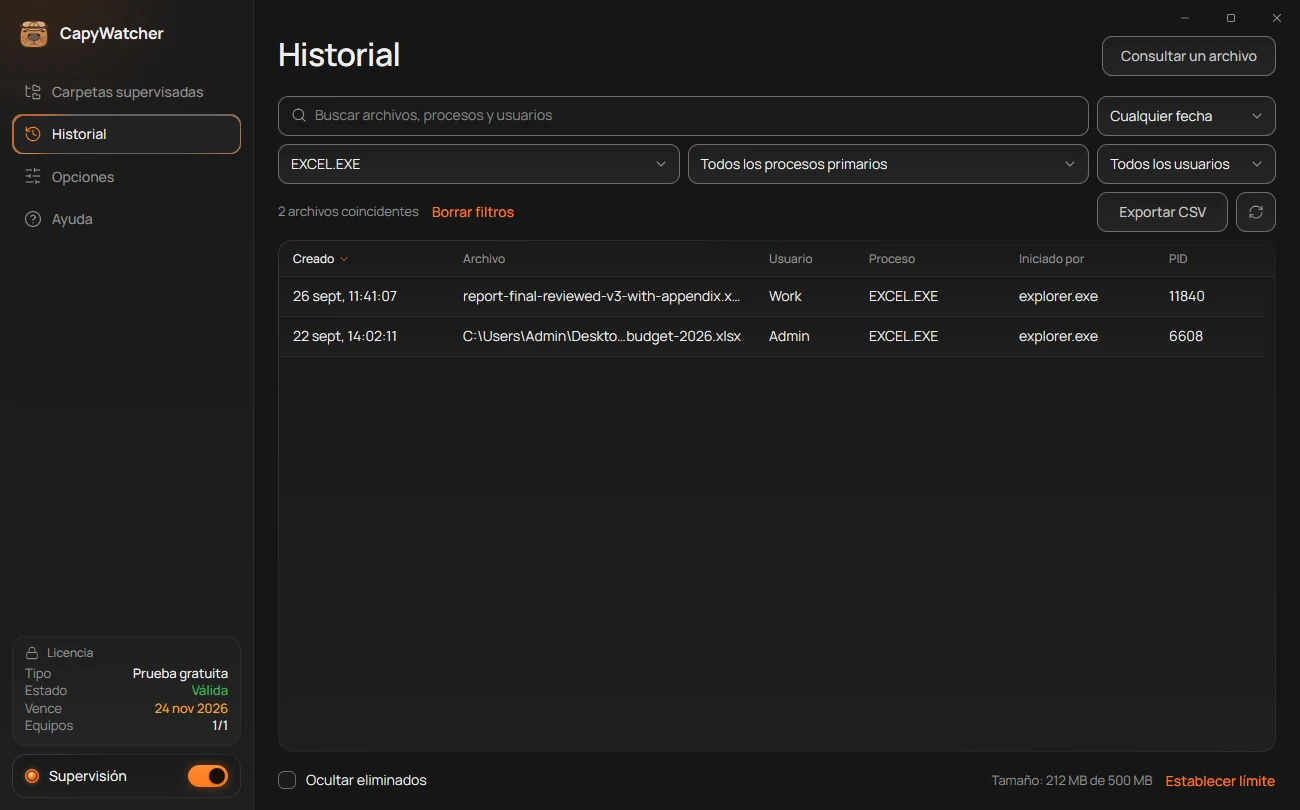
El historial puede llegar a tener miles de archivos. Encima de la tabla, un campo de búsqueda y cuatro listas la reducen a los que buscas: un archivo concreto, lo que hizo un programa, lo que apareció ayer.
- Búsqueda
- Intervalo de tiempo
- Proceso
- Proceso primario
- Usuario
- El recuento y Borrar filtros
Buscar un archivo, un programa o un usuario
Escribe en el campo de búsqueda (1), «Buscar archivos, procesos y usuarios». La lista se queda con las filas cuya ruta, proceso, proceso primario o usuario contienen lo que escribiste, en cualquier parte. Escribe el nombre de un archivo para encontrarlo, parte de la ruta de una carpeta para ver lo que se creó en ella, o node para ver los archivos de todos los programas que llevan esa palabra en su nombre.
Reducir la lista con las cuatro listas
- Intervalo de tiempo (2): Cualquier fecha, Últimas 24 horas, Últimos 7 días o Últimos 30 días.
- Proceso (3): el programa que creó los archivos. Cada programa de la lista muestra cuántos archivos creó, así que los más activos saltan a la vista.
- Proceso primario (4): el programa que lo inició, el de la columna Iniciado por. Elige aquí un agente de IA, como
claude.exe, para ver cada archivo creado por los programas que ejecutó. - Usuario (5): la cuenta de Windows con la que se ejecutaba el programa.
Las listas se combinan entre sí y con la búsqueda: el proceso node.exe con Últimas 24 horas muestra lo que creó node.exe desde ayer a esta misma hora.
El menú de una fila ajusta esas mismas listas de una vez: haz clic derecho en una fila y elige Mostrar solo este proceso, Mostrar solo este proceso primario o Mostrar solo este usuario. Consulta El menú de un archivo.
Borrar los filtros
Con una búsqueda o un filtro activos, el recuento (6) dice «2 archivos coincidentes», y Borrar filtros, a su lado, devuelve la búsqueda y todas las listas a su estado inicial de una vez. No cambia Ocultar eliminados, abajo, ni los programas que ocultaste del historial.
Si nada coincide, la lista dice «No hay archivos coincidentes» y «Cambia la búsqueda o el intervalo de tiempo».
Consejo
Exportar CSV guarda exactamente las filas que dejan los filtros: filtra primero y exporta después.
Importante
La búsqueda y las listas solo miran lo que registró el historial: los archivos nuevos de tus carpetas supervisadas desde que las elegiste. Un archivo anterior, o de fuera de esas carpetas, no aparece por mucho que lo busques.
Consultar un archivo
El menú del clic derecho del Explorador es la forma más rápida de preguntar qué programa creó un archivo. Con la ventana de CapyWatcher abierta, hay dos formas más de llegar a la misma respuesta: un botón del historial y arrastrar archivos a la ventana.
Usar el botón Consultar un archivo
- Consultar un archivo
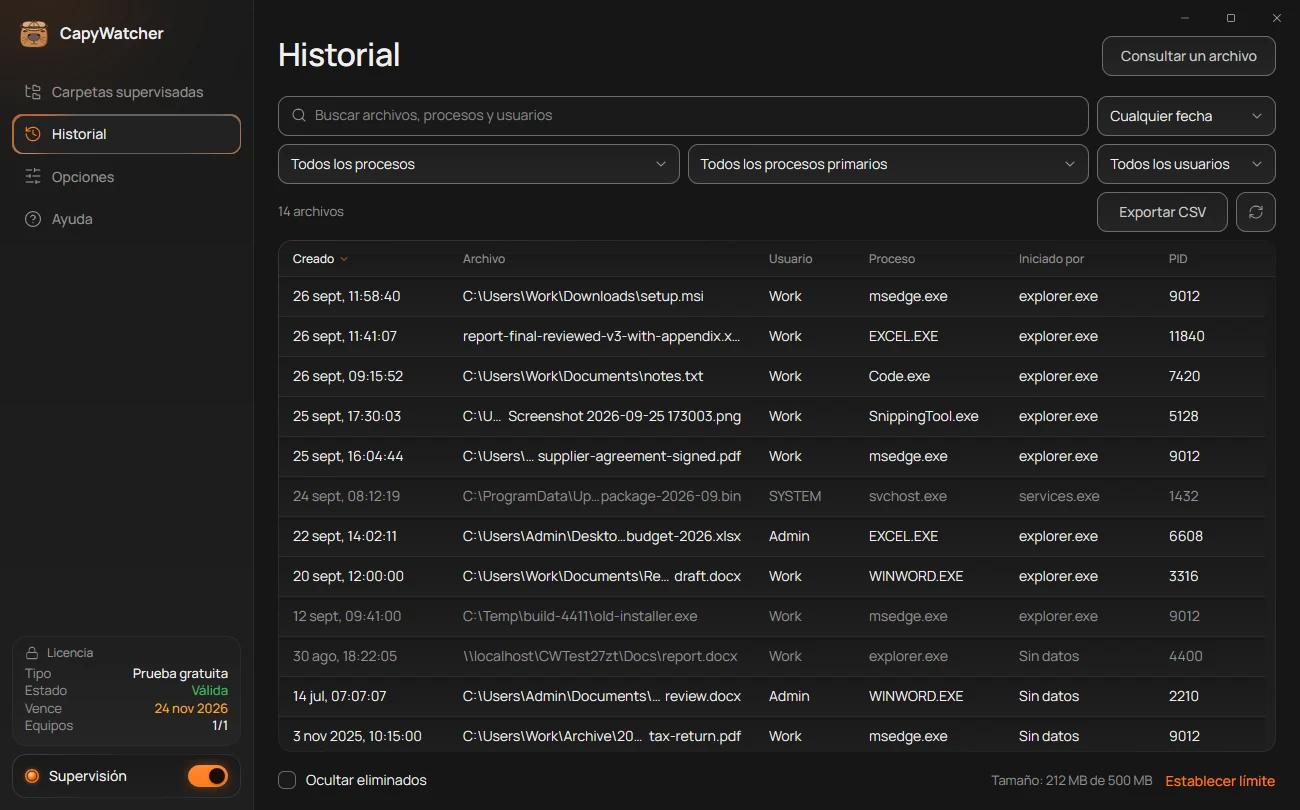
El botón está arriba a la derecha del historial (1):
- Abre CapyWatcher y selecciona Historial en la columna izquierda.
- Selecciona Consultar un archivo.
- En la ventana que se abre, «Consultar archivos», elige un archivo, o varios con Ctrl o Mayús, y selecciona Abrir.
La respuesta se abre junto al puntero, en la misma ventana que desde el menú del Explorador. Esta ventana solo deja elegir archivos. Para consultar una carpeta, arrástrala a la aplicación o usa el menú del Explorador.
Arrastrar archivos a la ventana
Arrastra uno o varios archivos o carpetas desde el Explorador y suéltalos en cualquier parte de la ventana de CapyWatcher, en cualquier vista. Mientras arrastras, junto al puntero se lee «Consultar en CapyWatcher». Al soltar, se abre la respuesta.
La ventana solo acepta lo que sueltas si no hay ningún cuadro de diálogo ni ningún menú de la aplicación abierto.
Leer la respuesta
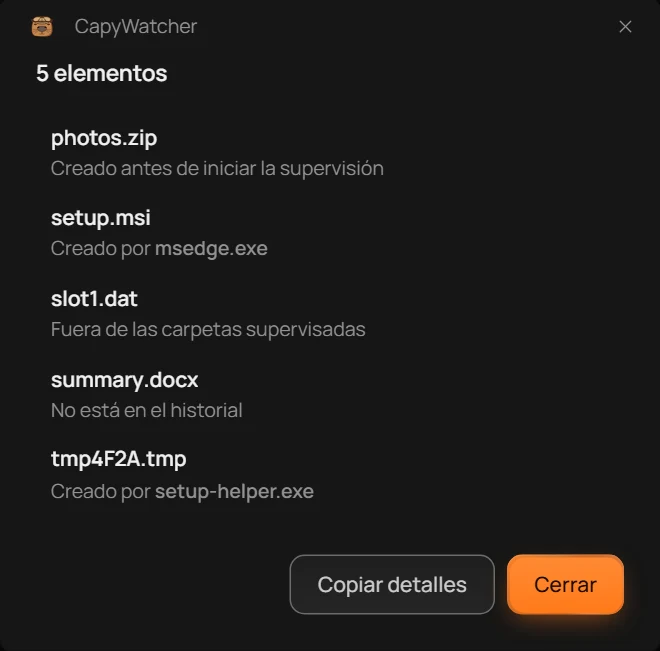
La respuesta nombra el programa que creó cada archivo, el programa que lo inició y cuándo. Para varios archivos, los muestra en una lista, cada uno con su respuesta:
- El recuento
- La respuesta de un archivo
- Copiar detalles
Cada parte de la respuesta, desde Iniciado por hasta Copiar detalles (3), se explica en ¿Quién creó este archivo?.
Importante
Consultar un archivo solo da respuesta para los archivos nuevos que se crearon en tus carpetas supervisadas con la supervisión activada, desde el día en que instalaste la aplicación. Para cualquier otro archivo, la respuesta explica por qué no hay ningún programa que mostrar.
Exportar el historial
Exportar CSV guarda las filas del historial en un archivo CSV, una tabla de texto sencilla que abren Excel, LibreOffice y Hojas de cálculo de Google. Sirve para guardar un registro, para ordenar y contar en una hoja de cálculo o para enviar a alguien los archivos que creó un programa.
- Exportar CSV
- Lo que se exporta
- Un filtro en uso
Exportar la lista
- En Historial, ajusta la búsqueda y los filtros hasta dejar las filas que quieres, como se explica en Filtrar la lista. El recuento (2) dice cuántas filas son.
- Selecciona Exportar CSV (1).
- En la ventana que se abre, «Exportar historial», elige una carpeta. El nombre del archivo ya está puesto, como
Historial de CapyWatcher 2026-11-19.csv, con la fecha de hoy. Selecciona Guardar.
Donde estaba el recuento aparece el mensaje «Se han exportado 2 archivos a Historial de CapyWatcher 2026-11-19.csv», con Mostrar en la carpeta, que abre en el Explorador la carpeta del archivo.
Qué contiene el archivo
El archivo contiene exactamente las filas que muestra la lista: se aplican tu búsqueda, tus filtros (3) y Ocultar eliminados, y quedan fuera los programas ocultos. Las filas van de la más reciente a la más antigua, con estas columnas, cuyos nombres la aplicación escribe en inglés en todos los idiomas:
- File: la ruta completa.
- Process: el programa que creó el archivo.
- Started by: el programa que lo inició.
- Parent processes: la cadena de programas que llevó hasta él, del más cercano al más lejano.
- PID: el número que Windows dio al proceso.
- User: la cuenta de Windows con la que se ejecutaba.
- Created: la fecha y la hora, según el reloj de tu equipo.
El archivo está en UTF-8 con una marca que Excel reconoce, así que los nombres con tildes o eñes se leen bien.
La aplicación separa los valores con el separador de listas de tu Windows, el mismo que usa Excel en sus propios archivos CSV: el punto y coma si tu formato regional es el de España, y la coma si es el inglés de Estados Unidos. Por eso, al abrir el archivo con doble clic, Excel pone cada valor en su columna.
Cuando termina la prueba gratuita, sin una licencia, el archivo solo tiene las columnas File y Created, igual que el historial solo muestra esos datos.
Si algo falla
- «No se ha podido exportar. Inténtalo de nuevo»: algo falló al escribir el archivo. Vuelve a intentarlo.
- «No se ha podido guardar Historial de CapyWatcher 2026-11-19.csv. Elige otra carpeta e inténtalo de nuevo», con el nombre del archivo: Windows no dejó que la aplicación escribiera ahí. Elige una carpeta tuya, como Documentos.
- «Historial de CapyWatcher 2026-11-19.csv ya no existe»: el archivo se movió o se borró antes de que Mostrar en la carpeta pudiera abrirlo.
Consejo
Para unas pocas filas no hace falta un archivo: selecciónalas y pulsa Ctrl+Mayús+C para copiarlas con sus columnas, listas para pegar en una hoja de cálculo. Consulta Seleccionar y copiar filas.