





El historial es el registro que guarda la aplicación de los archivos nuevos que vio. Esta página explica cuánto tiempo y cuánto espacio ocupa y dónde se guarda, cómo eliminarlo entero y cómo llevar tu configuración, que no el historial, a otro equipo.
El historial guardado
Sin límites, el historial crecería con cada archivo nuevo. Historial guardado, en Opciones, decide cuánto tiempo se conservan los registros, cuánto espacio pueden ocupar y en qué carpeta se guardan.
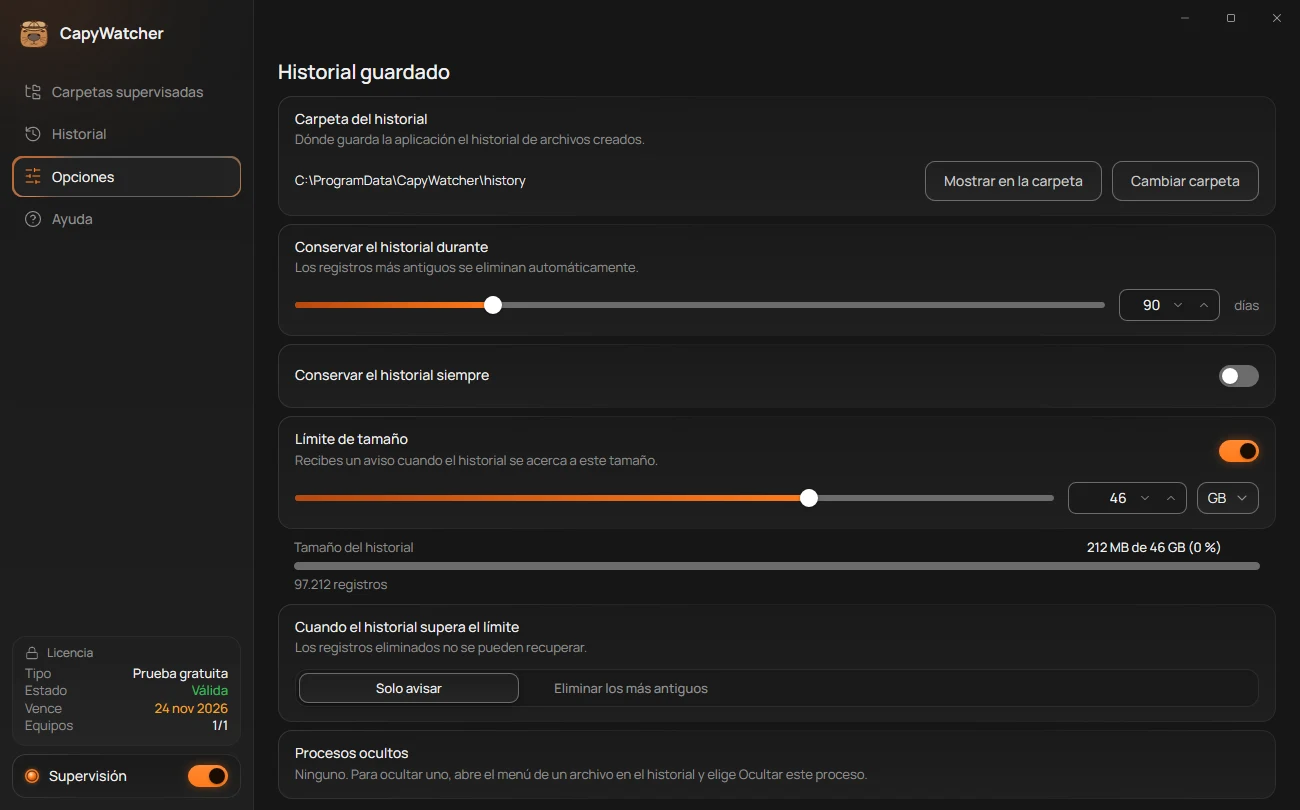
- Carpeta del historial
- Conservar el historial durante
- Conservar el historial siempre
- Límite de tamaño
- Cuando el historial supera el límite
Cuánto tiempo se conservan los registros
Conservar el historial durante (2) elimina los registros con más días de los que fijes, de 1 a 365. Empieza en 90 días. Mueve el control deslizante o escribe el número en el cuadro de al lado.
Activa Conservar el historial siempre (3) para guardar todos los registros, tengan la antigüedad que tengan: «Los registros nunca se eliminan por su antigüedad». Aun así, el límite de tamaño de debajo puede eliminar registros antiguos si lo eliges.
Cuando un cambio eliminaría registros, la aplicación pregunta antes: al bajar Conservar el historial durante por debajo de la antigüedad de tus registros más antiguos, o al desactivar Conservar el historial siempre. La pregunta «¿Eliminar los registros más antiguos?» dice cuántos registros se van y desde qué día, por ejemplo «Se eliminan 1240 registros anteriores al 23 oct 2026 y no se podrán recuperar». Selecciona Eliminar registros para seguir, o Cancelar para dejar la opción como estaba.
Cuánto puede ocupar
Límite de tamaño (4) fija cuánto espacio puede ocupar el historial. Al principio es el 5 % de la unidad donde está, redondeado a gigabytes enteros hacia abajo. Elige MB o GB en la lista de al lado del cuadro. Debajo, Tamaño del historial muestra el espacio que ocupa ahora, la parte del límite que supone y el número de registros, como «212 MB de 46 GB (0 %)».
Cuando el historial llega al 90 % del límite, una notificación dice «El historial está casi lleno», salvo que la hayas desactivado: consulta Otras notificaciones. Con el límite de tamaño desactivado, no hay aviso ni se eliminan registros por tamaño.
Cuando el historial supera el límite
Cuando el historial supera el límite (5) tiene dos opciones:
- Solo avisar: la aplicación solo te avisa. Conserva todos los registros, y el historial crece por encima del límite.
- Eliminar los más antiguos: la aplicación elimina los registros más antiguos para no pasar del límite, y una notificación dice cuántos, salvo que la hayas desactivado.
«Los registros eliminados no se pueden recuperar». Si bajas el límite por debajo de lo que ocupa ahora el historial con Eliminar los más antiguos elegido, la aplicación pregunta antes «¿Eliminar los registros más antiguos?» y dice cuántos se irán, más o menos. Selecciona Eliminar registros para seguir, o Cancelar para conservarlos.
Eliminar un registro nunca toca el archivo del que habla: solo desaparece la línea del historial.
Dónde se guarda el historial
Carpeta del historial (1) muestra dónde está el archivo: C:\ProgramData\CapyWatcher\history, salvo que lo hayas movido. Selecciona Mostrar en la carpeta para abrirla en el Explorador de archivos.
Para guardar el historial en otra unidad, selecciona Cambiar carpeta y elige una carpeta. La aplicación pregunta «¿Mover el historial a esta carpeta?» y dice cuánto ocupa lo que se mueve. Selecciona Mover historial. La supervisión se pausa hasta que termina el traslado, y la tarjeta muestra el avance y después «Historial movido a D:\Historial», con tu carpeta. Si el traslado falla, el historial se queda donde estaba, la supervisión vuelve a activarse y la tarjeta lo indica.
El traslado necesita el servicio CapyWatcher, la parte de la aplicación que registra en segundo plano. Mientras no se ejecuta, Cambiar carpeta aparece atenuado, con «El servicio CapyWatcher no se está ejecutando, así que ahora no se puede mover el historial» debajo. Si el servicio se detiene durante un traslado, la tarjeta conserva el último porcentaje y dice «El historial se terminará de mover cuando el servicio CapyWatcher vuelva a ejecutarse».
Algunas carpetas no pueden guardar el historial, y la tarjeta dice por qué:
- una unidad de red: «El historial no se puede guardar en una unidad de red»;
- una memoria USB u otra unidad extraíble: «El historial no se puede guardar en una unidad extraíble»;
- una carpeta que sincroniza OneDrive: «Elige una carpeta que OneDrive no sincronice»;
- una carpeta bloqueada: «El historial no se puede guardar en una carpeta bloqueada»;
- una carpeta en la que no puedes escribir, o una unidad sin espacio libre suficiente.
Para devolverlo a su sitio, selecciona otra vez Cambiar carpeta y elige C:\ProgramData\CapyWatcher\history.
Si falta la unidad del historial
Si el historial está en otra unidad y esa unidad se desconecta, se llena o no admite escritura, CapyWatcher sigue registrando. Los archivos nuevos esperan en la unidad de este equipo, en C:\ProgramData\CapyWatcher\held, y pasan al historial en cuanto la unidad vuelve a funcionar, sin que tengas que hacer nada.
Mientras tanto, Opciones muestra un aviso arriba, en Estado, con la unidad y el lugar donde esperan los archivos nuevos, por ejemplo «La unidad del historial (D:) está desconectada. Los archivos nuevos se guardan en C:\ProgramData\CapyWatcher\held hasta que la vuelvas a conectar». Cambiar carpeta y Eliminar historial aparecen atenuados hasta que vuelve la unidad, porque los dos necesitan el propio historial. Una notificación te lo dice también, una vez: consulta La unidad del historial está desconectada o llena.
- Desconectada: el historial muestra «Vuelve a conectar la unidad del historial (D:)» y ninguna fila. Tus archivos vuelven a aparecer cuando la unidad está de vuelta. La respuesta del menú contextual dice «Vuelve a conectar la unidad del historial (D:) para ver quién creó este archivo».
- Llena: el historial sigue mostrando sus filas, y su línea de abajo dice «La unidad del historial (D:) está llena». Libera espacio en la unidad o baja el límite de tamaño.
- Sin escritura: el aviso dice «No se ha podido guardar en el historial».
Si la unidad de este equipo también está llena, los archivos nuevos se mantienen en memoria hasta que haya espacio, y el aviso advierte de que se pierden si reinicias el equipo antes.
Quién puede leerlo
El archivo del historial está cifrado con una clave que se guarda en este equipo. Un programa que abra el archivo directamente no ve rutas ni nombres, y una copia del archivo llevada a otro equipo no se puede leer allí, ni siquiera con CapyWatcher. Por eso el historial no se puede llevar a un equipo nuevo: La copia de seguridad de la configuración traslada tu configuración, no tu historial.
Importante
Los registros eliminados por antigüedad o por el límite de tamaño no se pueden recuperar. El historial solo registra archivos nuevos, en las carpetas que supervisas, desde el día en que se instaló la aplicación: no registra los cambios dentro de un archivo.
Eliminar el historial
Eliminar el historial borra los registros de quién creó tus archivos, nunca los archivos. Tus carpetas y todo lo que contienen se quedan como están.
Eliminar todo el historial
- Abre Opciones y baja hasta Eliminar historial. Su tarjeta dice «Elimina de este equipo todos los registros de quién creó tus archivos. Tu configuración y tus carpetas supervisadas se mantienen».
- Selecciona Eliminar historial en la tarjeta. La aplicación pregunta:
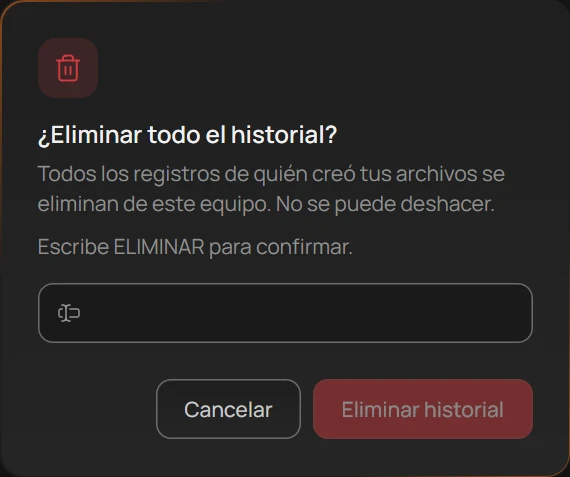
- El campo
- Eliminar historial
En la pregunta, termina con estos dos pasos:
- Escribe
ELIMINARen el campo (1). Eliminar historial (2) sigue atenuado hasta que la palabra está escrita. - Selecciona Eliminar historial. La tarjeta dice «Eliminando el historial…» y después «Historial eliminado».
A partir de ese momento, el historial solo muestra los archivos creados después, en las carpetas que supervisas.
Lo que se va y lo que se queda
- Se va: cada registro del historial, también los de los archivos eliminados. Al consultar esos archivos, la respuesta es «No está en el historial». Los Archivos registrados de Opciones vuelven a empezar desde 0, y los recuentos de Archivos por carpeta también.
- Se queda: tus archivos, tus carpetas supervisadas, los avisos de borrado y los bloqueos, los procesos ocultos y todas las opciones. Tu licencia también.
Para eliminar solo los registros antiguos, fija cuánto tiempo los conserva el historial, o un límite de tamaño, en El historial guardado.
Si no funciona
- «El servicio CapyWatcher no se está ejecutando, así que ahora no se puede eliminar el historial». Inicia la supervisión en Opciones, dentro de Estado, y vuelve a intentarlo.
- «El historial se eliminará cuando el servicio CapyWatcher vuelva a ejecutarse». El servicio se detuvo después de que seleccionaras Eliminar historial, y el borrado sigue en cuanto vuelve a ejecutarse.
- «Espera a que el historial se haya movido y vuelve a intentarlo». Hay un traslado de la carpeta del historial en curso.
- «No se ha podido eliminar el historial. Inténtalo de nuevo».
Importante
Eliminar el historial no se puede deshacer. Los registros eliminados no se pueden recuperar, y los archivos creados antes de eliminarlo nunca vuelven a tener registro.
La copia de seguridad de la configuración
Dejar un equipo nuevo como tenías el antiguo cuesta dos clics: guarda tu configuración en un archivo en uno y cárgala en el otro. Copia de seguridad de la configuración es la última parte de Opciones.
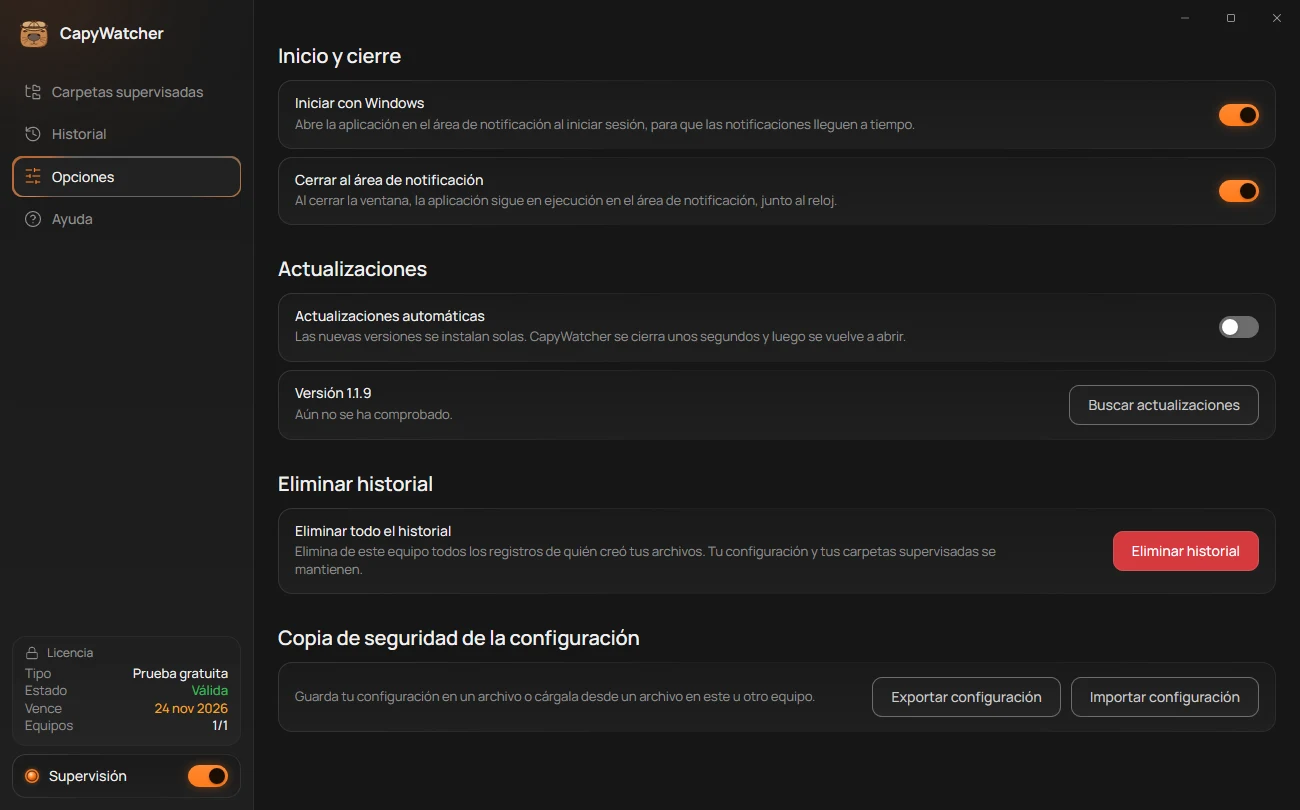
- Exportar configuración
- Importar configuración
Qué contiene el archivo
El archivo contiene tus carpetas supervisadas, con lo que elegiste en ellas (las carpetas que dejaste fuera, los avisos de borrado y los bloqueos), los procesos ocultos y todas las opciones de Opciones: cuánto tiempo se conserva el historial, el límite de tamaño, las notificaciones y las confirmaciones, el tema y el idioma, el inicio y las actualizaciones.
No contiene el historial, el registro de quién creó tus archivos, ni tu clave de licencia.
Guardar tu configuración
- Abre Opciones y baja hasta Copia de seguridad de la configuración.
- Selecciona Exportar configuración (1).
- Se abre la ventana Guardar de Windows, con el nombre
Configuración de CapyWatcher.toml. Elige una carpeta, como una memoria USB o una carpeta de la que hagas copias, y selecciona Guardar. - La tarjeta dice «Configuración guardada en Configuración de CapyWatcher.toml», con un enlace Mostrar en la carpeta.
Cargar la configuración desde un archivo
- Abre Opciones y baja hasta Copia de seguridad de la configuración.
- Selecciona Importar configuración (2) y elige el archivo en la ventana Abrir de Windows.
- La aplicación pregunta «¿Reemplazar tu configuración actual por Configuración de CapyWatcher.toml?»: «Tus carpetas supervisadas y todas las opciones se reemplazan por las de este archivo». Debajo enumera cada carpeta del archivo con lo que el archivo establece para ella: Supervisada, No supervisada, Bloqueada, Avisos de borrado activados o Bloqueada, avisos de borrado activados. Las carpetas que este equipo no tiene aparecen aparte, en Carpetas que ya no existen y Carpetas en unidades desconectadas.
- Selecciona Reemplazar, o Cancelar para dejar tu configuración como está. La tarjeta dice «Configuración cargada desde Configuración de CapyWatcher.toml».
Desde ese momento, la aplicación supervisa las carpetas que indica el archivo. Una carpeta en una unidad que este equipo no tiene espera en la lista de unidades desconectadas: consulta Unidades y carpetas que no están.
Si no funciona
- «Este archivo es de una versión más reciente de CapyWatcher. Actualiza la aplicación e inténtalo de nuevo». Consulta Actualizaciones.
- «Este archivo no contiene configuración de CapyWatcher». Elige el archivo que creó Exportar configuración.
- «No se ha podido abrir el archivo. Inténtalo de nuevo», o «No se ha podido guardar el archivo. Elige otra carpeta e inténtalo de nuevo».
Pasar a un equipo nuevo
- En el equipo antiguo, exporta tu configuración, como se explica arriba.
- En el nuevo, instala CapyWatcher e importa el archivo.
- Para usar tu licencia en él, quita antes el equipo antiguo de la licencia y después introduce tu clave en el nuevo: consulta Tu licencia y sus equipos.
Importante
El historial se queda en el equipo que lo registró. Su archivo está cifrado con una clave que se guarda en ese equipo, así que una copia no se puede leer en otro. El equipo nuevo empieza su propio historial el día en que instalas allí la aplicación.