





Zwei Bereiche der Optionen betreffen Ihre Daten: den Verlauf, den die App aufbewahrt, und die Einstellungen, die Sie in einer Datei sichern und auf diesem oder einem anderen Computer wieder laden können.
Gespeicherter Verlauf
Der Verlauf ist die Aufzeichnung der App über jede neue Datei in Ihren überwachten Ordnern, mit dem Programm, das sie erstellt hat. Er liegt in einer Datei auf Ihrem Computer. Unter Gespeicherter Verlauf in den Optionen legen Sie fest, wie lange seine Einträge bleiben, wie groß er werden darf und wo er liegt.
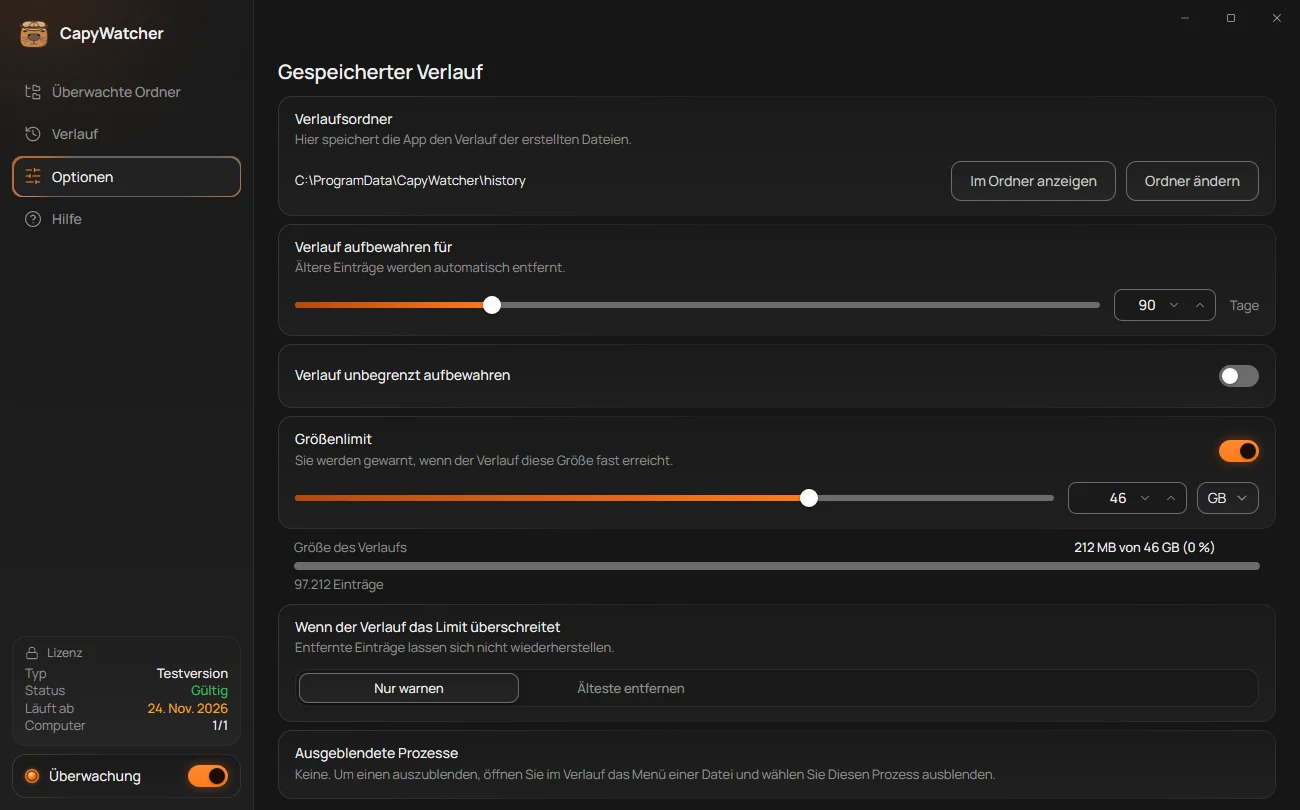
- Verlaufsordner
- Verlauf aufbewahren für
- Verlauf unbegrenzt aufbewahren
- Größenlimit und Größe des Verlaufs
- Wenn der Verlauf das Limit überschreitet
Wie lange Einträge bleiben
Verlauf aufbewahren für (2) entfernt Einträge, die älter sind als die eingestellte Zahl von Tagen, von 1 bis 365. Voreingestellt sind 90 Tage. Ziehen Sie den Regler, oder geben Sie die Zahl in das Feld daneben ein.
Schalten Sie Verlauf unbegrenzt aufbewahren (3) ein, bleiben alle Einträge unabhängig von ihrem Alter erhalten: „Einträge werden nie wegen ihres Alters entfernt.“ Das Größenlimit kann alte Einträge trotzdem entfernen, wenn Sie das so einstellen.
Würde eine Änderung Einträge entfernen, fragt die App vorher nach: wenn Sie Verlauf aufbewahren für unter das Alter Ihrer ältesten Einträge senken oder Verlauf unbegrenzt aufbewahren ausschalten. Die Frage „Älteste Einträge entfernen?“ nennt, wie viele Einträge ab welchem Tag wegfallen, etwa „1.240 Einträge aus der Zeit vor dem 23. Okt. 2026 werden entfernt und lassen sich nicht wiederherstellen.“ Mit Einträge entfernen fahren Sie fort, mit Abbrechen bleibt die Einstellung, wie sie war.
Wie groß der Verlauf werden darf
Größenlimit (4) legt fest, wie viel Platz der Verlauf belegen darf. Anfangs sind das 5 % des Laufwerks, auf dem er liegt, abgerundet auf ganze Gigabyte. In der Liste neben dem Feld wählen Sie MB oder GB. Darunter zeigt Größe des Verlaufs den belegten Platz, den Anteil am Limit und die Zahl der Einträge, zum Beispiel „212 MB von 46 GB (0 %)“.
Erreicht der Verlauf 90 % des Limits, meldet eine Benachrichtigung „Der Verlauf ist fast voll“, sofern Sie sie nicht abgeschaltet haben: siehe Weitere Benachrichtigungen. Ist das Größenlimit ausgeschaltet, gibt es weder eine Warnung noch ein Entfernen nach Größe.
Wenn der Verlauf das Limit überschreitet
Wenn der Verlauf das Limit überschreitet (5) bietet zwei Möglichkeiten:
- Nur warnen: Die App weist Sie nur darauf hin. Sie behält alle Einträge, und der Verlauf wächst über das Limit hinaus.
- Älteste entfernen: Die App entfernt die ältesten Einträge, um unter dem Limit zu bleiben. Eine Benachrichtigung nennt die Anzahl, sofern Sie sie nicht abgeschaltet haben.
„Entfernte Einträge lassen sich nicht wiederherstellen.“ Senken Sie das Limit unter die aktuelle Größe des Verlaufs, während Älteste entfernen gewählt ist, fragt die App zuerst „Älteste Einträge entfernen?“ und nennt ungefähr die Zahl der betroffenen Einträge. Wählen Sie Einträge entfernen, um fortzufahren, oder Abbrechen, um sie zu behalten.
Das Entfernen eines Eintrags berührt die zugehörige Datei nie: Nur die Zeile im Verlauf fällt weg.
Wo der Verlauf liegt
Verlaufsordner (1) zeigt den Speicherort: C:\ProgramData\CapyWatcher\history, sofern Sie ihn nicht verschoben haben. Mit Im Ordner anzeigen öffnen Sie ihn im Datei-Explorer.
Möchten Sie den Verlauf auf einem anderen Laufwerk speichern, klicken Sie auf Ordner ändern und wählen einen Ordner aus. Die App fragt „Verlauf in diesen Ordner verschieben?“ und nennt die Datenmenge. Wählen Sie Verlauf verschieben. Bis das Verschieben abgeschlossen ist, pausiert die Überwachung. Die Karte zeigt den Fortschritt und danach zum Beispiel „Verlauf nach D:\History verschoben.“ Schlägt das Verschieben fehl, bleibt der Verlauf an seinem bisherigen Ort, die Überwachung läuft wieder an, und die Karte meldet das.
Für das Verschieben braucht die App den CapyWatcher-Dienst, der im Hintergrund aufzeichnet. Läuft er nicht, ist Ordner ändern ausgegraut, und darunter steht „Der CapyWatcher-Dienst läuft nicht, daher kann der Verlauf jetzt nicht verschoben werden.“ Hält der Dienst während des Verschiebens an, behält die Karte den letzten Prozentwert und meldet „Das Verschieben wird fortgesetzt, sobald der CapyWatcher-Dienst wieder läuft.“
Manche Ordner kommen für den Verlauf nicht infrage, und die Karte nennt den Grund:
- Ein Netzlaufwerk: „Der Verlauf kann nicht auf einem Netzlaufwerk gespeichert werden.“
- Ein USB-Stick oder ein anderer Wechseldatenträger: „Der Verlauf kann nicht auf einem Wechseldatenträger gespeichert werden.“
- Ein von OneDrive synchronisierter Ordner: „Wählen Sie einen Ordner, den OneDrive nicht synchronisiert.“
- Ein gesperrter Ordner: „Der Verlauf kann nicht in einem gesperrten Ordner gespeichert werden.“
- Ein Ordner ohne Schreibrechte: „Die App kann in diesem Ordner nicht speichern.“ Auch ein Laufwerk ohne genügend freien Speicher scheidet aus.
Um den Verlauf zurückzuholen, klicken Sie erneut auf Ordner ändern und wählen C:\ProgramData\CapyWatcher\history aus.
Wenn das Verlaufslaufwerk fehlt
Liegt der Verlauf auf einem anderen Laufwerk und ist dieses getrennt, voll oder nicht beschreibbar, zeichnet CapyWatcher trotzdem weiter auf. Neue Dateien warten auf dem eigenen Laufwerk dieses Computers in C:\ProgramData\CapyWatcher\held und kommen in den Verlauf, sobald das Laufwerk wieder funktioniert. Sie müssen dafür nichts tun.
In der Zwischenzeit zeigen die Optionen oben beim Status eine Warnung mit dem Laufwerk und dem Ort, an dem neue Dateien warten, etwa „Das Verlaufslaufwerk (D:) ist getrennt. Neue Dateien werden in C:\ProgramData\CapyWatcher\held gespeichert, bis Sie es wieder verbinden.“ Ordner ändern und Verlauf löschen sind ausgegraut, bis das Laufwerk zurück ist, denn beide brauchen den Verlauf selbst. Eine Benachrichtigung meldet dasselbe einmal: siehe Das Verlaufslaufwerk ist getrennt oder voll.
- Getrennt: Der Verlauf zeigt „Verbinden Sie das Verlaufslaufwerk (D:) erneut“ und keine Zeilen. Die Dateien erscheinen wieder, sobald das Laufwerk zurück ist. Die Antwort im Kontextmenü lautet „Verbinden Sie das Verlaufslaufwerk (D:) erneut, um zu sehen, wer diese Datei erstellt hat.“
- Voll: Der Verlauf zeigt seine Zeilen weiter, und unten steht „Das Verlaufslaufwerk (D:) ist voll.“ Geben Sie auf dem Laufwerk Speicherplatz frei oder senken Sie das Größenlimit.
- Nicht beschreibbar: Die Warnung lautet „In den Verlauf konnte nicht gespeichert werden.“
Ist auch das eigene Laufwerk dieses Computers voll, hält die App neue Dateien im Arbeitsspeicher, bis wieder Platz frei ist. Die Warnung sagt dann, dass sie verloren gehen, wenn Sie den Computer vorher neu starten.
Wer den Verlauf lesen kann
Die Verlaufsdatei ist mit einem Schlüssel verschlüsselt, der auf diesem Computer liegt. Ein Programm, das die Datei direkt öffnet, sieht keine Pfade oder Namen, und eine Kopie der Datei lässt sich auf einem anderen Computer nicht lesen, auch nicht mit CapyWatcher. Deshalb können Sie den Verlauf auch nicht auf einen neuen Computer mitnehmen: Einstellungen sichern überträgt Ihre Einstellungen, nicht den Verlauf.
Wichtig
Einträge, die wegen ihres Alters oder des Größenlimits entfernt wurden, lassen sich nicht wiederherstellen. Der Verlauf enthält nur neue Dateien in den überwachten Ordnern, und zwar ab der Installation der App. Änderungen innerhalb einer Datei zeichnet er nicht auf.
Verlauf löschen
Beim Löschen des Verlaufs entfernt die App in einem Schritt alle Einträge darüber, wer Ihre Dateien erstellt hat. Ihre Dateien selbst bleiben unverändert an ihrem Platz.
Den gesamten Verlauf löschen
- Öffnen Sie Optionen und scrollen Sie zu Verlauf löschen. Auf der Karte steht „Entfernt von diesem PC alle Einträge darüber, wer Ihre Dateien erstellt hat. Ihre Einstellungen und überwachten Ordner bleiben erhalten.“
- Klicken Sie auf der Karte auf Verlauf löschen. Die App fragt nach:
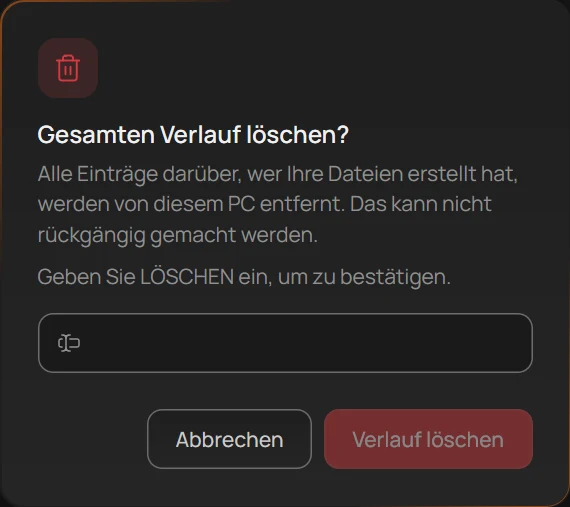
- Das Feld
- Verlauf löschen
Schließen Sie die Frage mit diesen beiden Schritten ab:
- Geben Sie
LÖSCHENin das Feld (1) ein. Verlauf löschen (2) bleibt ausgegraut, bis das Wort dort steht. - Klicken Sie auf Verlauf löschen. Die Karte meldet „Verlauf wird gelöscht…“ und danach „Verlauf gelöscht.“
Ab diesem Moment zeigt der Verlauf nur noch Dateien, die danach in Ihren überwachten Ordnern entstehen.
Was gelöscht wird und was bleibt
- Gelöscht werden alle Einträge im Verlauf, auch die zu entfernten Dateien, und die Zahlen unter Dateien pro Ordner. Die Abfrage solcher Dateien ergibt danach „Nicht im Verlauf“, und Aufgezeichnete Dateien in den Optionen beginnt wieder bei 0.
- Erhalten bleiben Ihre Dateien, Ihre überwachten Ordner, Löschwarnungen und Sperren, die ausgeblendeten Prozesse und alle Optionen. Auch Ihre Lizenz bleibt bestehen.
Möchten Sie nur alte Einträge entfernen, legen Sie unter Gespeicherter Verlauf eine Aufbewahrungsdauer oder ein Größenlimit fest.
Wenn das Löschen nicht klappt
- „Der CapyWatcher-Dienst läuft nicht, daher kann der Verlauf jetzt nicht gelöscht werden.“ Starten Sie die Überwachung in den Optionen unter Status und versuchen Sie es erneut.
- „Der Verlauf wird gelöscht, sobald der CapyWatcher-Dienst wieder läuft.“ Der Dienst hat angehalten, nachdem Sie Verlauf löschen gewählt haben. Das Löschen geht weiter, sobald er wieder läuft.
- „Warten Sie, bis der Verlauf verschoben ist, und versuchen Sie es dann erneut.“ Der Verlaufsordner wird gerade verschoben.
- „Der Verlauf konnte nicht gelöscht werden. Versuchen Sie es erneut.“
Wichtig
Das Löschen des Verlaufs lässt sich nicht rückgängig machen. Gelöschte Einträge kommen nicht zurück, und Dateien, die vor dem Löschen entstanden sind, erhalten nie wieder einen Eintrag.
Einstellungen sichern
Einen neuen Computer richten Sie mit zwei Klicks so ein wie den alten: Speichern Sie die Einstellungen auf dem einen in einer Datei, und laden Sie die Datei auf dem anderen. Einstellungen sichern ist der letzte Abschnitt der Optionen.
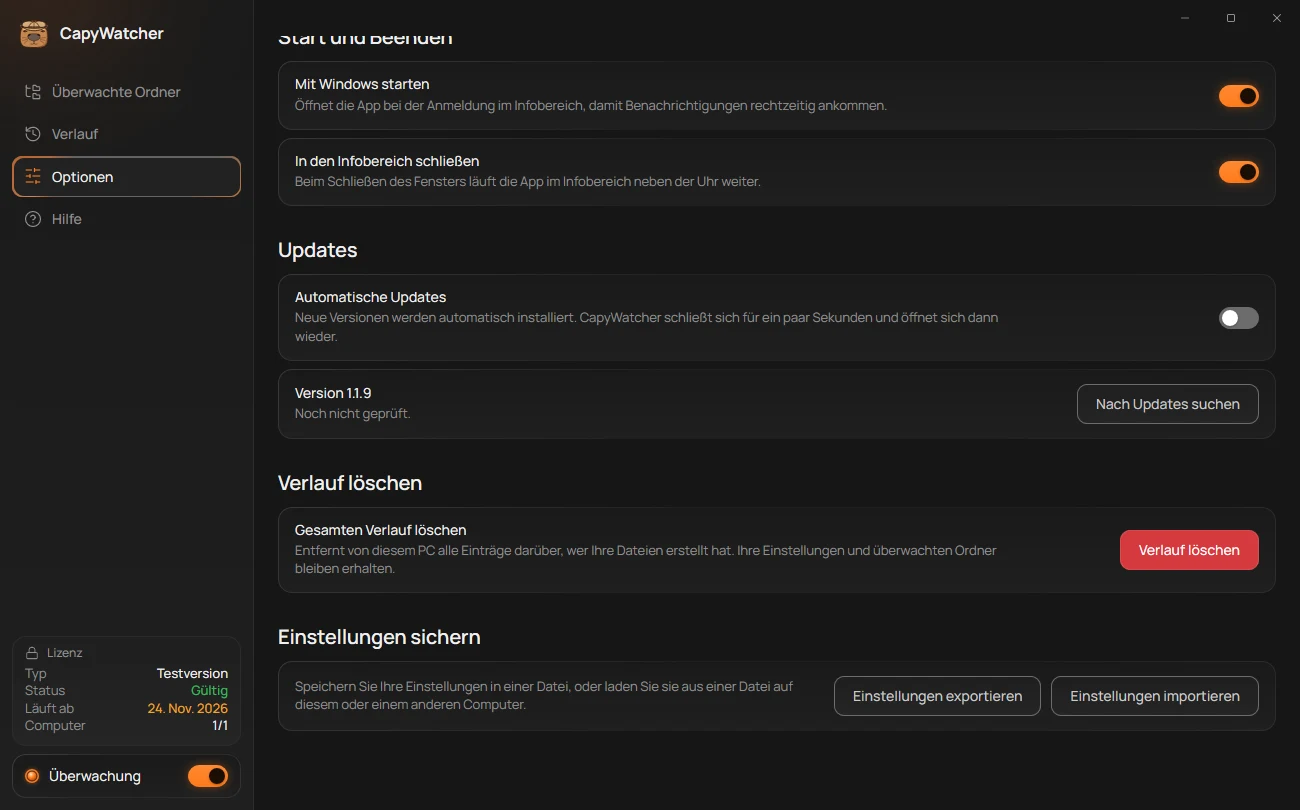
- Einstellungen exportieren
- Einstellungen importieren
Was die Datei enthält
Die Datei enthält Ihre überwachten Ordner mit den Entscheidungen dazu (ausgenommene Ordner, Löschwarnungen und Sperren), die ausgeblendeten Prozesse und alle Optionen: die Aufbewahrungsdauer des Verlaufs, das Größenlimit, Benachrichtigungen und Rückfragen, Design und Sprache, Start und Updates.
Sie enthält weder den Verlauf, also die Einträge darüber, wer Ihre Dateien erstellt hat, noch Ihren Lizenzschlüssel.
Einstellungen speichern
- Öffnen Sie Optionen und scrollen Sie zu Einstellungen sichern.
- Klicken Sie auf Einstellungen exportieren (1).
- Das Windows-Fenster Speichern unter öffnet sich mit dem Dateinamen
CapyWatcher-Einstellungen.toml. Wählen Sie einen Ordner aus, etwa auf einem USB-Stick oder in Ihrer Datensicherung, und klicken Sie auf Speichern. - Die Karte meldet „Einstellungen in CapyWatcher-Einstellungen.toml gespeichert.“ und bietet den Link Im Ordner anzeigen.
Einstellungen aus einer Datei laden
- Öffnen Sie Optionen und scrollen Sie zu Einstellungen sichern.
- Klicken Sie auf Einstellungen importieren (2) und wählen Sie die Datei im Windows-Fenster Öffnen aus.
- Die App fragt „Aktuelle Einstellungen durch CapyWatcher-Einstellungen.toml ersetzen?“ und erklärt: „Ihre überwachten Ordner und alle Optionen werden durch die aus dieser Datei ersetzt.“ Darunter listet sie jeden Ordner aus der Datei auf, mit dem, was die Datei für ihn festlegt: Überwacht, Nicht überwacht, Gesperrt, Löschwarnungen ein oder Gesperrt, Löschwarnungen ein. Ordner, die es auf diesem Computer nicht gibt, stehen getrennt unter Ordner, die nicht mehr existieren und Ordner auf nicht verbundenen Laufwerken.
- Klicken Sie auf Ersetzen, oder auf Abbrechen, wenn Ihre Einstellungen bleiben sollen. Die Karte meldet „Einstellungen aus CapyWatcher-Einstellungen.toml geladen.“
Ab diesem Moment überwacht die App die Ordner, die in der Datei stehen. Ein Ordner auf einem Laufwerk, das dieser Computer nicht hat, wartet unter den nicht verbundenen Laufwerken: siehe Laufwerke und Ordner, die nicht mehr da sind.
Wenn das Sichern oder Laden nicht klappt
- „Diese Datei stammt aus einer neueren Version von CapyWatcher. Aktualisieren Sie die App und versuchen Sie es erneut.“ Siehe Updates.
- „Diese Datei enthält keine CapyWatcher-Einstellungen.“ Wählen Sie die Datei aus, die Einstellungen exportieren erstellt hat.
- „Die Datei konnte nicht geöffnet werden. Versuchen Sie es erneut.“ oder „Die Datei konnte nicht gespeichert werden. Wählen Sie einen anderen Ordner und versuchen Sie es erneut.“
Auf einen neuen Computer umziehen
- Exportieren Sie auf dem alten Computer Ihre Einstellungen wie oben beschrieben.
- Installieren Sie CapyWatcher auf dem neuen Computer und importieren Sie dort die Datei.
- Möchten Sie Ihre Lizenz dort nutzen, entfernen Sie zuerst den alten Computer aus der Lizenz und geben Sie dann auf dem neuen Computer Ihren Schlüssel ein: siehe Ihre Lizenz und ihre Computer.
Wichtig
Der Verlauf bleibt auf dem Computer, der ihn aufgezeichnet hat. Seine Datei ist mit einem Schlüssel verschlüsselt, der nur dort liegt, deshalb lässt sich eine Kopie auf einem anderen Computer nicht lesen. Der neue Computer beginnt seinen eigenen Verlauf ab der Installation der App.