





Deux parties des Options concernent vos données : l’historique que tient l’application, et les paramètres que vous pouvez enregistrer dans un fichier pour les recharger sur cet ordinateur ou sur un autre.
L’historique enregistré
L’historique est la liste que tient l’application des nouveaux fichiers apparus dans vos dossiers suivis, avec le programme qui a créé chacun d’eux. Il tient dans un seul fichier sur votre ordinateur, et la partie Historique enregistré des Options décide de la durée de conservation de ses enregistrements, de la place qu’il peut prendre et de l’endroit où il est rangé.
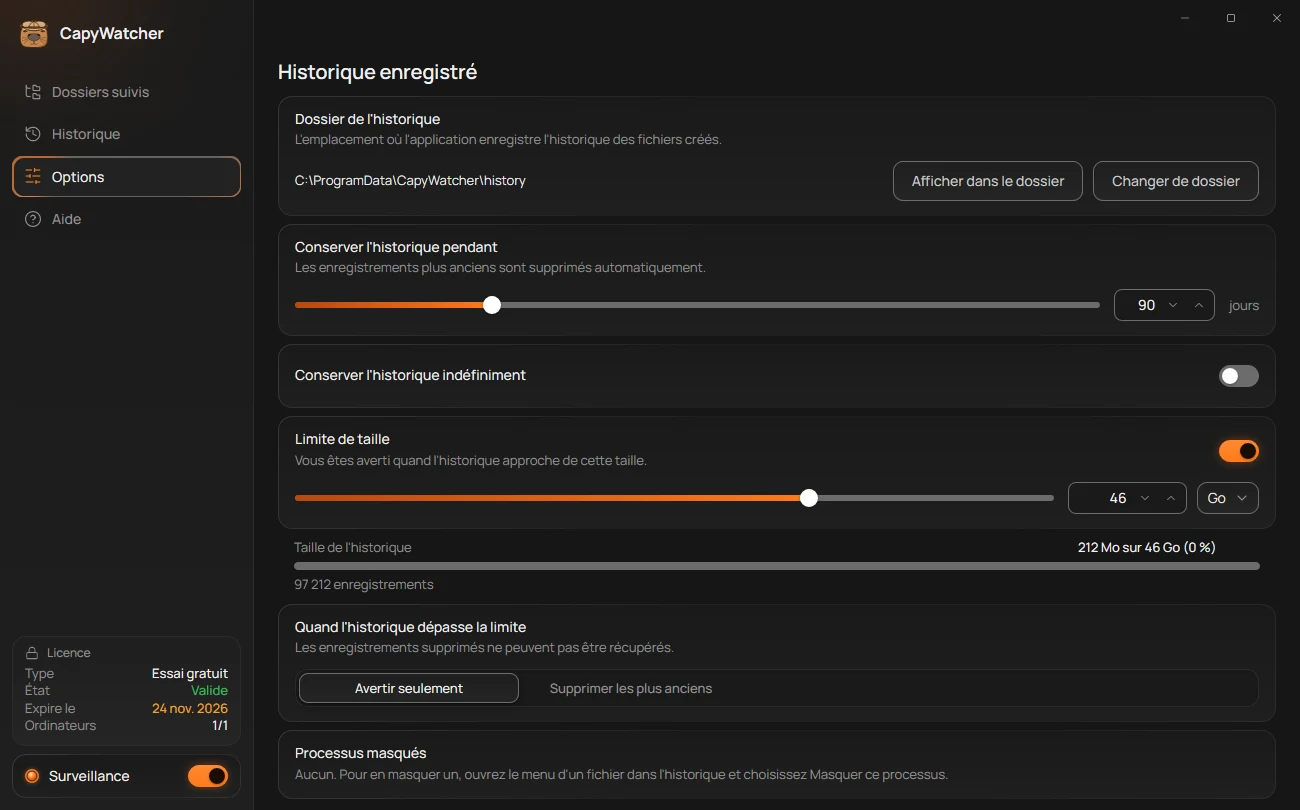
- Dossier de l’historique
- Conserver l’historique pendant
- Conserver l’historique indéfiniment
- Limite de taille et taille de l’historique
- Quand l’historique dépasse la limite
Combien de temps les enregistrements sont gardés
Conserver l’historique pendant (2) supprime les enregistrements plus anciens que le nombre de jours choisi, de 1 à 365. Ce réglage vaut 90 jours au départ. Faites glisser le curseur, ou tapez le nombre dans la case à côté.
Activez Conserver l’historique indéfiniment (3) pour garder tous les enregistrements, quelle que soit leur ancienneté : « Les enregistrements ne sont jamais supprimés en raison de leur ancienneté. » La limite de taille, plus bas, peut quand même supprimer d’anciens enregistrements si vous le choisissez.
Quand un changement supprimerait des enregistrements, l’application pose d’abord la question : si vous abaissez Conserver l’historique pendant sous l’âge de vos plus anciens enregistrements, ou si vous désactivez Conserver l’historique indéfiniment. La question « Supprimer les plus anciens enregistrements ? » indique combien d’enregistrements disparaissent et à partir de quel jour, par exemple « 1 240 enregistrements antérieurs au 23 oct. 2026 sont supprimés, et ils ne pourront pas être récupérés. » Cliquez sur Supprimer pour continuer, ou sur Annuler pour remettre le réglage comme avant.
Quelle place il peut prendre
Limite de taille (4) fixe la place que l’historique peut occuper. Au départ, elle vaut 5 % du lecteur qui le contient, arrondis au gigaoctet inférieur. Choisissez Mo ou Go dans la liste à côté de la case. En dessous, Taille de l’historique indique la place utilisée, la part de la limite qu’elle représente et le nombre d’enregistrements, par exemple « 212 Mo sur 46 Go (0 %) ».
Quand l’historique atteint 90 % de la limite, une notification indique « L’historique est presque plein », sauf si vous l’avez coupée : voir Les autres notifications. Sans limite de taille, il n’y a ni avertissement ni suppression liée à la taille.
Quand l’historique dépasse la limite
Quand l’historique dépasse la limite (5) propose deux choix :
- Avertir seulement : l’application vous prévient, sans plus. Elle garde tous les enregistrements, et l’historique continue de grossir au-delà de la limite.
- Supprimer les plus anciens : l’application supprime les enregistrements les plus anciens pour rester sous la limite, et une notification vous dit combien, sauf si vous l’avez coupée.
« Les enregistrements supprimés ne peuvent pas être récupérés. » Si vous baissez la limite sous la taille actuelle de l’historique alors que Supprimer les plus anciens est choisi, l’application demande d’abord « Supprimer les plus anciens enregistrements ? » et indique combien d’enregistrements environ partiront. Cliquez sur Supprimer pour continuer, ou sur Annuler pour les garder.
Supprimer un enregistrement ne touche jamais au fichier qu’il concerne : seule la ligne de l’historique disparaît.
Où l’historique est rangé
Dossier de l’historique (1) indique où se trouve le fichier : C:\ProgramData\CapyWatcher\history, sauf si vous l’avez déplacé. Cliquez sur Afficher dans le dossier pour l’ouvrir dans l’Explorateur de fichiers.
Pour garder l’historique sur un autre lecteur, cliquez sur Changer de dossier et choisissez un dossier. L’application demande « Déplacer l’historique vers ce dossier ? » et indique la taille de ce qui sera déplacé. Cliquez sur Déplacer. La surveillance est suspendue jusqu’à la fin du déplacement, dont le cadre montre la progression, puis il indique « Historique déplacé vers D:\Historique. » avec votre dossier. Si le déplacement échoue, l’historique reste où il était, la surveillance reprend, et le cadre vous le signale.
Certains dossiers ne peuvent pas accueillir l’historique, et le cadre en donne la raison :
- un lecteur réseau : « L’historique ne peut pas être enregistré sur un lecteur réseau. »
- une clé USB ou un autre lecteur amovible : « L’historique ne peut pas être enregistré sur un lecteur amovible. »
- un dossier que OneDrive synchronise : « Choisissez un dossier que OneDrive ne synchronise pas. »
- un dossier verrouillé : « L’historique ne peut pas être enregistré dans un dossier verrouillé. »
- un dossier dans lequel vous ne pouvez pas écrire, ou un lecteur qui n’a pas assez d’espace libre.
Pour le remettre à sa place d’origine, cliquez de nouveau sur Changer de dossier et choisissez C:\ProgramData\CapyWatcher\history.
Quand le lecteur de l’historique est absent
Si l’historique se trouve sur un autre lecteur et que ce lecteur est déconnecté, plein ou impossible à écrire, CapyWatcher continue d’enregistrer. Les nouveaux fichiers attendent sur le lecteur de cet ordinateur, dans C:\ProgramData\CapyWatcher\held, et rejoignent l’historique dès que le lecteur fonctionne de nouveau, sans que vous ayez rien à faire.
En attendant, les Options affichent un avertissement en haut de la partie État, qui nomme le lecteur et l’endroit où les nouveaux fichiers attendent, par exemple « Le lecteur de l’historique (D:) est déconnecté. Les nouveaux fichiers sont enregistrés dans C:\ProgramData\CapyWatcher\held jusqu’à ce que vous le reconnectiez. » Changer de dossier et Supprimer l’historique restent grisés jusqu’au retour du lecteur, car tous deux ont besoin de l’historique lui-même. Une notification le dit aussi, une fois : voir Le lecteur de l’historique est déconnecté ou plein.
- Déconnecté : l’Historique affiche « Reconnectez le lecteur de l’historique (D:) » et aucune ligne. Ses fichiers reviennent dès que le lecteur est de retour. La réponse du clic droit indique « Reconnectez le lecteur de l’historique (D:) pour savoir qui a créé ce fichier. »
- Plein : l’Historique affiche toujours ses lignes, et sa ligne du bas indique « Le lecteur de l’historique (D:) est plein. » Libérez de l’espace sur le lecteur, ou abaissez la limite de taille.
- Impossible à écrire : l’avertissement indique « Impossible d’enregistrer dans l’historique. »
Si le lecteur de cet ordinateur est plein lui aussi, les nouveaux fichiers sont gardés en mémoire jusqu’à ce qu’il y ait de la place, et l’avertissement précise qu’un redémarrage de l’ordinateur d’ici là les ferait perdre.
Qui peut le lire
Le fichier de l’historique est chiffré avec une clé conservée sur cet ordinateur. Un programme qui ouvre directement le fichier n’y voit ni chemins ni noms, et une copie du fichier emportée sur un autre ordinateur ne peut pas y être lue, même par CapyWatcher. C’est aussi pour cela que l’historique ne suit pas sur un nouvel ordinateur : la sauvegarde des paramètres transporte vos paramètres, pas votre historique.
Important
Les enregistrements supprimés en raison de leur ancienneté ou de la limite de taille ne peuvent pas être récupérés. L’historique n’enregistre que les nouveaux fichiers, dans les dossiers que vous suivez, à partir du jour où l’application a été installée : il ne garde aucune trace des modifications faites à l’intérieur d’un fichier.
Supprimer l’historique
Supprimer l’historique efface d’un coup tous les enregistrements qui indiquent qui a créé vos fichiers. Vos fichiers, eux, restent exactement où ils sont : seuls les enregistrements de l’application disparaissent.
Supprimer tout l’historique
- Ouvrez les Options et faites défiler jusqu’à Supprimer l’historique. Son cadre précise que vos paramètres et vos dossiers suivis sont conservés.
- Cliquez sur Supprimer l’historique dans ce cadre. L’application vous pose la question :
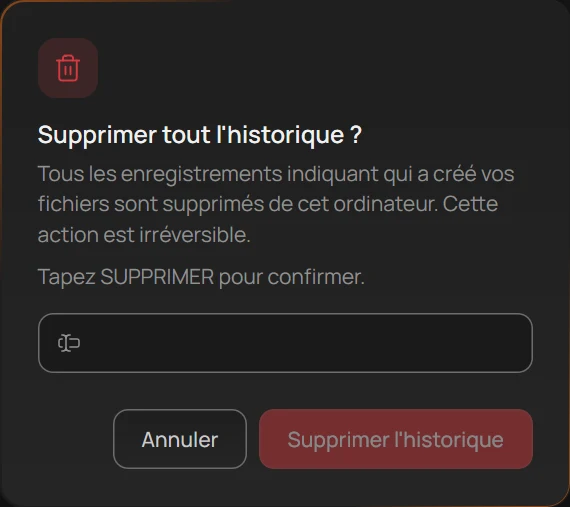
- Le champ
- Supprimer l’historique
Dans la question, terminez par ces deux étapes :
- Tapez
SUPPRIMERdans le champ (1). Supprimer l’historique (2) reste grisé tant que le mot n’y est pas. - Cliquez sur Supprimer l’historique. Le cadre indique « Suppression de l’historique… », puis « Historique supprimé. »
À partir de là, l’historique ne liste que les fichiers créés après ce moment, dans les dossiers que vous suivez.
Ce qui disparaît et ce qui reste
- Disparaît : chaque enregistrement de l’historique, y compris ceux des fichiers supprimés. Leur recherche répond alors « Absent de l’historique ». Le nombre Fichiers enregistrés des Options repart de 0.
- Reste : vos fichiers, vos dossiers suivis, les alertes de suppression et les verrous, les processus masqués et toutes les options. Votre licence reste aussi.
Pour ne supprimer que les anciens enregistrements, réglez plutôt la durée de conservation de l’historique, ou une limite de taille, dans L’historique enregistré.
Quand la suppression n’aboutit pas
- « Le service CapyWatcher n’est pas en cours d’exécution, l’historique ne peut donc pas être supprimé pour le moment. » Démarrez la surveillance dans les Options, sous État, puis réessayez.
- « L’historique sera supprimé quand le service CapyWatcher sera de nouveau en cours d’exécution. » Le service s’est arrêté après que vous avez cliqué sur Supprimer l’historique, et la suppression reprendra dès qu’il tournera.
- « Attendez la fin du déplacement de l’historique, puis réessayez. » Un déplacement du dossier de l’historique est en cours.
- « Impossible de supprimer l’historique. Réessayez. »
Important
La suppression de l’historique est irréversible. Les enregistrements supprimés ne peuvent pas être récupérés, et les fichiers créés avant la suppression n’auront plus jamais d’enregistrement.
Sauvegarder les paramètres
Pour préparer un nouvel ordinateur comme l’ancien, deux clics suffisent : enregistrez vos paramètres dans un fichier sur l’un, puis chargez ce fichier sur l’autre. Sauvegarder les paramètres est la dernière partie des Options.
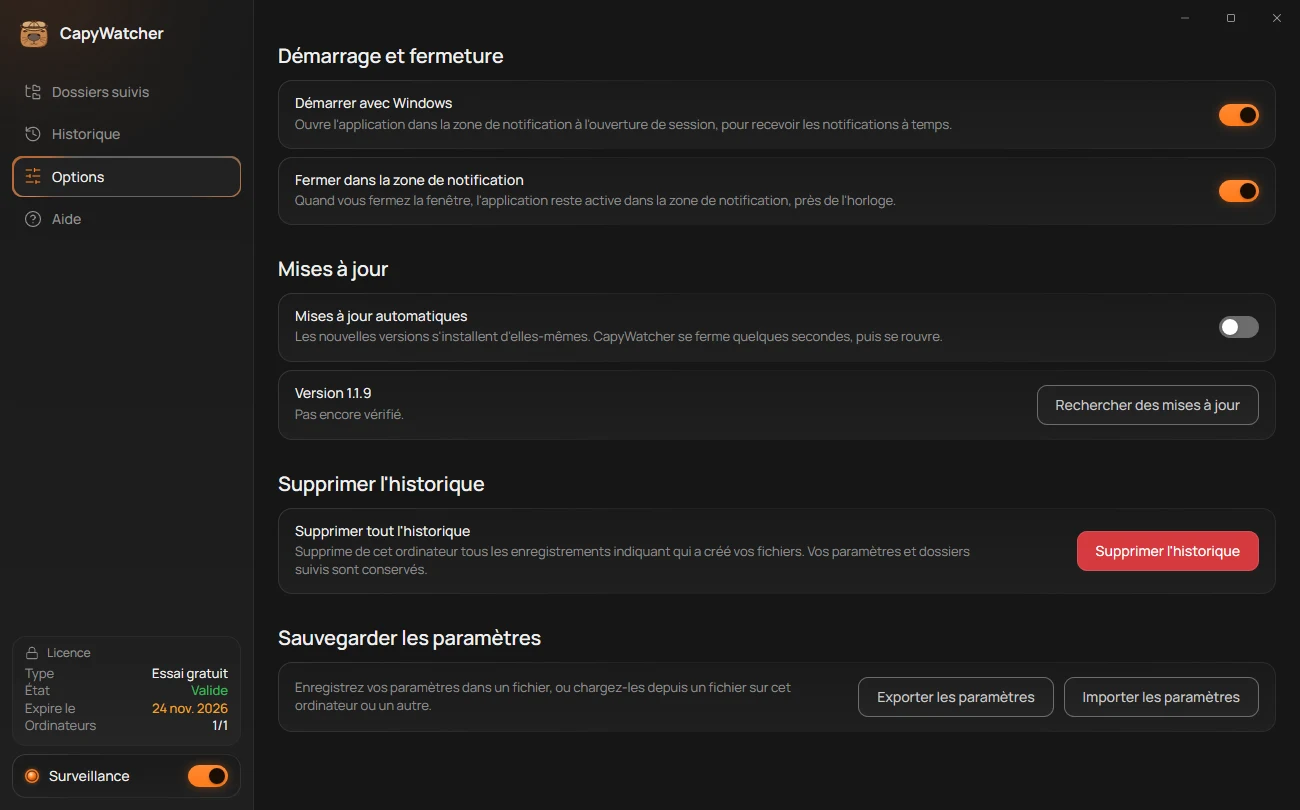
- Exporter les paramètres
- Importer les paramètres
Ce que contient le fichier
Le fichier contient vos dossiers suivis, avec les choix que vous avez faits pour eux (les dossiers exclus, les alertes de suppression et les verrous), les processus masqués, et toutes les options : la durée de conservation de l’historique, la limite de taille, les notifications et les confirmations, le thème et la langue, le démarrage et les mises à jour.
Il ne contient pas l’historique, la liste de qui a créé vos fichiers, ni votre clé de licence.
Enregistrer vos paramètres
- Ouvrez les Options et faites défiler jusqu’à Sauvegarder les paramètres.
- Cliquez sur Exporter les paramètres (1).
- La fenêtre Enregistrer sous de Windows s’ouvre, avec le nom
Paramètres CapyWatcher.toml. Choisissez un dossier, par exemple sur une clé USB ou dans un dossier que vous sauvegardez, puis cliquez sur Enregistrer. - Le cadre indique « Paramètres enregistrés dans Paramètres CapyWatcher.toml. », avec un lien Afficher dans le dossier.
Charger des paramètres depuis un fichier
- Ouvrez les Options et faites défiler jusqu’à Sauvegarder les paramètres.
- Cliquez sur Importer les paramètres (2) et choisissez le fichier dans la fenêtre Ouvrir de Windows.
- L’application demande « Remplacer vos paramètres actuels par Paramètres CapyWatcher.toml ? » et précise « Vos dossiers suivis et toutes les options sont remplacés par ceux de ce fichier. » En dessous, elle liste chaque dossier du fichier avec ce que le fichier règle pour lui : Suivi, Non suivi, Verrouillé, Alertes de suppression activées ou Verrouillé, alertes de suppression activées. Les dossiers que cet ordinateur n’a pas sont listés à part, sous Dossiers qui n’existent plus et Dossiers sur des lecteurs déconnectés.
- Cliquez sur Remplacer, ou sur Annuler pour garder vos paramètres tels quels. Le cadre indique « Paramètres chargés depuis Paramètres CapyWatcher.toml. »
L’application suit alors les dossiers que nomme le fichier, à partir de ce moment. Un dossier situé sur un lecteur que cet ordinateur n’a pas attend parmi les lecteurs non connectés : voir Lecteurs et dossiers absents.
Quand la sauvegarde n’aboutit pas
- « Ce fichier vient d’une version plus récente de CapyWatcher. Mettez à jour l’application, puis réessayez. » Voir Mises à jour.
- « Ce fichier ne contient pas de paramètres CapyWatcher. » Choisissez le fichier créé par Exporter les paramètres.
- « Impossible d’ouvrir le fichier. Réessayez. » ou « Impossible d’enregistrer le fichier. Choisissez un autre dossier et réessayez. »
Passer à un nouvel ordinateur
- Sur l’ancien ordinateur, exportez vos paramètres comme ci-dessus.
- Sur le nouveau, installez CapyWatcher et importez le fichier.
- Pour y utiliser votre licence, retirez d’abord l’ancien ordinateur de la licence, puis saisissez votre clé sur le nouveau : voir Votre licence et ses ordinateurs.
Important
L’historique reste sur l’ordinateur qui l’a enregistré. Son fichier est chiffré avec une clé conservée sur cet ordinateur, si bien qu’une copie ne peut pas être lue sur un autre. Le nouvel ordinateur commence son propre historique le jour où vous y installez l’application.