





C’est dans Dossiers suivis, la première vue de l’application, que vous indiquez à CapyWatcher où enregistrer les nouveaux fichiers. Cette page présente aussi le décompte sous l’arborescence, les dossiers réseau, et les lecteurs ou dossiers qui ont disparu.
Choisir les dossiers à suivre
CapyWatcher n’enregistre les nouveaux fichiers que dans les dossiers que vous lui confiez. Vous les choisissez dans Dossiers suivis, la première vue de la colonne de gauche, en cochant des dossiers dans l’arborescence de vos lecteurs.
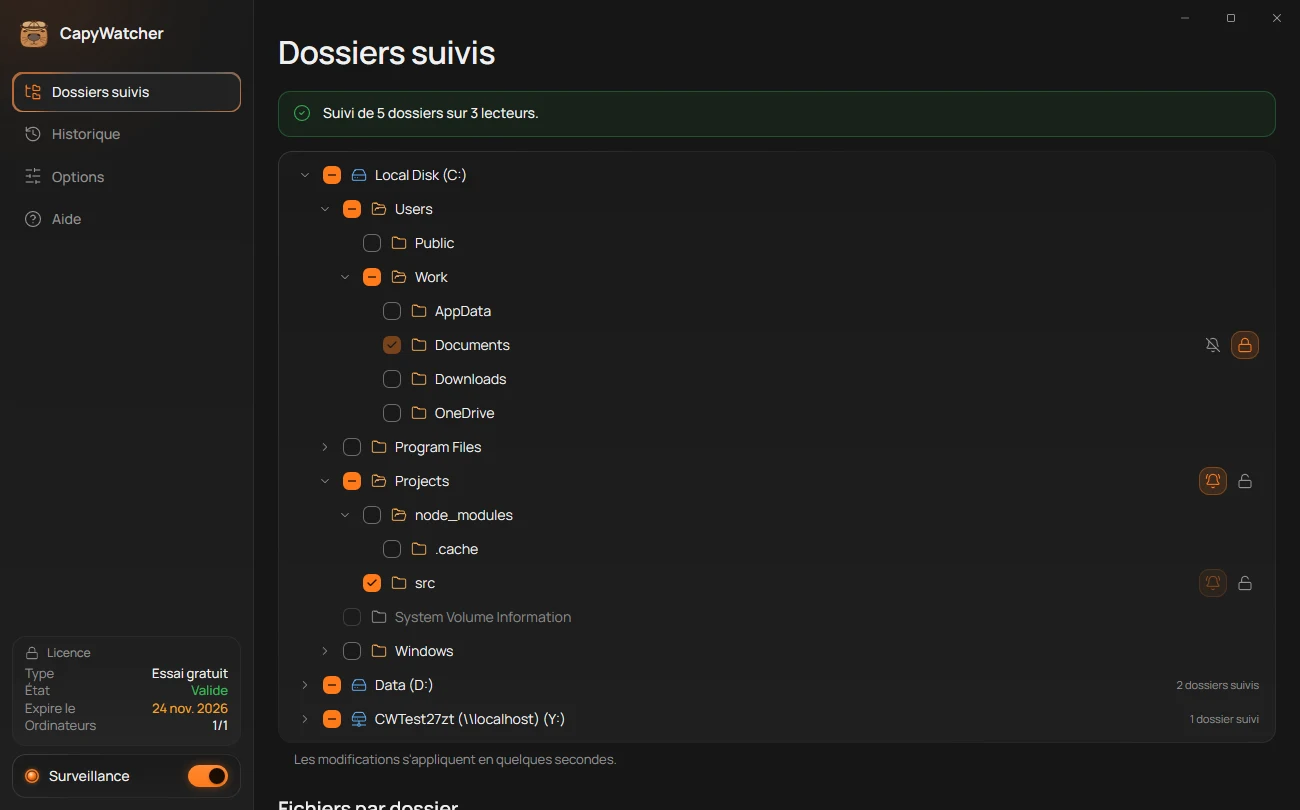
- Ce qui est suivi
- Un lecteur dont certains dossiers sont suivis
- Un dossier suivi
- Le nombre de dossiers suivis dans une ligne fermée
- Quand un changement s’applique
Cocher un dossier pour le suivre
- Ouvrez CapyWatcher et cliquez sur Dossiers suivis dans la colonne de gauche.
- Cliquez sur la flèche à côté d’un lecteur ou d’un dossier pour l’ouvrir. L’arborescence montre les mêmes dossiers que l’Explorateur de fichiers, y compris les dossiers cachés quand l’Explorateur les affiche.
- Cochez la case du dossier à suivre. Tout ce qu’il contient est suivi avec lui, même les dossiers créés plus tard.
Le bandeau du haut (1) résume votre choix, par exemple « Suivi de 5 dossiers sur 3 lecteurs. » Sous l’arborescence, la ligne (5) indique « Les modifications s’appliquent en quelques secondes. » : il n’y a rien à enregistrer. Dès cet instant, l’application enregistre les nouveaux fichiers du dossier. Ceux qui s’y trouvaient déjà lui restent inconnus.
Tant qu’aucun dossier n’est suivi, le bandeau le signale, et la surveillance démarre avec le premier dossier que vous cochez.
Ce que disent les cases
- Cochée (3) : le dossier et tout son contenu sont suivis.
- Vide : le dossier n’est pas suivi.
- Un tiret (2) : une partie des dossiers qu’il contient est suivie, l’autre non. Sur l’image, Local Disk (C:) n’est pas suivi en entier, mais certains de ses dossiers le sont.
- Grisée, comme celle de System Volume Information : Windows n’autorise pas votre compte à ouvrir ce dossier, et l’application ne peut donc pas en afficher le contenu. Son info-bulle l’explique : « Vous n’avez pas l’autorisation d’ouvrir ce dossier. »
Sur une ligne fermée, une mention comme « 2 dossiers suivis » (4) indique combien de dossiers suivis elle contient, sans avoir à l’ouvrir.
Au bout de la ligne d’un dossier suivi apparaissent aussi deux petits boutons, une cloche et un cadenas. Ils sont présentés dans Alertes de suppression et Verrouiller un dossier.
Exclure un dossier
Pour laisser de côté un dossier situé dans un dossier suivi, décochez-le. Son dossier parent affiche alors un tiret, et les nouveaux fichiers du dossier exclu ne sont plus enregistrés. Sur l’image, node_modules est exclu de Projects : c’est un choix courant pour ce dossier que les outils de compilation remplissent de milliers de fichiers.
À l’inverse, vous pouvez cocher un seul dossier à l’intérieur d’un dossier exclu. Il est alors suivi à lui seul, et le reste demeure exclu.
Quels dossiers suivre ?
Suivez les endroits où des fichiers inattendus risquent d’apparaître :
- Téléchargements, où les navigateurs et d’autres programmes enregistrent ce qu’ils récupèrent ;
- le Bureau et Documents, où des programmes déposent souvent des fichiers ;
- un dossier de projet, si vous y faites travailler des agents IA ou des outils de compilation et voulez savoir quel programme a écrit tel ou tel fichier.
Rien ne vous empêche de cocher un lecteur entier. L’application y enregistre alors tous les nouveaux fichiers, des caches et fichiers temporaires de vos programmes jusqu’aux mises à jour de Windows : l’historique grossit bien plus vite et atteint plus tôt sa limite de taille, que vous réglez dans les Options. Commencez plutôt par les dossiers qui comptent pour vous, quitte à en ajouter ensuite.
L’arborescence suit le disque pendant que vous la regardez : un dossier créé ou supprimé dans l’Explorateur y apparaît ou en disparaît en 2 secondes environ. Un dossier suivi qui est supprimé passe dans une liste sous l’arborescence, comme l’explique Lecteurs et dossiers absents. Les lecteurs réseau peuvent aussi être suivis, avec quelques différences décrites dans Lecteurs réseau et dossiers partagés.
Astuce
Le menu du clic droit de l’Explorateur permet aussi de suivre un dossier sans ouvrir l’application : voir Suivre un dossier ou un lecteur.
Arrêter de suivre un dossier
Décochez-le. À partir de là, ses nouveaux fichiers ne sont plus enregistrés. Ce que l’historique contient déjà sur ce dossier reste en place.
Un dossier verrouillé ne peut pas être décoché, pas plus qu’un dossier qui en contient un ou qui se trouve dans un dossier verrouillé. Sa case est grisée, avec l’info-bulle « Déverrouillez le dossier Invoices avant d’arrêter de le suivre. », qui nomme le dossier verrouillé. Déverrouillez-le d’abord, comme le montre Verrouiller un dossier.
Important
L’application n’enregistre les nouveaux fichiers que dans les dossiers suivis, et seulement à partir du moment où vous les cochez. Un fichier créé avant, ou dans un dossier que vous ne suivez pas, n’a aucun enregistrement. L’historique ne garde pas non plus trace des modifications à l’intérieur d’un fichier.
Fichiers par dossier
Quel dossier suivi reçoit le plus de nouveaux fichiers, et où des fichiers ont-ils disparu aujourd’hui ? Le tableau Fichiers par dossier répond aux deux questions. Il se trouve dans Dossiers suivis, sous l’arborescence : faites défiler la vue vers le bas pour l’atteindre.
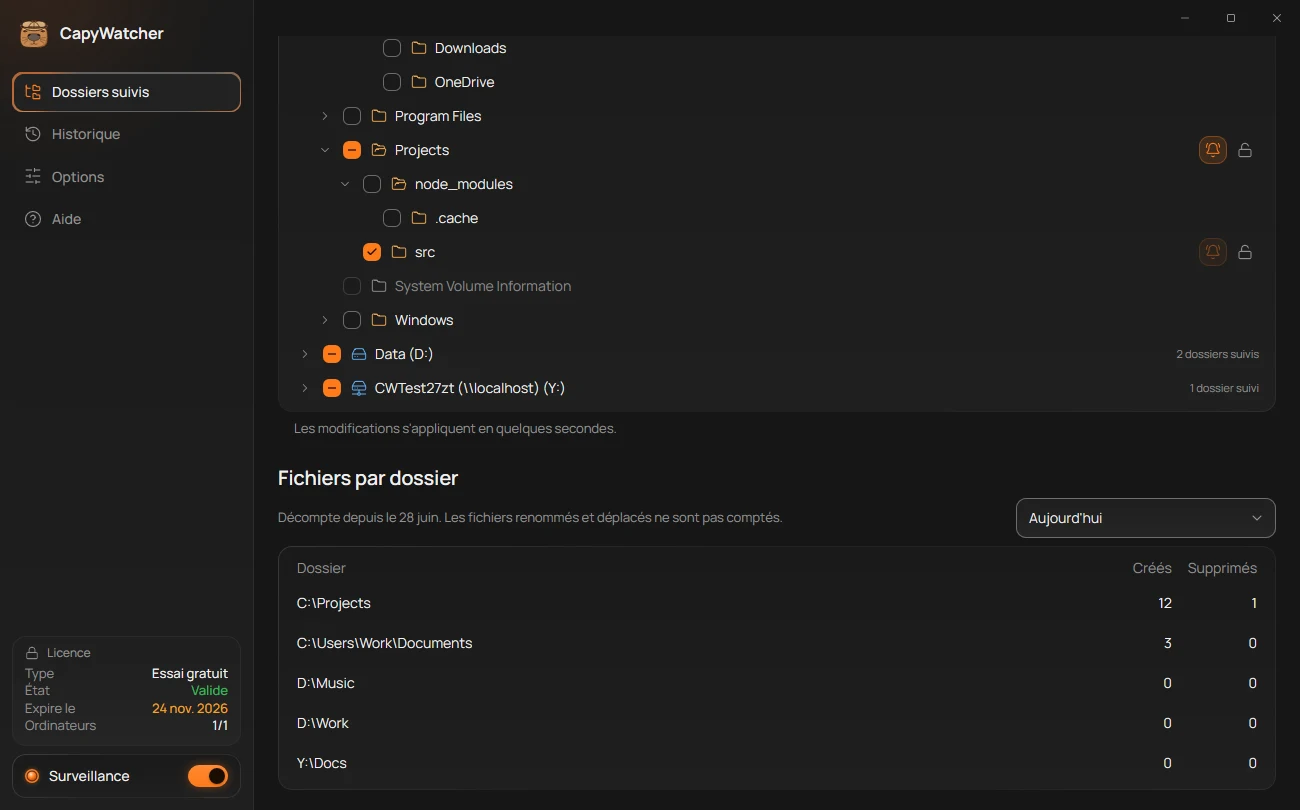
- Créés
- Supprimés
- La période
- Ce qui est compté
Lire le tableau
Chaque dossier suivi a sa ligne, avec des zéros là où rien ne s’est passé, et les lignes sont triées par chemin :
- Créés (1) compte les nouveaux fichiers apparus dans le dossier et dans ceux qu’il contient. Un fichier recréé sous le même nom compte de nouveau.
- Supprimés (2) compte les fichiers supprimés à cet endroit. Une suppression refusée par un dossier verrouillé n’est pas comptée.
Un dossier qui en contient un autre suivi ne compte pas les fichiers de celui-ci : un fichier compte une seule fois, dans le dossier suivi le plus profond qui le contient.
Choisir la période
La liste de droite (3) fixe la période couverte : Aujourd’hui, 7 derniers jours, 30 derniers jours ou Depuis le début du suivi. Les jours suivent l’horloge de votre ordinateur : 7 derniers jours, c’est aujourd’hui et les 6 jours précédents.
À chaque démarrage de l’application, le tableau s’ouvre sur Depuis le début du suivi. La note (4) commence par le premier jour compté, le 28 juin sur l’image.
Voir les fichiers d’un dossier dans l’historique
Cliquez sur une ligne : l’historique s’ouvre avec une recherche sur le chemin de ce dossier, et montre tous les fichiers enregistrés dedans. Lire l’historique explique ce que vous y voyez.
Ce qui n’est pas compté
- Les changements de nom et les déplacements, dans un sens comme dans l’autre, comme le rappelle la note : « Les fichiers renommés et déplacés ne sont pas comptés. »
- Un dossier que vous ne suivez plus quitte le tableau. Ses chiffres sont conservés, et reviennent si vous le suivez de nouveau.
Les chiffres sont gardés à part de l’historique : la durée de conservation de l’historique ne les raccourcit pas. En revanche, supprimer tout l’historique dans les Options les efface aussi.
Important
Le décompte commence quand un dossier est suivi. Les fichiers créés ou supprimés avant, ou dans des dossiers que vous ne suivez pas, n’y figurent pas.
Lecteurs réseau et dossiers partagés
CapyWatcher fonctionne avec deux sortes de dossiers réseau, et il n’y voit pas les mêmes choses. Un lecteur réseau est un dossier situé sur un autre ordinateur ou sur un NAS, que vous ouvrez depuis celui-ci, souvent sous une lettre de lecteur comme Y:. Un dossier partagé est un dossier de cet ordinateur que vous partagez, pour que d’autres ordinateurs puissent y écrire.
Suivre un lecteur réseau
Les lecteurs réseau apparaissent dans Dossiers suivis après vos propres lecteurs, avec une icône de lecteur réseau et leur adresse, comme CWTest27zt (\\localhost) (Y:). Cochez-y un dossier comme sur n’importe quel lecteur : voir Choisir les dossiers à suivre. Un dossier réseau que vous ouvrez dans l’Explorateur par son adresse, comme \\serveur\partage, peut être suivi depuis le menu du clic droit de l’Explorateur : voir Suivre un dossier ou un lecteur.
L’application enregistre ensuite les nouveaux fichiers que les programmes de cet ordinateur y écrivent, avec le programme qui les a écrits, comme pour un dossier local.
L’application garde le dossier sous son adresse réseau, \\serveur\partage\dossier, et non sous sa lettre de lecteur, car une lettre n’appartient qu’à une session Windows. L’historique affiche donc l’adresse réseau, et sa recherche la retrouve. Interroger un fichier par sa lettre de lecteur fonctionne toujours : Qui a créé ce fichier ? répond pour Y:\rapport.docx comme pour \\serveur\partage\rapport.docx.
Quand l’autre ordinateur est éteint ou que le lecteur est déconnecté, le lecteur quitte l’arborescence. Vos choix sont conservés, et s’appliquent de nouveau à son retour.
Ce que l’application ne voit pas sur un lecteur réseau
L’application ne voit que ce qui se passe sur cet ordinateur. Un fichier qu’un autre ordinateur, ou le NAS lui-même, écrit sur le lecteur n’a aucun enregistrement ici : sa réponse est « Absent de l’historique ». Sur un lecteur réseau :
- Les alertes de suppression signalent les suppressions faites par les programmes de cet ordinateur, et l’info-bulle de la cloche le précise. Voir Alertes de suppression.
- Le verrou n’est pas possible. Un verrou est une autorisation posée sur le disque de cet ordinateur. Le cadenas est grisé, et son info-bulle explique que le dossier se trouve sur un autre ordinateur et ne peut pas être verrouillé d’ici.
Savoir qui a écrit dans un dossier partagé
Un dossier que cet ordinateur partage porte une icône de dossier partagé dans l’arborescence. Vous pouvez le suivre, le verrouiller et activer ses alertes comme n’importe quel dossier local.
Quand quelqu’un y écrit depuis un autre ordinateur, aucun programme de cet ordinateur n’est à nommer, puisque c’est le partage de fichiers de Windows qui écrit. L’application nomme donc l’autre ordinateur :
- Processus dans l’historique, et Créé par dans la réponse, affichent l’adresse réseau de cet ordinateur, comme
192.168.1.20; - Utilisateur affiche le nom avec lequel son utilisateur s’est connecté ;
- quand l’adresse n’est pas connue, le processus s’affiche comme
System.
Cela fonctionne avec le partage de fichiers de Windows. Un fichier écrit par un autre moyen de partage s’affiche comme System. La même adresse apparaît dans les alertes de suppression, qui n’ont alors pas de bouton Arrêter, puisque le programme tourne sur l’autre ordinateur.
Important
Sur un lecteur réseau, l’application n’enregistre que ce que font les programmes de cet ordinateur. Un fichier écrit depuis un autre ordinateur ou par le NAS lui-même n’a aucun enregistrement. Les fichiers d’un dossier que vous partagez sont enregistrés avec l’adresse de l’autre ordinateur, jamais avec son nom.
Lecteurs et dossiers absents
Vous débranchez la clé USB que vous suiviez, ou vous supprimez un dossier de projet devenu inutile. CapyWatcher garde vos choix pour eux, au cas où le lecteur reviendrait ou qu’une compilation recréerait le dossier, et les range sous l’arborescence de Dossiers suivis, pour qu’ils ne passent jamais pour actifs.
Sur des lecteurs déconnectés
Quand vous débranchez un lecteur qui contient des dossiers suivis, ces dossiers quittent l’arborescence et passent dans la liste Dossiers sur des lecteurs déconnectés, en bas de Dossiers suivis.
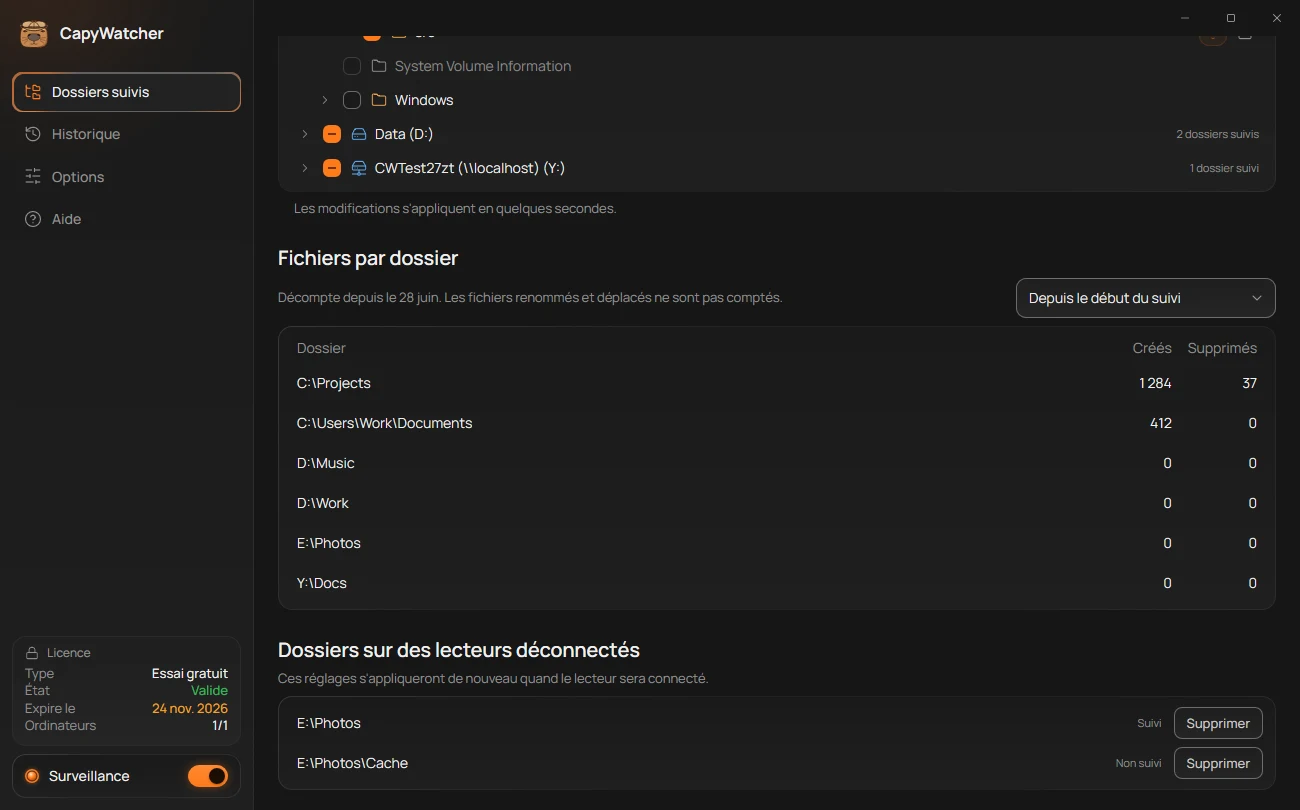
- La liste
- Votre choix pour le dossier
- Supprimer
Chaque ligne montre le dossier et votre choix (2) : Suivi, ou Non suivi pour un dossier que vous aviez exclu d’un dossier suivi. Comme l’indique la note sous le titre, « Ces réglages s’appliqueront de nouveau quand le lecteur sera connecté. » Rebranchez le lecteur : ses dossiers reviennent dans l’arborescence, cochés comme avant, et l’enregistrement reprend.
Les dossiers qui n’existent plus
Quand un dossier suivi, ou un dossier que vous aviez exclu, est supprimé, il passe en 2 secondes environ dans la liste Dossiers qui n’existent plus.
Renommer un dossier, ou le déplacer ailleurs sur le même lecteur, n’est pas une suppression. Vos réglages le suivent sous son nouveau nom, verrou et alertes de suppression compris, et ses fichiers gardent leurs enregistrements. Un dossier envoyé à la Corbeille compte, lui, comme supprimé.
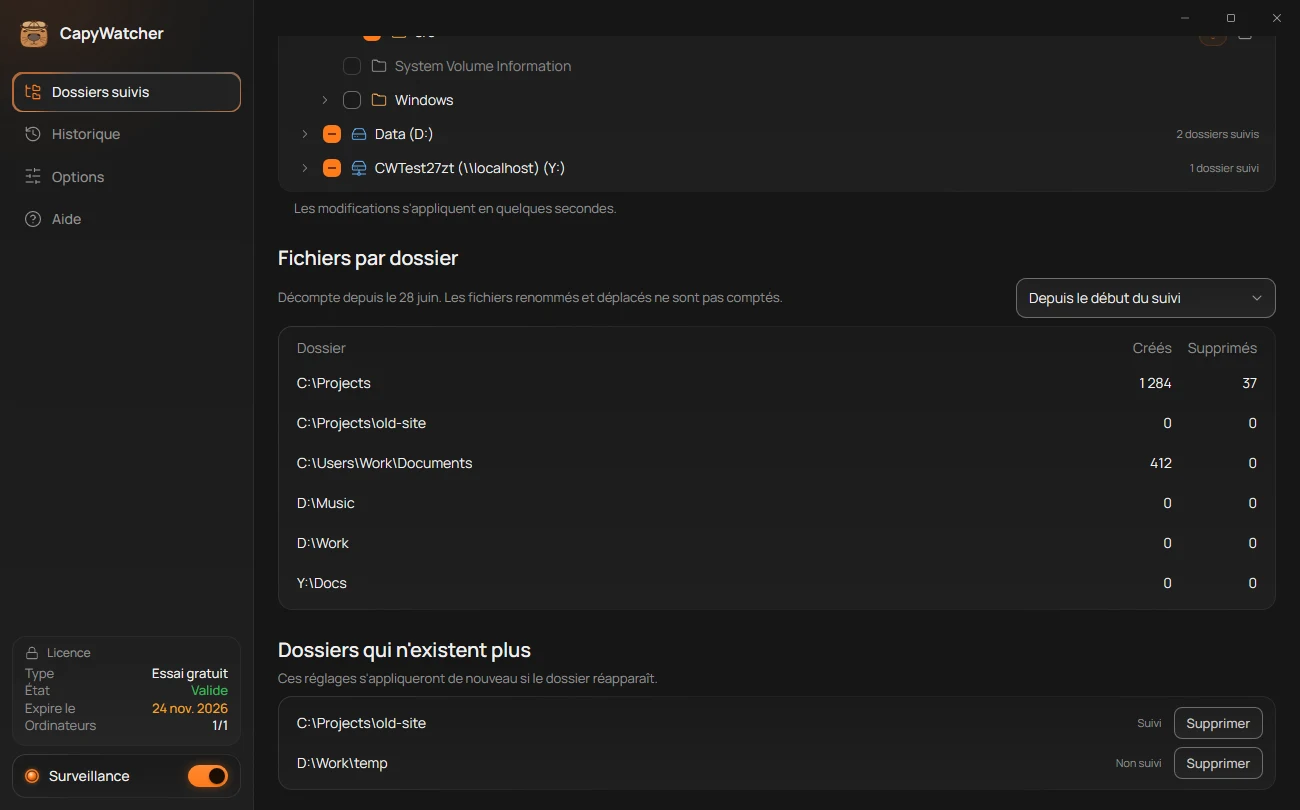
- La liste
- Votre choix pour le dossier
- Supprimer
« Ces réglages s’appliqueront de nouveau si le dossier réapparaît. » : restaurez le dossier depuis la Corbeille, ou laissez un programme le recréer, et il revient dans l’arborescence, coché comme avant, en 2 secondes environ.
Retirer un choix inutile
Cliquez sur Supprimer (3) à côté du dossier. Le bouton ne touche pas au dossier lui-même : il efface seulement votre choix, et définitivement. Retirer un dossier suivi retire aussi les dossiers que vous aviez exclus à l’intérieur, et retirer un dossier verrouillé retire son verrou.
Un lecteur réseau injoignable n’apparaît dans aucune des deux listes : il quitte l’arborescence, et y revient tout seul dès qu’il est de nouveau accessible. Voir Lecteurs réseau et dossiers partagés.
Important
Rien n’est enregistré dans un dossier tant qu’il est absent : l’application n’enregistre les nouveaux fichiers que dans les dossiers suivis qui sont là. Ce que l’historique contient déjà sur ce dossier reste en place.