





Le support, votre licence et la version de l’application se trouvent dans une seule vue, l’Aide. Elle contient aussi les informations de débogage que le support peut vous demander.
L’Aide
L’Aide est la quatrième vue de la colonne de gauche de la fenêtre principale. C’est là que vous joignez le support, vérifiez la version installée et consultez votre licence.
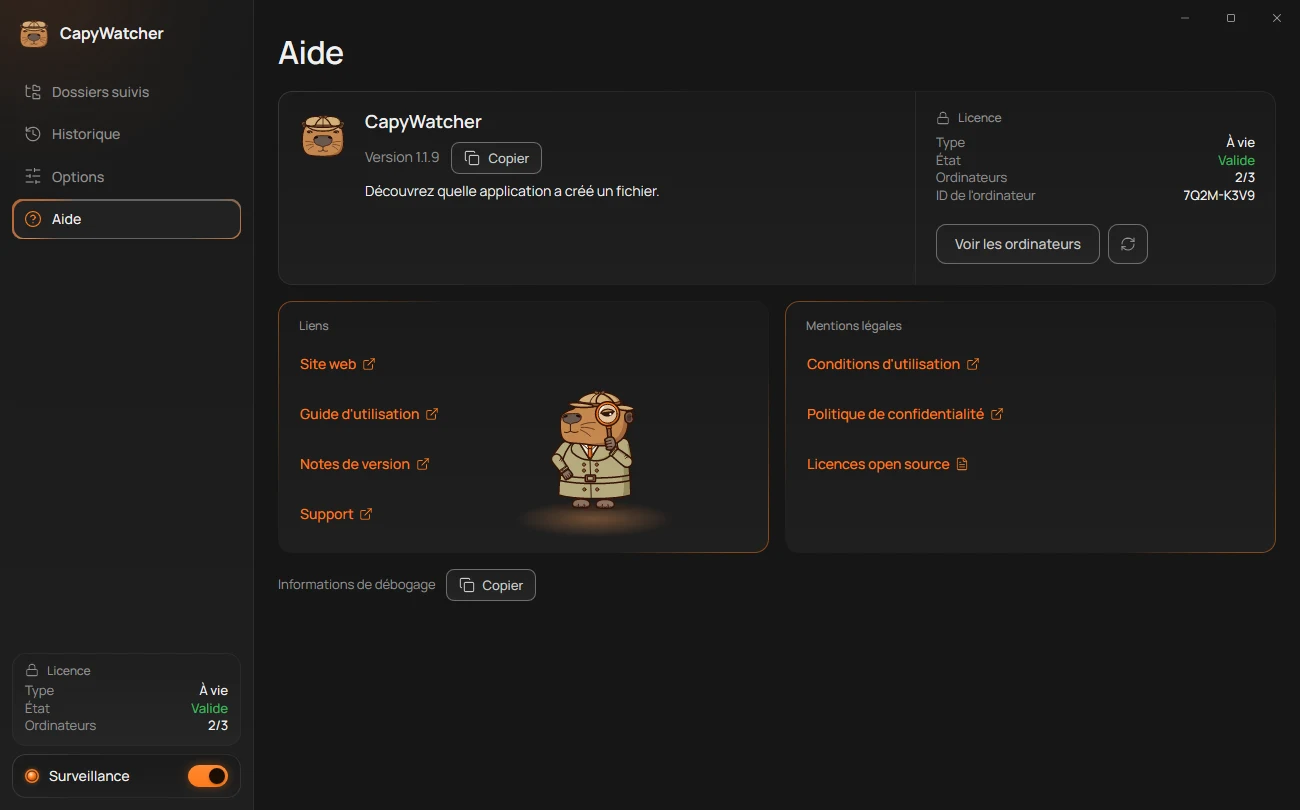
- La version et Copier
- Votre licence
- Liens
- Mentions légales
- Informations de débogage
La version
En haut, sous le nom de l’application, Version 1.1.9 (1) indique la version installée. Cliquez sur Copier à côté pour copier le nom et la version de l’application, prêts à coller dans un message au support. Le bouton indique « Copié » un instant.
Pour chercher une version plus récente, voir Mises à jour.
Votre licence
Le cadre Licence (2) affiche le type, l’état et les ordinateurs de votre licence, l’ID de cet ordinateur et les boutons adaptés à votre licence, comme Voir les ordinateurs, ou Acheter une licence et Saisir la clé pendant l’essai gratuit. Votre licence et ses ordinateurs explique chaque ligne, et Les messages de licence chaque message qui peut y apparaître.
Liens
Chaque lien (3) s’ouvre dans votre navigateur :
- Site web ouvre capywatcher.com.
- Guide d’utilisation ouvre ce guide dans la langue de l’application quand il existe dans cette langue, en français si l’application est en français, et sinon en anglais.
- Notes de version ouvre les notes de version, ce qui a changé dans chaque version.
- Support ouvre la page du support, avec l’adresse e-mail, le profil X pour un message privé et ce qu’il faut mettre dans votre message.
Le support répond par e-mail et par message privé sur X. Il n’y a ni téléphone ni chat.
Mentions légales
Les liens de Mentions légales (4) ouvrent les Conditions d’utilisation et la Politique de confidentialité sur le site. Licences open source ouvre un fichier fourni avec l’application, qui liste les composants open source qu’elle utilise et leurs licences. Si ce fichier manque, l’application indique « Le fichier est introuvable. Réinstallez l’application pour le récupérer. »
Informations de débogage
Informations de débogage (5), tout en bas, copie quelques lignes sur votre configuration pour un message au support : voir Les informations de débogage.
Astuce
Si un lien ne s’ouvre pas, l’application indique « Impossible d’ouvrir votre navigateur. Réessayez. » Vérifiez que Windows a un navigateur par défaut, dans Paramètres > Applications > Applications par défaut.
Les informations de débogage
Quand vous signalez un problème, les informations de débogage décrivent au support la configuration de votre application en dix lignes courtes, pour que vous n’ayez pas à le faire.
Les copier
- Ouvrez l’Aide, la quatrième vue de la colonne de gauche de la fenêtre principale.
- Tout en bas, à côté d’Informations de débogage (1), cliquez sur Copier (2).
- Collez-les dans votre e-mail ou votre message privé sur X, sous ce que vous avez fait, ce que vous attendiez et ce qui s’est passé à la place.
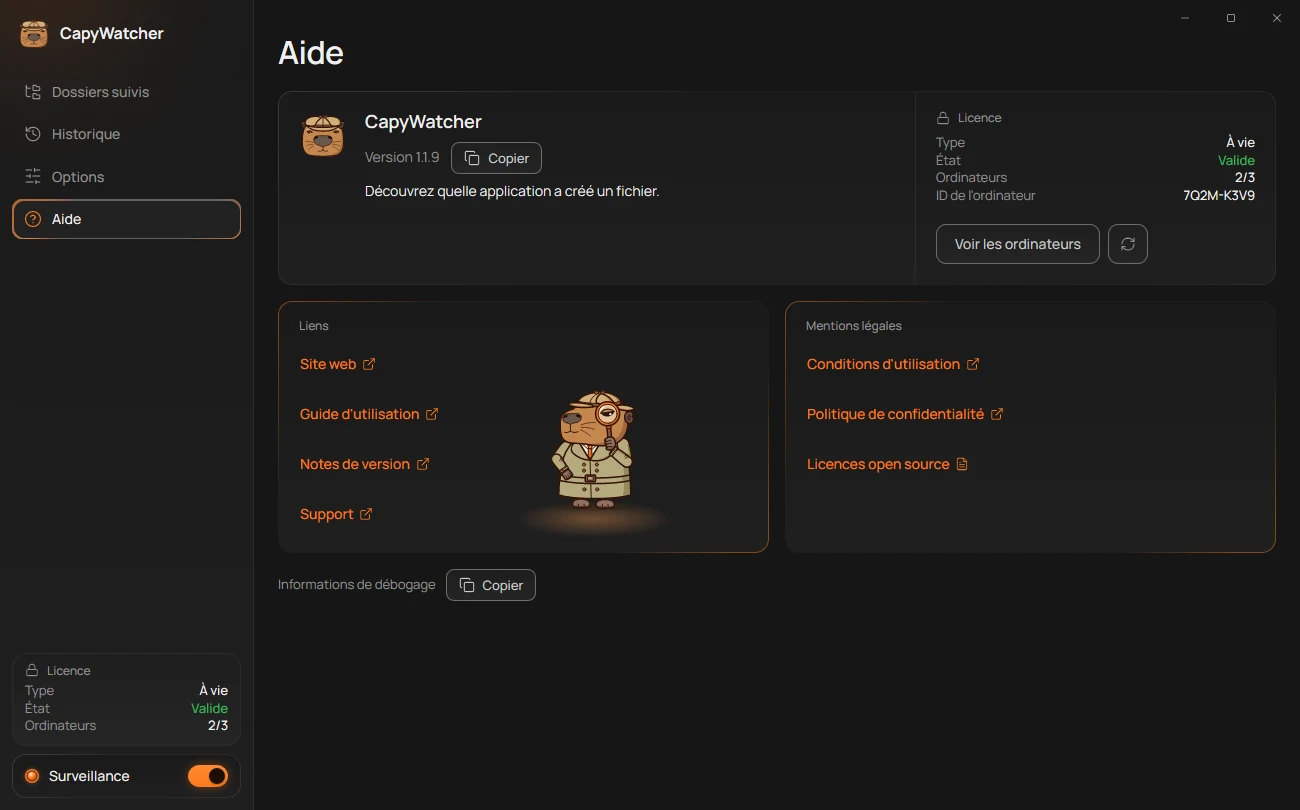
- Informations de débogage
- Copier
Rien ne s’affiche quand vous copiez : les lignes vont directement dans le presse-papiers. Les lecteurs d’écran annoncent « Informations de débogage copiées. »
Ce qu’elles contiennent
Les lignes ressemblent à ceci. Elles sont toujours en anglais, quelle que soit la langue de l’application :
CapyWatcher 1.1.9
Windows 11 Pro 24H2 (build 26100), 64-bit
Language: English (app), English (Windows)
Monitoring: on, service running
Last service error: none
Tracked folders: 3
History: 97,212 records, 212 MB, default folder, fixed drive
Size limit: 46 GB, Remove oldest records
Keep history for: 90 days
Copied: 2026-11-17 14:02
Chaque ligne porte sur l’application ou sur Windows : la version de l’application, l’édition et le build de Windows, les langues, l’état de la surveillance et de son service, la dernière erreur au démarrage du service, le nombre de dossiers suivis, la taille de l’historique et si son dossier est celui d’origine sur un lecteur fixe, la limite de taille et la durée de conservation des enregistrements, et le moment de la copie.
Ce qu’elles ne contiennent pas
Les informations de débogage ne contiennent ni nom d’utilisateur, ni nom d’ordinateur, ni chemin, ni nom de fichier, ni nom de programme, ni clé de licence. Vous pouvez relire chaque ligne avant de l’envoyer.
Le support se trouve sur la page du support, par e-mail ou par message privé sur X.