





Tout commence par 7 jours gratuits. Ensuite, une clé de licence fait réapparaître le programme qui a créé vos fichiers : cette page explique les deux étapes.
L’essai gratuit
CapyWatcher démarre un essai gratuit de 7 jours la première fois qu’il s’ouvre sur un ordinateur. Tout fonctionne pendant ces 7 jours, sans carte bancaire, sans adresse e-mail et sans compte. À la fin de l’essai, l’application continue d’enregistrer, et une licence affiche de nouveau le programme de chaque enregistrement, ceux de l’essai compris.
Pendant l’essai
Les 7 jours se comptent à partir du premier démarrage, d’après l’horloge du serveur de licences : changer la date de l’ordinateur n’y change rien. Désinstaller puis réinstaller l’application ne relance pas l’essai, car l’ordinateur garde celui qu’il avait.
Le cadre Licence, en bas de la colonne de gauche de la fenêtre principale, affiche Essai gratuit comme type et le jour de la fin sous Expire le. L’Aide affiche la même chose, avec une ligne comme « Essai gratuit. 3 jours restants. » et deux boutons, Acheter une licence et Saisir la clé.
La veille du dernier jour, une notification indique « Votre essai gratuit se termine demain. » L’interrupteur Essai et licence, sous Notifications et confirmations, coupe ces notifications.
À la fin de l’essai
Une notification indique « Votre essai gratuit est terminé. » puis « La surveillance enregistre toujours les nouveaux fichiers. Avec une licence, vous voyez qui les a créés. »
La surveillance ne s’arrête pas : l’application enregistre toujours les nouveaux fichiers de vos dossiers suivis, avec leur programme. Seule la réponse est masquée, jusqu’à ce que vous saisissiez une licence.
Dans la fenêtre de réponse, un fichier que vous recherchez affiche son nom, « Verrouillé » et l’heure de sa création, puis une ligne sur l’essai et les deux boutons.
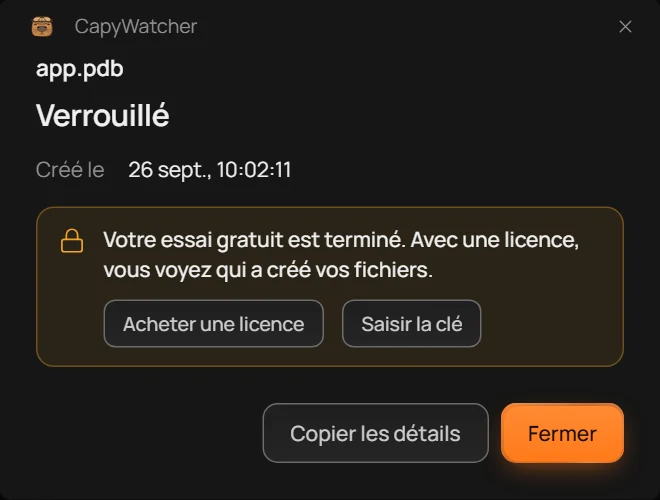
- Verrouillé
- Acheter une licence et Saisir la clé
Dans l’Historique, les fichiers et leurs dates restent visibles. À la place des colonnes Utilisateur, Processus, Lancé par et PID, chaque ligne indique une seule fois « Visible avec une licence ». Un bandeau en haut propose les deux mêmes boutons, et le cadre Licence indique « Non valide (expirée) ».
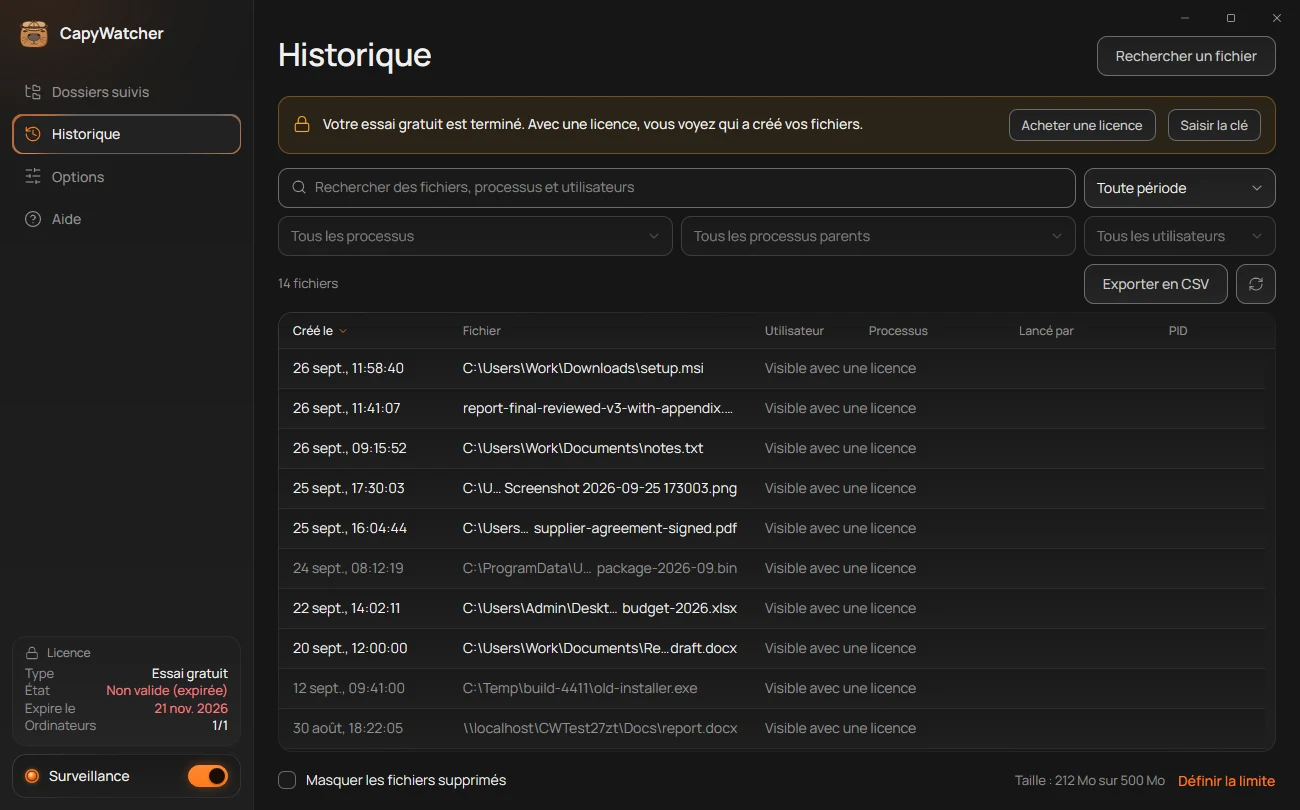
- Le bandeau
- Une réponse masquée
Tant que les réponses sont masquées, un export de l’historique ne contient que les colonnes Fichier et Créé le : voir Exporter l’historique.
Retrouver les réponses
- Cliquez sur Acheter une licence, dans la fenêtre de réponse, dans le bandeau de l’Historique ou dans l’Aide. La page des tarifs du site s’ouvre, avec la licence à vie et la formule flexible.
- Après le paiement, votre clé s’affiche à l’écran, et elle arrive dans l’e-mail de reçu de Creem, la boutique qui vend les licences de l’application.
- Cliquez sur Saisir la clé, collez la clé et cliquez sur Activer : voir Saisir une clé de licence.
Toutes les réponses réapparaissent aussitôt, celles enregistrées pendant l’essai comme après.
Important
La fin de l’essai ne supprime aucun enregistrement. Un fichier créé pendant que la surveillance était désactivée, ou dans un dossier que vous ne suiviez pas, n’a pas d’enregistrement à montrer, avec ou sans licence.
Saisir une clé de licence
Une clé de licence compte 25 lettres et chiffres, en cinq groupes, comme XXXXX-XXXXX-XXXXX-XXXXX-XXXXX. Vous la recevez en achetant une licence, et la saisir dans l’application active cet ordinateur.
Où trouver votre clé
- Dans l’e-mail de reçu de Creem, l’entreprise qui gère le paiement des licences. Si vous ne le trouvez pas, cherchez Creem dans votre messagerie. La clé se trouve sous View order.
- Dans le portail client de Creem.
Vous n’avez ni l’un ni l’autre ? Le lien Clé perdue ? de l’application ouvre la page du support, qui explique quoi faire.
Saisir votre clé
- Ouvrez la fenêtre de la clé depuis l’un de ces endroits :
- Saisir la clé dans l’Aide, à côté de votre licence ;
- Saisir la clé dans le bandeau qui apparaît dans l’Historique et dans la fenêtre de réponse après la fin de l’essai ;
- Saisir la clé de licence… dans le menu de l’icône de l’application, près de l’horloge.
- Collez votre clé dans le champ. Les tirets et les espaces ne comptent pas, et les minuscules fonctionnent aussi.
- Cliquez sur Activer.
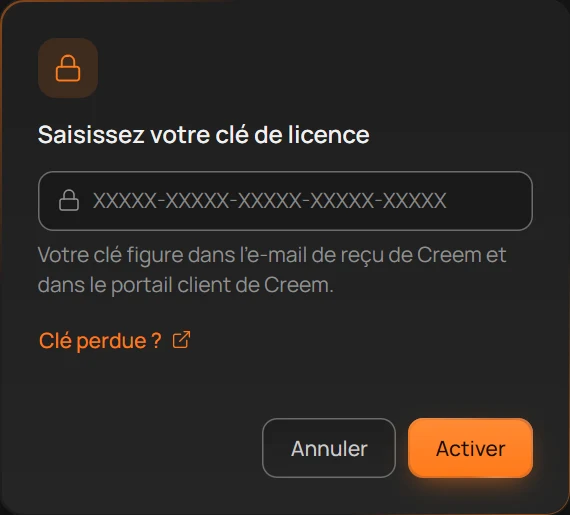
- Le champ
- Où se trouve votre clé
- Clé perdue ?
- Activer
Le bouton indique « Activation… » un instant, le temps que l’application interroge le serveur de licences, puis l’Aide affiche « La licence est active sur cet ordinateur. » Toutes les réponses réapparaissent, et le cadre Licence, en bas de la colonne de gauche, affiche le type de votre licence et le nombre de ses ordinateurs utilisés.
Pour coller la clé, appuyez sur Ctrl+V dans le champ, ou faites un clic droit dessus et choisissez Coller.
Quand la clé est refusée
| La fenêtre indique | Que faire |
|---|---|
| « Une clé de licence compte 25 lettres et chiffres. Vérifiez que vous l’avez copiée en entier. » | Copiez de nouveau toute la clé depuis votre reçu, puis collez-la. |
| « Cette clé est introuvable. Copiez-la de nouveau depuis votre e-mail de reçu. » | Une lettre est fausse ou manque. Copiez la clé plutôt que de la taper. |
| « Cette clé a été remplacée par une plus récente, ou remboursée. Saisissez votre clé la plus récente. » | Utilisez la dernière clé que vous avez reçue. |
| « Cette clé ne peut plus être utilisée. Écrivez au support par e-mail ou en message privé sur X. » | Écrivez au support depuis la page du support. |
| « Impossible de joindre le serveur de licences. Vérifiez votre connexion et réessayez. » | L’activation passe par Internet. Vérifiez la connexion, puis réessayez. |
| « Impossible de vérifier la clé car la surveillance ne fonctionne pas. Activez la surveillance, puis réessayez. » | C’est le service de l’application qui vérifie la clé. Activez la surveillance, puis réessayez. |
| « Cette clé a été activée trop souvent sur de nouveaux ordinateurs ce mois-ci. Réessayez le 18 déc. 2026, ou écrivez au support. » | Attendez le jour indiqué, ou écrivez au support. |
Quand tous les ordinateurs de votre clé sont déjà pris, l’application indique par exemple « Cette clé est déjà active sur 3 ordinateurs. » puis « Retirez-en un depuis l’un de ces ordinateurs, ou écrivez au support pour obtenir une nouvelle clé. » Libérez une place sur l’un d’eux comme l’explique Votre licence et ses ordinateurs, puis cliquez de nouveau sur Activer.
Installer sur de nombreux ordinateurs avec une clé
Un service informatique peut transmettre la clé à l’installation, pour que chaque ordinateur soit activé en même temps qu’il s’installe. Avec le .msi, ajoutez LICENSEKEY= suivi de la clé à la commande d’installation. Avec le .exe, ajoutez /key suivi de la clé. Chaque ordinateur active la clé de lui-même en quelques minutes, et un ordinateur qui a déjà une licence la garde. Une clé mal formée est ignorée, et l’installation continue. La partie installer sur de nombreux ordinateurs de la page de téléchargement donne les commandes complètes.
Important
L’activation envoie au serveur de licences la clé et un identifiant créé pour cet ordinateur, jamais vos fichiers, vos dossiers ni vos programmes. La politique de confidentialité indique ce que le serveur conserve.