





Une bonne partie des Options règle la façon dont l’application travaille pour vous : si elle enregistre, ce qu’elle vous signale, son apparence, le moment où elle démarre et la façon dont les nouvelles versions vous parviennent.
État
État se trouve en haut des Options, la troisième vue de la colonne de gauche de la fenêtre principale. Cette partie répond d’un coup d’œil à une question : l’application enregistre-t-elle les nouveaux fichiers en ce moment, et en a-t-elle manqué ?
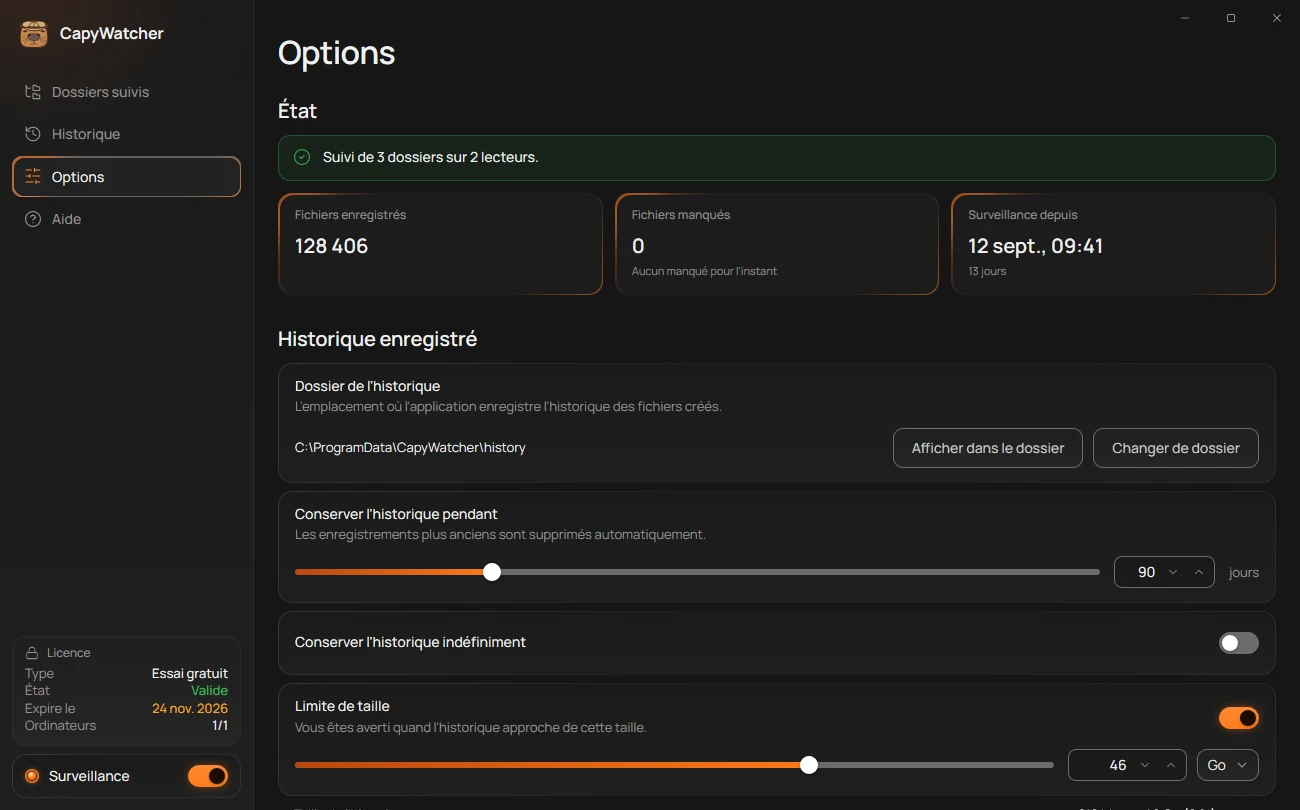
- La ligne d’état
- Fichiers enregistrés
- Fichiers manqués
- Surveillance depuis
La ligne d’état
La ligne (1) dit ce que fait la surveillance en ce moment. La surveillance, c’est l’enregistrement par l’application : son service, qui tourne en arrière-plan même quand la fenêtre est fermée, note chaque nouveau fichier qu’un programme crée dans vos dossiers suivis.
- Quand la surveillance est activée, la ligne indique ce qu’elle couvre, par exemple « Suivi de 3 dossiers sur 2 lecteurs. », ou « Suivi de tous les dossiers sur tous les lecteurs. » quand tous les lecteurs sont suivis.
- Quand elle est désactivée, la ligne affiche « La surveillance est désactivée. » avec un bouton Activer la surveillance.
- Quand elle s’est arrêtée d’elle-même, la ligne affiche « La surveillance s’est arrêtée. » avec l’heure de l’arrêt, par exemple « Arrêtée le 17 nov. 2026 à 14:02. », et un bouton Démarrer. Cliquez sur Démarrer pour enregistrer de nouveau à partir de ce moment. Si le démarrage échoue, la ligne affiche « Impossible de lancer la surveillance. Redémarrez votre ordinateur et réessayez. »
- Quand le lecteur de l’historique est absent, un avertissement prend la place de la ligne, par exemple « Le lecteur de l’historique (D:) est déconnecté. Les nouveaux fichiers sont enregistrés dans C:\ProgramData\CapyWatcher\held jusqu’à ce que vous le reconnectiez. » L’enregistrement continue, et l’avertissement disparaît quand le lecteur revient : voir Quand le lecteur de l’historique est absent.
L’interrupteur Surveillance en bas de la colonne de gauche fait la même chose que ce bouton : voir Activer et désactiver la surveillance.
Fichiers enregistrés
Fichiers enregistrés (2) compte les enregistrements que contient l’historique en ce moment, un par nouveau fichier. Ce nombre baisse quand d’anciens enregistrements sont supprimés, par leur ancienneté ou par la limite de taille que vous fixez dans L’historique enregistré, et quand vous supprimez l’historique.
Fichiers manqués
Fichiers manqués (3) compte les fichiers que l’application n’a pas pu enregistrer depuis le dernier démarrage de la surveillance, parce que des programmes les ont créés plus vite qu’elle ne pouvait suivre. Tant que ce nombre vaut 0, le cadre indique « Aucun manqué pour l’instant ». Au-delà, il indique « Certains fichiers sont apparus trop vite pour être enregistrés. » Un fichier manqué n’a pas d’enregistrement, et sa recherche répond donc « Absent de l’historique ».
Une rafale de fichiers, comme la décompression d’une très grosse archive dans un dossier suivi, peut en être la cause. Si le nombre ne cesse d’augmenter, cherchez un dossier suivi qui reçoit énormément de fichiers, comme un dossier de compilation ou de cache, et cessez de le suivre dans Choisir les dossiers à suivre si ses enregistrements ne vous servent pas.
Surveillance depuis
Surveillance depuis (4) indique quand le service a commencé sa période d’enregistrement actuelle, et en dessous, depuis combien de jours. Ce moment change quand la surveillance redémarre après avoir été désactivée ou arrêtée, et après un redémarrage de l’ordinateur : il vous dit donc aussi quand la dernière interruption a pris fin.
Important
Les fichiers créés pendant que la surveillance était désactivée ou arrêtée ne sont jamais enregistrés, pas plus que les fichiers manqués. L’application n’enregistre que les nouveaux fichiers, dans les dossiers que vous suivez, à partir du moment où la surveillance est activée.
Notifications et confirmations
Deux groupes d’interrupteurs des Options décident de ce que l’application vous montre sans que vous le demandiez. Les Notifications sont les messages que Windows affiche en bas à droite de l’écran. Les Confirmations sont les questions que l’application pose avant une action, comme « Quitter CapyWatcher ? ».
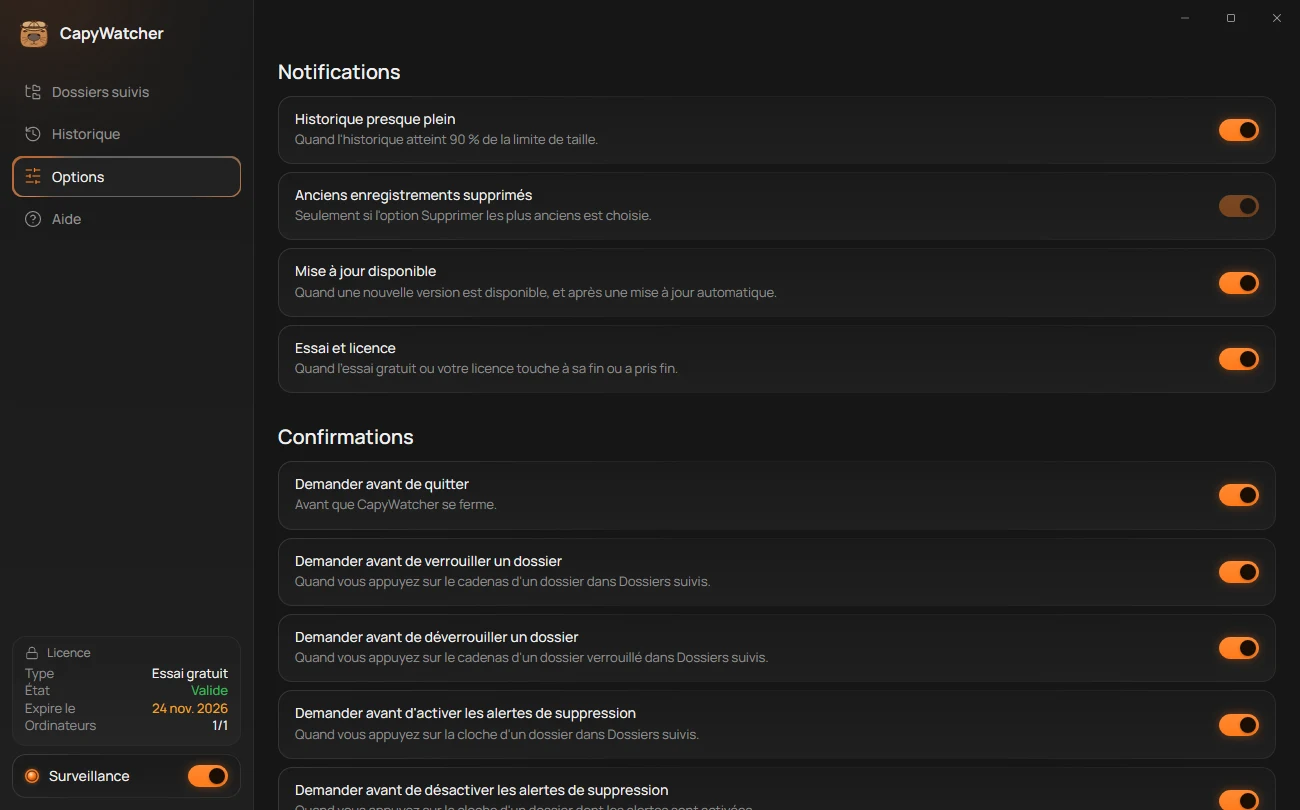
- Un interrupteur de notification
- Un interrupteur de confirmation
Notifications
Chaque interrupteur (1) active ou coupe un type de notification. Les quatre sont activés au départ.
| Interrupteur | La notification qu’il commande |
|---|---|
| Historique presque plein | « L’historique est presque plein », quand l’historique atteint 90 % de sa limite de taille. Il ne fonctionne que si la limite de taille est activée. |
| Anciens enregistrements supprimés | « Anciens enregistrements supprimés », quand l’application a supprimé d’anciens enregistrements pour rester sous la limite de taille. Il ne fonctionne que si l’historique est réglé sur Supprimer les plus anciens. |
| Mise à jour disponible | « Mise à jour disponible » quand une nouvelle version est sortie et que les mises à jour automatiques sont désactivées, et « CapyWatcher est passé à la version 1.2.0. » après une mise à jour. |
| Essai et licence | Les avis avant et après la fin de l’essai gratuit, et ceux de l’abonnement annuel. |
Un interrupteur qui ne peut pas encore servir est grisé, avec une phrase qui en donne la raison, comme « Disponible quand la limite de taille est activée. » La partie Les autres notifications explique chaque notification.
Les notifications de suppression n’ont pas d’interrupteur ici : vous les choisissez dossier par dossier, avec les alertes de suppression de Dossiers suivis. Les notifications d’une surveillance arrêtée n’en ont pas non plus, puisqu’elles vous disent que plus rien n’est enregistré.
Si Windows bloque les notifications de CapyWatcher, cette partie affiche « Windows bloque les notifications de CapyWatcher. » avec un bouton Ouvrir les paramètres Windows. Aucune notification ne s’affiche tant que vous ne les autorisez pas dans Windows, quels que soient ces interrupteurs.
Confirmations
Chaque interrupteur (2) active ou coupe une question. Activé, il fait demander l’application avant d’agir.
| Interrupteur | La question qu’il commande |
|---|---|
| Demander avant de quitter | « Quitter CapyWatcher ? », avant que l’application se ferme. Voir L’icône de la zone de notification. |
| Demander avant de verrouiller un dossier | La question qui s’affiche quand vous cliquez sur le cadenas d’un dossier dans Dossiers suivis. Voir Verrouiller un dossier. |
| Demander avant de déverrouiller un dossier | La question qui s’affiche quand vous cliquez sur le cadenas d’un dossier verrouillé. |
| Demander avant d’activer les alertes de suppression | La question qui s’affiche quand vous cliquez sur la cloche d’un dossier. Voir Alertes de suppression. |
| Demander avant de désactiver les alertes de suppression | La question qui s’affiche quand vous cliquez sur la cloche d’un dossier dont les alertes sont activées. |
Quand un interrupteur est désactivé, l’action a lieu tout de suite quand vous cliquez sur son bouton.
Faire revenir une question masquée
Chacune de ces questions a une case Ne plus afficher. Si vous la cochez et confirmez l’action, l’interrupteur de cette question se désactive ici. Avec Annuler, la case ne compte pas.
Pour revoir la question, ouvrez les Options, faites défiler jusqu’à Confirmations et réactivez son interrupteur.
Astuce
Certaines questions s’affichent toujours et n’ont pas d’interrupteur : supprimer tout l’historique, remplacer vos paramètres par ceux d’un fichier, déplacer l’historique, supprimer d’anciens enregistrements, retirer un ordinateur de votre licence et désinstaller l’application. Ces actions sont rares, ou bien elles sont irréversibles.
Apparence et langue
Apparence, dans les Options, réunit deux réglages : les couleurs de l’application et la langue de ses textes. Les deux s’appliquent aussitôt, sans redémarrage.
Clair ou sombre
Thème propose trois choix :
- Système suit le mode clair ou sombre choisi dans Windows, et change en même temps que lui. C’est le choix de départ.
- Clair garde l’application claire, quel que soit le mode de Windows.
- Sombre la garde sombre.
Le réglage de Windows que suit Système se trouve dans Paramètres > Personnalisation > Couleurs, sous Choisir votre mode.
Le contraste élevé
Quand un thème de contraste est activé dans Windows, c’est Windows qui choisit les couleurs de toutes les applications, CapyWatcher compris. Les choix de Thème sont alors grisés, avec la phrase « Le contraste élevé est activé dans Windows, donc Windows choisit les couleurs. » Désactivez le thème de contraste dans Paramètres > Accessibilité > Thèmes de contraste pour pouvoir les utiliser de nouveau.
La langue de l’application
Langue propose Système et neuf langues, chacune sous son propre nom : English, Français, Italiano, Deutsch, Español, Polski, Português (Brasil), 日本語 et 繁體中文.
- Système utilise la langue d’affichage de Windows si l’application la propose. Sinon, l’application s’affiche en anglais et le précise : « L’application n’existe pas encore dans la langue de Windows, elle s’affiche donc en anglais. »
- Une langue que vous choisissez s’applique à toutes les fenêtres de l’application, au menu de son icône près de l’horloge, à ses notifications et aux entrées CapyWatcher du menu du clic droit de l’Explorateur de fichiers.
La langue choisie ici ne change ni celle de Windows ni celle du site, qui a son propre menu des langues.
Astuce
Ce guide cite les mots de l’application en français. Si elle est réglée sur une autre langue, vous trouverez les mêmes boutons aux mêmes endroits, dans cette langue.
Démarrage et fermeture
Deux interrupteurs des Options, sous Démarrage et fermeture, décident du moment où tourne la partie visible de l’application : la fenêtre, l’icône près de l’horloge et les notifications. Le service, la partie qui enregistre les nouveaux fichiers, n’en dépend pas : il démarre avec Windows et enregistre tant que la surveillance est activée, que l’application soit ouverte ou non.
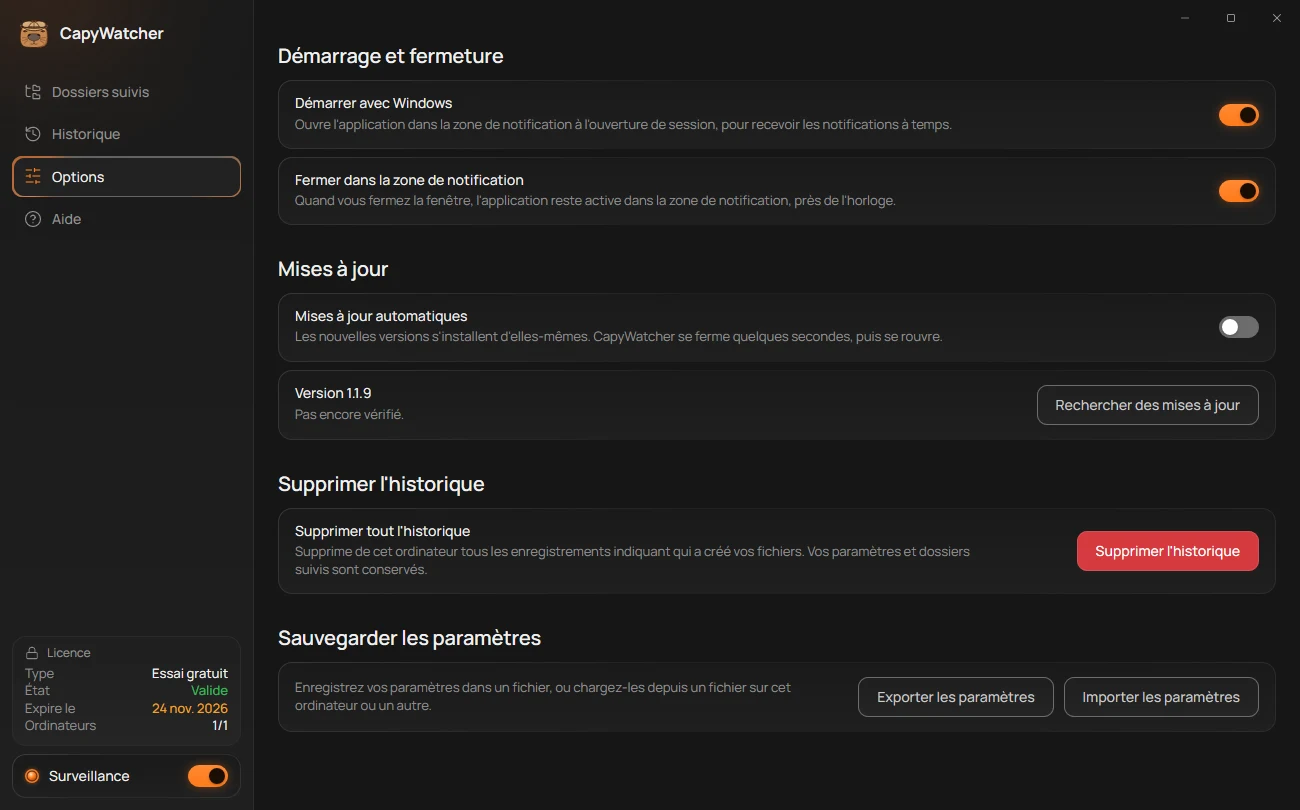
- Démarrer avec Windows
- Fermer dans la zone de notification
Démarrer avec Windows
Quand Démarrer avec Windows (1) est activé, l’application s’ouvre dans la zone de notification à chaque ouverture de session Windows, sans afficher sa fenêtre, « pour recevoir les notifications à temps ». Les alertes de suppression, les avis de verrou et les avis de mise à jour ne s’affichent que si l’application tourne. Cet interrupteur est activé au départ.
Windows peut aussi désactiver le démarrage de l’application, dans la page Applications de démarrage du Gestionnaire des tâches ou dans Paramètres > Applications > Démarrage. L’interrupteur apparaît alors désactivé et grisé, avec la phrase « Ce réglage a été désactivé dans le Gestionnaire des tâches. Réactivez-le dans la page Applications au démarrage. » Cette page s’appelle Applications de démarrage dans le Gestionnaire des tâches. Réactivez-y CapyWatcher pour pouvoir utiliser l’interrupteur de nouveau.
Fermer dans la zone de notification
Quand Fermer dans la zone de notification (2) est activé, fermer la fenêtre avec son X laisse l’application tourner dans la zone de notification, la rangée de petites icônes près de l’horloge. Vous la rouvrez depuis son icône : voir L’icône de la zone de notification. La première fois, une notification indique « CapyWatcher fonctionne toujours ». Cet interrupteur est activé au départ.
Quand il est désactivé, fermer la fenêtre quitte l’application, comme Quitter… dans le menu de son icône, mais sans poser de question.
Ce qui continue d’enregistrer
Aucun de ces deux interrupteurs ne change ce que l’application enregistre :
- Quand l’application est fermée, le service continue d’enregistrer les nouveaux fichiers dans vos dossiers suivis. Les notifications s’arrêtent jusqu’à la prochaine ouverture de l’application, qui affiche alors les alertes de suppression manquées.
- Pour arrêter l’enregistrement, désactivez la surveillance avec l’interrupteur en bas de la colonne de gauche : voir Activer et désactiver la surveillance.
Astuce
Si vous désactivez Démarrer avec Windows, ouvrez CapyWatcher depuis le menu Démarrer après l’ouverture de session quand vous voulez recevoir ses notifications.
Mises à jour
CapyWatcher cherche une nouvelle version une fois par jour, et vous décidez si elle s’installe d’elle-même ou attend votre accord. Tout se règle sous Mises à jour, dans les Options.
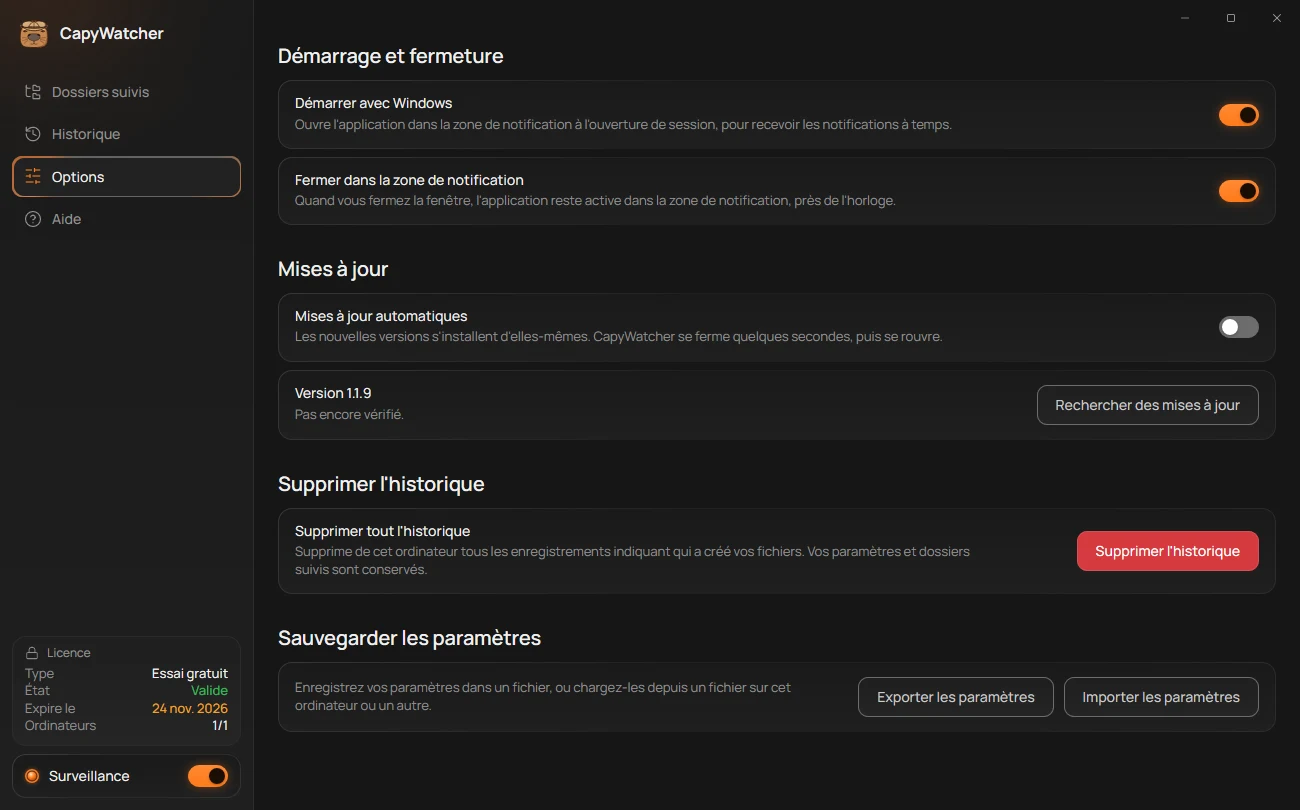
- Mises à jour automatiques
- Votre version et la dernière vérification
- Rechercher des mises à jour
Mettre à jour maintenant
- Ouvrez les Options et faites défiler jusqu’à Mises à jour.
- Cliquez sur Rechercher des mises à jour (3). La ligne sous votre version (2) indique « Recherche de mises à jour… ».
- Si vous avez la dernière version, elle indique « Vous êtes à jour. Dernière vérification : 14:02. », avec l’heure. Sinon, elle indique « La version 1.2.0 est disponible. » et le bouton devient Mettre à jour.
- Cliquez sur Mettre à jour. La ligne suit le téléchargement, puis indique « Installation de la version 1.2.0. CapyWatcher se ferme quelques secondes, puis se rouvre. »
- L’application se rouvre d’elle-même, et la ligne indique « Mis à jour vers la version 1.2.0. »
Windows ne vous demande rien pendant une mise à jour, car c’est le service de l’application qui la télécharge et l’installe. Vos paramètres, vos dossiers suivis et l’historique restent tels quels.
Mises à jour automatiques
Quand Mises à jour automatiques (1) est activé, « Les nouvelles versions s’installent d’elles-mêmes. CapyWatcher se ferme quelques secondes, puis se rouvre. » Une notification indique ensuite « CapyWatcher est passé à la version 1.2.0. » Cet interrupteur est désactivé au départ.
Quand il est désactivé, la vérification quotidienne affiche la notification « Mise à jour disponible » une fois par version, avec un bouton Mettre à jour. Rien ne s’installe tant que vous n’avez pas cliqué sur Mettre à jour, dans la notification ou dans les Options. L’interrupteur Mise à jour disponible de Notifications et confirmations coupe ces notifications.
Quand une mise à jour n’aboutit pas
| La ligne indique | Ce que vous pouvez faire |
|---|---|
| « Impossible de joindre le serveur de mises à jour. Vérifiez la connexion et réessayez. » | Vérifiez que l’ordinateur est connecté à Internet, puis cliquez de nouveau sur Rechercher des mises à jour. |
| « Le serveur de mises à jour a renvoyé une réponse inattendue. Réessayez plus tard. » | Patientez un moment, puis réessayez. |
| « La recherche de mises à jour sera possible une fois la licence vérifiée. Réessayez dans une minute. » | L’application vérifie d’abord sa licence, juste après son démarrage. Patientez une minute. |
| « Le service CapyWatcher est arrêté, la recherche de mises à jour est donc impossible. » | Le service de la surveillance est arrêté. Démarrez-le dans les Options, sous État. |
| « La somme de contrôle du téléchargement ne correspondait pas, il n’a donc pas été installé. Réessayez. » | Le fichier est arrivé abîmé. Réessayez. |
| « Le téléchargement était plus gros que prévu, il n’a donc pas été installé. » | Réessayez plus tard. |
| « La mise à jour vers la version 1.2.0 n’a pas abouti. Les détails sont dans setup.log. » | Votre version reste installée. Cliquez sur Ouvrir le journal pour en voir la raison, et envoyez-le au support si elle n’est pas claire. |
Le journal est C:\ProgramData\CapyWatcher\setup.log, qui garde la trace de chaque installation, mise à jour et réparation.
Vous pouvez aussi mettre à jour à la main à tout moment : téléchargez le dernier programme d’installation depuis la page de téléchargement et lancez-le. Il reconnaît la version installée et propose Mettre à jour.
Les nouveautés d’une version
La vue Aide a un lien Notes de version, qui ouvre les notes de version du site, une par version.
Ce qu’envoie la recherche de mises à jour
La recherche se connecte au serveur de CapyWatcher, une fois par jour et quand vous cliquez sur Rechercher des mises à jour. Elle envoie la version que vous avez et l’identifiant que la vérification de licence utilise pour cet ordinateur, rien sur vos fichiers, vos dossiers ou vos programmes. Le programme d’installation de la nouvelle version vient du même serveur, et l’application ne l’installe que s’il correspond à la somme de contrôle donnée par le serveur.
Important
La recherche de mises à jour et la vérification de licence sont les seules connexions à Internet que l’application établit d’elle-même. L’historique ne quitte jamais votre ordinateur par leur biais.