





Cette page vous accompagne du téléchargement jusqu’à une application prête à servir : l’installation, le premier lancement, la fenêtre principale, puis la surveillance que vous activez et désactivez.
L’installation
CapyWatcher s’installe comme la plupart des programmes Windows : vous téléchargez un fichier, vous l’ouvrez et vous cliquez sur Installer. Windows vous demande une seule fois l’autorisation d’un administrateur.
Ce qu’il vous faut
L’application fonctionne sous Windows 11 et sous Windows 10 à partir de la version 1803, en 64 bits. Sur une version plus ancienne, l’installation s’arrête aussitôt sur le message « Cette version de Windows est trop ancienne pour CapyWatcher. » et n’installe rien.
Il vous faut aussi les droits d’administrateur. Un compte administrateur a le droit de modifier Windows pour tous les comptes de l’ordinateur. Sur votre ordinateur personnel, votre compte en est généralement un. Sur un ordinateur de travail, adressez-vous à la personne qui le gère.
Quel fichier télécharger ?
La page de téléchargement propose deux fichiers d’installation. Les deux installent la même application.
- Le fichier .exe convient à presque tout le monde. Il ouvre une fenêtre d’installation qui vous guide jusqu’au bout.
- Le fichier .msi s’adresse aux entreprises. Les services informatiques s’en servent pour installer l’application sur de nombreux ordinateurs à la fois, sans aucune fenêtre. Les commandes se trouvent dans la partie consacrée aux installations en entreprise de la page de téléchargement.
L’essai gratuit commence au premier lancement de l’application, sans carte bancaire ni adresse e-mail.
Si Windows affiche un avertissement
À l’ouverture du fichier, Windows peut afficher une fenêtre bleue intitulée « Windows a protégé votre ordinateur ». Elle apparaît parce que le fichier d’installation n’est pas encore signé : sa signature attend la vérification d’identité de Microsoft, et Microsoft Defender SmartScreen ne le reconnaît donc pas.
- Cliquez sur Informations complémentaires.
- Vérifiez que la fenêtre indique bien le nom du fichier que vous avez téléchargé, puis cliquez sur Exécuter quand même.
- Windows vous demande si vous autorisez cette application à apporter des modifications à votre appareil. Cliquez sur Oui.
La page de téléchargement montre cette fenêtre étape par étape, en images.
Lancer l’installation
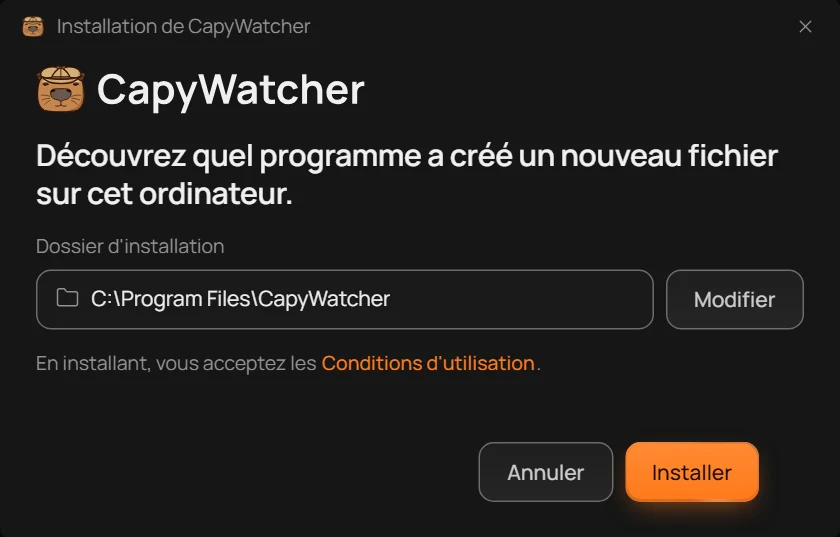
- Dossier d’installation
- Modifier
- Installer
La fenêtre indique où l’application sera installée, dans le champ Dossier d’installation (1) : par défaut, C:\Program Files\CapyWatcher. Pour choisir un autre emplacement, cliquez sur Modifier (2) et sélectionnez un dossier. Juste en dessous, un lien mène aux conditions d’utilisation, que vous acceptez en installant.
Cliquez sur Installer (3). C’est à ce moment, et pas avant, que Windows demande l’autorisation d’un administrateur. Si vous la refusez, la fenêtre reste ouverte avec le message « L’installation demande les droits d’administrateur. » et vous pouvez cliquer de nouveau sur Installer.
Pendant l’installation, une barre affiche chaque étape par son nom : la sauvegarde de vos paramètres, la fermeture de l’application et de son service s’ils tournent, la copie des fichiers, le démarrage du service, l’ajout de l’application au menu du clic droit de l’Explorateur de fichiers, puis la finalisation. Le service est la partie de l’application qui tourne en arrière-plan et enregistre les nouveaux fichiers, même quand sa fenêtre est fermée.
Terminer
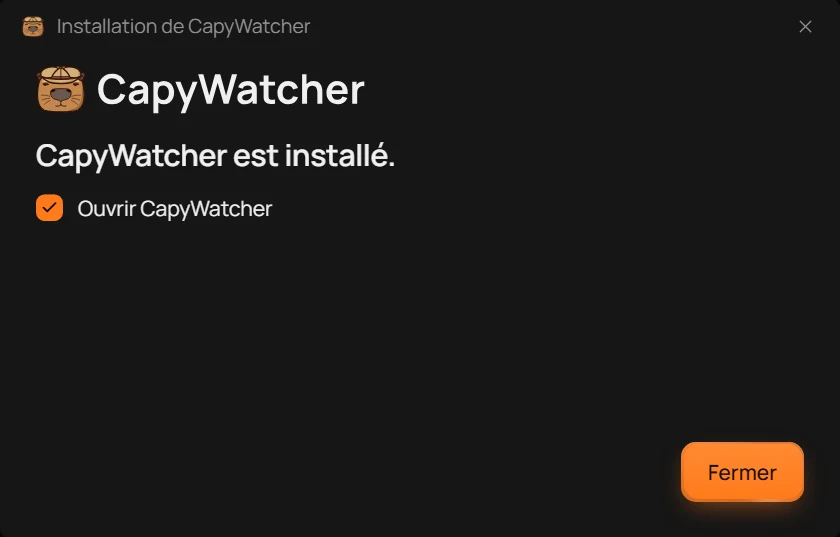
- Ouvrir CapyWatcher
- Fermer
À la fin, la fenêtre affiche « CapyWatcher est installé. » Laissez la case Ouvrir CapyWatcher (1) cochée et cliquez sur Fermer (2) : l’application s’ouvre. La partie Le premier lancement explique ce qu’il faut y faire.
Mettre à jour, réparer ou revenir à une version antérieure
Si l’application est déjà installée, lancer un fichier d’installation n’en ajoute pas une seconde copie. L’installation regarde ce qui se trouve sur l’ordinateur et adapte son bouton :
- Une version plus récente que la vôtre : la fenêtre affiche « Mise à jour de 1.1.8 vers 1.1.9 », avec vos numéros de version, et le bouton devient Mettre à jour. Le dossier d’installation ne change pas.
- La même version : la fenêtre affiche « CapyWatcher 1.1.9 est installé. » et le bouton devient Réparer, qui remet les fichiers de l’application en état.
- Une version plus ancienne que la vôtre : l’installation demande « Une version plus récente (1.1.9) est installée. Installer 1.1.8 quand même ? » et précise « Vos paramètres restent tels quels. » Cliquez sur Installer quand même pour continuer, ou sur Annuler.
Vos paramètres et votre historique sont conservés lors d’une mise à jour ou d’une réparation, et l’installation garde une copie de vos paramètres avant de modifier quoi que ce soit.
Si l’installation s’arrête
Quand une étape échoue, l’installation nomme l’étape, par exemple « L’installation s’est arrêtée à l’étape : Copie des fichiers », avec le message de Windows en dessous. Si elle a pu remettre votre version précédente, elle l’indique par « Votre version précédente a été remise en place. » Cliquez sur Copier les détails pour copier ce qui s’est passé, puis réessayez, ou envoyez ces détails au support en suivant les étapes de la page Support.
Important
L’application enregistre les nouveaux fichiers à partir du moment où vous choisissez les dossiers à suivre, jamais les fichiers qui existaient avant son installation.
Le premier lancement
À sa première ouverture, CapyWatcher n’enregistre encore rien. L’application attend que vous choisissiez les dossiers à surveiller, et un seul dossier coché suffit pour commencer.
Ce que vous voyez
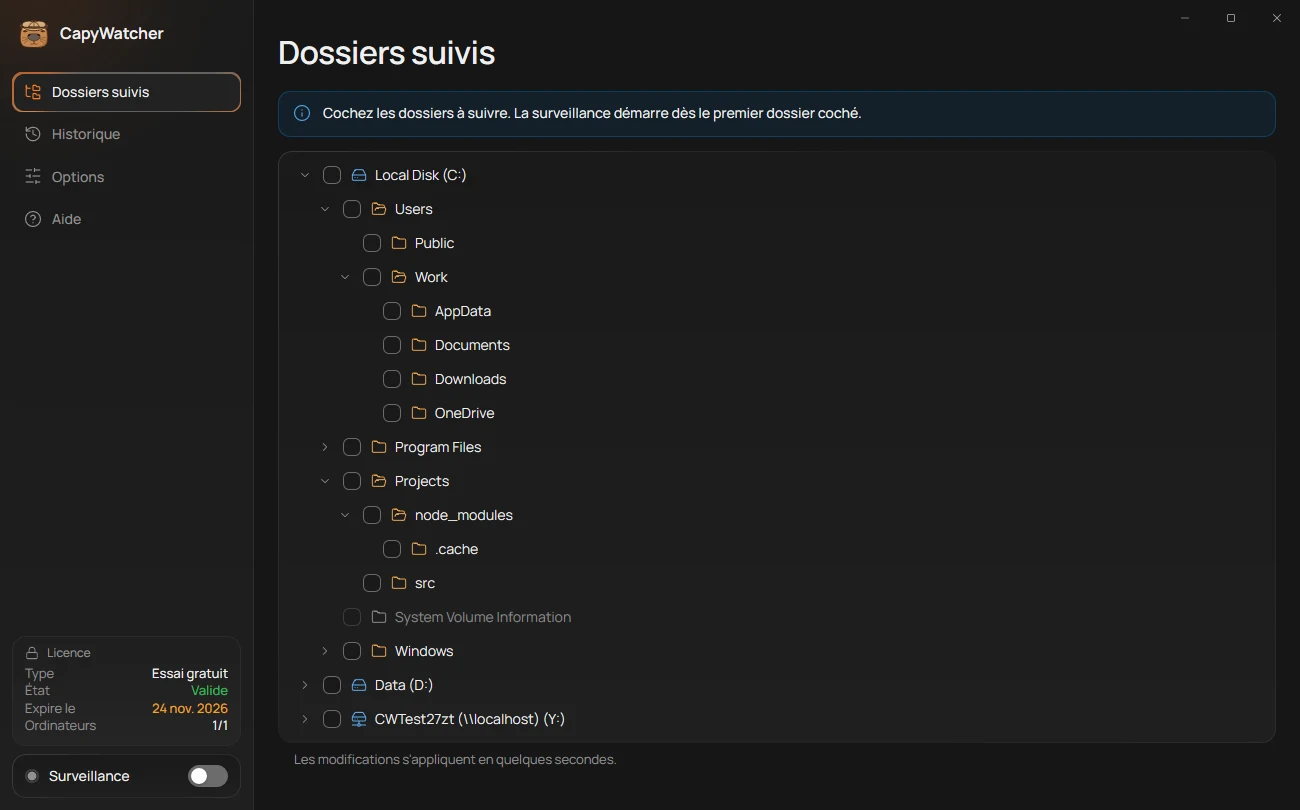
- Le bandeau
- La case d’un dossier
L’application s’ouvre sur Dossiers suivis. En haut, un bandeau (1) indique « Cochez les dossiers à suivre. La surveillance démarre dès le premier dossier coché. » En dessous, une arborescence affiche vos lecteurs et leurs dossiers, tous décochés. La surveillance, c’est l’enregistrement par le service de l’application des nouveaux fichiers que les programmes créent dans les dossiers cochés.
Cocher un premier dossier
- Dans l’arborescence, cliquez sur la flèche à côté d’un lecteur ou d’un dossier pour afficher les dossiers qu’il contient.
- Cochez la case (2) d’un dossier à surveiller, comme
DocumentsouDownloads. - Le bandeau affiche alors « La surveillance est activée. » L’interrupteur Surveillance, en bas de la colonne de gauche, passe sur activé, et le service enregistre dès cet instant.
Un dossier coché inclut tout ce qu’il contient, ses sous-dossiers compris. Les modifications s’appliquent en quelques secondes.
Quels dossiers choisir ?
Choisissez les dossiers où apparaissent les fichiers dont vous voulez connaître l’origine : le Bureau, les Téléchargements et les Documents, ou le dossier d’un projet dans lequel écrit un agent IA ou un outil de compilation. Un lecteur entier fonctionne aussi, mais il enregistre bien davantage, puisque Windows et vos programmes créent des fichiers un peu partout.
Vous pouvez changer ce choix quand vous le souhaitez dans Dossiers suivis, ou depuis le menu du clic droit de l’Explorateur avec Suivre le dossier.
Votre essai gratuit
L’essai gratuit démarre au premier lancement et dure 7 jours, avec toutes les fonctions. En bas de la colonne de gauche, le cadre Licence indique « Essai gratuit » et la date de fin sous Expire le. Un clic sur ce cadre ouvre la vue Aide, où vous pourrez plus tard saisir une clé de licence.
Et ensuite ?
Attendez qu’un programme crée un fichier dans un dossier coché, puis faites un clic droit sur ce fichier dans l’Explorateur. La page Qui a créé ce fichier ? détaille ce que la réponse vous apprend.
Pour faire d’abord le tour de l’application, lisez la partie La fenêtre principale.
Important
L’application n’enregistre que les nouveaux fichiers, à partir du moment où un dossier est coché. Un fichier qui s’y trouvait déjà, ou qui est apparu avant l’installation, n’a aucun enregistrement, et sa recherche répond « Créé avant le début de la surveillance ».
La fenêtre principale
La fenêtre de CapyWatcher se compose d’une colonne à gauche, identique dans toutes les vues, et de la vue choisie à droite.
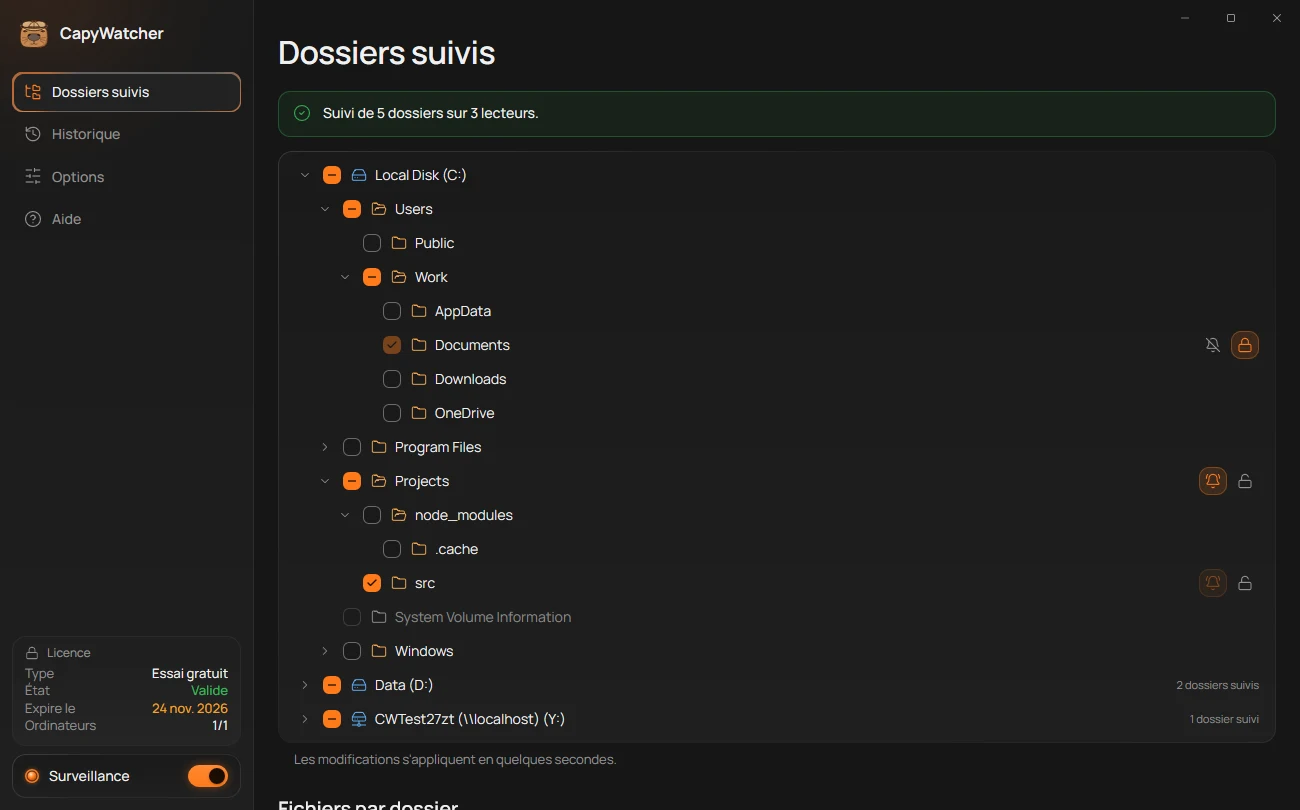
- Dossiers suivis
- Historique
- Options
- Aide
- Le cadre Licence
- L’interrupteur Surveillance
Les quatre vues
La colonne de gauche donne accès aux quatre vues de l’application. Cliquez sur l’une d’elles pour l’ouvrir à droite.
- Dossiers suivis (1) sert à choisir les dossiers que l’application surveille, à activer les alertes de suppression et à verrouiller un dossier. C’est la vue qui s’ouvre au premier lancement.
- Historique (2) liste tous les nouveaux fichiers enregistrés dans vos dossiers suivis, avec le programme qui a créé chacun d’eux. Vous pouvez y faire une recherche, la filtrer et l’exporter.
- Options (3) réunit tous les réglages : la durée de conservation et la taille de l’historique, les notifications, le thème et la langue, le démarrage, les mises à jour et la sauvegarde des paramètres.
- Aide (4) regroupe les liens vers le site et le support, les mentions légales, la version de l’application et votre licence.
Le cadre Licence
En bas de la colonne de gauche, le cadre Licence (5) résume votre licence : son type (par exemple « Essai gratuit »), son état, sa date de fin et le nombre d’ordinateurs qui l’utilisent. Cliquez dessus pour ouvrir la vue Aide, qui affiche votre licence en détail.
L’interrupteur Surveillance
L’interrupteur Surveillance (6) indique si le service de l’application enregistre les nouveaux fichiers. Le service est la partie de l’application qui continue de tourner en arrière-plan, même quand cette fenêtre est fermée. Désactivez l’interrupteur pour suspendre l’enregistrement, et réactivez-le pour le reprendre. La partie Activer et désactiver la surveillance explique ce qui s’arrête pendant ce temps.
Fermer la fenêtre
Fermer la fenêtre avec le X en haut à droite ne quitte pas l’application tant que l’option Fermer dans la zone de notification est activée, ce qui est le cas à moins de la désactiver dans les Options. L’application continue alors de tourner dans la zone de notification, la rangée de petites icônes près de l’horloge dans la barre des tâches, et vous la rouvrez depuis son icône. Quand cette option est désactivée, fermer la fenêtre quitte l’application. Dans les deux cas, l’enregistrement continue : le service enregistre les nouveaux fichiers même quand l’application est fermée. Pour arrêter l’enregistrement, désactivez plutôt la surveillance.
Activer et désactiver la surveillance
La surveillance, c’est l’enregistrement que fait l’application : tant qu’elle est activée, le service de l’application note chaque nouveau fichier qu’un programme crée dans vos dossiers suivis, avec le programme qui l’a créé. Le service est la partie de CapyWatcher qui tourne en arrière-plan, même quand la fenêtre de l’application est fermée.
Trois endroits pour l’activer ou la désactiver
Dans la fenêtre principale, l’interrupteur Surveillance se trouve en bas de la colonne de gauche. Désactivez-le pour suspendre l’enregistrement, et réactivez-le pour le reprendre.
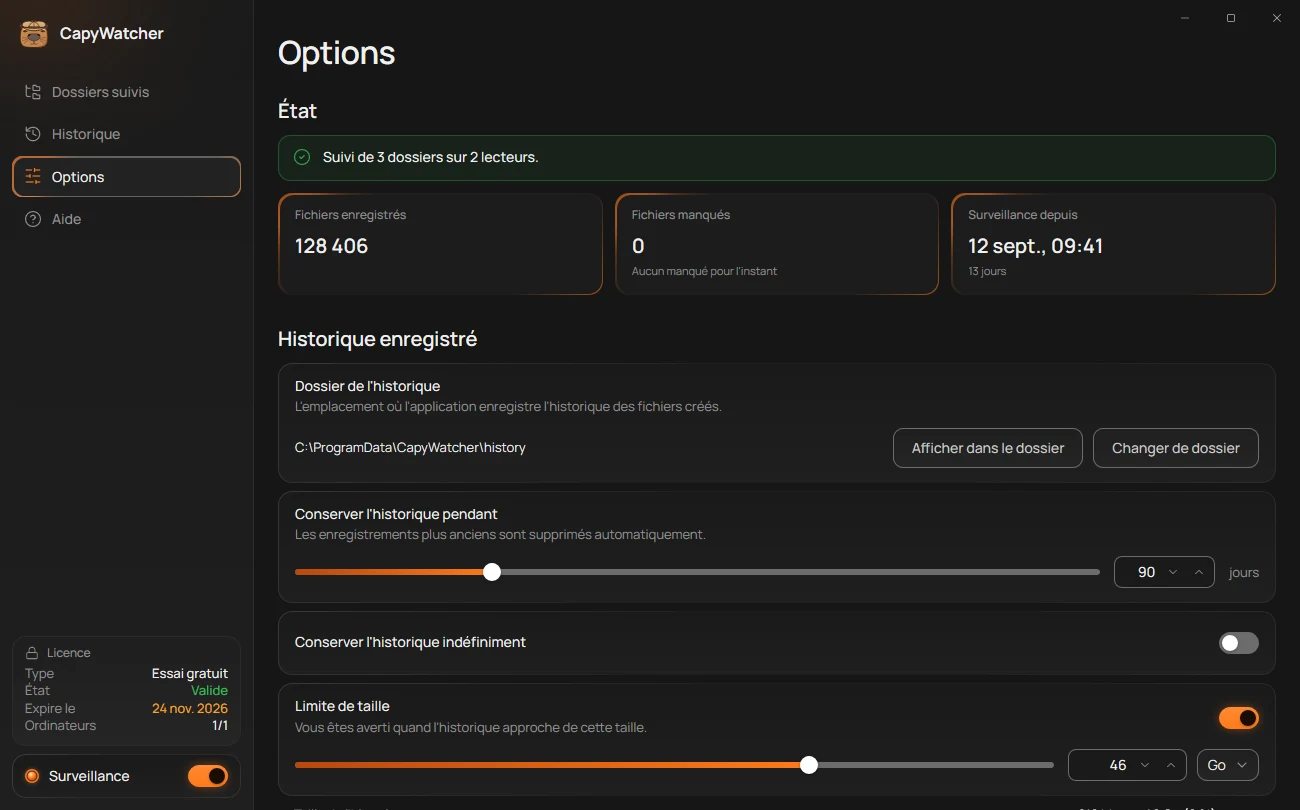
- La ligne d’état
- L’interrupteur Surveillance
Dans les Options, sous État, la ligne d’état (1) dit ce que fait la surveillance en ce moment. Quand elle est activée, la ligne indique combien de dossiers l’application suit. Quand elle est désactivée, la ligne affiche « La surveillance est désactivée. » avec un bouton Activer la surveillance à côté. L’interrupteur Surveillance (2) se trouve dans la même fenêtre.
Dans la zone de notification, faites un clic droit sur l’icône de l’application près de l’horloge. La zone de notification est la rangée de petites icônes à droite de la barre des tâches, et sa flèche Afficher les icônes cachées montre celles que Windows masque.
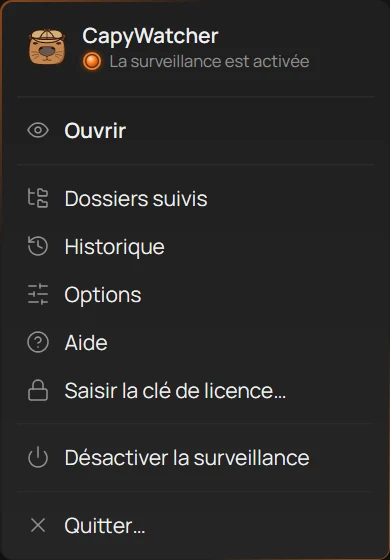
- L’état
- Désactiver la surveillance
Le menu affiche l’état tout en haut (1), et Désactiver la surveillance (2) suspend l’enregistrement aussitôt, sans rien demander. Tant que la surveillance est désactivée, la même commande devient Activer la surveillance.
Ce qui s’arrête quand elle est désactivée
- Les nouveaux fichiers ne sont pas enregistrés. Un fichier créé dans un dossier suivi pendant que la surveillance est désactivée n’a jamais d’enregistrement, même une fois la surveillance réactivée. Sa recherche répond « Absent de l’historique ».
- Les compteurs s’arrêtent. Dossiers suivis ne compte pas les fichiers créés et supprimés entre-temps.
Ce qui continue de fonctionner
- Les alertes de suppression. Un dossier dont les alertes de suppression sont activées reçoit toujours sa notification « Fichiers supprimés dans le dossier Projects ».
- Les dossiers verrouillés. Un verrou est une autorisation que Windows conserve sur le dossier : il tient, que la surveillance soit activée ou non, et « Suppression bloquée dans le dossier Projects » vous prévient toujours quand il refuse une suppression.
Tout ce qui a déjà été enregistré reste dans l’historique, et vous pouvez toujours rechercher l’origine d’un fichier.
Fermer l’application n’arrête pas l’enregistrement
Fermer la fenêtre, et même choisir Quitter… dans le menu de la zone de notification, laisse la surveillance activée : le service continue d’enregistrer les nouveaux fichiers pendant que l’application est fermée. Les notifications de l’application s’arrêtent jusqu’à sa prochaine ouverture, et elle affiche alors les alertes de suppression manquées. Pour arrêter l’enregistrement, désactivez la surveillance.
Quand l’application indique « La surveillance s’est arrêtée. »
Il arrive que le service s’arrête sans que vous ayez désactivé la surveillance. L’application affiche alors « La surveillance s’est arrêtée. » dans Dossiers suivis, dans les Options et dans le menu de la zone de notification, et une notification précise « Les nouveaux fichiers ne sont pas enregistrés tant que la surveillance n’a pas repris. »
- Ouvrez les Options ou Dossiers suivis, ou faites un clic droit sur l’icône de la zone de notification.
- Cliquez sur Démarrer, à côté de « La surveillance s’est arrêtée. » dans la fenêtre, ou dans le menu de la zone de notification.
- La ligne revient à son état normal, et l’enregistrement reprend à partir de ce moment.
Si le démarrage échoue, l’application affiche « Impossible de lancer la surveillance. Redémarrez votre ordinateur et réessayez. » Redémarrez l’ordinateur, puis cliquez de nouveau sur Démarrer.
Important
Les fichiers créés pendant que la surveillance était désactivée ou arrêtée ne sont jamais enregistrés. L’application n’enregistre que les nouveaux fichiers, dans les dossiers que vous suivez, tant que la surveillance est activée.