





Esta página te acompaña desde la descarga hasta tener la aplicación lista: la instalación, el primer inicio, la ventana principal y la supervisión, que puedes activar y desactivar cuando quieras.
La instalación
CapyWatcher se instala como casi cualquier programa de Windows: descargas un archivo, lo abres y seleccionas Instalar. Windows te pide una sola vez el permiso de un administrador.
Qué necesitas
La aplicación funciona en Windows 11 y en Windows 10 a partir de la versión 1803, de 64 bits. En una versión anterior, la instalación se detiene con el mensaje «Esta versión de Windows es demasiado antigua para CapyWatcher» y no instala nada.
También necesitas permisos de administrador. Una cuenta de administrador puede cambiar Windows para todas las cuentas del equipo. En tu equipo personal, lo normal es que tu cuenta ya lo sea. En un equipo del trabajo, pregunta a la persona que lo gestiona.
¿Qué archivo descargo?
La página de descarga ofrece dos instaladores. Los dos instalan la misma aplicación.
- El archivo .exe es el adecuado para casi todo el mundo. Abre una ventana de instalación que te guía hasta el final.
- El archivo .msi está pensado para empresas. Los departamentos de informática lo usan para instalar la aplicación en muchos equipos a la vez, sin ninguna ventana. Los comandos están en la sección para empresas de la página de descarga.
La prueba gratuita empieza la primera vez que abres la aplicación, sin tarjeta y sin correo electrónico.
Si Windows muestra un aviso
Al abrir el archivo, Windows puede mostrar una ventana azul con el título «Windows protegió su PC». Aparece porque el instalador todavía no está firmado: su firma de código espera la verificación de identidad de Microsoft, y hasta entonces Microsoft Defender SmartScreen no lo reconoce.
- Selecciona Más información.
- Comprueba que junto a Aplicación aparece el nombre del archivo que descargaste y selecciona Ejecutar de todas formas.
- Windows pregunta si quieres permitir que la aplicación haga cambios en el dispositivo. Selecciona Sí.
La página de descarga muestra esa ventana paso a paso, con imágenes.
Empezar la instalación
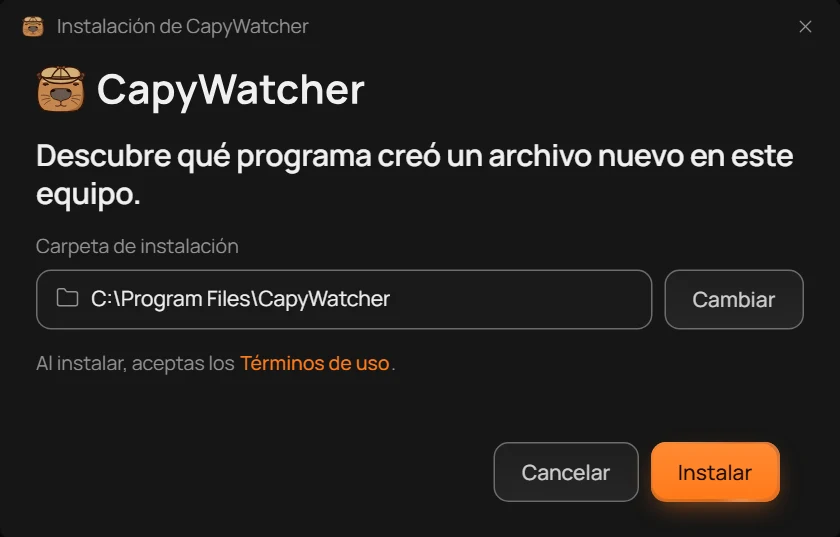
- Carpeta de instalación
- Cambiar
- Instalar
La ventana muestra dónde se instalará la aplicación, en el campo Carpeta de instalación (1): por defecto, C:\Program Files\CapyWatcher. Si prefieres otro sitio, selecciona Cambiar (2) y elige una carpeta. Justo debajo, un enlace lleva a los términos de uso, que aceptas al instalar.
Selecciona Instalar (3). Es en ese momento, y no antes, cuando Windows pide el permiso de un administrador. Si lo rechazas, la ventana sigue abierta con el mensaje «La instalación necesita permisos de administrador», y puedes volver a seleccionar Instalar.
Mientras se instala, una barra muestra cada paso por su nombre: la copia de tu configuración, el cierre de la aplicación y de su servicio si estaban en ejecución, la copia de los archivos, el inicio del servicio, el elemento que se añade al menú del clic derecho del Explorador de archivos y, por último, los retoques finales. El servicio es la parte de la aplicación que se ejecuta en segundo plano y registra los archivos nuevos, también con la ventana cerrada.
Terminar
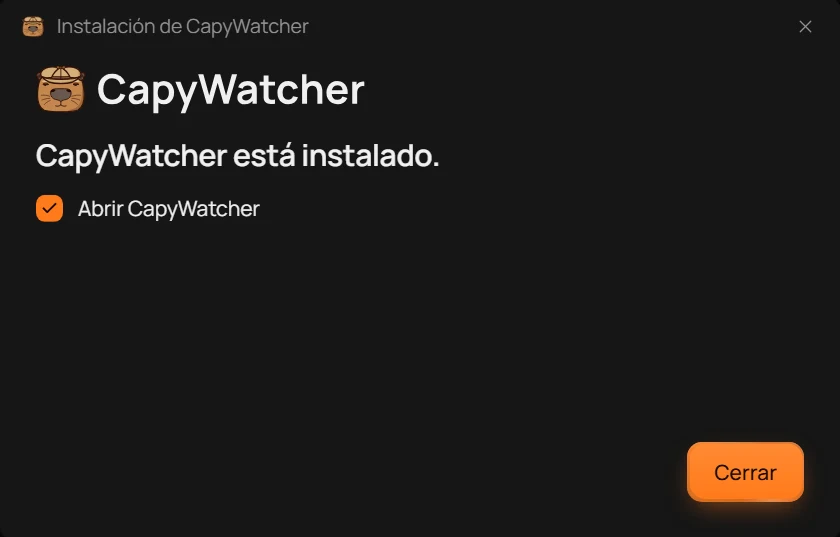
- Abrir CapyWatcher
- Cerrar
Al final, la ventana dice «CapyWatcher está instalado». Deja marcada la casilla Abrir CapyWatcher (1) y selecciona Cerrar (2): la aplicación se abre. La parte El primer inicio cuenta qué hacer a continuación.
Actualizar, reparar o volver a una versión anterior
Si la aplicación ya está instalada, abrir un instalador no añade una segunda copia. La instalación mira qué versión tienes y cambia su botón:
- Una versión más reciente que la tuya: la ventana muestra «Actualizar de 1.1.8 a 1.1.9», con tus números de versión, y el botón pasa a ser Actualizar. La carpeta de instalación no se puede cambiar.
- La misma versión: la ventana muestra «CapyWatcher 1.1.9 está instalado» y el botón pasa a ser Reparar, que deja los archivos de la aplicación como deben estar.
- Una versión más antigua que la tuya: la instalación pregunta «Hay una versión más reciente (1.1.9) instalada. ¿Instalar 1.1.8 de todos modos?» y añade «Tu configuración se queda como está». Selecciona Instalar de todos modos para seguir, o Cancelar.
En los tres casos conservas tu configuración y tu historial, y la instalación guarda antes una copia de tu configuración.
Si la instalación se detiene
Cuando falla un paso, la instalación dice cuál, por ejemplo «La instalación se detuvo en: Copiando archivos», con el mensaje de Windows debajo. Si ha podido dejar tu versión anterior en su sitio, lo indica con «Se ha restaurado tu versión anterior». Selecciona Copiar detalles para copiar lo ocurrido y vuelve a intentarlo, o envía esos detalles siguiendo los pasos de la página de soporte.
Importante
La aplicación registra los archivos nuevos a partir del momento en que eliges las carpetas que supervisar, nunca los archivos que ya existían antes de instalarla.
El primer inicio
La primera vez que se abre, CapyWatcher todavía no registra nada. Espera a que elijas las carpetas que supervisar, y basta con marcar una para empezar.
Lo que ves
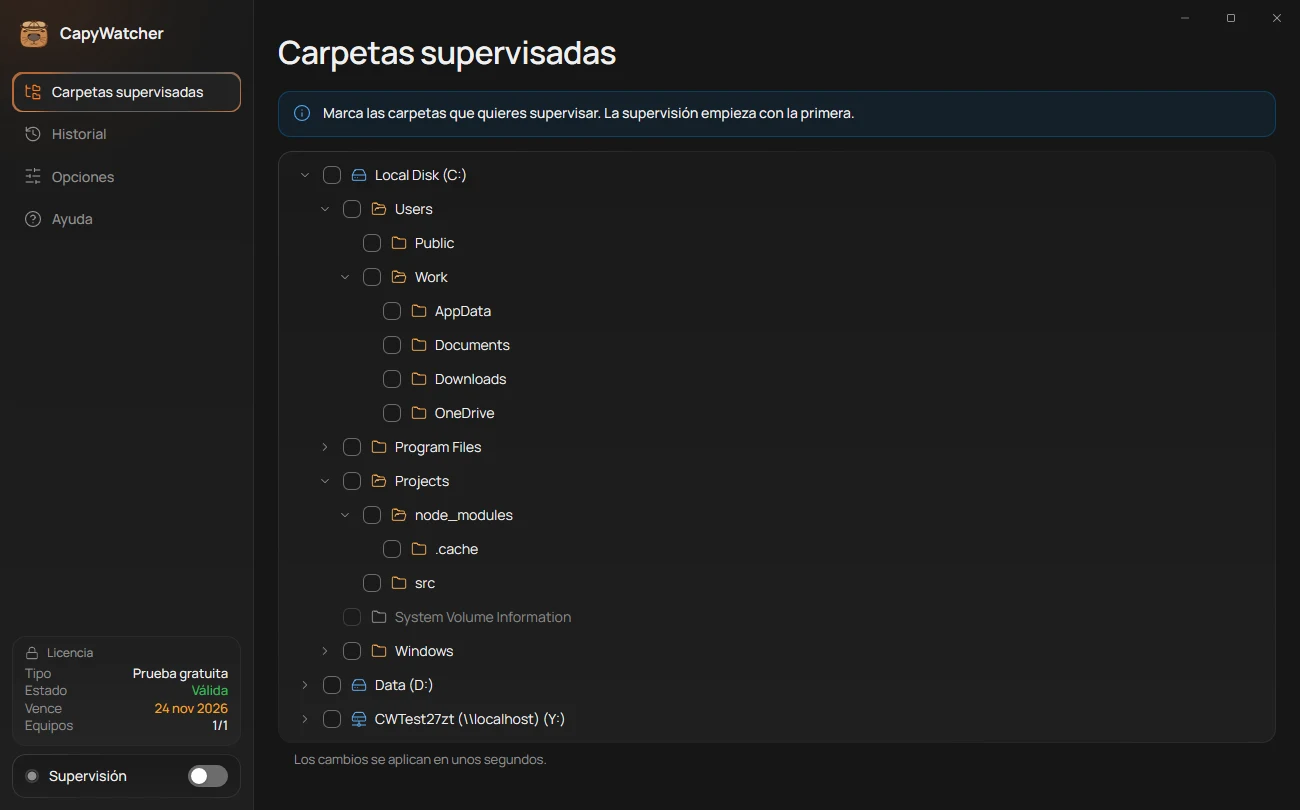
- El aviso
- La casilla de una carpeta
La aplicación se abre en Carpetas supervisadas. Arriba, un aviso (1) dice «Marca las carpetas que quieres supervisar. La supervisión empieza con la primera». Debajo, un árbol muestra tus unidades y sus carpetas, todas sin marcar. La supervisión es el registro que hace el servicio de la aplicación de los archivos nuevos que los programas crean en las carpetas marcadas.
Marcar la primera carpeta
- En el árbol, selecciona la flecha junto a una unidad o una carpeta para ver las carpetas que contiene.
- Marca la casilla (2) de una carpeta que quieras supervisar, como
DocumentsoDownloads. - El aviso cambia a «La supervisión está activada». El interruptor Supervisión, abajo en la columna de la izquierda, se activa, y el servicio registra desde ese momento.
Una carpeta marcada incluye todo lo que contiene, también sus subcarpetas. Los cambios se aplican en unos segundos.
¿Qué carpetas elijo?
Elige las carpetas donde aparecen los archivos cuyo origen quieres conocer: el Escritorio, Descargas y Documentos, o la carpeta de un proyecto en la que escribe un agente de IA o una herramienta de compilación. También puedes marcar una unidad entera, pero registrará muchísimo más, porque Windows y tus programas crean archivos por todas partes.
Puedes cambiar la elección cuando quieras en Carpetas supervisadas, o desde el menú del clic derecho del Explorador con Supervisar la carpeta.
Tu prueba gratuita
La prueba gratuita empieza en el primer inicio y dura 7 días, con todas las funciones. Abajo en la columna de la izquierda, el cuadro Licencia muestra «Prueba gratuita» y, junto a Vence, la fecha en que termina. Al seleccionar el cuadro se abre la vista Ayuda, donde más adelante puedes introducir una clave de licencia.
¿Y ahora qué?
Espera a que un programa cree un archivo en una carpeta marcada y haz clic derecho en ese archivo en el Explorador. La página ¿Quién creó este archivo? explica todo lo que te dice la respuesta.
Si antes quieres conocer la aplicación, lee la parte La ventana principal.
Importante
La aplicación solo registra archivos nuevos, desde el momento en que marcas una carpeta. Un archivo que ya estaba en ella, o que apareció antes de la instalación, no tiene registro, y su consulta responde «Creado antes de iniciar la supervisión».
La ventana principal
La ventana de CapyWatcher tiene una columna a la izquierda, la misma en todas las vistas, y la vista que elijas a la derecha.
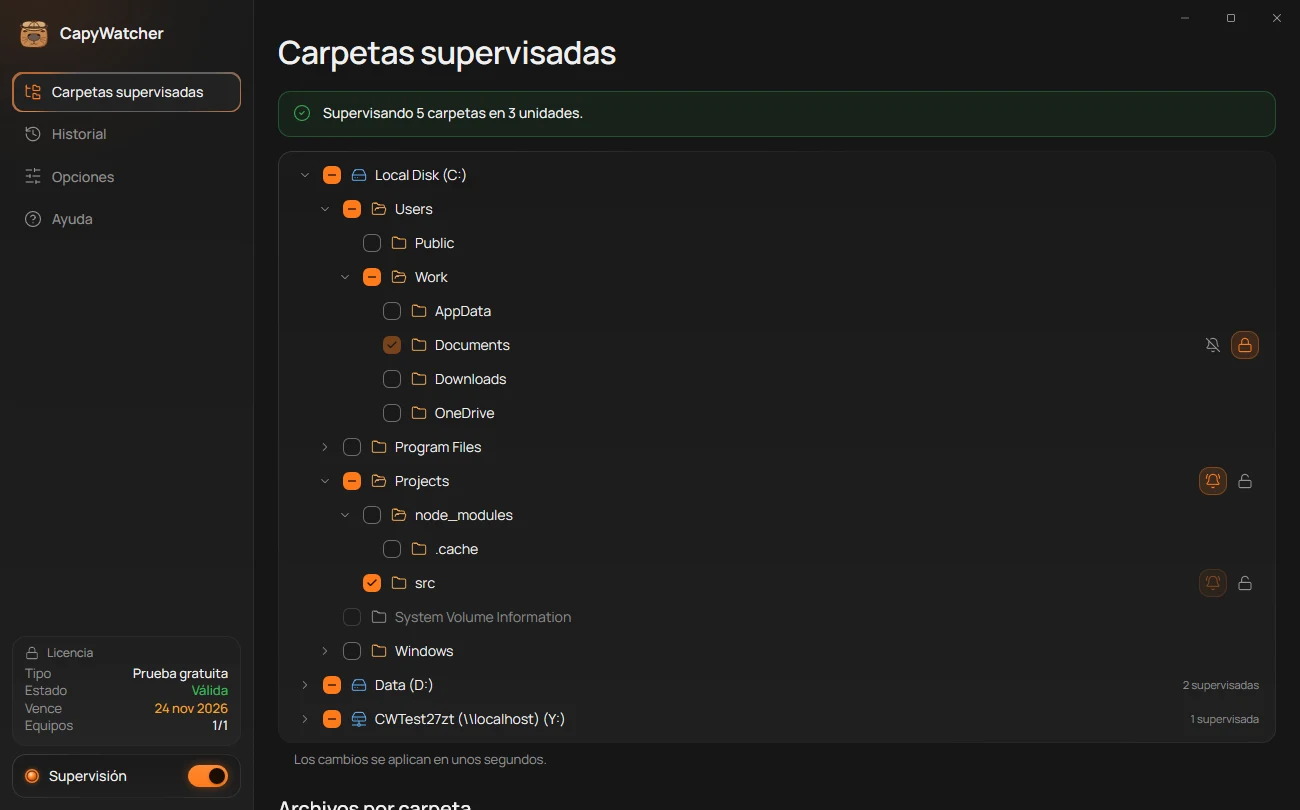
- Carpetas supervisadas
- Historial
- Opciones
- Ayuda
- El cuadro Licencia
- El interruptor Supervisión
Las cuatro vistas
La columna de la izquierda lleva a las cuatro vistas de la aplicación. Selecciona una para abrirla a la derecha.
- Carpetas supervisadas (1) sirve para elegir las carpetas que la aplicación supervisa, activar los avisos de borrado y bloquear una carpeta. Es la vista que se abre en el primer inicio.
- Historial (2) muestra todos los archivos nuevos registrados en tus carpetas supervisadas, cada uno con el programa que lo creó. Puedes buscar en él, filtrarlo y exportarlo.
- Opciones (3) reúne todos los ajustes: cuánto tiempo se conserva el historial y cuánto puede ocupar, las notificaciones, el tema y el idioma, el inicio, las actualizaciones y la copia de seguridad de la configuración.
- Ayuda (4) agrupa los enlaces al sitio web y al soporte, el aviso legal, la versión de la aplicación y tu licencia.
El cuadro Licencia
Abajo en la columna de la izquierda, el cuadro Licencia (5) resume tu licencia: su tipo (por ejemplo «Prueba gratuita»), su estado, la fecha en que vence y cuántos equipos la usan. Selecciónalo para abrir la vista Ayuda, que muestra tu licencia con todo detalle.
El interruptor Supervisión
El interruptor Supervisión (6) indica si el servicio de la aplicación está registrando los archivos nuevos. El servicio es la parte de la aplicación que sigue en ejecución en segundo plano, también con esta ventana cerrada. Desactiva el interruptor para pausar el registro y vuelve a activarlo para reanudarlo. La parte Activar y desactivar la supervisión explica qué se detiene mientras tanto.
Cerrar la ventana
Cerrar la ventana con la X de arriba a la derecha no sale de la aplicación mientras la opción Cerrar al área de notificación esté activada, como viene de serie a menos que la desactives en Opciones. La aplicación sigue entonces en el área de notificación, la fila de iconos pequeños junto al reloj de la barra de tareas, y vuelves a abrirla desde su icono. Con esa opción desactivada, cerrar la ventana cierra la aplicación. En los dos casos el registro continúa: el servicio registra los archivos nuevos aunque la aplicación esté cerrada. Para dejar de registrar, desactiva la supervisión.
Activar y desactivar la supervisión
La supervisión es el registro que hace la aplicación: mientras está activada, su servicio anota cada archivo nuevo que un programa crea en tus carpetas supervisadas, junto con el programa que lo creó. El servicio es la parte de CapyWatcher que se ejecuta en segundo plano, también con la ventana de la aplicación cerrada.
Tres sitios para activarla o desactivarla
En la ventana principal, el interruptor Supervisión está abajo en la columna de la izquierda. Desactívalo para pausar el registro y vuelve a activarlo para reanudarlo.
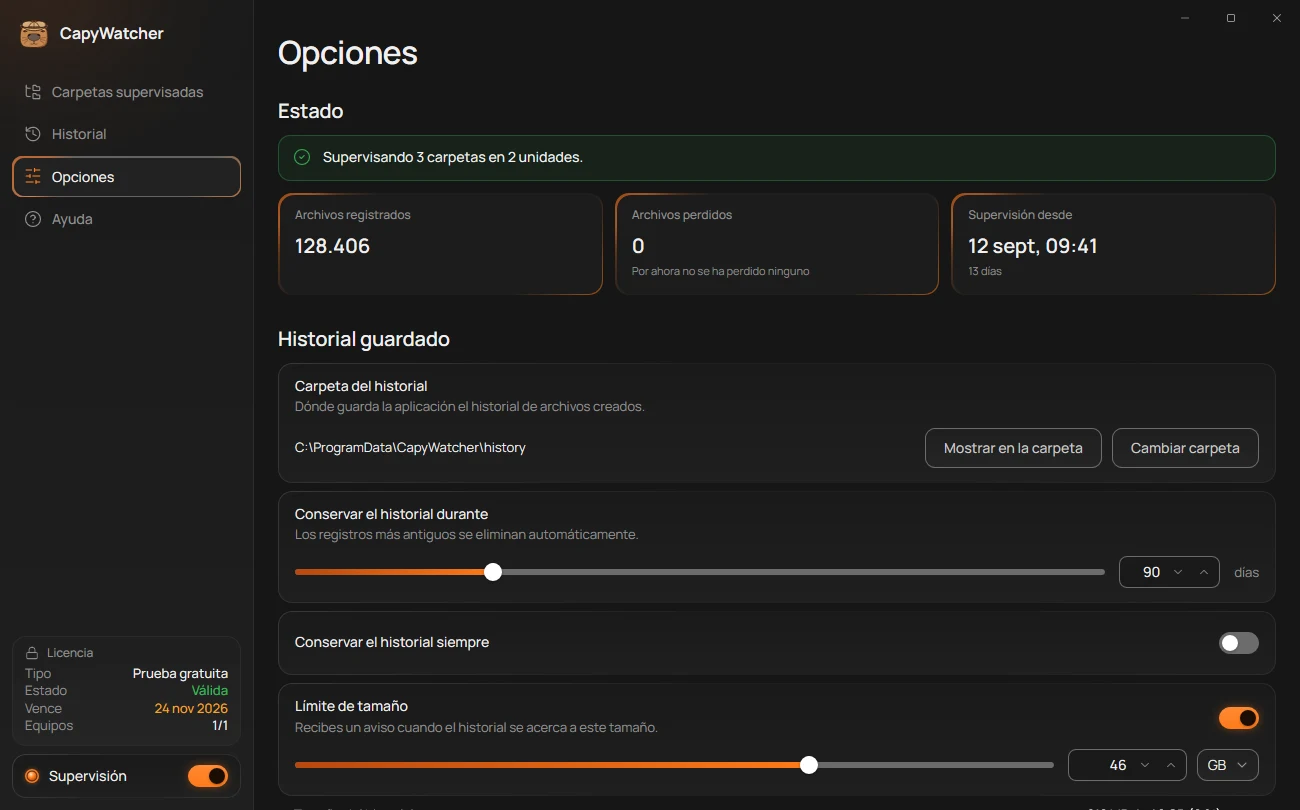
- La línea de estado
- El interruptor Supervisión
En Opciones, dentro de Estado, la línea de estado (1) dice qué hace la supervisión en este momento. Si está activada, la línea indica cuántas carpetas supervisa la aplicación. Si está desactivada, la línea dice «La supervisión está desactivada» y tiene al lado el botón Activar supervisión. El interruptor Supervisión (2) está en la misma ventana.
En el área de notificación, haz clic derecho en el icono de la aplicación, junto al reloj. El área de notificación es la fila de iconos pequeños a la derecha de la barra de tareas, y su flecha hacia arriba muestra los iconos que Windows oculta.
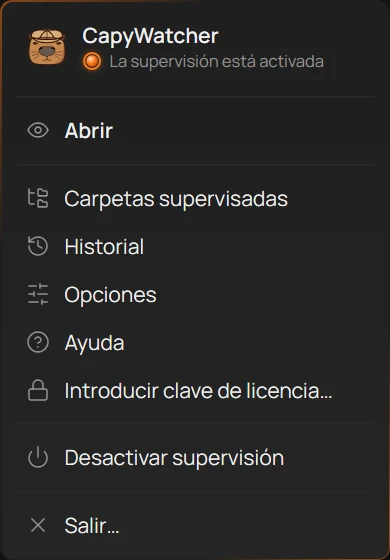
- El estado
- Desactivar supervisión
El menú muestra el estado arriba del todo (1), y Desactivar supervisión (2) pausa el registro al instante, sin preguntar nada. Mientras la supervisión está desactivada, la misma opción pasa a ser Activar supervisión.
Qué se detiene mientras está desactivada
- Los archivos nuevos no se registran. Un archivo creado en una carpeta supervisada mientras la supervisión está desactivada no tendrá registro nunca, ni siquiera cuando vuelvas a activarla. Su consulta responde «No está en el historial».
- Los recuentos se detienen. Carpetas supervisadas no cuenta los archivos creados y eliminados mientras tanto.
Lo que sigue funcionando
- Los avisos de borrado. Una carpeta con los avisos de borrado activados sigue recibiendo su notificación «Archivos borrados en la carpeta Projects».
- Las carpetas bloqueadas. Un bloqueo es un permiso que Windows guarda en la carpeta, así que se mantiene tanto si la supervisión está activada como si no, y «Borrado detenido en la carpeta Projects» te sigue avisando cuando rechaza un borrado.
Todo lo que ya se registró sigue en el historial, y puedes seguir consultando de dónde viene un archivo.
Cerrar la aplicación no detiene el registro
Cerrar la ventana, e incluso elegir Salir… en el menú del área de notificación, deja la supervisión activada: el servicio sigue registrando los archivos nuevos con la aplicación cerrada. Las notificaciones de la aplicación se detienen hasta que vuelvas a abrirla, y entonces te muestra los avisos de borrado pendientes. Para dejar de registrar, desactiva la supervisión.
Cuando la aplicación dice «La supervisión se ha detenido»
A veces el servicio se detiene sin que hayas desactivado la supervisión. La aplicación muestra entonces «La supervisión se ha detenido» en Carpetas supervisadas, en Opciones y en el menú del área de notificación, y una notificación avisa: «Los archivos nuevos no se registran hasta que la supervisión vuelva a iniciarse».
- Abre Opciones o Carpetas supervisadas, o haz clic derecho en el icono del área de notificación.
- Selecciona Iniciar, junto a «La supervisión se ha detenido» en la ventana, o en el menú del área de notificación.
- La línea vuelve a su estado normal, y el registro continúa desde ese momento.
Si no arranca, la aplicación muestra «No se ha podido iniciar la supervisión. Reinicia el equipo e inténtalo de nuevo». Reinicia el equipo y vuelve a seleccionar Iniciar.
Importante
Los archivos creados mientras la supervisión estaba desactivada o detenida no se registran nunca. La aplicación solo registra archivos nuevos, en las carpetas que supervisas, mientras la supervisión está activada.