





Cuando el historial ya muestra los archivos que buscas, puedes actuar sobre ellos: fila a fila desde su menú, varios a la vez seleccionándolos, o todos los de un programa ocultándolo.
El menú de un archivo
Cada fila del Historial tiene un menú con lo que puedes hacer con ese archivo. Ábrelo con un clic derecho en la fila, o deja el puntero sobre ella y selecciona el botón de los tres puntos que aparece a la derecha.
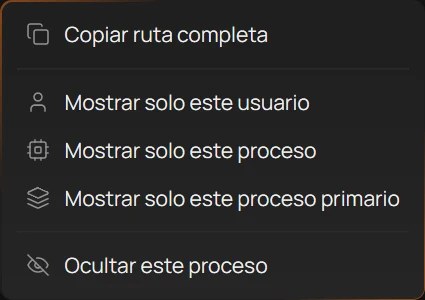
- Copiar ruta completa
- Mostrar solo este usuario
- Mostrar solo este proceso
- Ocultar este proceso
Qué hace cada opción
- Copiar ruta completa (1) copia la ruta del archivo, como
C:\Users\Work\Documents\notes.txt, lista para pegar. - Abrir ubicación del archivo abre la carpeta del archivo en el Explorador, con el archivo seleccionado. Pulsar Entrar en una fila hace lo mismo.
- Mostrar solo este usuario (2) pone en la lista Usuario del historial el usuario de la fila, de modo que solo quedan los archivos de esa cuenta.
- Mostrar solo este proceso (3) hace lo mismo con la lista Proceso: todos los archivos que creó ese programa, y nada más.
- Mostrar solo este proceso primario lo hace con la lista Proceso primario: todos los archivos creados por los programas que inició este.
- Ocultar este proceso (4) quita del historial los archivos del programa sin dejar de registrarlos. Consulta Ocultar un programa que llena la lista.
Las tres opciones Mostrar solo ajustan las mismas listas que los filtros de encima de la tabla, que se explican en Filtrar la lista. Borrar filtros las devuelve a su estado inicial.
¿Por qué falta una opción?
El menú solo muestra lo que puede funcionar en esa fila:
- Abrir ubicación del archivo falta cuando el archivo ya no está: se borró, se movió fuera de tus carpetas supervisadas o se envió a la Papelera de reciclaje. La aplicación lo comprueba otra vez al abrir el menú, así que también cuenta un archivo borrado hace un momento. La imagen muestra el menú de un archivo eliminado.
- Una opción Mostrar solo falta cuando no se conoce su valor, por ejemplo un proceso primario que no se encontró.
Cuando termina la prueba gratuita, sin una licencia, las opciones Mostrar solo y Ocultar este proceso aparecen atenuadas, porque las columnas del programa quedan ocultas hasta que introduces una clave de licencia.
Consejo
Para copiar las rutas de varios archivos a la vez, selecciona sus filas y pulsa Ctrl+C: consulta Seleccionar y copiar filas.
Seleccionar y copiar filas
En Historial puedes seleccionar varias filas y copiarlas de una vez: sus rutas, para pegarlas en una nota o en un comando, o las filas enteras, para pegarlas en una hoja de cálculo.
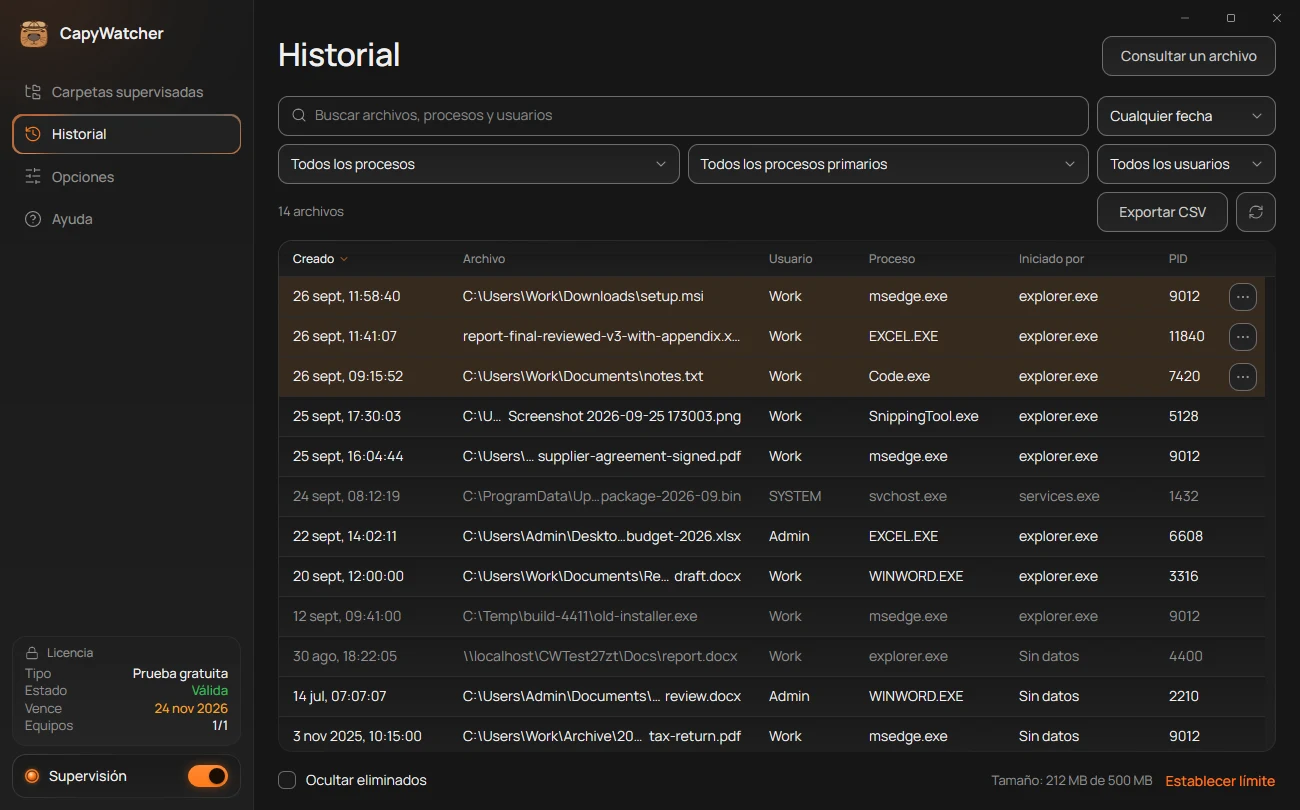
- Las filas seleccionadas
- El botón de menú de una fila
Seleccionar filas
El historial selecciona filas igual que el Explorador selecciona archivos:
- Haz clic en una fila para seleccionarla sola.
- Ctrl+clic añade una fila a la selección, o la quita.
- Mayús+clic selecciona todas las filas desde la primera que seleccionaste hasta la que pulsas.
- Mantén pulsado el botón sobre una fila y arrastra hacia arriba o hacia abajo para seleccionar todas las filas por las que pasas. Cerca del borde superior o inferior de la tabla, la lista se desplaza sola, más deprisa cuanto más te acercas al borde.
- Con el teclado, Mayús junto con Flecha arriba, Flecha abajo, Re Pág o Av Pág amplía la selección.
Las filas seleccionadas aparecen resaltadas (1). Pulsa Esc para quitar la selección. Una búsqueda, un filtro o un orden nuevos también la quitan.
Copiar lo que seleccionaste
- Ctrl+C copia las rutas de las filas seleccionadas, una por línea, en el orden de la lista.
- Ctrl+Mayús+C copia las filas seleccionadas con todos sus datos, bajo las mismas columnas que Exportar CSV: File, Process, Started by, Parent processes, PID, User y Created. La primera línea lleva los nombres de las columnas y los valores van separados por tabulaciones, así que al pegarlas en Excel, LibreOffice Calc u Hojas de cálculo de Google cada valor queda en su propia celda.
Ctrl+Mayús+C también funciona con una sola fila, cuando quieres un registro con todos sus datos.
La aplicación confirma la copia a los lectores de pantalla, por ejemplo con «3 rutas copiadas», y no muestra nada en pantalla.
El menú propio de cada fila
El botón de menú de una fila (2), igual que el clic derecho, abre el menú de esa fila sola, aunque haya varias seleccionadas. Su opción Copiar ruta completa copia solo la ruta de esa fila. Consulta El menú de un archivo.
Consejo
Para copiar todas las filas que deja un filtro, y no solo unas pocas, mejor exportarlas: Exportar el historial las guarda todas en un archivo CSV.
Ocultar un programa que llena la lista
Una herramienta de compilación o un agente de IA, como cargo.exe o node.exe, puede crear miles de archivos en una carpeta de proyecto y tapar los que buscas. Si ocultas el programa, sus archivos salen del Historial sin que se pierda nada: la aplicación los sigue registrando, y la respuesta del clic derecho sigue nombrándolo.
Ocultar un programa
- En el historial, haz clic derecho en una fila del programa, o selecciona el botón de los tres puntos de la fila.
- Elige Ocultar este proceso.
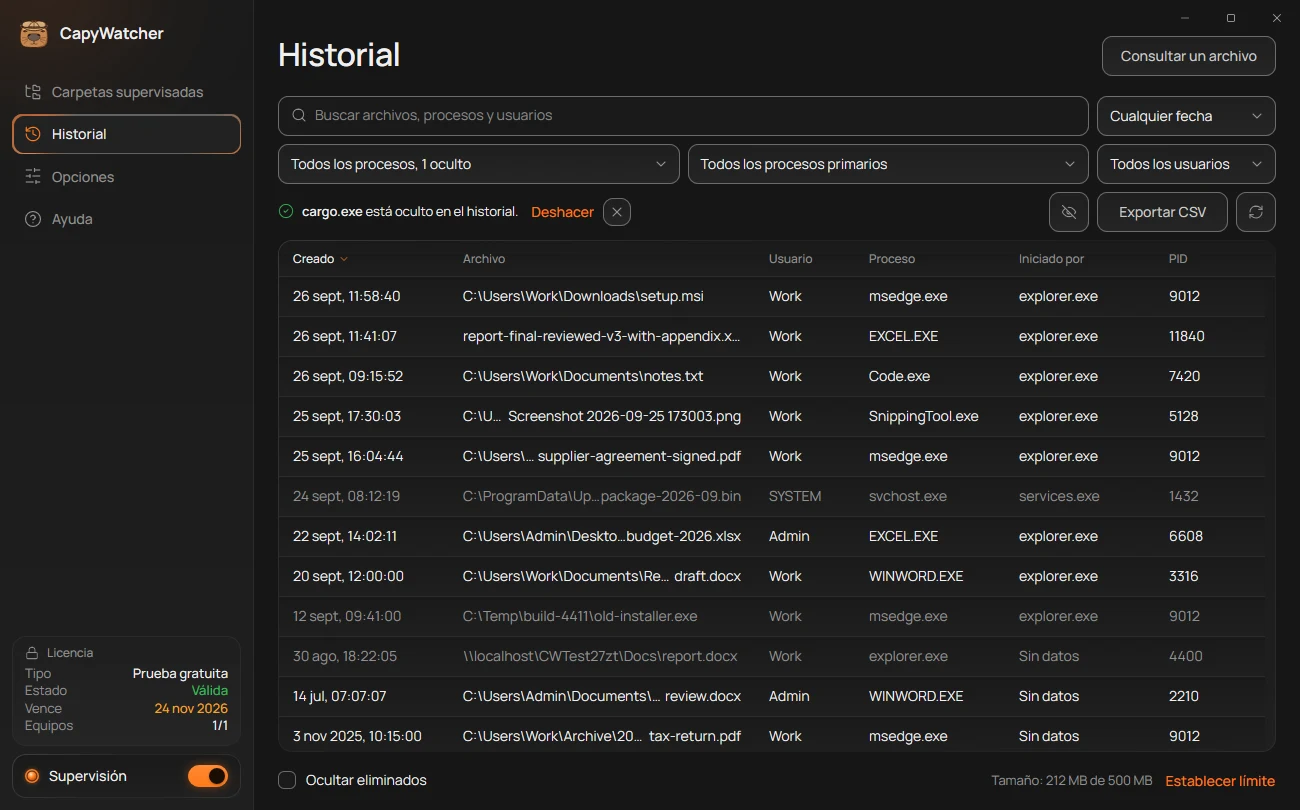
Todos los archivos de ese programa salen de la lista, y el recuento baja. El mensaje (1) lo confirma, como en «cargo.exe está oculto en el historial», con el nombre del programa. Selecciona Deshacer (2) para volver a mostrarlo al momento.
El programa se reconoce por su nombre, así que se ocultan todas sus copias, se ejecuten desde donde se ejecuten.
Ver lo que está oculto
Mientras haya un programa oculto, el historial lo indica en dos sitios:
- La lista de procesos dice «Todos los procesos, 1 oculto» (3), con el número de programas ocultos. Los programas ocultos no aparecen en ella.
- Junto a Exportar CSV aparece un botón con un ojo tachado (4). Selecciónalo para ver los programas ocultos, cada uno con un botón Mostrar.
Los programas ocultos siguen ocultos después de Borrar filtros, porque ocultar no es un filtro.
Volver a mostrar un programa
Selecciona Mostrar junto a su nombre, en la ventana que abre el ojo tachado o en Opciones, donde está la misma lista, en la tarjeta Procesos ocultos:
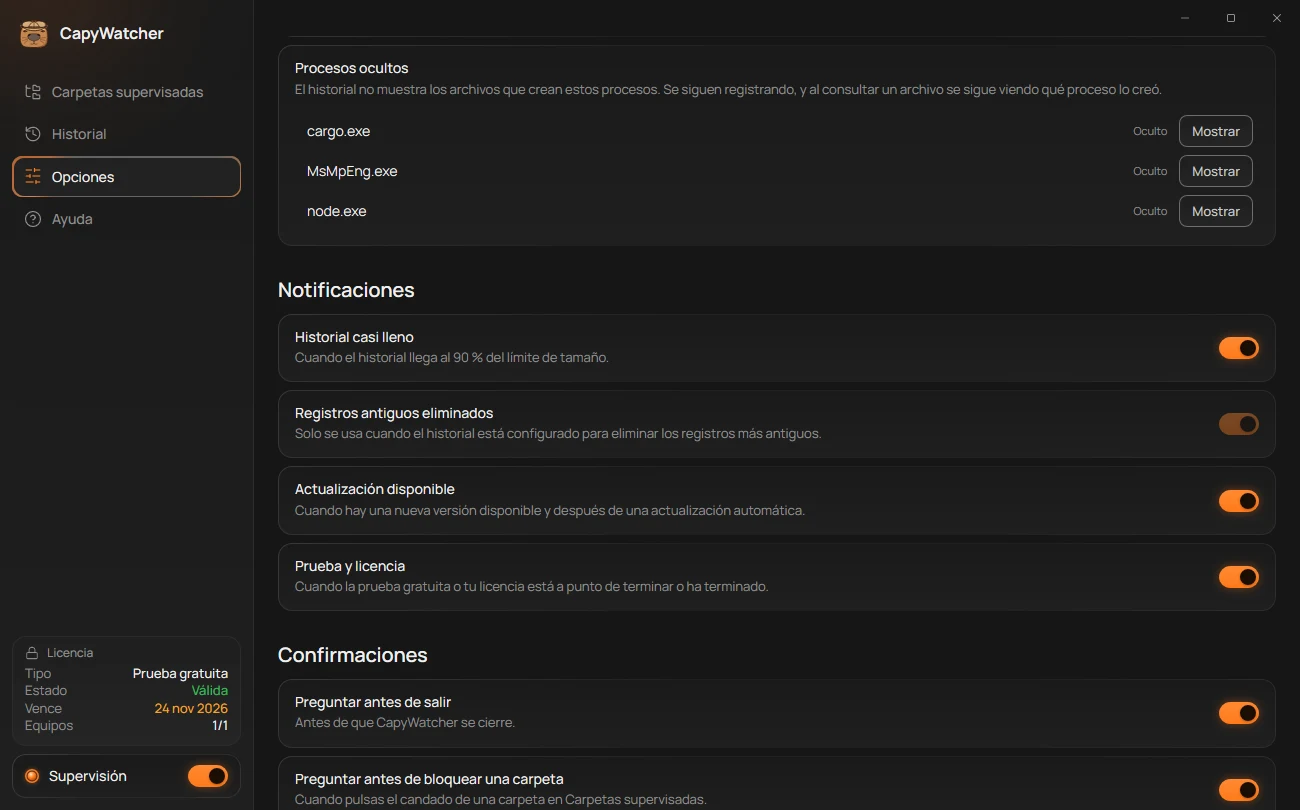
Después de Mostrar, la fila dice Visible y su botón pasa a ser Ocultar, por si cambias de idea. Los archivos del programa vuelven al historial al instante, también los que creó mientras estaba oculto.
Como dice la tarjeta (3), «El historial no muestra los archivos que crean estos procesos. Se siguen registrando, y al consultar un archivo se sigue viendo qué proceso lo creó». Cuando no hay nada oculto, la tarjeta explica cómo ocultar un programa.
Lo que cambia al ocultar un programa, y lo que no
- El historial deja fuera los archivos del programa en la tabla, en el recuento, en la lista de procesos y en Exportar CSV.
- La respuesta del menú del clic derecho del Explorador sigue nombrando el programa: consulta ¿Quién creó este archivo?. Su enlace Mostrar en el historial aparece atenuado, con el texto «cargo.exe está oculto en el historial. Vuelve a mostrarlo en Opciones».
- El registro sigue igual, así que los archivos del programa cuentan en Archivos por carpeta y sus borrados siguen generando avisos de borrado.
La lista se guarda con tu configuración, así que se mantiene con las actualizaciones y viaja con la copia de seguridad de la configuración que se hace desde Opciones.