





Gdy Historia pokazuje pliki, których szukasz, możesz z nimi pracować: z jednym wierszem przez jego menu, z kilkoma naraz przez zaznaczenie, a z całym programem przez jego ukrycie.
Menu pliku
Każdy wiersz w Historii ma menu z tym, co możesz zrobić z danym plikiem. Aby je otworzyć, kliknij wiersz prawym przyciskiem myszy albo wskaż wiersz i wybierz przycisk z trzema kropkami na jego prawym końcu.
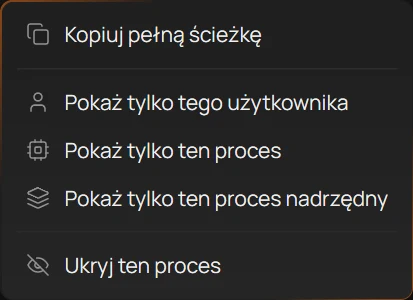
- Kopiuj pełną ścieżkę
- Pokaż tylko tego użytkownika
- Pokaż tylko ten proces
- Ukryj ten proces
Co robi każda pozycja
- Kopiuj pełną ścieżkę (1) kopiuje ścieżkę pliku, na przykład
C:\Users\Work\Documents\notes.txt, gotową do wklejenia. - Otwórz lokalizację pliku otwiera folder pliku w Eksploratorze plików, z zaznaczonym plikiem. To samo robi klawisz Enter na wierszu.
- Pokaż tylko tego użytkownika (2) ustawia listę Użytkownik w Historii na użytkownika z wiersza, więc lista pokazuje tylko pliki tego konta.
- Pokaż tylko ten proces (3) robi to samo z listą Proces: wszystkie pliki utworzone przez ten program i nic więcej.
- Pokaż tylko ten proces nadrzędny robi to z listą Proces nadrzędny: wszystkie pliki utworzone przez programy, które ten program uruchomił.
- Ukryj ten proces (4) usuwa pliki programu z Historii, ale aplikacja nadal je zapisuje. Zobacz Ukrywanie programu.
Trzy pozycje Pokaż tylko ustawiają te same listy co filtry nad tabelą, opisane w części Filtrowanie listy. Wyczyść filtry przywraca je do początku.
Dlaczego brakuje pozycji
Menu pokazuje tylko to, co może zadziałać dla danego wiersza:
- Otwórz lokalizację pliku nie ma, gdy plik został usunięty, przeniesiony poza śledzone foldery albo wyrzucony do Kosza. Aplikacja sprawdza to ponownie przy otwieraniu menu, więc liczy się też plik usunięty przed chwilą. Obrazek pokazuje menu usuniętego pliku.
- Pozycji Pokaż tylko nie ma, gdy jej wartość jest nieznana, na przykład gdy nie znaleziono procesu nadrzędnego.
Gdy bezpłatny okres próbny się skończy, a nie masz licencji, pozycje Pokaż tylko i Ukryj ten proces są wyszarzone, bo kolumny z programem są ukryte, dopóki nie wpiszesz klucza licencyjnego.
Wskazówka
Aby skopiować ścieżki kilku plików naraz, zaznacz ich wiersze i naciśnij Ctrl+C: zobacz Zaznaczanie i kopiowanie wierszy.
Zaznaczanie i kopiowanie wierszy
W Historii możesz zaznaczyć kilka wierszy naraz i skopiować je za jednym razem: ich ścieżki, aby wkleić je do notatki albo polecenia, albo całe wiersze, aby wkleić je do arkusza.
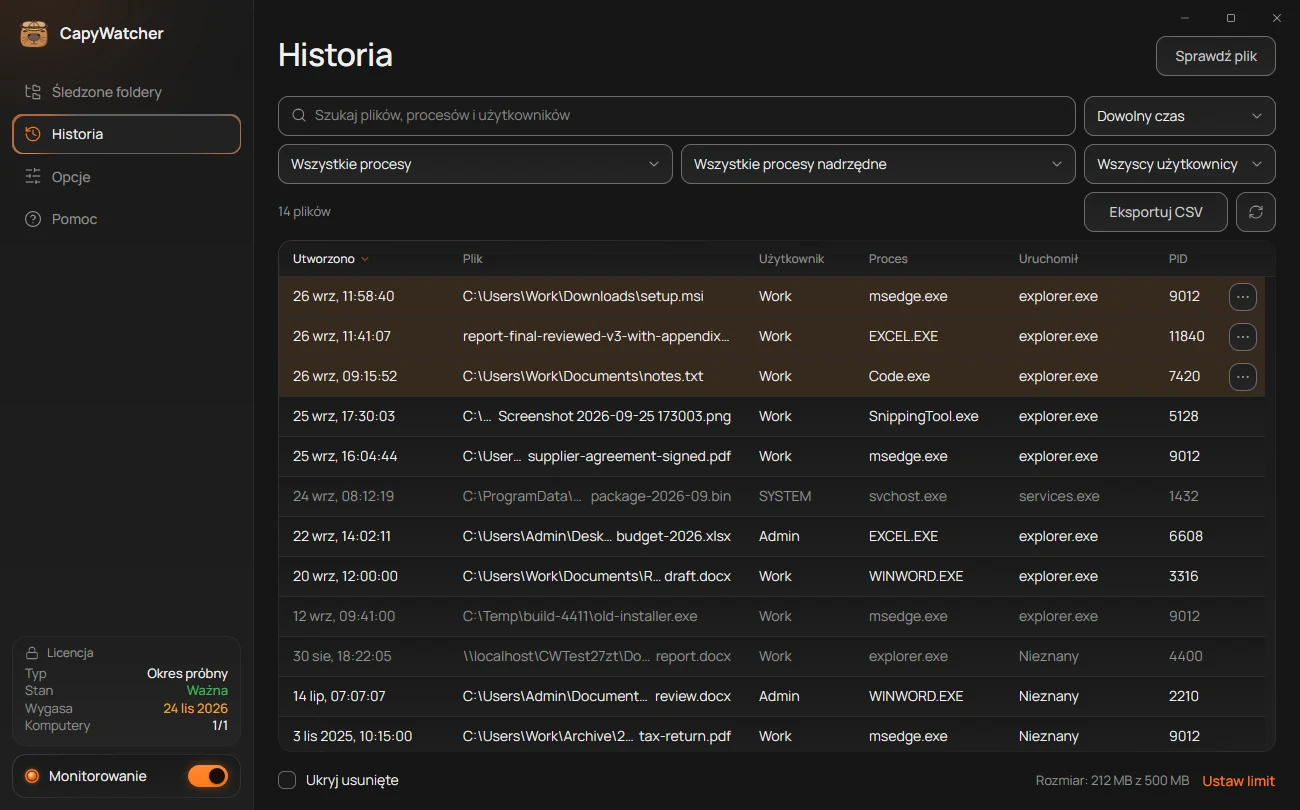
- Zaznaczone wiersze
- Przycisk menu wiersza
Jak zaznaczać wiersze
Historia zaznacza wiersze tak, jak Eksplorator plików zaznacza pliki:
- Kliknięcie zaznacza tylko jeden wiersz.
- Ctrl+kliknięcie dodaje wiersz do zaznaczenia albo go z niego usuwa.
- Shift+kliknięcie zaznacza wszystkie wiersze od pierwszego zaznaczonego do klikniętego.
- Przeciągnięcie w górę albo w dół z wciśniętym przyciskiem myszy zaznacza każdy wiersz po drodze. Przy górnej albo dolnej krawędzi tabeli lista sama się przewija, tym szybciej, im dalej przesuniesz wskaźnik.
- Z klawiatury zaznaczenie rozszerza Shift ze strzałką w górę lub w dół, z Page Up albo z Page Down.
Zaznaczone wiersze są wyróżnione (1). Naciśnij Esc, aby wyczyścić zaznaczenie. Czyści je też nowe wyszukiwanie, filtr albo sortowanie.
Jak skopiować zaznaczone wiersze
- Ctrl+C kopiuje ścieżki zaznaczonych wierszy, po jednej w wierszu, w kolejności z listy.
- Ctrl+Shift+C kopiuje zaznaczone wiersze ze wszystkimi danymi, w tych samych kolumnach co Eksportuj CSV: File, Process, Started by, Parent processes, PID, User i Created. Pierwszy wiersz zawiera nazwy kolumn, a wartości są rozdzielone tabulatorami, więc po wklejeniu do Excela, LibreOffice Calc albo Arkuszy Google każda wartość trafia do osobnej komórki.
Ctrl+Shift+C działa też dla jednego wiersza, gdy chcesz mieć jeden rekord ze wszystkimi szczegółami.
Aplikacja potwierdza kopiowanie czytnikowi ekranu, na przykład „Skopiowano 3 ścieżki”, a na ekranie niczego nie pokazuje.
Menu jednego wiersza
Przycisk menu wiersza (2) i kliknięcie prawym przyciskiem myszy otwierają menu tylko tego wiersza, nawet gdy zaznaczonych jest kilka. Jego Kopiuj pełną ścieżkę kopiuje tylko ścieżkę tego wiersza. Zobacz Menu pliku.
Wskazówka
Aby skopiować wszystkie wiersze, które pokazuje filtr, a nie tylko kilka, lepiej je wyeksportować: Eksportowanie historii zapisuje je wszystkie w pliku CSV.
Ukrywanie programu
Narzędzie do budowania programów albo agent AI, na przykład cargo.exe czy node.exe, potrafi utworzyć w folderze projektu tysiące plików i zasypać nimi te, których szukasz. Ukrycie programu usuwa jego pliki z Historii, ale nic nie ginie: aplikacja nadal je zapisuje, a odpowiedź z menu prawego przycisku myszy nadal podaje ten program.
Jak ukryć program
- W Historii kliknij prawym przyciskiem myszy wiersz tego programu albo wybierz przycisk wiersza z trzema kropkami.
- Wybierz Ukryj ten proces.
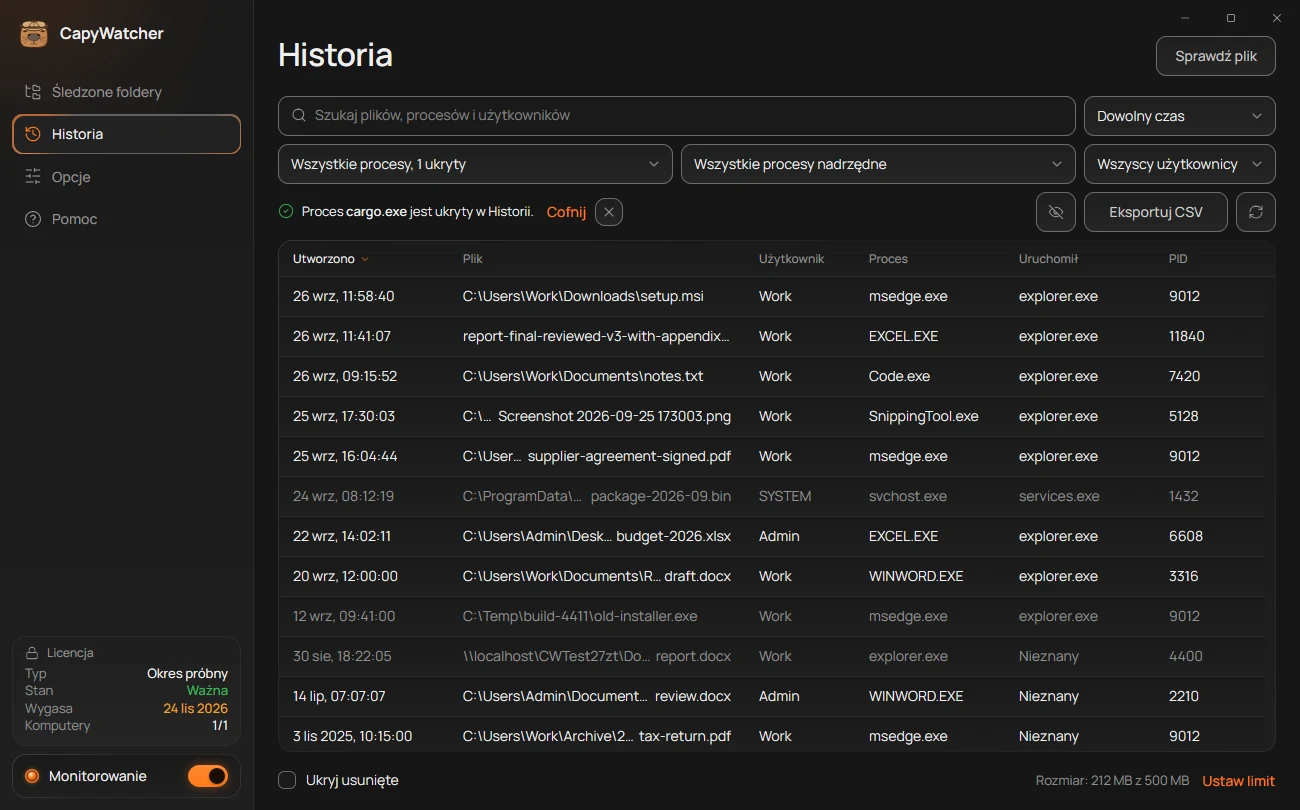
Wszystkie pliki tego programu znikają z listy, a liczba plików maleje. Potwierdza to komunikat (1), na przykład „Proces cargo.exe jest ukryty w Historii”, z nazwą programu. Wybierz Cofnij (2), aby od razu go przywrócić.
Program jest rozpoznawany po nazwie, więc ukryta jest każda jego kopia, skądkolwiek działa.
Jak zobaczyć, co jest ukryte
Gdy jakiś program jest ukryty, Historia pokazuje to w dwóch miejscach:
- Lista procesów mówi „Wszystkie procesy, 1 ukryty” (3), z liczbą ukrytych programów. Ukrytych programów nie ma na tej liście.
- Obok Eksportuj CSV pojawia się przycisk z przekreślonym okiem (4). Wybierz go, aby zobaczyć ukryte programy, każdy z przyciskiem Pokaż.
Ukryte programy zostają ukryte po wybraniu Wyczyść filtry, bo ukrycie nie jest filtrem.
Jak znów pokazać program
Wybierz Pokaż obok jego nazwy, w oknie, które otwiera przekreślone oko, albo w Opcjach, gdzie ta sama lista jest na karcie Ukryte procesy:
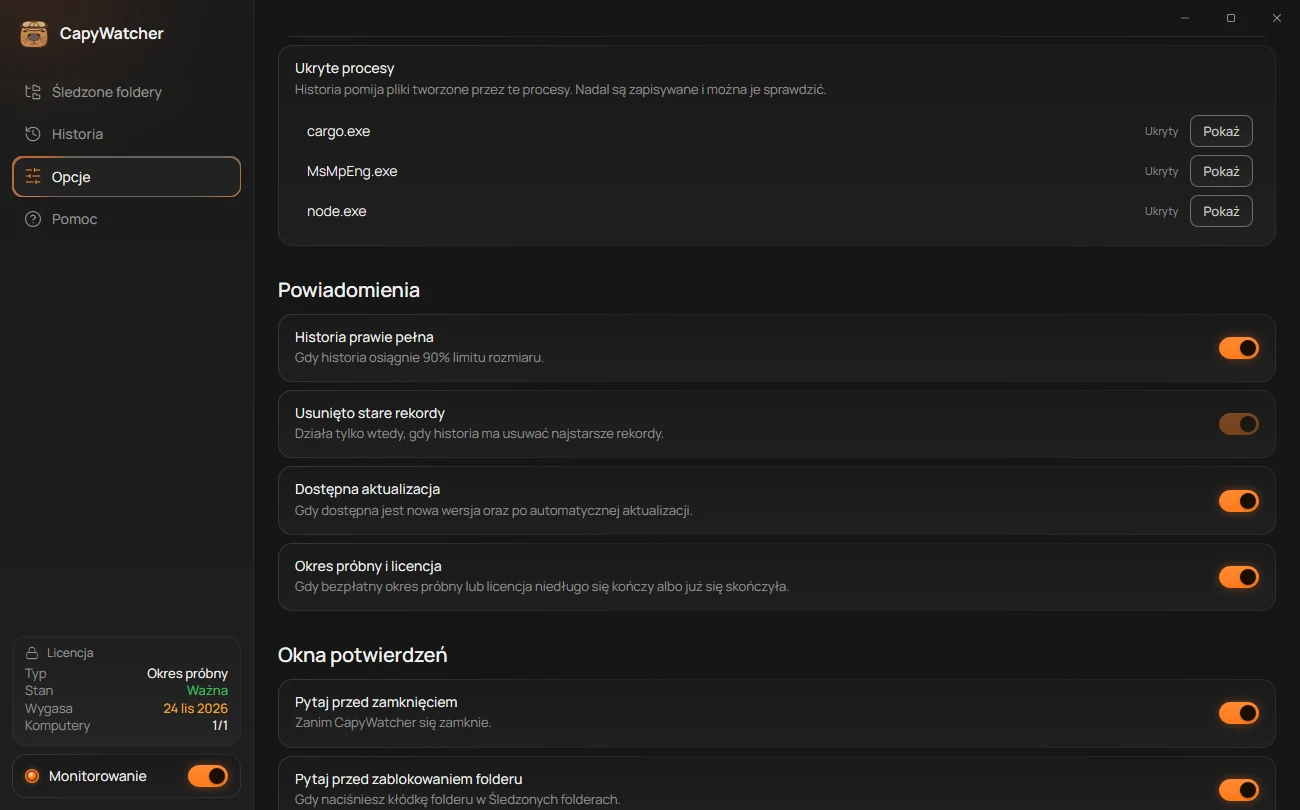
Po wybraniu Pokaż wiersz mówi „Widoczny”, a jego przycisk Ukryj, żeby można było od razu to cofnąć. Pliki programu od razu wracają do Historii, także te utworzone, gdy był ukryty.
Jak mówi karta (3), „Historia pomija pliki tworzone przez te procesy. Nadal są zapisywane i można je sprawdzić”. Gdy nic nie jest ukryte, karta wyjaśnia, jak ukryć program.
Co ukrycie zmienia, a czego nie
- Historia pomija pliki programu w tabeli, w liczbie plików, na liście procesów i w Eksportuj CSV.
- Odpowiedź z menu prawego przycisku myszy w Eksploratorze plików nadal podaje program: zobacz Kto utworzył ten plik?. Jej link Pokaż w Historii jest wyszarzony, a podpowiedź mówi „Proces cargo.exe jest ukryty w Historii. Pokaż go znów w Opcjach”.
- Zapisywanie działa jak przedtem, więc pliki programu liczą się w tabeli Pliki w folderach, a usuwanie przez niego plików nadal wywołuje alerty o usuwaniu.
Lista ukrytych programów jest zapisana razem z ustawieniami, więc zostaje po aktualizacjach i przechodzi z kopią zapasową ustawień, którą robisz w Opcjach.