





W widoku Śledzone foldery, pierwszym w aplikacji, decydujesz, gdzie CapyWatcher zapisuje nowe pliki. Ta strona opisuje też tabelę z liczbą plików pod drzewem folderów, foldery w sieci oraz dyski i foldery, których już nie ma.
Wybór folderów do śledzenia
CapyWatcher zapisuje nowe pliki tylko w folderach, które wybierzesz. Wybierasz je w widoku Śledzone foldery, pierwszym w lewej kolumnie aplikacji, zaznaczając foldery w drzewie Twoich dysków.
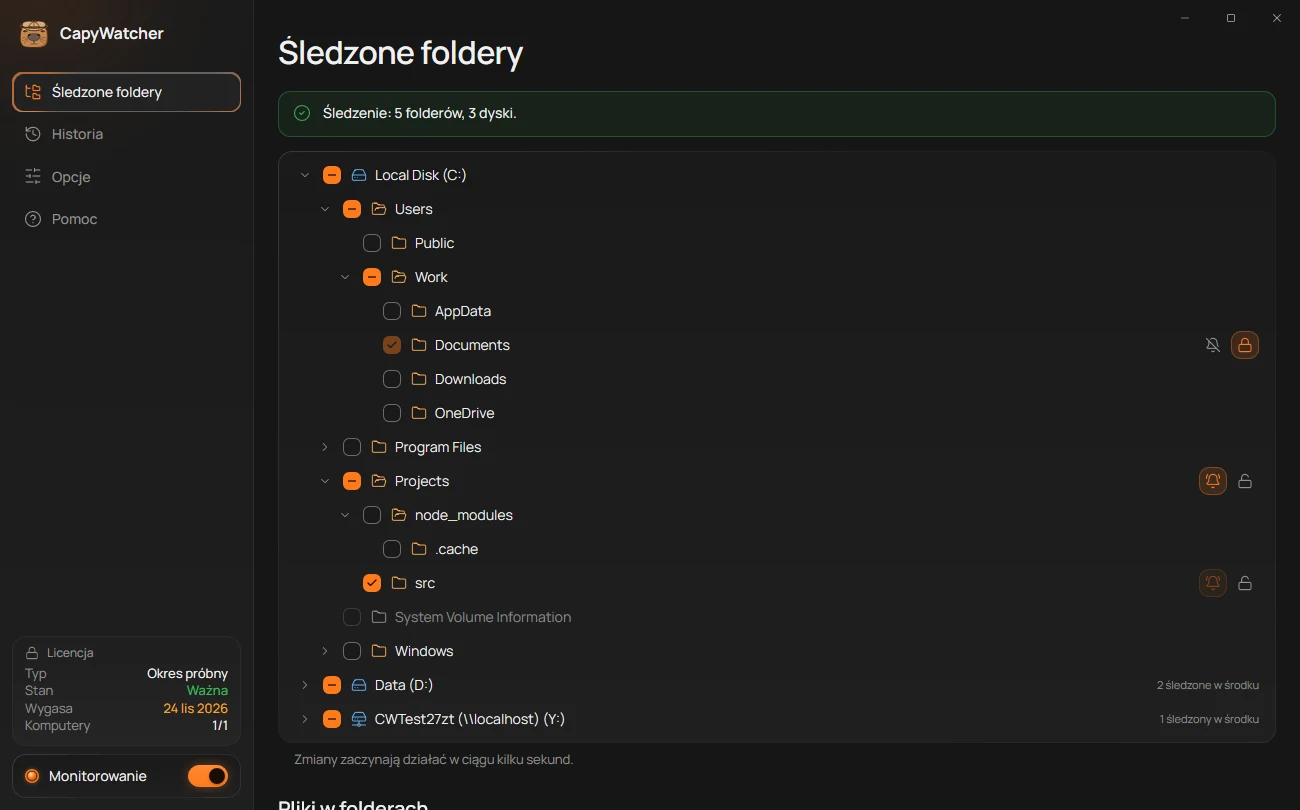
- Co jest teraz śledzone
- Dysk, na którym śledzona jest część folderów
- Śledzony folder
- Ile śledzonych folderów jest w zwiniętym wierszu
- Kiedy zmiana zaczyna działać
Jak zacząć śledzić folder
- Otwórz CapyWatcher i wybierz Śledzone foldery w lewej kolumnie.
- Wybierz strzałkę obok dysku albo folderu, aby go rozwinąć. Drzewo pokazuje te same foldery co Eksplorator plików, razem z ukrytymi, jeśli Eksplorator je pokazuje.
- Zaznacz pole wyboru folderu, który chcesz śledzić. Śledzone jest wtedy wszystko, co jest w nim, także foldery, które powstaną później.
Komunikat u góry (1) podsumowuje Twój wybór, na przykład „Śledzenie: 5 folderów, 3 dyski”. Pod drzewem wiersz (5) mówi „Zmiany zaczynają działać w ciągu kilku sekund”, więc niczego nie trzeba zapisywać. Od tej chwili aplikacja zapisuje każdy nowy plik w folderze. Pliki, które już w nim były, pozostają dla niej nieznane.
Gdy żaden folder nie jest jeszcze śledzony, komunikat o tym mówi, a monitorowanie rusza po zaznaczeniu pierwszego folderu.
Co oznaczają pola wyboru
- Zaznaczone (3): śledzony jest folder i wszystko, co w nim jest.
- Puste: folder nie jest śledzony.
- Kreska (2): część folderów w środku jest śledzona, a część nie. Na obrazku Local Disk (C:) nie jest śledzony w całości, ale niektóre foldery na nim tak.
- Wyszarzone, jak przy System Volume Information: Windows nie pozwala Twojemu kontu otworzyć tego folderu, więc aplikacja nie może pokazać jego zawartości. Jego podpowiedź mówi „Nie masz uprawnień do otwarcia tego folderu”.
W zwiniętym wierszu napis taki jak „2 śledzone w środku” (4) podaje, ile śledzonych folderów w nim jest, bez rozwijania go.
Śledzony folder ma też na prawym końcu wiersza dwa małe przyciski: dzwonek i kłódkę. Opisują je części Alerty o usuwaniu i Blokowanie folderu.
Jak pominąć jeden folder
Aby pominąć folder w środku śledzonego folderu, odznacz go. Folder nadrzędny pokazuje wtedy kreskę, a nowe pliki w pominiętym folderze nie są zapisywane. Na obrazku pominięty jest folder node_modules w folderze Projects: to częsty wybór, bo narzędzia do budowania programów zapełniają taki folder tysiącami plików.
Możesz też zaznaczyć jeden folder w środku pominiętego folderu. Jest wtedy śledzony sam, a reszta zostaje pominięta.
Które foldery śledzić
Śledź miejsca, w których mogą pojawić się pliki, których się nie spodziewasz:
- Downloads, czyli Pobrane, gdzie przeglądarki i inne programy zapisują pobrane pliki.
- Desktop i Documents, czyli Pulpit i Dokumenty, gdzie programy często zostawiają pliki.
- Folder projektu, jeśli pracują w nim agenci AI albo narzędzia do budowania i chcesz wiedzieć, który program zapisał dany plik.
Możesz też zaznaczyć cały dysk. Aplikacja zapisuje wtedy każdy nowy plik na nim, od pamięci podręcznej i plików tymczasowych Twoich programów po aktualizacje samego Windows, więc Historia rośnie znacznie szybciej i wcześniej dochodzi do limitu rozmiaru, który ustawiasz w Opcjach. Zacznij od folderów, na których Ci zależy, a kolejne dodaj później.
Drzewo nadąża za dyskiem, gdy na nie patrzysz: folder utworzony albo usunięty w Eksploratorze plików pojawia się lub znika w ciągu około 2 sekund. Usunięty śledzony folder trafia na listę pod drzewem, jak wyjaśnia część Dyski i foldery, których nie ma. Można też śledzić dyski sieciowe, z kilkoma różnicami, które opisuje część Dyski sieciowe i udostępnione foldery.
Wskazówka
Folder można też zacząć śledzić z menu prawego przycisku myszy w Eksploratorze plików, bez otwierania aplikacji: zobacz Śledzenie folderu lub dysku.
Jak przestać śledzić folder
Odznacz go. Od tej chwili nowe pliki w nim nie są zapisywane. To, co Historia już o nim wie, zostaje.
Zablokowanego folderu nie można odznaczyć, tak samo jak folderu, w którym jest zablokowany folder, i folderu, który leży w zablokowanym. Jego pole wyboru jest wyszarzone, a podpowiedź mówi „Odblokuj folder Faktury, zanim przestaniesz go śledzić”, z nazwą zablokowanego folderu. Najpierw go odblokuj, jak pokazuje część Blokowanie folderu.
Ważne
Aplikacja zapisuje nowe pliki tylko w śledzonych folderach i tylko od chwili, gdy folder zostanie zaznaczony. Plik utworzony wcześniej albo w folderze, którego nie śledzisz, nie ma rekordu. Historia nie zapisuje też zmian w treści pliku.
Pliki w folderach
Do którego śledzonego folderu trafia najwięcej nowych plików i gdzie dziś zniknęły pliki? Odpowiada na to tabela Pliki w folderach. Jest w widoku Śledzone foldery, pod drzewem folderów: przewiń w dół, aby do niej dojść.
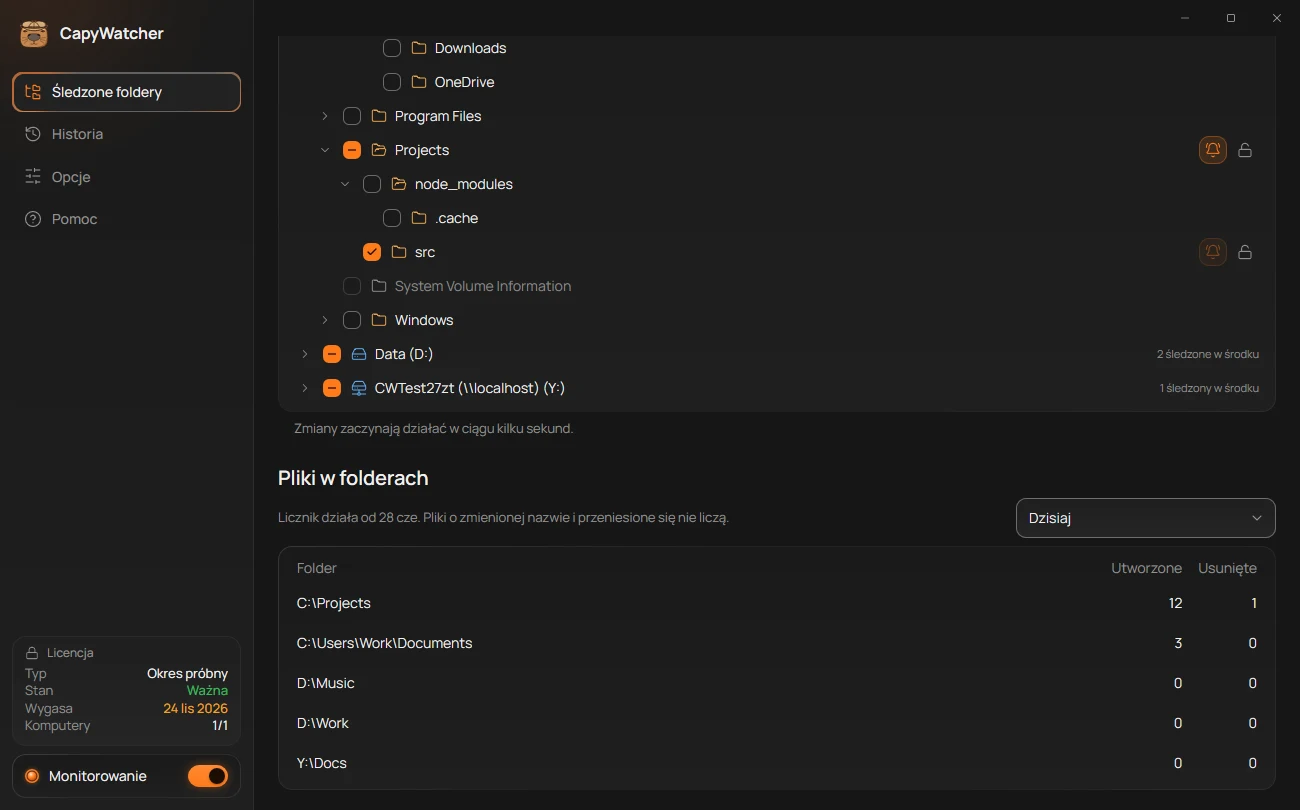
- Utworzone
- Usunięte
- Zakres czasu
- Co jest liczone
Jak czytać tabelę
Każdy śledzony folder ma swój wiersz, z zerami tam, gdzie nic się nie działo. Wiersze są ułożone według ścieżki:
- Utworzone (1) to liczba nowych plików utworzonych w folderze i folderach w jego środku. Plik utworzony ponownie pod tą samą nazwą liczy się jeszcze raz.
- Usunięte (2) to liczba plików, które w nim usunięto. Usunięcie, którego nie przepuściła blokada folderu, się nie liczy.
Folder, w którym jest inny śledzony folder, nie liczy jego plików. Plik liczy się tylko raz, w najgłębiej położonym śledzonym folderze, w którym leży.
Jak wybrać zakres czasu
Lista po prawej (3) ustala, z jakiego czasu są liczby: Dzisiaj, Ostatnie 7 dni, Ostatnie 30 dni albo Od początku śledzenia. Dni liczą się według zegara Twojego komputera, więc Ostatnie 7 dni to dziś i 6 poprzednich dni.
Po każdym uruchomieniu aplikacji tabela pokazuje zakres Od początku śledzenia. Uwaga nad tabelą (4) zaczyna się od pierwszego policzonego dnia, na obrazku 28 czerwca.
Jak zobaczyć pliki folderu w Historii
Wybierz wiersz, a otworzy się Historia przeszukana pod kątem ścieżki tego folderu, z każdym zapisanym w nim plikiem. Co tam widać, wyjaśnia część Czytanie Historii.
Czego tabela nie liczy
- Zmian nazwy i przeniesień, w żadną stronę, jak mówi uwaga: „Pliki o zmienionej nazwie i przeniesione się nie liczą”.
- Folderu, którego już nie śledzisz: znika z tabeli. Jego liczby zostają zachowane i wracają, gdy znów zaczniesz go śledzić.
Liczby są przechowywane osobno od Historii, więc czas, przez jaki Historia trzyma rekordy, ich nie skraca. Kasuje je dopiero usunięcie całej historii w Opcjach.
Ważne
Liczenie zaczyna się w chwili, gdy folder zacznie być śledzony. Pliki utworzone albo usunięte wcześniej lub w folderach, których nie śledzisz, nie są w nim ujęte.
Dyski sieciowe i udostępnione foldery
CapyWatcher obsługuje dwa rodzaje folderów sieciowych i w każdym widzi co innego. Dysk sieciowy to folder na innym komputerze albo na serwerze NAS, który otwierasz z tego komputera, często pod własną literą dysku, na przykład Y:. Udostępniony folder to folder na tym komputerze, który udostępniasz, więc inne komputery mogą w nim zapisywać pliki.
Jak śledzić dysk sieciowy
W widoku Śledzone foldery dyski sieciowe są po Twoich dyskach, z ikoną dysku sieciowego i swoim adresem, na przykład CWTest27zt (\\localhost) (Y:). Folder na takim dysku zaznaczasz tak samo jak na każdym innym: zobacz Wybór folderów do śledzenia. Folder sieciowy, który otwierasz w Eksploratorze plików po adresie, na przykład \\serwer\udzial, można zacząć śledzić z menu prawego przycisku myszy w Eksploratorze: zobacz Śledzenie folderu lub dysku.
Od tej chwili aplikacja zapisuje nowe pliki, które zapisują tam programy na tym komputerze, razem z programem, który je zapisał, tak jak w lokalnym folderze.
Aplikacja przechowuje folder pod jego adresem sieciowym, \\serwer\udzial\folder, a nie pod literą dysku, bo litera należy do jednej sesji Windows. Dlatego Historia pokazuje adres sieciowy, i to po nim ją przeszukasz. Sprawdzanie pliku przez literę dysku nadal działa: część Kto utworzył ten plik? odpowiada dla Y:\raport.docx tak samo jak dla \\serwer\udzial\raport.docx.
Gdy drugi komputer jest wyłączony albo dysk jest odłączony, dysk znika z drzewa. Twoje ustawienia zostają i znów działają, gdy dysk wróci.
Czego aplikacja nie widzi na dysku sieciowym
Aplikacja widzi tylko to, co dzieje się na tym komputerze. Plik, który zapisał na dysku inny komputer albo sam serwer NAS, nie ma tu rekordu, więc odpowiedź dla niego brzmi „Brak w historii”. Na dysku sieciowym:
- Alerty o usuwaniu działają, gdy pliki usuwają programy na tym komputerze. Mówi o tym podpowiedź dzwonka: „Powiadamiaj mnie, gdy programy na tym komputerze usuną pliki z folderu Docs”, z nazwą folderu. Zobacz Alerty o usuwaniu.
- Blokada nie jest możliwa, bo jest uprawnieniem na własnym dysku tego komputera. Kłódka jest wyszarzona, a jej podpowiedź mówi „Folder Docs jest na innym komputerze, więc nie można go stąd zablokować”.
Kto zapisał plik w udostępnionym folderze
Folder, który ten komputer udostępnia, ma w drzewie ikonę udostępnionego folderu. Możesz go śledzić, blokować i włączać dla niego alerty jak dla każdego lokalnego folderu.
Gdy ktoś zapisuje w nim plik z innego komputera, na tym komputerze nie ma programu, który można by podać, bo plik zapisuje udostępnianie plików Windows. Dlatego aplikacja podaje zamiast tego tamten komputer:
- Proces w Historii i Utworzony przez w odpowiedzi pokazują adres sieciowy tamtego komputera, na przykład
192.168.1.20. - Użytkownik pokazuje nazwę, pod którą zalogował się użytkownik tamtego komputera.
- Gdy adres nie jest znany, proces brzmi
System.
Działa to z udostępnianiem plików wbudowanym w Windows. Plik zapisany przez inny rodzaj udostępniania pokazuje System. Ten sam adres pojawia się w alertach o usuwaniu, które wtedy nie mają przycisku Zatrzymaj, bo program działa na drugim komputerze.
Ważne
Na dysku sieciowym aplikacja zapisuje tylko to, co robią programy na tym komputerze. Plik zapisany na nim z innego komputera albo przez sam serwer NAS nie ma rekordu. Pliki w folderze, który udostępniasz, są zapisywane z adresem drugiego komputera, nigdy z jego nazwą.
Dyski i foldery, których nie ma
Odłączasz śledzony pendrive albo usuwasz folder projektu, którego już nie potrzebujesz. CapyWatcher zachowuje dla nich Twoje ustawienia, na wypadek gdyby dysk wrócił albo jakiś program znów utworzył folder, i pokazuje je pod drzewem w widoku Śledzone foldery, żeby nigdy nie wyglądały tak, jakby nadal działały.
Foldery na odłączonych dyskach
Gdy odłączysz dysk ze śledzonymi folderami, znikają one z drzewa i trafiają na listę Foldery na odłączonych dyskach na dole widoku Śledzone foldery.
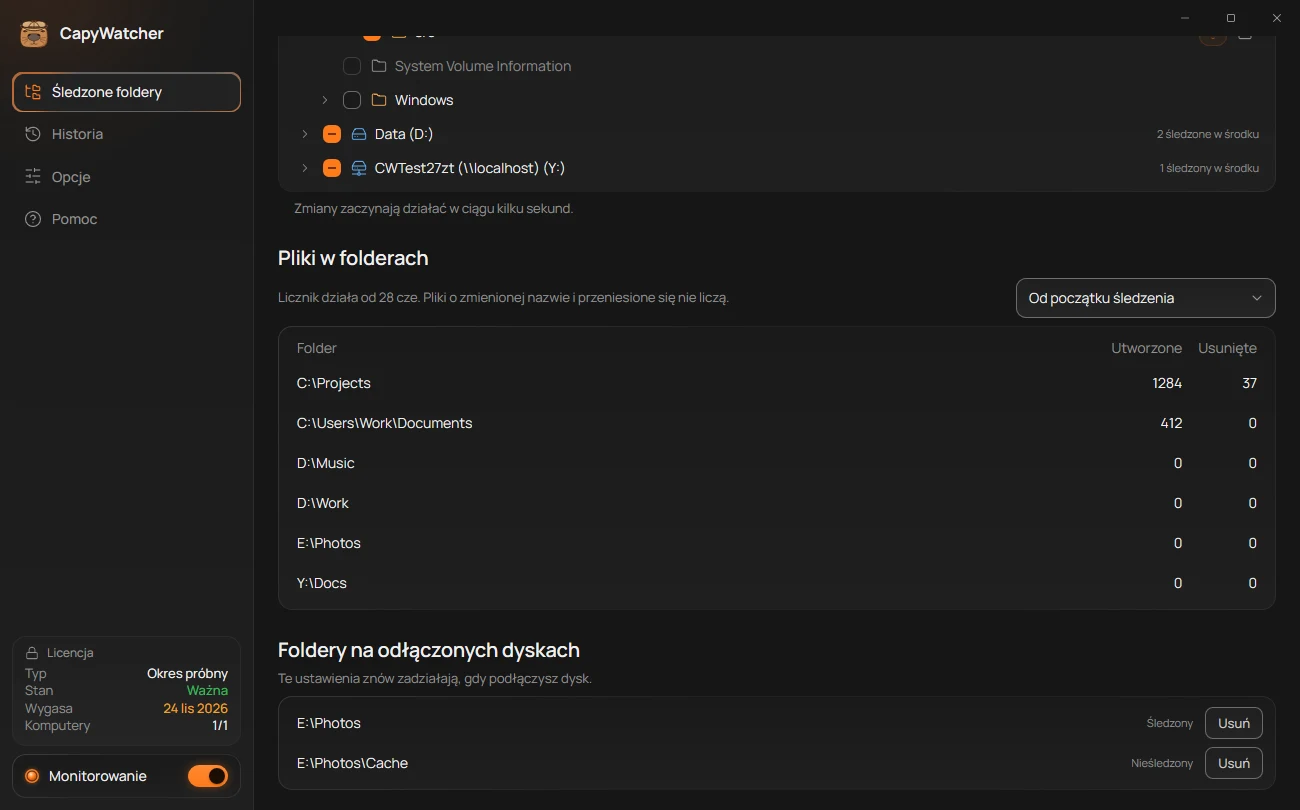
- Lista
- Twoje ustawienie dla folderu
- Usuń
Każdy wiersz pokazuje folder i Twoje ustawienie dla niego (2): Śledzony albo Nieśledzony, gdy to folder pominięty w środku śledzonego. Jak mówi uwaga pod nagłówkiem, „Te ustawienia znów zadziałają, gdy podłączysz dysk”. Podłącz dysk ponownie, a jego foldery wrócą do drzewa, zaznaczone jak przedtem, i zapisywanie ruszy dalej.
Foldery, które już nie istnieją
Gdy śledzony albo pominięty folder zostanie usunięty, w ciągu około 2 sekund trafia na listę Foldery, które już nie istnieją.
Zmiana nazwy folderu albo przeniesienie go w inne miejsce na tym samym dysku nie jest usunięciem. Twoje ustawienia idą za nim pod nową nazwę, razem z blokadą i alertami o usuwaniu, a jego pliki zachowują swoje rekordy. Folder przeniesiony do Kosza liczy się natomiast jako usunięty.
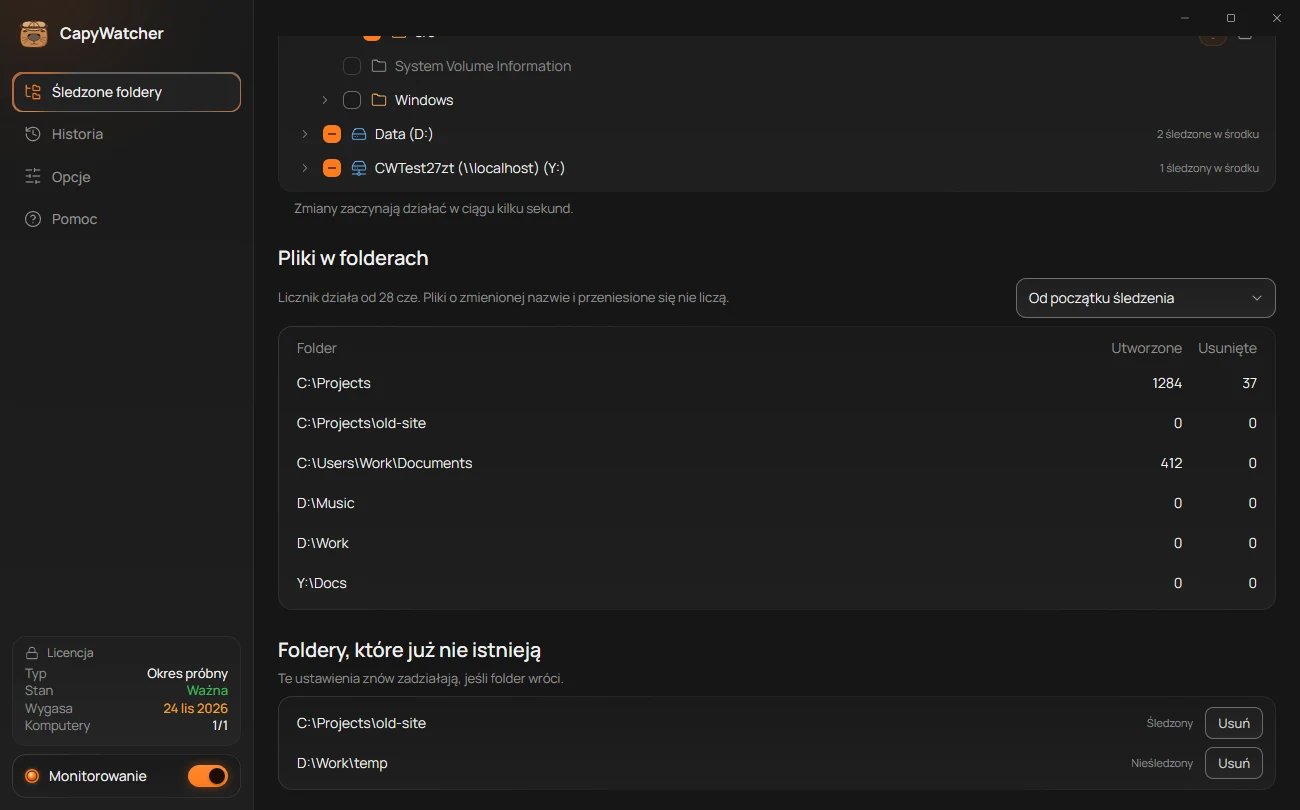
- Lista
- Twoje ustawienie dla folderu
- Usuń
Uwaga pod nagłówkiem mówi „Te ustawienia znów zadziałają, jeśli folder wróci”. Przywróć folder z Kosza albo pozwól programowi utworzyć go ponownie, a w ciągu około 2 sekund wróci do drzewa, zaznaczony jak przedtem.
Jak usunąć niepotrzebne ustawienie
Wybierz Usuń (3) obok folderu. Jego ustawienie znika na dobre. Usunięcie śledzonego folderu usuwa też foldery pominięte w jego środku, a usunięcie zablokowanego folderu zdejmuje jego blokadę.
Dysk sieciowy, z którym nie ma połączenia, nie trafia na żadną z tych list: znika z drzewa i sam wraca, gdy znów jest dostępny. Zobacz Dyski sieciowe i udostępnione foldery.
Ważne
Gdy folderu nie ma, nic się w nim nie zapisuje: aplikacja zapisuje nowe pliki tylko w tych śledzonych folderach, które są na miejscu. To, co Historia już o folderze wie, zostaje.