





Tutto parte da Cartelle monitorate, la prima vista dell’app: lì decidi dove CapyWatcher registra i nuovi file. Questa pagina spiega anche il conteggio sotto l’albero delle cartelle, le cartelle in rete e le unità o cartelle che non ci sono più.
Quali cartelle monitorare
CapyWatcher registra i nuovi file solo nelle cartelle che scegli tu. Le scegli in Cartelle monitorate, la prima voce della colonna a sinistra, selezionando le caselle in un albero con le tue unità e le loro cartelle.
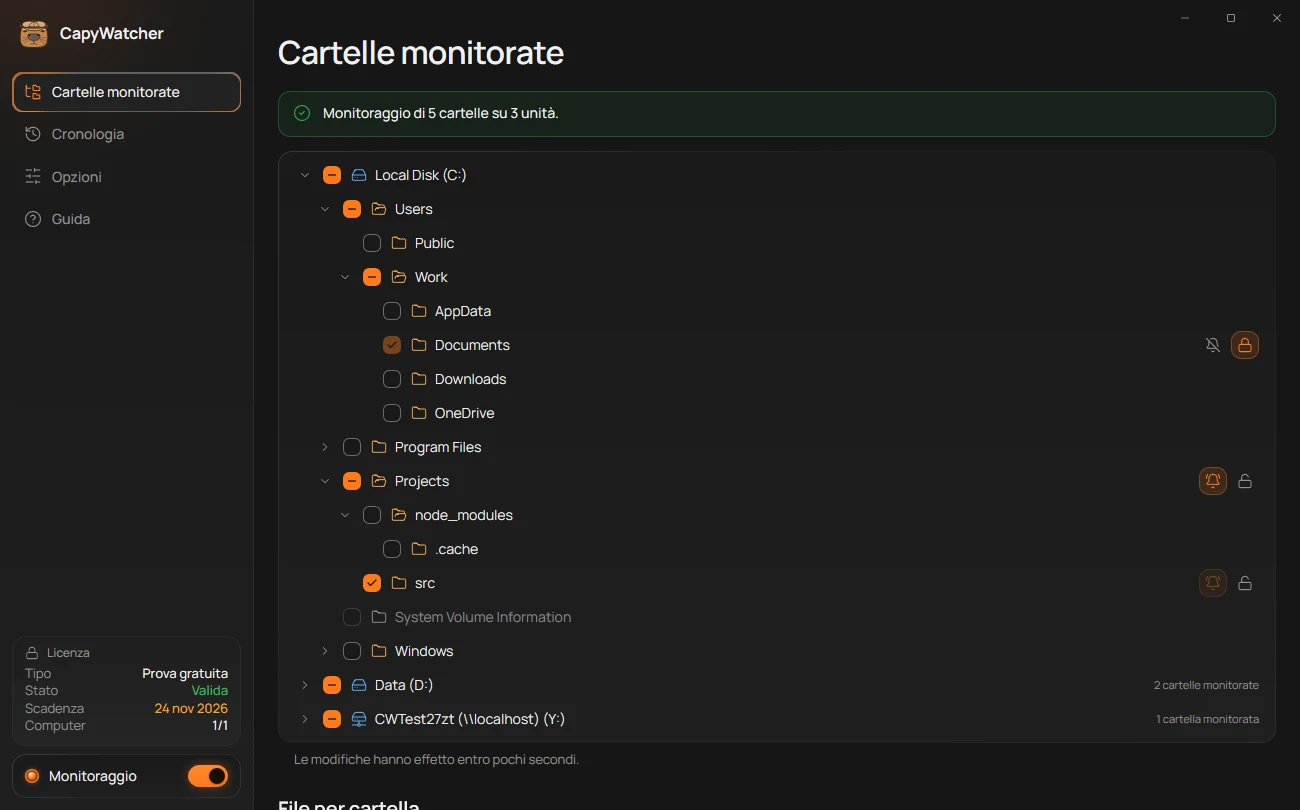
- Cosa monitori adesso
- Un’unità con solo alcune cartelle monitorate
- Una cartella monitorata
- Quante cartelle monitorate contiene una riga chiusa
- Quando vale la modifica
Selezionare una cartella
- Apri CapyWatcher e seleziona Cartelle monitorate nella colonna a sinistra.
- Seleziona la freccia accanto a un’unità o a una cartella per aprirla. L’albero mostra le stesse cartelle di Esplora file, comprese quelle nascoste se Esplora file le mostra.
- Seleziona la casella della cartella che vuoi monitorare. Insieme alla cartella viene monitorato tutto quello che contiene, anche le cartelle che verranno create dopo.
Il riquadro in alto (1) riassume la tua scelta, per esempio «Monitoraggio di 5 cartelle su 3 unità». Sotto l’albero, la riga (5) dice «Le modifiche hanno effetto entro pochi secondi»: non c’è niente da salvare. Da quel momento ogni nuovo file nella cartella viene registrato, mentre i file che c’erano già restano sconosciuti all’app.
Se non monitori ancora nessuna cartella, il riquadro lo dice, e il monitoraggio parte con la prima casella che selezioni.
Cosa indicano le caselle
- Selezionata (3): la cartella è monitorata, con tutto quello che contiene.
- Vuota: la cartella non è monitorata.
- Con un trattino (2): dentro ci sono cartelle monitorate e altre no. Nell’immagine l’unità C: non è monitorata per intero, ma alcune sue cartelle sì.
- Grigia, come quella di System Volume Information: Windows non lascia aprire questa cartella al tuo account, quindi l’app non può elencarne il contenuto. Passandoci sopra con il puntatore leggi «Non hai l’autorizzazione per aprire questa cartella».
Su una riga chiusa, una scritta come «2 cartelle monitorate» (4) ti dice quante cartelle monitorate ci sono dentro, senza doverla aprire.
Ogni cartella monitorata ha anche due piccoli pulsanti in fondo alla sua riga, la campanella e il lucchetto. Servono per gli avvisi di eliminazione e per bloccare la cartella.
Escludere una cartella
Dentro una cartella monitorata, deseleziona la cartella che vuoi saltare. La cartella sopra mostra allora un trattino, e i nuovi file nella cartella esclusa non vengono registrati. Nell’immagine node_modules è esclusa da Projects: è una scelta comune per una cartella che gli strumenti di build riempiono di migliaia di file.
Vale anche il contrario: dentro una cartella esclusa puoi selezionare una sola cartella. Quella viene monitorata, e il resto rimane escluso.
Da dove cominciare
Monitora i posti in cui potrebbero comparire file che non ti aspetti:
- Download, dove i browser e altri programmi salvano quello che scaricano.
- Desktop e Documenti, dove molti programmi lasciano file.
- La cartella di un progetto, se ci lavorano agenti IA o strumenti di build e vuoi sapere quale programma ha scritto ogni file.
Puoi anche selezionare un’unità intera. In quel caso l’app registra ogni nuovo file che ci compare, dalle cache e dai file temporanei dei tuoi programmi fino agli aggiornamenti di Windows, quindi la cronologia cresce molto più in fretta e raggiunge prima il suo limite di dimensione. Meglio partire dalle cartelle che ti interessano e aggiungerne altre in seguito.
Mentre lo guardi, l’albero segue il disco: una cartella creata o eliminata in Esplora file compare o sparisce entro circa 2 secondi. Una cartella monitorata che viene eliminata passa in un elenco sotto l’albero, come spiega Unità e cartelle che non ci sono più. Si possono monitorare anche le unità di rete, con qualche differenza descritta in Unità di rete e cartelle condivise.
Suggerimento
Puoi monitorare una cartella anche dal menu del clic destro di Esplora file, senza aprire l’app: vedi Monitorare una cartella o un’unità.
Smettere di monitorare una cartella
Deseleziona la sua casella. Da quel momento i nuovi file lì non vengono più registrati, ma quello che la cronologia sa già della cartella resta.
Una cartella bloccata non si può deselezionare, e lo stesso vale per una cartella che ne contiene una bloccata o che sta dentro una bloccata. La sua casella è grigia e, passandoci sopra, leggi «Sblocca la cartella Fatture prima di smettere di monitorarla», con il nome della cartella bloccata. Sbloccala prima, come mostra Bloccare una cartella.
Importante
L’app registra i nuovi file solo nelle cartelle monitorate, e solo da quando selezioni la loro casella. Un file creato prima, o in una cartella che non monitori, non ha nessun record. La cronologia non registra nemmeno le modifiche all’interno di un file.
Quanti file in ogni cartella
In quale cartella monitorata nascono più file, e dove ne sono spariti oggi? Te lo dice la tabella File per cartella, in Cartelle monitorate sotto l’albero: scorri verso il basso per arrivarci.
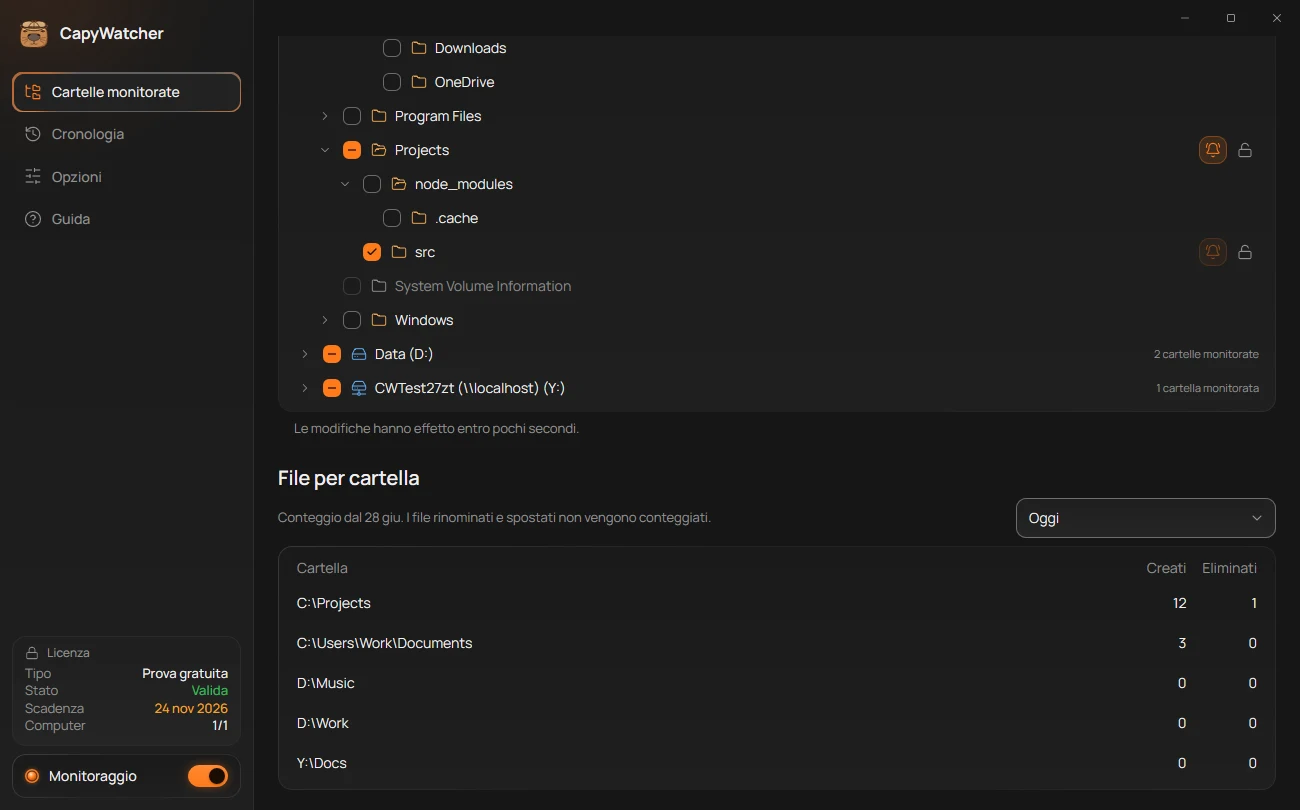
- Creati
- Eliminati
- Il periodo
- Cosa viene contato
Leggere la tabella
Ogni cartella monitorata ha la sua riga, con uno zero dove non è successo niente, e le righe sono in ordine di percorso:
- Creati (1) conta i nuovi file nati nella cartella e nelle cartelle che contiene. Un file creato di nuovo con lo stesso nome conta di nuovo.
- Eliminati (2) conta i file eliminati lì. Un’eliminazione rifiutata da una cartella bloccata non conta.
Una cartella che ne contiene un’altra monitorata non conta i file di quella: ogni file conta una volta sola, nella cartella monitorata più interna che lo contiene.
Scegliere il periodo
L’elenco a destra (3) decide il periodo coperto dal conteggio: Oggi, Ultimi 7 giorni, Ultimi 30 giorni oppure «Dall’inizio del monitoraggio». I giorni seguono l’orologio del tuo computer, quindi Ultimi 7 giorni vuol dire oggi più i 6 giorni prima.
A ogni avvio dell’app la tabella riparte da «Dall’inizio del monitoraggio». La nota (4) comincia con il primo giorno contato, il 28 giugno nell’immagine.
Vedere i file di una cartella nella cronologia
Seleziona una riga: si apre la cronologia con la ricerca già impostata sul percorso della cartella, e vedi tutti i file registrati lì. Leggere la cronologia spiega cosa trovi.
Cosa non viene contato
- I file rinominati e spostati, da una parte e dall’altra, come dice la nota: «I file rinominati e spostati non vengono conteggiati».
- Una cartella che non monitori più sparisce dalla tabella. I suoi numeri però restano, e tornano se la monitori di nuovo.
Il conteggio è tenuto a parte dalla cronologia, quindi il tempo per cui la cronologia conserva i record non lo accorcia. Eliminare tutta la cronologia in Opzioni azzera anche il conteggio.
Importante
Il conteggio parte da quando una cartella viene monitorata. I file creati o eliminati prima, o in cartelle che non monitori, non ci sono.
Unità di rete e cartelle condivise
CapyWatcher funziona con due tipi di cartella in rete, e in ognuno vede cose diverse. Un’unità di rete è una cartella che sta su un altro computer o su un NAS e che apri da questo, spesso con una lettera sua, come Y:. Una cartella condivisa è invece una cartella di questo computer che condividi, così altri computer possono scriverci.
Monitorare un’unità di rete
In Cartelle monitorate, le unità di rete compaiono dopo le tue unità, con l’icona dell’unità di rete e il loro indirizzo, come CWTest27zt (\\localhost) (Y:). Una cartella su un’unità di rete si seleziona come su qualsiasi unità: vedi Quali cartelle monitorare. Una cartella di rete che apri in Esplora file con il suo indirizzo, come \\server\share, si può monitorare dal menu del clic destro di Esplora file: vedi Monitorare una cartella o un’unità.
Da lì in poi l’app registra i nuovi file che i programmi di questo computer scrivono sull’unità, con il programma che li ha scritti, come per una cartella locale.
L’app ricorda la cartella con il suo indirizzo di rete, \\server\share\cartella, e non con la lettera di unità, perché una lettera vale per una sola sessione di Windows. Per questo la cronologia mostra l’indirizzo di rete, e la ricerca lo trova. Chiedere chi ha creato un file passando dalla lettera di unità funziona comunque: Chi ha creato questo file? risponde per Y:\report.docx come per \\server\share\report.docx.
Quando l’altro computer è spento o l’unità è scollegata, l’unità sparisce dall’albero. Le tue scelte però restano, e tornano valide quando l’unità ricompare.
Cosa l’app non vede su un’unità di rete
L’app vede solo quello che succede su questo computer. Un file scritto sull’unità da un altro computer, o dal NAS stesso, qui non ha nessun record, e la sua risposta è «Non presente nella cronologia». Su un’unità di rete:
- Gli avvisi di eliminazione funzionano per le eliminazioni fatte dai programmi di questo computer. Lo dice anche il testo che compare sulla campanella: «Avvisami quando i programmi di questo computer eliminano file nella cartella Docs», con il nome della cartella. Vedi Avvisi di eliminazione.
- Il blocco non è possibile, perché è un’autorizzazione sul disco di questo computer. Il lucchetto è grigio e, passandoci sopra, leggi «La cartella Docs è su un altro computer, quindi non si può bloccare da qui».
Chi ha scritto in una cartella condivisa
Una cartella condivisa da questo computer ha nell’albero l’icona della cartella condivisa. Puoi monitorarla, bloccarla e attivarne gli avvisi come qualsiasi cartella locale.
Quando qualcuno ci scrive da un altro computer, su questo computer non c’è un programma da nominare, perché a scrivere è la condivisione file di Windows. L’app nomina quindi l’altro computer:
- Processo nella cronologia, e Creato da nella risposta, mostrano l’indirizzo di rete di quel computer, come
192.168.1.20. - Utente mostra il nome con cui ha effettuato l’accesso la persona che lo usa.
- Se l’indirizzo non è noto, il processo risulta
System.
Funziona con la condivisione file di Windows. Un file scritto con un altro tipo di condivisione mostra System. Lo stesso indirizzo compare negli avvisi di eliminazione, che in questo caso non hanno il pulsante per arrestare il programma, perché il programma gira sull’altro computer.
Importante
Su un’unità di rete, l’app registra solo quello che fanno i programmi di questo computer. Un file scritto da un altro computer o dal NAS stesso non ha nessun record. I file di una cartella che condividi vengono registrati con l’indirizzo dell’altro computer, mai con il suo nome.
Unità e cartelle che non ci sono più
Hai scollegato la chiavetta USB che monitoravi, o eliminato la cartella di un vecchio progetto. CapyWatcher tiene da parte le tue scelte, nel caso l’unità torni o una build ricrei la cartella, e le elenca sotto l’albero in Cartelle monitorate, così non sembra mai che funzionino ancora.
Cartelle su unità scollegate
Quando scolleghi un’unità con cartelle monitorate, quelle cartelle lasciano l’albero e finiscono nell’elenco «Cartelle su unità scollegate», in fondo a Cartelle monitorate.
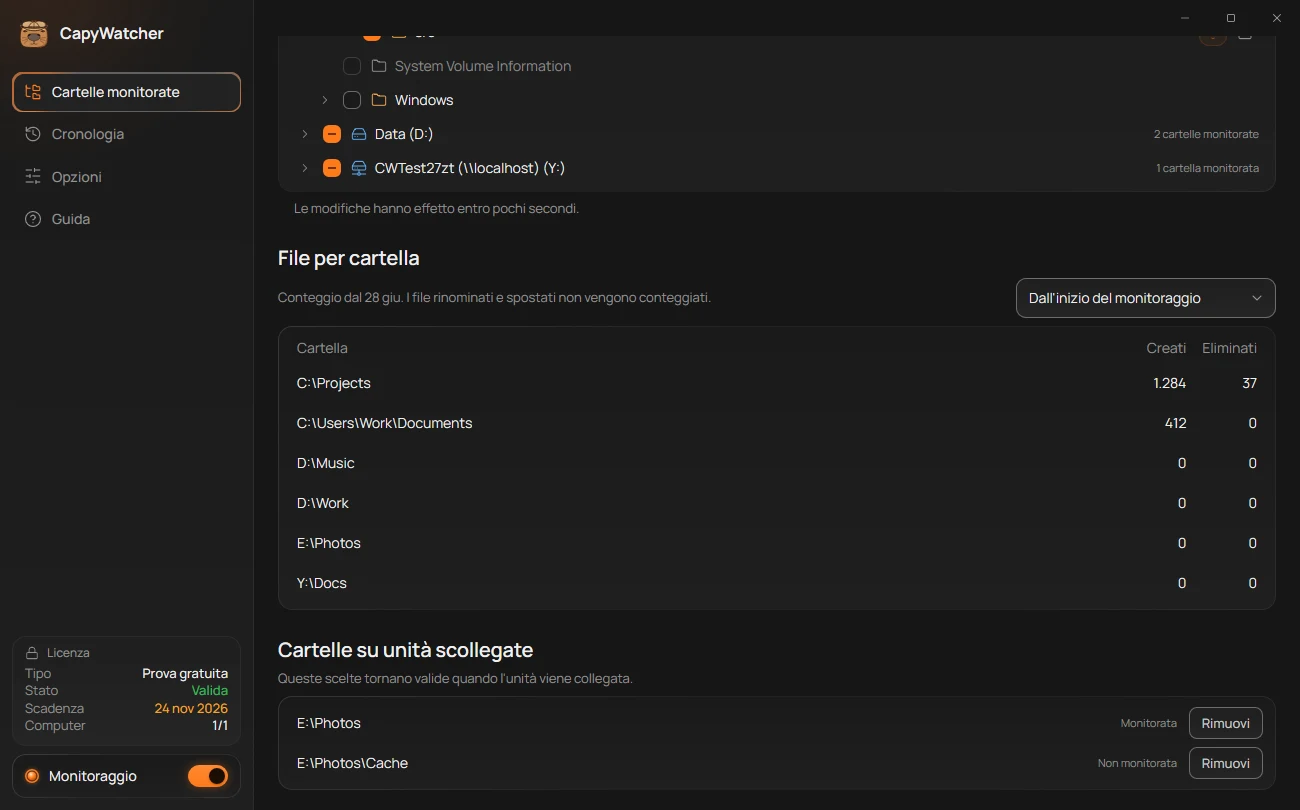
- L’elenco
- La tua scelta per la cartella
- Rimuovi
Ogni riga mostra la cartella e la scelta che avevi fatto (2): Monitorata, oppure Non monitorata per una cartella esclusa dentro una monitorata. Come dice la nota sotto il titolo, «Queste scelte tornano valide quando l’unità viene collegata». Ricollega l’unità, e le sue cartelle tornano nell’albero, selezionate come prima, mentre la registrazione riprende.
Cartelle che non esistono più
Quando elimini una cartella monitorata, o una che avevi escluso, entro circa 2 secondi passa nell’elenco «Cartelle che non esistono più».
Rinominare una cartella, o spostarla altrove sulla stessa unità, non è un’eliminazione. Le tue scelte la seguono al nuovo nome, blocco e avvisi di eliminazione compresi, e i suoi file mantengono i loro record. Una cartella mandata nel Cestino conta invece come eliminata.
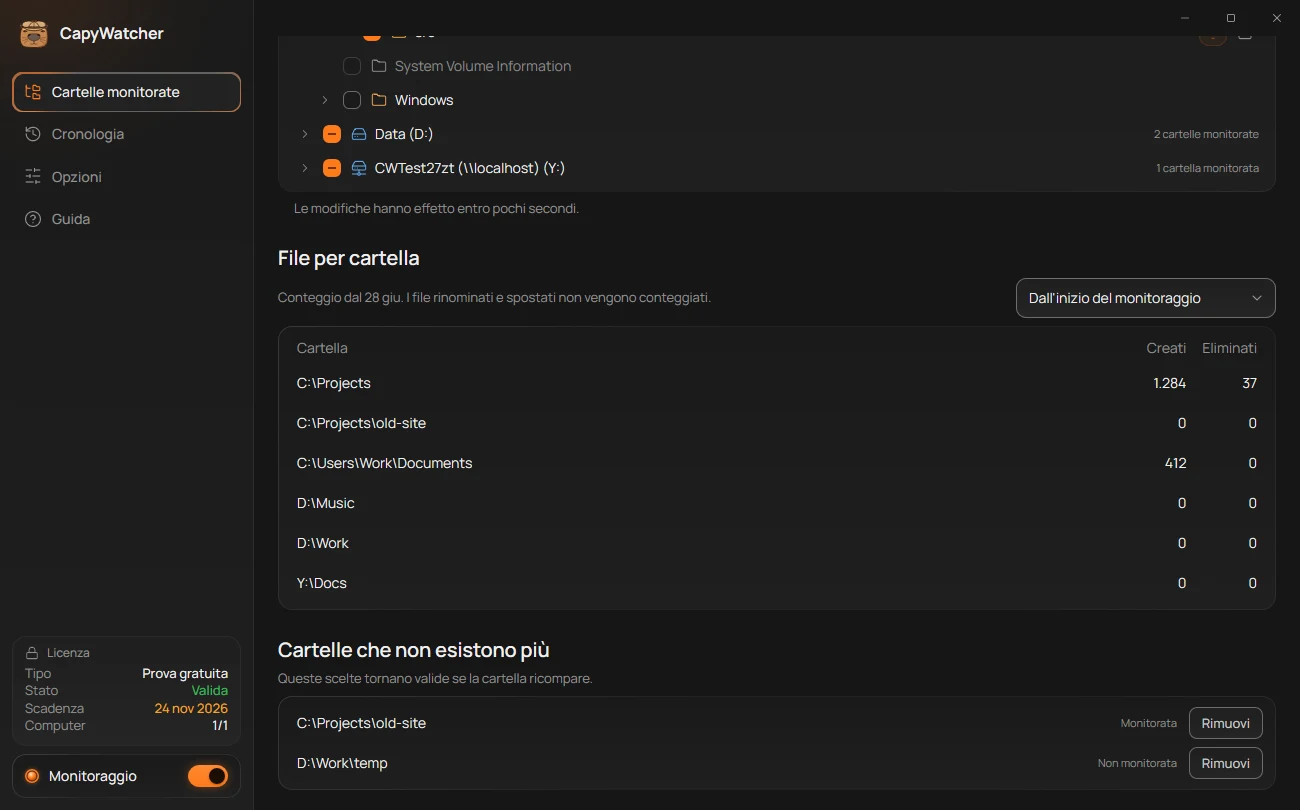
- L’elenco
- La tua scelta per la cartella
- Rimuovi
La nota dice «Queste scelte tornano valide se la cartella ricompare»: ripristina la cartella dal Cestino, o lascia che un programma la ricrei, e la cartella torna nell’albero, selezionata come prima, entro circa 2 secondi.
Togliere una scelta che non ti serve
Seleziona Rimuovi (3) accanto alla cartella, e la sua scelta sparisce per sempre. Rimuovendo una cartella monitorata togli anche le cartelle che avevi escluso al suo interno, e rimuovendo una cartella bloccata togli il suo blocco.
Un’unità di rete che non si raggiunge non compare in nessuno dei due elenchi: lascia l’albero e ci torna da sola quando si può raggiungere di nuovo. Vedi Unità di rete e cartelle condivise.
Importante
Mentre una cartella manca, lì non viene registrato niente: l’app registra i nuovi file solo nelle cartelle monitorate che ci sono. Quello che la cronologia sa già della cartella resta.