





In der Ansicht Überwachte Ordner legen Sie fest, wo CapyWatcher neue Dateien aufzeichnet. Diese Seite erklärt außerdem die Zahlen unter der Baumansicht, Ordner im Netzwerk sowie Laufwerke und Ordner, die nicht mehr da sind.
Ordner zum Überwachen auswählen
CapyWatcher zeichnet neue Dateien nur in den Ordnern auf, die Sie selbst auswählen. Dazu setzen Sie in der Ansicht Überwachte Ordner, der ersten in der linken Spalte der App, Häkchen in einer Baumansicht Ihrer Laufwerke.
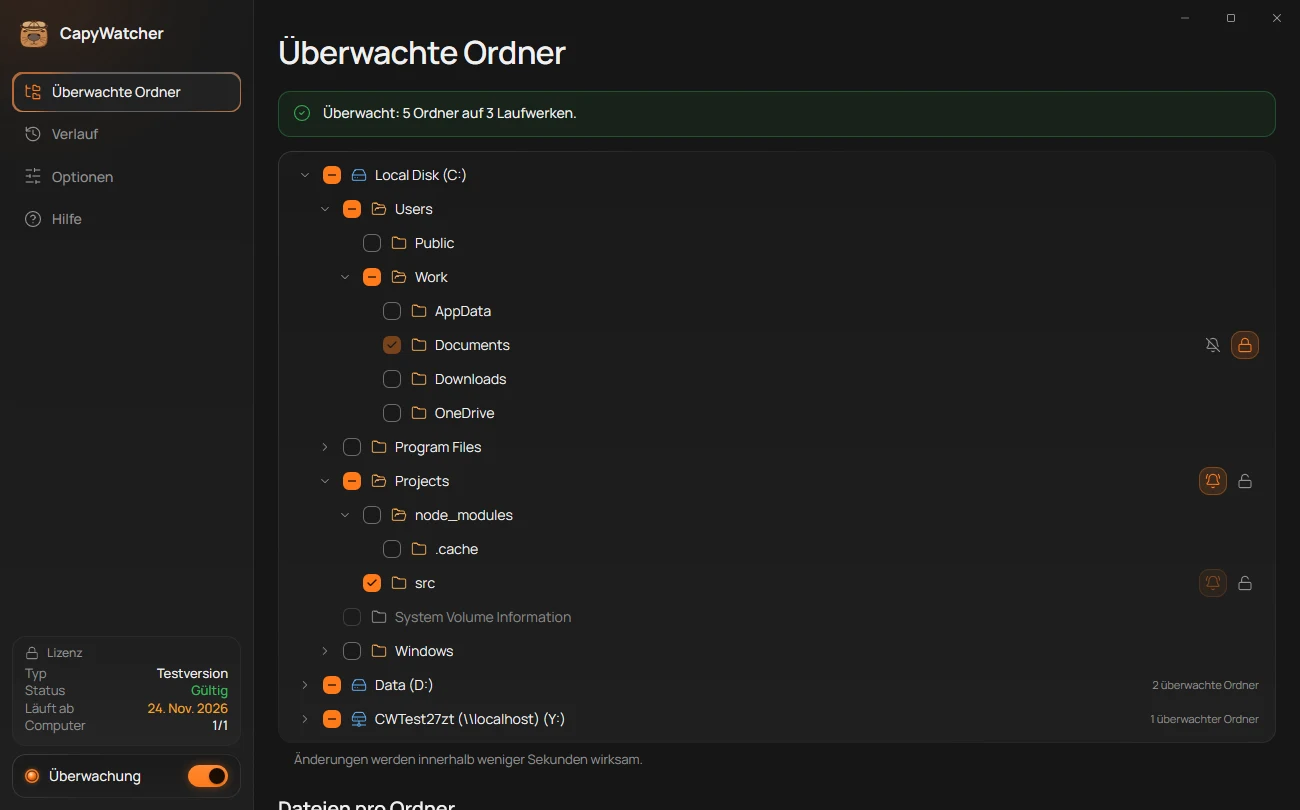
- Das wird gerade überwacht
- Ein Laufwerk, von dem nur einige Ordner überwacht werden
- Ein überwachter Ordner
- So viele überwachte Ordner enthält eine zugeklappte Zeile
- Wann eine Änderung gilt
Einen Ordner überwachen
- Öffnen Sie CapyWatcher und wählen Sie in der linken Spalte Überwachte Ordner.
- Klicken Sie auf den Pfeil neben einem Laufwerk oder Ordner, um ihn aufzuklappen. Die Baumansicht zeigt dieselben Ordner wie der Explorer, versteckte Ordner also nur, wenn der Explorer sie ebenfalls anzeigt.
- Setzen Sie das Häkchen bei dem Ordner, den Sie überwachen möchten. Damit wird alles darin mitüberwacht, auch Unterordner, die erst später entstehen.
Das Banner oben (1) nennt die Zahl der ausgewählten Ordner und Laufwerke. Speichern müssen Sie nichts, denn unter der Baumansicht steht (5): „Änderungen werden innerhalb weniger Sekunden wirksam.“ Ab diesem Moment zeichnet die App jede neue Datei im Ordner auf. Dateien, die schon vorher dort lagen, bleiben ihr unbekannt.
Solange kein Ordner überwacht wird, weist das Banner darauf hin. Die Überwachung beginnt dann mit dem ersten Häkchen.
Was die Kästchen bedeuten
- Häkchen (3): Der Ordner wird mit seinem gesamten Inhalt überwacht.
- Leer: Der Ordner wird nicht überwacht.
- Strich (2): Nur ein Teil der Ordner darin wird überwacht. Im Bild wird Local Disk (C:) nicht als Ganzes überwacht, wohl aber einzelne Ordner darauf.
- Ausgegraut, wie System Volume Information: Windows erlaubt Ihrem Konto nicht, diesen Ordner zu öffnen, deshalb kann die App seinen Inhalt nicht anzeigen. Der Tooltip lautet „Sie haben keine Berechtigung, diesen Ordner zu öffnen.“
Bei einer zugeklappten Zeile verrät eine Angabe wie „2 überwachte Ordner“ (4), wie viele überwachte Ordner sie enthält.
Rechts in der Zeile eines überwachten Ordners stehen außerdem zwei kleine Schaltflächen, eine Glocke und ein Schloss. Was sie bewirken, lesen Sie unter Löschwarnungen und Einen Ordner sperren.
Einen Ordner auslassen
Möchten Sie einen Ordner innerhalb eines überwachten Ordners auslassen, entfernen Sie sein Häkchen. Der übergeordnete Ordner zeigt dann einen Strich, und neue Dateien im ausgelassenen Ordner werden nicht aufgezeichnet. Im Bild ist node_modules in Projects ausgelassen. Das bietet sich bei Ordnern an, die Build-Tools mit Tausenden Dateien füllen.
Umgekehrt können Sie in einem ausgelassenen Ordner einen einzelnen Unterordner anhaken. Er wird dann für sich überwacht, der Rest bleibt ausgelassen.
Welche Ordner sich zum Überwachen eignen
Überwachen Sie vor allem die Orte, an denen unerwartet Dateien auftauchen können:
- Downloads, wo Browser und andere Programme ablegen, was sie herunterladen.
- Desktop und Dokumente, wo Programme oft Dateien speichern.
- Ein Projektordner, wenn dort KI-Agenten oder Build-Tools arbeiten und Sie wissen möchten, welches Programm welche Datei geschrieben hat.
Auch ein ganzes Laufwerk lässt sich überwachen. Dann zeichnet die App jede neue Datei darauf auf, von den Cache- und temporären Dateien Ihrer Programme bis zu den Updates von Windows. Der Verlauf wächst dadurch deutlich schneller und erreicht früher sein Größenlimit. Beginnen Sie besser mit den Ordnern, die Ihnen wichtig sind, und ergänzen Sie später weitere.
Die Baumansicht folgt dem Datenträger, solange sie zu sehen ist: Einen im Explorer erstellten oder gelöschten Ordner zeigt oder entfernt sie innerhalb von etwa 2 Sekunden. Wird ein überwachter Ordner gelöscht, wandert er in eine Liste unter der Baumansicht, wie Laufwerke und Ordner, die nicht mehr da sind erklärt. Auch Netzlaufwerke lassen sich überwachen, mit einigen Besonderheiten, die unter Netzlaufwerke und freigegebene Ordner stehen.
Tipp
Einen Ordner können Sie auch über das Kontextmenü des Explorers überwachen, ohne die App zu öffnen: siehe Ordner und Laufwerke überwachen.
Einen Ordner nicht mehr überwachen
Entfernen Sie sein Häkchen. Neue Dateien dort werden ab dann nicht mehr aufgezeichnet. Was der Verlauf schon über den Ordner enthält, bleibt erhalten.
Ein gesperrter Ordner lässt sich nicht abwählen, ebenso wenig ein Ordner, der einen gesperrten Ordner enthält oder in einem liegt. Sein Kästchen ist ausgegraut, und der Tooltip nennt den gesperrten Ordner, etwa „Entsperren Sie den Ordner Rechnungen, bevor Sie ihn nicht mehr überwachen.“ Heben Sie die Sperre zuerst auf, wie unter Einen Ordner sperren beschrieben.
Wichtig
Die App zeichnet neue Dateien nur in überwachten Ordnern auf, und erst ab dem Moment, in dem Sie das Häkchen setzen. Für ältere Dateien und für Dateien in anderen Ordnern gibt es keinen Eintrag. Änderungen innerhalb einer Datei zeichnet der Verlauf ebenfalls nicht auf.
Dateien pro Ordner
Welcher überwachte Ordner bekommt die meisten neuen Dateien, und wo wurden heute Dateien gelöscht? Beides beantwortet die Tabelle Dateien pro Ordner. Sie finden sie in Überwachte Ordner unter der Baumansicht, wenn Sie nach unten scrollen.
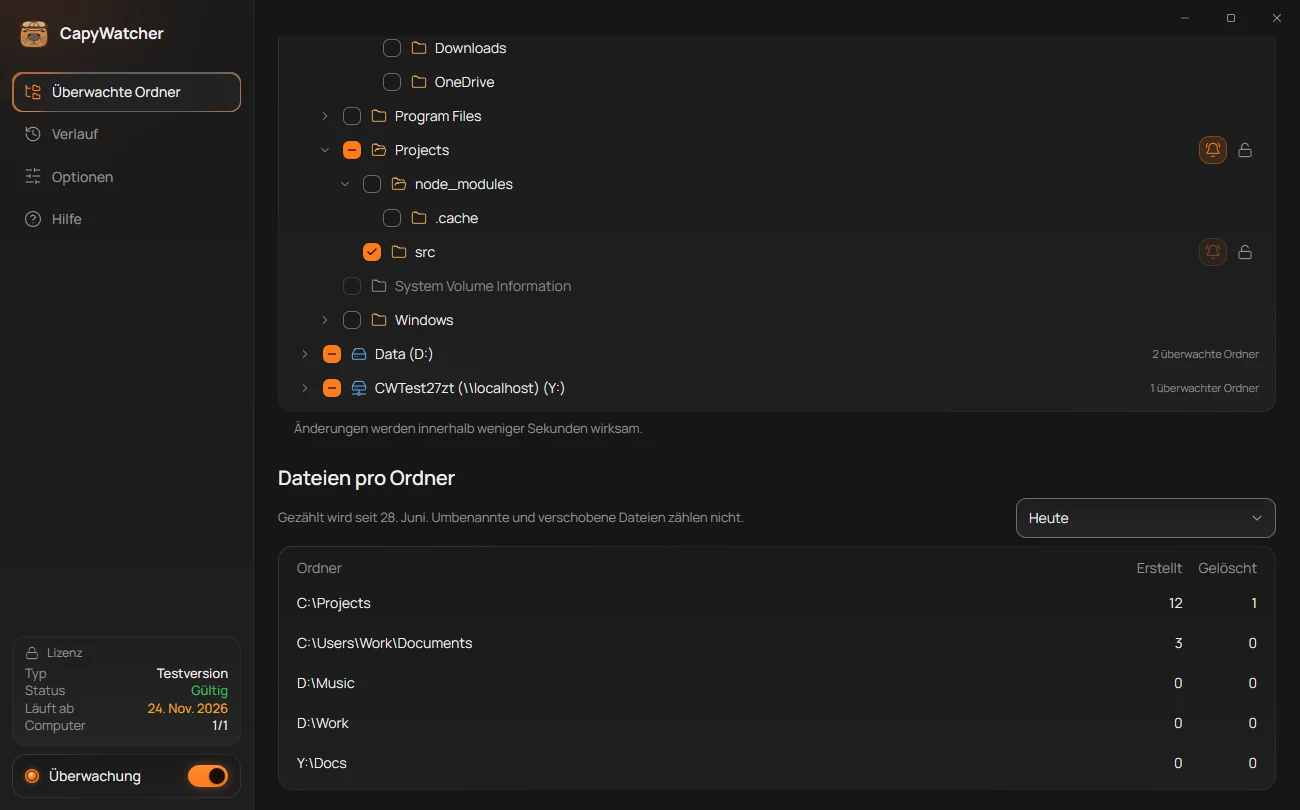
- Erstellt
- Gelöscht
- Der Zeitraum
- Was gezählt wird
Die Tabelle lesen
Jeder überwachte Ordner hat eine eigene Zeile, nach Pfad sortiert. Wo nichts passiert ist, steht eine 0:
- Erstellt (1) zählt die neuen Dateien im Ordner und in seinen Unterordnern. Entsteht eine Datei unter demselben Namen noch einmal, zählt sie erneut.
- Gelöscht (2) zählt die dort gelöschten Dateien. Ein Löschversuch, den ein gesperrter Ordner abgewiesen hat, zählt nicht.
Enthält ein überwachter Ordner einen weiteren überwachten Ordner, zählen dessen Dateien nur dort. Eine Datei zählt also immer einmal, und zwar im tiefsten überwachten Ordner, der sie enthält.
Den Zeitraum wählen
Die Liste rechts (3) legt fest, welchen Zeitraum die Zahlen abdecken: Heute, Letzte 7 Tage, Letzte 30 Tage oder Seit Beginn der Überwachung. Die Tage richten sich nach der Uhr Ihres Computers, Letzte 7 Tage umfasst also heute und die 6 Tage davor.
Bei jedem Start der App zeigt die Tabelle zunächst Seit Beginn der Überwachung. Der Hinweis (4) nennt den ersten gezählten Tag, im Bild den 28. Juni.
Die Dateien eines Ordners im Verlauf öffnen
Wählen Sie eine Zeile aus, öffnet sich der Verlauf mit einer Suche nach dem Pfad dieses Ordners und zeigt alle dort aufgezeichneten Dateien. Was Sie dort sehen, erklärt Den Verlauf lesen.
Was nicht gezählt wird
- Umbenennen und Verschieben, weder im Quell- noch im Zielordner. Der Hinweis sagt es selbst: „Umbenannte und verschobene Dateien zählen nicht.“
- Ein Ordner, den Sie nicht mehr überwachen, verschwindet aus der Tabelle. Seine Zahlen bleiben gespeichert und erscheinen wieder, wenn Sie ihn erneut überwachen.
Die Zahlen werden getrennt vom Verlauf gespeichert, deshalb verkürzt die Aufbewahrungsdauer des Verlaufs sie nicht. Nur Gesamten Verlauf löschen in den Optionen setzt auch sie zurück.
Wichtig
Gezählt wird erst, seit ein Ordner überwacht wird. Dateien, die davor oder in nicht überwachten Ordnern erstellt oder gelöscht wurden, fehlen in den Zahlen.
Netzlaufwerke und freigegebene Ordner
CapyWatcher kennt zwei Arten von Netzwerkordnern und sieht in jeder etwas anderes. Ein Netzlaufwerk ist ein Ordner auf einem anderen Computer oder einem NAS, den Sie von diesem Computer aus öffnen, oft unter einem eigenen Laufwerksbuchstaben wie Y:. Ein freigegebener Ordner liegt auf diesem Computer und ist so freigegeben, dass andere Computer hineinschreiben können.
Ein Netzlaufwerk überwachen
Netzlaufwerke stehen in Überwachte Ordner hinter Ihren eigenen Laufwerken, mit einem eigenen Symbol und ihrer Adresse, zum Beispiel CWTest27zt (\\localhost) (Y:). Einen Ordner darauf wählen Sie aus wie auf jedem anderen Laufwerk, siehe Ordner zum Überwachen auswählen. Einen Netzwerkordner, den Sie im Explorer über seine Adresse wie \\server\share öffnen, überwachen Sie über das Kontextmenü des Explorers, siehe Ordner und Laufwerke überwachen.
Ab dann zeichnet die App die neuen Dateien auf, die Programme auf diesem Computer dort schreiben, samt dem jeweiligen Programm, genau wie bei einem lokalen Ordner.
Die App merkt sich den Ordner unter seiner Netzwerkadresse \\server\share\folder, nicht unter dem Laufwerksbuchstaben, denn ein Buchstabe gilt nur für eine Windows-Sitzung. Deshalb zeigt der Verlauf die Netzwerkadresse, und auch die Suche findet sie. Die Abfrage über den Laufwerksbuchstaben funktioniert trotzdem: Wer hat diese Datei erstellt? antwortet für Y:\report.docx genauso wie für \\server\share\report.docx.
Ist der andere Computer ausgeschaltet oder das Laufwerk getrennt, verschwindet es aus der Baumansicht. Ihre Auswahl bleibt erhalten und gilt wieder, sobald es zurück ist.
Was die App auf einem Netzlaufwerk nicht sieht
Die App sieht nur, was auf diesem Computer geschieht. Schreibt ein anderer Computer oder das NAS selbst eine Datei auf das Laufwerk, gibt es hier keinen Eintrag, und die Antwort lautet „Nicht im Verlauf“. Auf einem Netzlaufwerk gilt außerdem:
- Löschwarnungen funktionieren nur für Dateien, die Programme auf diesem Computer löschen. Das sagt auch der Tooltip der Glocke, mit dem Namen des Ordners: „Mich warnen, wenn Programme auf diesem PC Dateien im Ordner Docs löschen“. Mehr unter Löschwarnungen.
- Sperren ist nicht möglich, denn die Sperre ist eine Berechtigung auf dem eigenen Datenträger dieses Computers. Das Schloss ist ausgegraut, mit dem Tooltip „Der Ordner Docs liegt auf einem anderen Computer und kann von hier aus nicht gesperrt werden.“
Sehen, wer in einen freigegebenen Ordner geschrieben hat
Einen von diesem Computer freigegebenen Ordner kennzeichnet die Baumansicht mit einem eigenen Symbol. Sie können ihn überwachen, sperren und für ihn Löschwarnungen einschalten wie bei jedem lokalen Ordner.
Schreibt jemand von einem anderen Computer hinein, gibt es auf diesem Computer kein Programm, das die App nennen könnte, denn das Schreiben übernimmt die Dateifreigabe von Windows. Die App nennt deshalb den anderen Computer:
- Prozess im Verlauf und Erstellt von in der Antwort zeigen die Netzwerkadresse dieses Computers, zum Beispiel
192.168.1.20. - Benutzer zeigt den Namen, mit dem sich die Person dort angemeldet hat.
- Ist die Adresse nicht bekannt, steht beim Prozess
System.
Das funktioniert mit der Dateifreigabe von Windows. Bei anderen Arten der Freigabe steht dort System. Dieselbe Adresse erscheint auch in Löschwarnungen. Sie haben dann keine Schaltfläche zum Beenden des Programms, weil es auf dem anderen Computer läuft.
Wichtig
Auf einem Netzlaufwerk zeichnet die App nur auf, was Programme auf diesem Computer tun. Dateien, die ein anderer Computer oder das NAS selbst dorthin schreibt, haben keinen Eintrag. In einem freigegebenen Ordner steht bei Dateien von anderen Computern deren Netzwerkadresse, nie ihr Name.
Laufwerke und Ordner, die nicht mehr da sind
Sie ziehen den überwachten USB-Stick ab oder löschen einen Projektordner, den Sie nicht mehr brauchen. CapyWatcher merkt sich Ihre Auswahl trotzdem, falls das Laufwerk zurückkommt oder ein Build den Ordner neu anlegt. Damit nichts so aussieht, als würde es noch überwacht, stehen diese Einträge in eigenen Listen unter der Baumansicht von Überwachte Ordner.
Ordner auf nicht verbundenen Laufwerken
Trennen Sie ein Laufwerk mit überwachten Ordnern, verschwinden diese aus der Baumansicht und erscheinen ganz unten in Überwachte Ordner in der Liste Ordner auf nicht verbundenen Laufwerken.
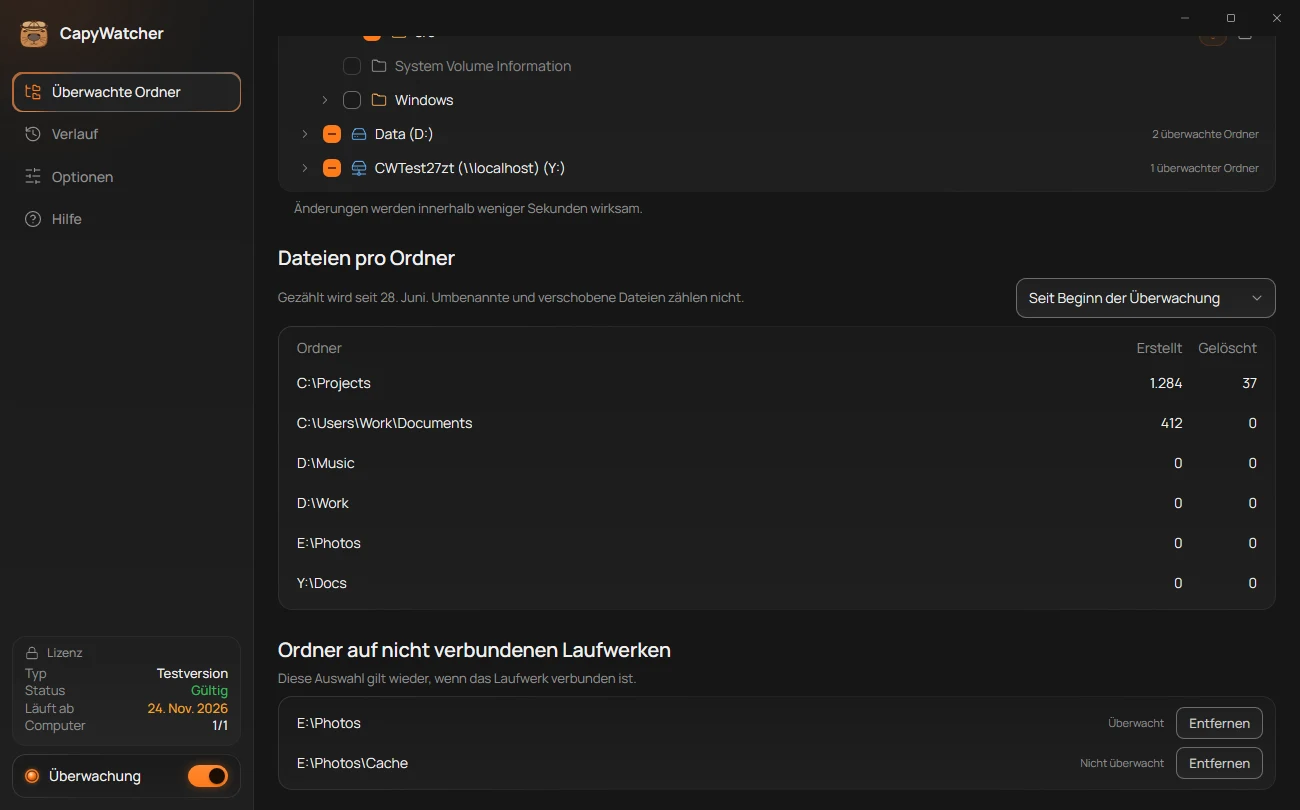
- Die Liste
- Ihre Auswahl für den Ordner
- Entfernen
Jede Zeile nennt den Ordner und Ihre Auswahl dafür (2): Überwacht oder Nicht überwacht für einen Ordner, den Sie innerhalb eines überwachten Ordners ausgelassen haben. Unter der Überschrift steht: „Diese Auswahl gilt wieder, wenn das Laufwerk verbunden ist.“ Schließen Sie das Laufwerk wieder an, kehren seine Ordner mit denselben Häkchen in die Baumansicht zurück, und die Aufzeichnung geht weiter.
Ordner, die nicht mehr existieren
Wird ein überwachter oder ausgelassener Ordner gelöscht, erscheint er innerhalb von etwa 2 Sekunden in der Liste Ordner, die nicht mehr existieren.
Umbenennen oder Verschieben an eine andere Stelle auf demselben Laufwerk zählt nicht als Löschen. Ihre Einstellungen wandern mit dem Ordner zu seinem neuen Namen, auch die Sperre und die Löschwarnungen, und seine Dateien behalten ihre Einträge. Ein Ordner im Papierkorb gilt dagegen als gelöscht.
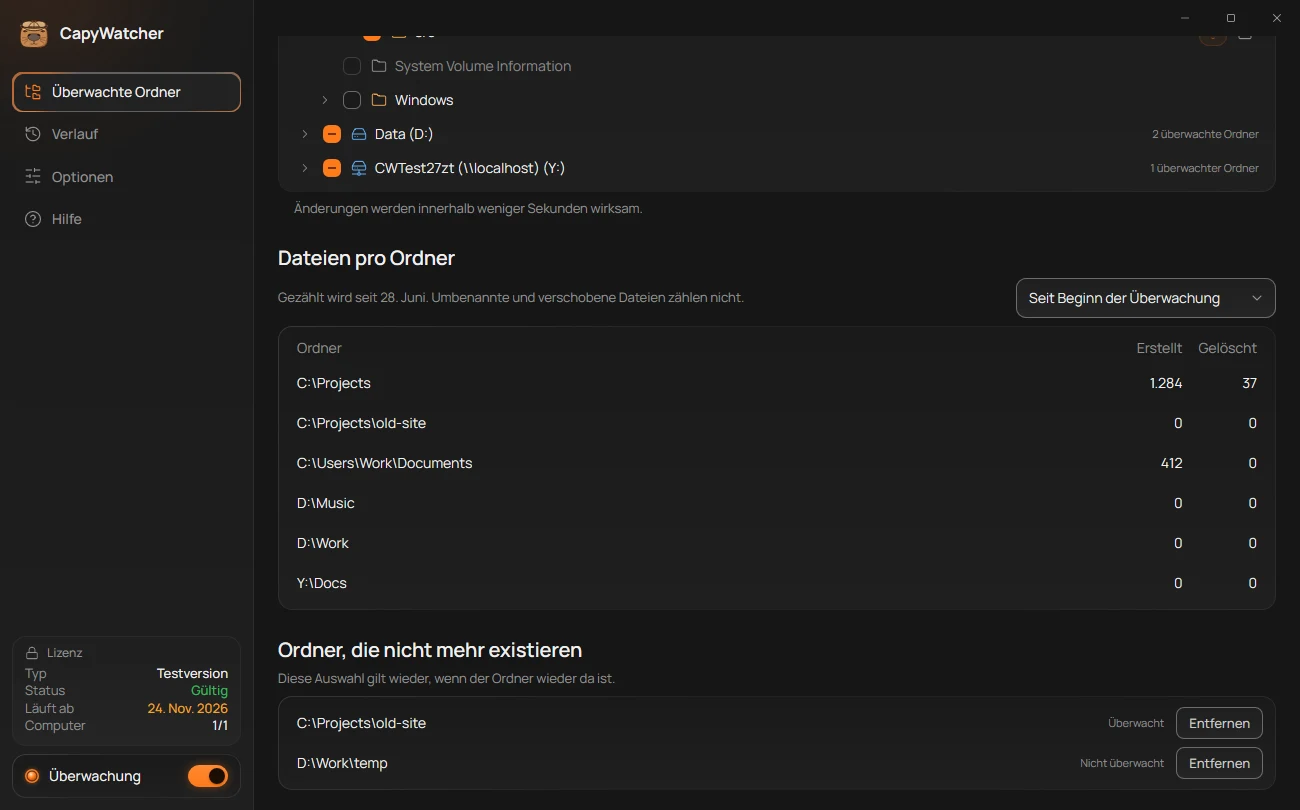
- Die Liste
- Ihre Auswahl für den Ordner
- Entfernen
Unter der Überschrift steht: „Diese Auswahl gilt wieder, wenn der Ordner wieder da ist.“ Stellen Sie den Ordner aus dem Papierkorb wieder her oder legt ein Programm ihn neu an, kehrt er innerhalb von etwa 2 Sekunden mit demselben Häkchen in die Baumansicht zurück.
Einen Eintrag entfernen
Wählen Sie neben dem Ordner Entfernen (3). Damit ist Ihre Auswahl endgültig gelöscht. Entfernen Sie einen überwachten Ordner, verschwinden auch die darin ausgelassenen Ordner aus der Liste, und bei einem gesperrten Ordner wird die Sperre aufgehoben.
Ein nicht erreichbares Netzlaufwerk steht in keiner der beiden Listen. Es verschwindet aus der Baumansicht und kehrt von selbst zurück, sobald es wieder erreichbar ist. Mehr dazu unter Netzlaufwerke und freigegebene Ordner.
Wichtig
Solange ein Ordner fehlt, zeichnet die App darin nichts auf. Was der Verlauf schon über ihn enthält, bleibt erhalten.