





In der Hilfe sehen Sie Ihre Lizenz mit allen Angaben. Diese Seite erklärt jede Zeile und danach die Meldungen, die die App zu Ihrer Lizenz anzeigen kann.
Ihre Lizenz und ihre Computer
Ein Lizenzschlüssel gilt für eine feste Zahl von Computern. Die Hilfe listet alle Computer auf, die ihn nutzen, damit Sie beim Wechsel auf einen neuen Computer einen Platz freigeben können.
Für wie viele Computer eine Lizenz gilt
- Die lebenslange Lizenz bezahlen Sie einmal. Sie gilt für bis zu 3 Computer und umfasst alle künftigen Versionen.
- Den Flex-Plan bezahlen Sie einmal pro Computer, für die beim Kauf gewählte Zahl von 1 bis 1.000 Computern. Weitere Computer fügen Sie demselben Schlüssel über das Formular auf der Support-Seite hinzu.
- Der Jahresplan wird nicht mehr verkauft. Bereits gekaufte Schlüssel gelten bis zum Ende des bezahlten Zeitraums, und die Hilfe zeigt, bis wann.
Die Preise stehen auf der Preisseite.
Ihre Lizenz in der Hilfe
Öffnen Sie Hilfe, die vierte Ansicht in der linken Spalte des Hauptfensters. Ihre Lizenz steht oben rechts (1).
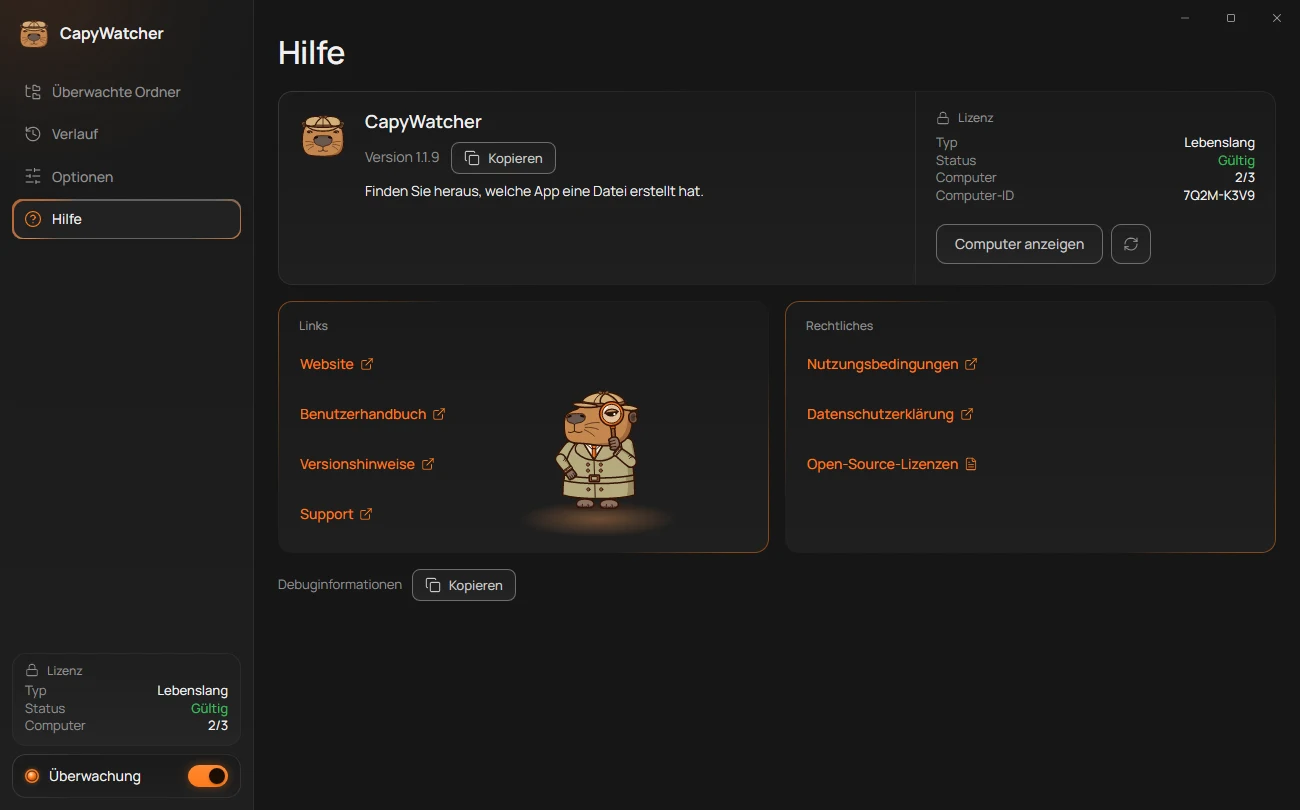
- Typ, Status, Computer und Computer-ID
- Computer anzeigen
- Typ: Testversion, Lebenslang, Flex-Plan oder Jahresplan.
- Status: „Gültig“, solange die Lizenz funktioniert. Andere Zustände nennen den Grund in Klammern, etwa „Ungültig (abgelaufen)“ nach der kostenlosen Testversion. Was sie bedeuten, steht unter Meldungen zur Lizenz.
- Läuft ab erscheint nur während der kostenlosen Testversion und beim Jahresplan. Die lebenslange Lizenz und der Flex-Plan haben kein Ablaufdatum.
- Computer: wie viele Computer den Schlüssel nutzen und für wie viele er gilt, etwa 2/3.
- Computer-ID: die ID, die die App für die Lizenz dieses Computers erzeugt hat. Sie ist nicht der Name des Computers, und diesen Namen erfährt der Lizenzserver nie.
Die runde Schaltfläche neben Computer anzeigen fragt den Stand Ihrer Lizenz sofort beim Lizenzserver ab, statt auf die tägliche Prüfung zu warten. Während der Abfrage dreht sie sich.
Typ, Status, Ablaufdatum und Computer stehen auch im Feld Lizenz unten in der linken Spalte. Ein Klick darauf öffnet die Hilfe.
Computer anzeigen und entfernen
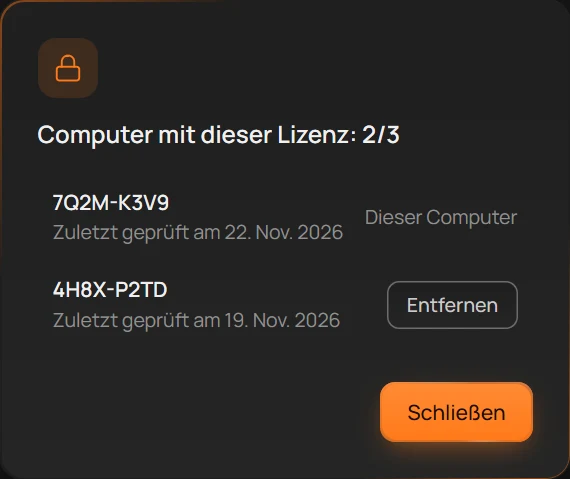
- Klicken Sie in der Hilfe auf Computer anzeigen (2).
- Der Titel der Liste nennt die Zahl der Computer, etwa „Computer mit dieser Lizenz: 2/3“. Bei jedem Computer stehen seine ID und der Tag der letzten Prüfung, etwa „Zuletzt geprüft am 15. Nov. 2026“. Ganz oben steht der Computer, an dem Sie gerade arbeiten, mit dem Hinweis „Dieser Computer“.
- Klicken Sie neben einem Computer, den Sie nicht mehr nutzen, auf Entfernen.
- Die App fragt „Computer 4H8X-P2TD aus dieser Lizenz entfernen?“ und ergänzt „Er lässt sich mit dem Schlüssel wieder hinzufügen.“ Klicken Sie auf Entfernen.
- Dieser Computer
- Entfernen
Bei mehr als 10 Computern erscheint über der Liste ein Suchfeld, in dem ein Teil der ID genügt.
Aus dieser Liste entfernen Sie nur andere Computer, nie den, an dem Sie gerade arbeiten. Prüft ein Computer seine Lizenz 60 Tage lang nicht, wird sein Platz von selbst frei.
Die Lizenz auf einen neuen Computer umziehen
- Installieren Sie CapyWatcher auf dem neuen Computer und geben Sie Ihren Schlüssel ein.
- Ist noch ein Platz frei, ist der neue Computer damit aktiviert. Der alte behält seinen Platz, bis Sie ihn entfernen oder seine Prüfungen 60 Tage lang ausbleiben.
- Meldet die App, dass der Schlüssel bereits auf allen seinen Computern aktiv ist, öffnen Sie auf einem anderen Computer mit diesem Schlüssel die Hilfe, klicken auf Computer anzeigen und entfernen den alten Computer. Klicken Sie danach auf dem neuen Computer erneut auf Aktivieren.
Da sich kein Computer selbst aus der Liste entfernen kann, geht das nur von einem anderen Computer aus. Nutzt kein anderer Computer den Schlüssel, schreiben Sie dem Support über die Support-Seite, oder warten Sie 60 Tage, bis der Platz des alten Computers frei wird.
Die Lizenzprüfung
Einmal täglich prüft der Dienst der App Ihre Lizenz online beim Lizenzserver. Dabei sendet er eine für diesen Computer erzeugte ID und die Lizenzdaten, die er zuletzt vom Server erhalten hat, aber nie Ihre Dateien, Ordner, Programme oder den Namen des Computers. Bleibt der Computer offline, arbeitet die App weiter. Erst nach 30 Tagen ohne Prüfung bittet sie Sie, eine Verbindung herzustellen. Mehr dazu steht in der Datenschutzerklärung.
Die Daten Ihrer Lizenz richten sich nach der Uhrzeit des Lizenzservers, die er bei jeder Prüfung mitschickt, nie nach der Uhr dieses Computers. Wer die Uhr vor- oder zurückstellt, beendet damit keine Lizenz und holt keine abgelaufene zurück. Ändert sich die Uhr um mehr als eine Minute, prüft die App die Lizenz erneut beim Server, höchstens einmal pro Stunde.
Tipp
Hat dieser Computer kein nutzbares TPM, zeigt die Hilfe möglicherweise „Dieser Computer hat kein nutzbares TPM, daher ist die Lizenz an einen in Windows gespeicherten Schlüssel gebunden. Die App funktioniert genauso.“ Für Sie ändert sich dadurch nichts.
Meldungen zur Lizenz
Wenn Ihre Lizenz eine Aktion von Ihnen braucht, meldet die App das in einem Banner oben im Verlauf und im Antwortfenster sowie in der Hilfe neben Ihrer Lizenz. Das Feld Lizenz unten in der linken Spalte zeigt den Status in Kurzform. Neue Dateien zeichnet die Überwachung in jedem dieser Fälle weiter auf. Nur die Antworten können verborgen sein, bis die Ursache behoben ist.
Die kostenlose Testversion ist abgelaufen
„Ihre kostenlose Testversion ist abgelaufen. Mit einer Lizenz sehen Sie, wer Ihre Dateien erstellt hat.“ Status: „Ungültig (abgelaufen)“.
Klicken Sie auf Lizenz kaufen, um die Preisseite zu öffnen, oder auf Schlüssel eingeben, wenn Sie schon einen Schlüssel haben. Sobald eine Lizenz aktiv ist, sehen Sie alle Antworten wieder: siehe Die kostenlose Testversion.
Die Lizenz konnte 30 Tage lang nicht geprüft werden
„Ihre Lizenz konnte 30 Tage lang nicht geprüft werden. Verbinden Sie sich mit dem Internet, um wieder zu sehen, wer Ihre Dateien erstellt hat.“ Status: „Ungültig (offline)“.
Die App prüft Ihre Lizenz einmal täglich online und kommt bis zu 30 Tage ohne Verbindung aus. Verbinden Sie den Computer mit dem Internet und klicken Sie auf Jetzt prüfen. Nach der ersten erfolgreichen Prüfung sind die Antworten wieder da.
Jemand wollte Ihren Schlüssel auf anderen Computern nutzen
„Jemand hat versucht, Ihren Schlüssel auf anderen Computern zu nutzen. Wenn Sie ihn nicht geteilt haben, bitten Sie den Support um einen neuen Schlüssel.“ Status: „Gültig (Schlüssel gemeldet)“.
Ihre Lizenz funktioniert weiter. Der Lizenzserver hat Ihren Schlüssel auf weiteren Computern abgelehnt, weil alle seine Plätze belegt waren. Haben Sie den Schlüssel weitergegeben, entfernen Sie die Computer, die Sie nicht nutzen: siehe Ihre Lizenz und ihre Computer. Andernfalls klicken Sie auf Support kontaktieren und bitten um einen neuen Schlüssel. Der alte funktioniert danach auf keinem Computer mehr.
Der Schlüssel scheint geteilt zu sein
„Dieser Schlüssel scheint geteilt zu sein. Entfernen Sie Computer, die Sie nicht nutzen, oder bitten Sie den Support um einen neuen Schlüssel.“ Status: „Gültig (Schlüssel gemeldet)“.
Der Lizenzserver hat Anzeichen dafür festgestellt, dass mehr Personen den Schlüssel nutzen, als er abdeckt. Klicken Sie auf Computer anzeigen und entfernen Sie die Computer, die nicht Ihnen gehören, oder fordern Sie über Support kontaktieren einen neuen Schlüssel an. Bleiben weitere Anzeichen 30 Tage lang aus, verschwindet die Meldung.
Der Schlüssel wurde ersetzt oder sein Kauf erstattet
„Dieser Schlüssel wurde ersetzt, oder sein Kauf wurde erstattet. Geben Sie Ihren neuesten Schlüssel ein, um zu sehen, wer Ihre Dateien erstellt hat.“ Status: „Ungültig (ersetzt)“.
Ein Schlüssel wird ersetzt, wenn Sie vom Support einen neuen erhalten, und er verliert seine Gültigkeit, wenn der Kauf erstattet wird. Klicken Sie auf Schlüssel eingeben und geben Sie den neuesten Schlüssel ein, den Sie erhalten haben. Alles zu Erstattungen steht in der Erstattungsrichtlinie.
Der Schlüssel kann nicht mehr verwendet werden
„Dieser Schlüssel kann nicht mehr verwendet werden. Schreiben Sie dem Support per E-Mail oder X-DM.“ Status: „Ungültig (gesperrt)“.
Klicken Sie auf Support kontaktieren, oder schreiben Sie über die Support-Seite, und nennen Sie die Bestellnummer aus Ihrem Beleg.
Alle Computer des Schlüssels sind belegt
„Dieser Schlüssel ist bereits auf 3 Computern aktiv.“ und „Entfernen Sie einen davon auf einem dieser Computer, oder bitten Sie den Support um einen neuen Schlüssel.“ Diese Meldung erscheint beim Aktivieren eines Schlüssels, dessen Plätze alle vergeben sind. Entfernen Sie einen alten Computer von einem anderen Computer mit diesem Schlüssel aus, und aktivieren Sie dann erneut: siehe Ihre Lizenz und ihre Computer.
Diesen Monat zu oft aktiviert
„Dieser Schlüssel wurde diesen Monat zu oft auf neuen Computern aktiviert. Versuchen Sie es am 1. Dez. 2026 erneut, oder schreiben Sie dem Support.“ Pro Monat lässt sich ein Schlüssel nur auf einer begrenzten Zahl neuer Computer aktivieren. Warten Sie bis zum genannten Tag, oder schreiben Sie dem Support.
Die Uhr dieses Computers geht falsch
„Die Uhr dieses PCs geht 3 Tage vor, deshalb zeigt der Verlauf falsche Uhrzeiten.“ oder „Die Uhr dieses PCs geht 1 Tag nach, deshalb zeigt der Verlauf falsche Uhrzeiten.“, mit der Zahl der Tage. Die Meldung erscheint, wenn eine Lizenzprüfung feststellt, dass die Uhr dieses Computers um mehr als einen Tag abweicht. Ihre Lizenz ist davon nicht betroffen, aber der Verlauf und die Antworten zeigen die Zeiten nach dieser Uhr.
Klicken Sie auf Datum und Uhrzeit anpassen. Es öffnen sich die Windows-Einstellungen Datum und Uhrzeit. Schalten Sie dort Uhrzeit automatisch festlegen ein oder stellen Sie Datum und Uhrzeit richtig ein. Die Meldung verschwindet innerhalb einer Minute.
Der Jahresplan
Der Jahresplan wird nicht mehr verkauft. Haben Sie noch einen, nennen seine Meldungen, wann er sich verlängert, wann er abgelaufen ist und bis wann Sie ihn verlängern können. In den 14 Tagen nach dem Ablauf lautet der Status „Gültig (Kulanzzeit)“. Klicken Sie in der Meldung auf Verlängern oder Plan verwalten.
Weitere Zustände
- „Gültig“: Die Lizenz funktioniert.
- „Nicht geprüft“: Der Dienst der App hat die erste Lizenzprüfung noch nicht ausgeführt, etwa direkt nach der Installation.
Wichtig
Keine Meldung zur Lizenz beendet die Aufzeichnung. Die Überwachung erfasst neue Dateien in Ihren überwachten Ordnern in jedem Fall, und sobald die Lizenz wieder funktioniert, sehen Sie auch deren Programme.