





Diese Seite begleitet Sie vom Download bis zur laufenden App: Installation, erster Start, Hauptfenster und das Aus- und Einschalten der Überwachung.
Installation
CapyWatcher wird wie die meisten Windows-Programme installiert: Sie laden eine Datei herunter, öffnen sie und klicken auf Installieren. Windows fragt dabei einmal nach Administratorrechten.
Das brauchen Sie
Die App läuft unter Windows 11 und unter Windows 10 ab Version 1803, jeweils in der 64-Bit-Ausführung. Auf einem älteren System bricht das Setup sofort mit der Meldung „Diese Windows-Version ist zu alt für CapyWatcher.“ ab und installiert nichts.
Außerdem brauchen Sie Administratorrechte. Ein Konto mit diesen Rechten darf Windows für alle Benutzer des Computers ändern. Auf dem eigenen Computer hat Ihr Konto sie in der Regel. Bei einem Firmencomputer wenden Sie sich an die zuständige IT-Abteilung.
Welche Datei ist die richtige?
Auf der Download-Seite stehen zwei Installationsdateien bereit. Beide installieren dieselbe App.
- Die .exe-Datei passt für die meisten. Sie öffnet ein Setup-Fenster, das Sie durch die Installation führt.
- Die .msi-Datei ist für Firmen gedacht. Damit verteilen IT-Abteilungen die App ohne sichtbares Fenster auf viele Computer. Die Befehle dafür stehen auf der Download-Seite im Abschnitt für IT-Abteilungen.
Die kostenlose Testversion beginnt beim ersten Start der App. Sie brauchen dafür weder eine Kreditkarte noch eine E-Mail-Adresse.
Wenn Windows eine Warnung zeigt
Beim Öffnen der Datei erscheint möglicherweise ein blaues Fenster mit der Überschrift „Der Computer wurde durch Windows geschützt“. Der Grund: Die Installationsdatei ist noch nicht signiert, weil die Identitätsprüfung bei Microsoft noch läuft. Microsoft Defender SmartScreen kennt die Datei deshalb nicht.
- Klicken Sie auf Weitere Informationen.
- Prüfen Sie, ob im Fenster der Name der heruntergeladenen Datei steht, und klicken Sie auf Trotzdem ausführen.
- Windows fragt, ob diese App Änderungen an Ihrem Gerät vornehmen darf. Klicken Sie auf Ja.
Auf der Download-Seite sehen Sie dieses Fenster Schritt für Schritt mit Abbildungen.
Das Setup durchlaufen
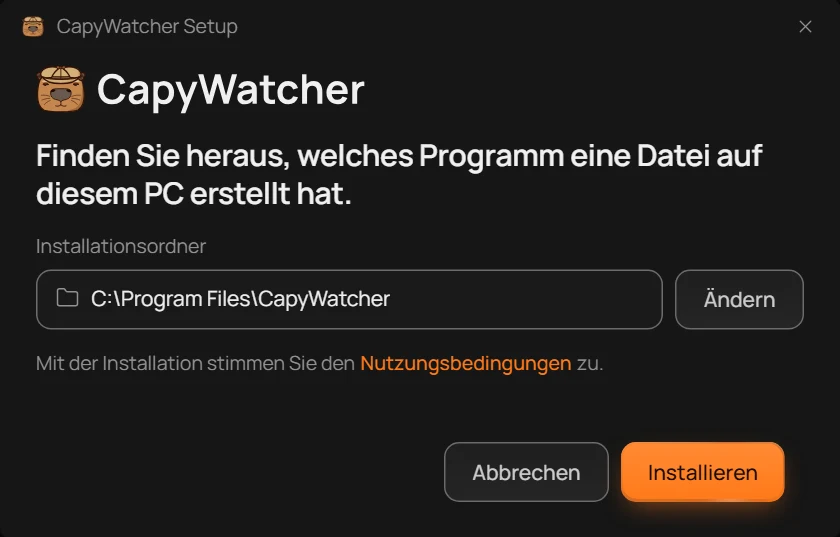
- Installationsordner
- Ändern
- Installieren
Das Setup-Fenster zeigt den Installationsordner (1), in der Regel C:\Program Files\CapyWatcher. Soll die App an einem anderen Ort liegen, klicken Sie auf Ändern (2) und wählen einen Ordner aus. Darunter führt ein Link zu den Nutzungsbedingungen, denen Sie mit der Installation zustimmen.
Klicken Sie auf Installieren (3). Erst jetzt fragt Windows nach den Administratorrechten. Lehnen Sie ab, bleibt das Setup geöffnet und meldet „Setup braucht Administratorrechte für die Installation.“ Sie können dann noch einmal auf Installieren klicken.
Während der Installation zeigt ein Balken jeden Schritt an: Das Setup sichert Ihre Einstellungen, schließt die App und ihren Dienst, falls beide laufen, kopiert die Dateien, startet den Dienst und ergänzt das Kontextmenü des Explorers. Der Dienst ist der Teil der App, der im Hintergrund läuft und neue Dateien aufzeichnet, auch bei geschlossenem Fenster.
Die Installation abschließen
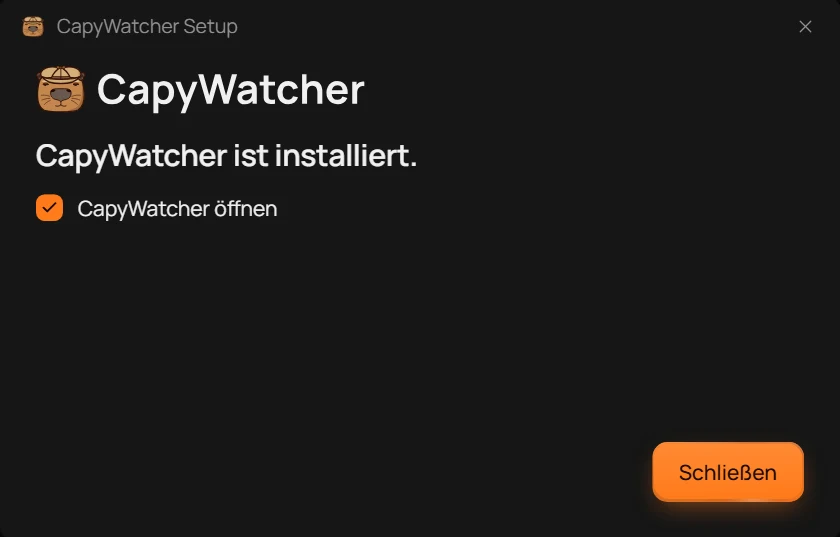
- CapyWatcher öffnen
- Schließen
Zum Schluss meldet das Setup „CapyWatcher ist installiert.“ Lassen Sie das Häkchen bei CapyWatcher öffnen (1) gesetzt und klicken Sie auf Schließen (2). Danach startet die App. Wie es weitergeht, steht unter Der erste Start.
Aktualisieren, reparieren oder zu einer älteren Version wechseln
Starten Sie eine Installationsdatei bei bereits installierter App, entsteht keine zweite Kopie. Das Setup prüft, welche Version vorhanden ist, und passt seine Schaltfläche an:
- Die Datei ist neuer als Ihre Version: Das Fenster zeigt „Update von 1.1.8 auf 1.1.9“ mit Ihren Versionsnummern, und die Schaltfläche heißt Aktualisieren. Der Installationsordner bleibt, wo er ist.
- Die Datei hat dieselbe Version: Das Fenster zeigt „CapyWatcher 1.1.9 ist installiert.“, und die Schaltfläche heißt Reparieren. Damit stellt das Setup die Dateien der App wieder her.
- Die Datei ist älter als Ihre Version: Das Setup fragt „Eine neuere Version (1.1.9) ist installiert. Trotzdem 1.1.8 installieren?“ Ihre Einstellungen bleiben dabei unverändert. Wählen Sie Trotzdem installieren oder Abbrechen.
Bei einem Update oder einer Reparatur bleiben Ihre Einstellungen und Ihr Verlauf erhalten. Das Setup sichert die Einstellungen außerdem, bevor es etwas ändert.
Wenn das Setup abbricht
Schlägt ein Schritt fehl, nennt das Setup ihn, etwa mit „Setup wurde angehalten bei: Dateien werden kopiert“, und zeigt darunter die Meldung von Windows. Konnte es Ihre bisherige Version zurückholen, steht dort außerdem „Ihre vorherige Version wurde wiederhergestellt.“ Mit Details kopieren übernehmen Sie die Angaben in die Zwischenablage. Versuchen Sie es danach erneut, oder schicken Sie die Angaben an den Support. Was dabei hilft, steht auf der Support-Seite.
Wichtig
Die App zeichnet neue Dateien erst dann auf, wenn Sie Ordner zur Überwachung ausgewählt haben. Dateien, die vor der Installation schon da waren, bekommen keinen Eintrag.
Der erste Start
Beim ersten Öffnen zeichnet CapyWatcher noch nichts auf. Die App wartet darauf, dass Sie Ordner auswählen, und für den Anfang genügt ein einziger.
Was Sie zuerst sehen
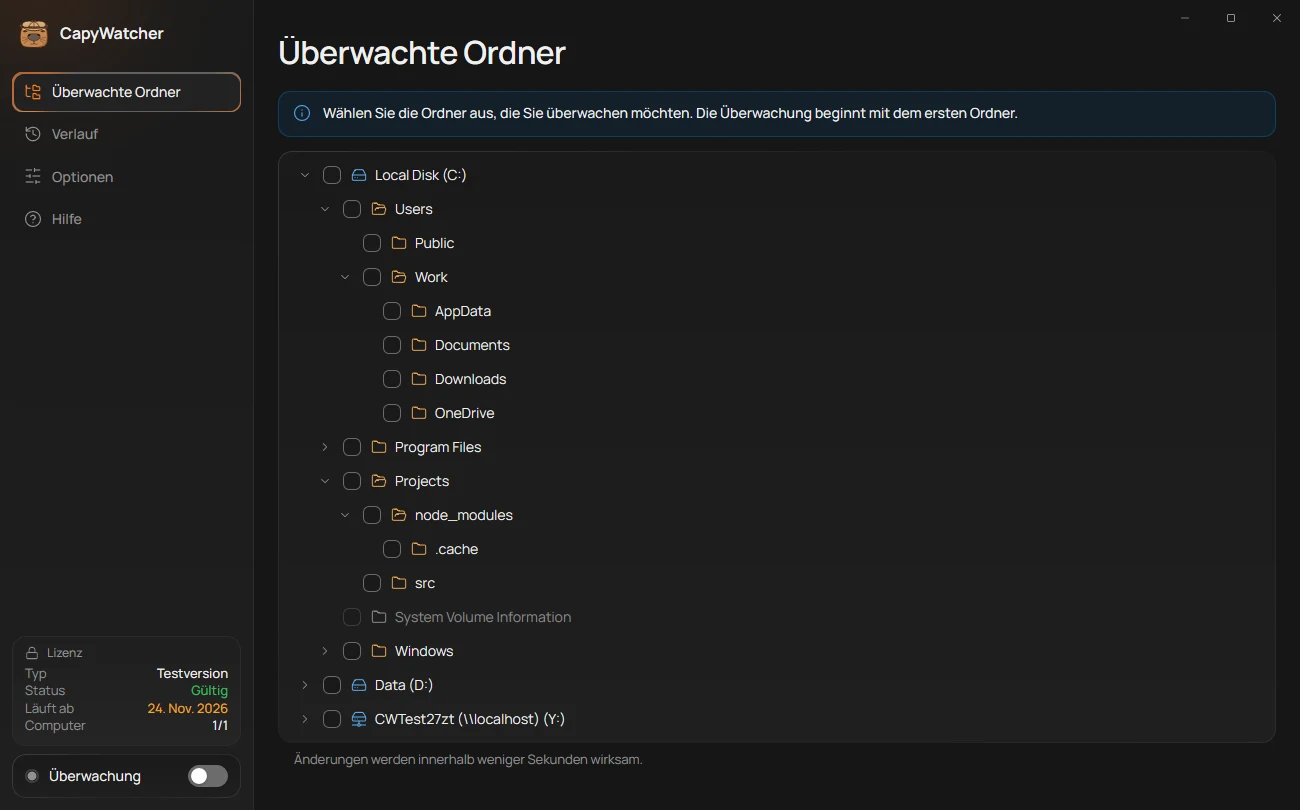
- Der Hinweis
- Das Kontrollkästchen eines Ordners
Die App öffnet sich in der Ansicht Überwachte Ordner. Oben steht der Hinweis (1) „Wählen Sie die Ordner aus, die Sie überwachen möchten. Die Überwachung beginnt mit dem ersten Ordner.“ Darunter listet eine Baumansicht Ihre Laufwerke und deren Ordner auf, alle noch ohne Häkchen.
Überwachung heißt hier: Der Dienst der App zeichnet die neuen Dateien auf, die Programme in den ausgewählten Ordnern erstellen.
Den ersten Ordner auswählen
- Klicken Sie in der Baumansicht auf den Pfeil neben einem Laufwerk oder Ordner, um die Ordner darin einzublenden.
- Setzen Sie das Häkchen (2) bei einem Ordner, den Sie überwachen möchten, zum Beispiel
DocumentsoderDownloads. - Der Hinweis wechselt zu „Die Überwachung ist aktiv.“ Unten in der linken Spalte ist der Schalter Überwachung jetzt eingeschaltet, und der Dienst zeichnet ab sofort auf.
Ein ausgewählter Ordner umfasst alles, was darin liegt, auch seine Unterordner. Änderungen werden innerhalb weniger Sekunden wirksam.
Welche Ordner sich eignen
Wählen Sie die Ordner, in denen Dateien auftauchen, deren Herkunft Sie interessiert: Desktop, Downloads und Dokumente oder einen Projektordner, in den ein KI-Agent oder ein Build-Tool schreibt. Auch ein ganzes Laufwerk ist möglich. Die App zeichnet dann allerdings deutlich mehr auf, weil Windows und Ihre Programme überall Dateien anlegen.
Ihre Auswahl können Sie jederzeit ändern, entweder in der Ansicht Überwachte Ordner oder im Kontextmenü des Explorers mit Ordner überwachen.
Ihre kostenlose Testversion
Die kostenlose Testversion beginnt beim ersten Start und läuft 7 Tage mit allen Funktionen. Unten in der linken Spalte zeigt das Feld Lizenz den Typ „Testversion“ und das Ablaufdatum. Ein Klick auf das Feld öffnet die Hilfe, in der Sie später Ihren Lizenzschlüssel eingeben können.
So geht es weiter
Warten Sie, bis ein Programm eine Datei in einem ausgewählten Ordner erstellt, und klicken Sie diese Datei im Explorer mit der rechten Maustaste an. Was die Antwort bedeutet, erklärt die Seite Wer hat diese Datei erstellt?
Möchten Sie sich zuerst in der App umsehen, lesen Sie bei Das Hauptfenster weiter.
Wichtig
Die App zeichnet nur neue Dateien auf, und zwar ab dem Moment, in dem Sie einen Ordner auswählen. Für ältere Dateien gibt es keinen Eintrag, und die Antwort lautet „Erstellt vor Beginn der Überwachung“.
Das Hauptfenster
Das Fenster von CapyWatcher hat links eine Spalte, die in jeder Ansicht gleich bleibt. Rechts daneben steht die Ansicht, die Sie gerade gewählt haben.
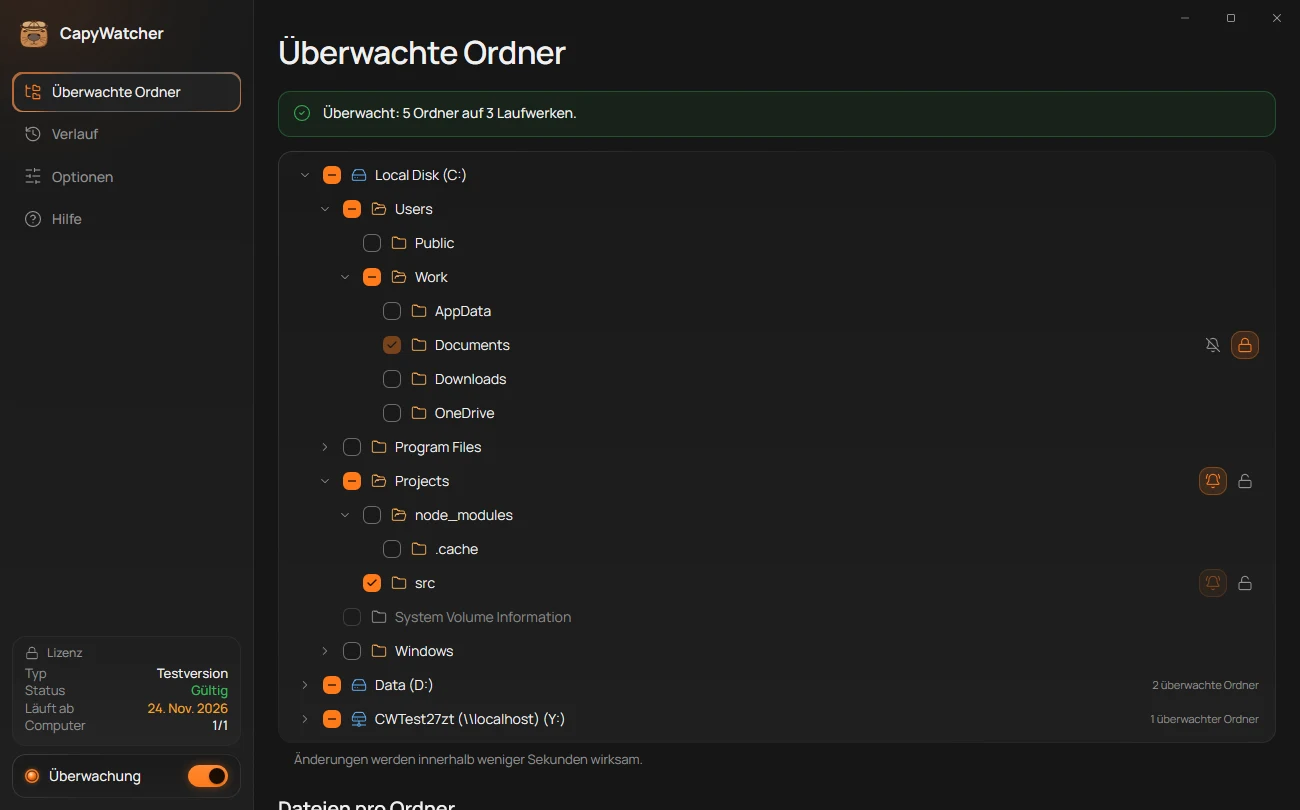
- Überwachte Ordner
- Verlauf
- Optionen
- Hilfe
- Das Feld Lizenz
- Der Schalter Überwachung
Die vier Ansichten
In der linken Spalte wechseln Sie zwischen den vier Ansichten der App.
- Überwachte Ordner (1): Hier wählen Sie die Ordner aus, schalten Löschwarnungen ein und sperren Ordner. Beim ersten Start öffnet sich die App in dieser Ansicht.
- Verlauf (2): Hier stehen alle neuen Dateien, die die App in Ihren überwachten Ordnern aufgezeichnet hat, jeweils mit dem Programm, das sie erstellt hat. Die Liste lässt sich durchsuchen, filtern und exportieren.
- Optionen (3): Hier legen Sie fest, wie lange der Verlauf aufbewahrt wird und wie groß er werden darf. Auch Benachrichtigungen, Design und Sprache, das Startverhalten, Updates und die Sicherung Ihrer Einstellungen finden Sie hier.
- Hilfe (4): Hier stehen die Links zur Website und zum Support, die rechtlichen Texte, die Version der App und Ihre Lizenz.
Das Feld Lizenz
Das Feld Lizenz (5) unten in der linken Spalte zeigt auf einen Blick den Typ und den Status Ihrer Lizenz, das Ablaufdatum und die Zahl der Computer, auf denen sie aktiv ist. Ein Klick darauf öffnet die Hilfe mit allen Angaben.
Der Schalter Überwachung
Der Schalter Überwachung (6) zeigt, ob der Dienst der App neue Dateien aufzeichnet. Schalten Sie ihn aus, um die Aufzeichnung zu unterbrechen, und wieder ein, um sie fortzusetzen. Was sich dabei ändert, steht unter Überwachung aus- und einschalten.
Das Fenster schließen
Ein Klick auf das X oben rechts beendet die App nicht, solange die Option In den Infobereich schließen eingeschaltet ist. Das ist die Voreinstellung. Die App läuft dann im Infobereich weiter, also bei den kleinen Symbolen neben der Uhr in der Taskleiste, und lässt sich dort über ihr Symbol wieder öffnen. Ist die Option ausgeschaltet, beendet das Schließen des Fensters die App.
Die Aufzeichnung läuft in beiden Fällen weiter, denn der Dienst arbeitet auch bei geschlossener App. Um sie anzuhalten, schalten Sie die Überwachung aus.
Überwachung aus- und einschalten
Solange die Überwachung aktiv ist, hält der Dienst der App jede neue Datei fest, die ein Programm in Ihren überwachten Ordnern erstellt, und dazu das Programm selbst. Der Dienst läuft im Hintergrund, auch wenn das Fenster der App geschlossen ist.
Drei Wege zum Aus- und Einschalten
Im Hauptfenster liegt der Schalter Überwachung unten in der linken Spalte.
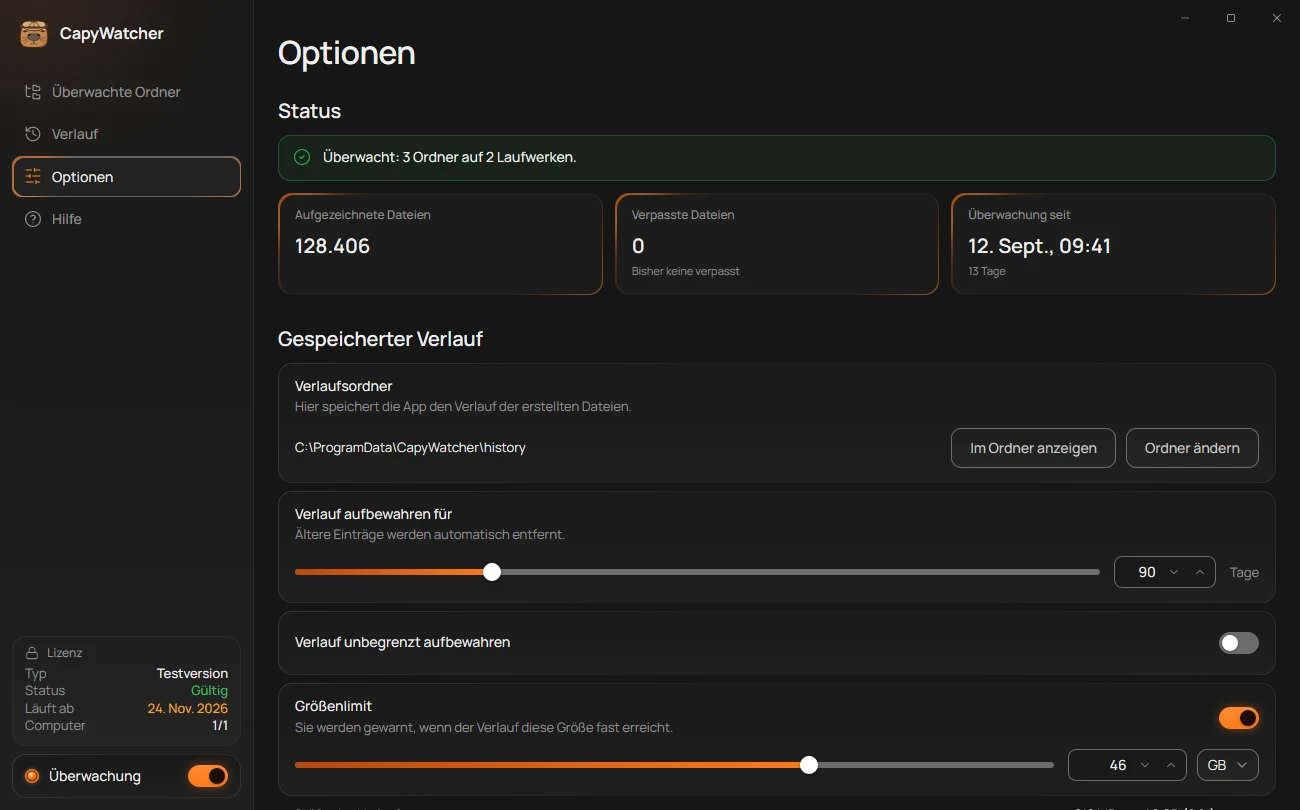
- Die Statuszeile
- Der Schalter Überwachung
In den Optionen unter Status verrät die Statuszeile (1), was die Überwachung gerade tut. Läuft sie, nennt die Zeile die Zahl der überwachten Ordner. Ist sie ausgeschaltet, steht dort „Die Überwachung ist deaktiviert.“ und daneben die Schaltfläche Überwachung aktivieren. Der Schalter (2) ist auch in dieser Ansicht zu sehen.
Im Infobereich klicken Sie mit der rechten Maustaste auf das Symbol der App neben der Uhr. Fehlt es dort, zeigt der kleine Pfeil (^) in der Taskleiste die ausgeblendeten Symbole an.
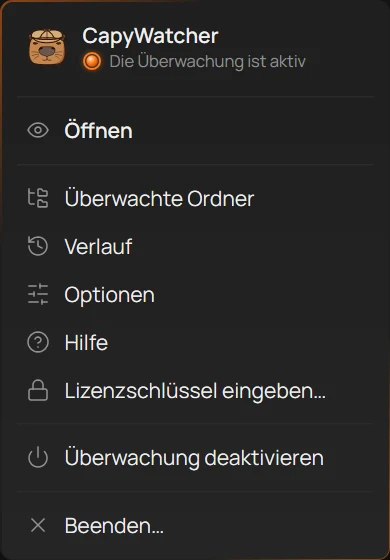
- Der aktuelle Zustand
- Überwachung deaktivieren
Oben im Menü steht der aktuelle Zustand (1). Überwachung deaktivieren (2) unterbricht die Aufzeichnung sofort und ohne Rückfrage. Danach heißt derselbe Eintrag Überwachung aktivieren.
Was bei ausgeschalteter Überwachung passiert
- Neue Dateien werden nicht aufgezeichnet. Eine Datei, die in dieser Zeit entsteht, bekommt auch später keinen Eintrag. Für sie lautet die Antwort „Nicht im Verlauf“.
- Die Dateizahlen stehen still. Überwachte Ordner zählt die in dieser Zeit erstellten und gelöschten Dateien nicht mit.
Was weiterläuft
- Löschwarnungen. Ein Ordner mit eingeschalteten Löschwarnungen meldet weiterhin „Dateien im Ordner Projekte gelöscht“.
- Gesperrte Ordner. Die Sperre ist eine Berechtigung, die Windows am Ordner speichert. Sie gilt unabhängig von der Überwachung, und „Löschen im Ordner Projekte verhindert“ meldet weiterhin, wenn sie ein Löschen abweist.
Alles, was die App bereits aufgezeichnet hat, bleibt im Verlauf, und Sie können weiterhin nachsehen, welches Programm eine Datei erstellt hat.
Das Beenden der App stoppt die Aufzeichnung nicht
Auch wenn Sie das Fenster schließen oder im Menü des Infobereichs Beenden… wählen, bleibt die Überwachung aktiv. Der Dienst zeichnet weiter neue Dateien auf. Die Benachrichtigungen der App pausieren, bis Sie die App wieder öffnen. Dann zeigt sie die verpassten Löschwarnungen an. Um die Aufzeichnung anzuhalten, deaktivieren Sie die Überwachung.
Wenn die Überwachung von selbst endet
Manchmal stoppt der Dienst, ohne dass Sie die Überwachung ausgeschaltet haben. Dann steht in den Ansichten Überwachte Ordner und Optionen sowie im Menü des Infobereichs „Die Überwachung wurde beendet.“ Zusätzlich meldet eine Benachrichtigung: „Neue Dateien werden erst wieder aufgezeichnet, wenn die Überwachung neu startet.“
- Öffnen Sie Optionen oder Überwachte Ordner, oder klicken Sie mit der rechten Maustaste auf das Symbol im Infobereich.
- Klicken Sie auf Starten, entweder im Fenster neben der Meldung oder im Menü des Infobereichs.
- Die Meldung verschwindet, und die Aufzeichnung läuft von diesem Moment an weiter.
Klappt der Start nicht, meldet die App „Die Überwachung konnte nicht gestartet werden. Starten Sie den Computer neu und versuchen Sie es erneut.“ Starten Sie in diesem Fall den Computer neu und klicken Sie danach noch einmal auf Starten.
Wichtig
Dateien, die entstehen, während die Überwachung ausgeschaltet oder beendet ist, werden nie nachträglich aufgezeichnet. Die App erfasst nur neue Dateien in überwachten Ordnern, solange die Überwachung aktiv ist.