





Im Verlauf läuft alles zusammen, was die App aufgezeichnet hat. Hier erfahren Sie, was die Spalten bedeuten, wie Sie die Liste eingrenzen, eine einzelne Datei nachschlagen und die Zeilen als CSV-Datei speichern.
Den Verlauf lesen
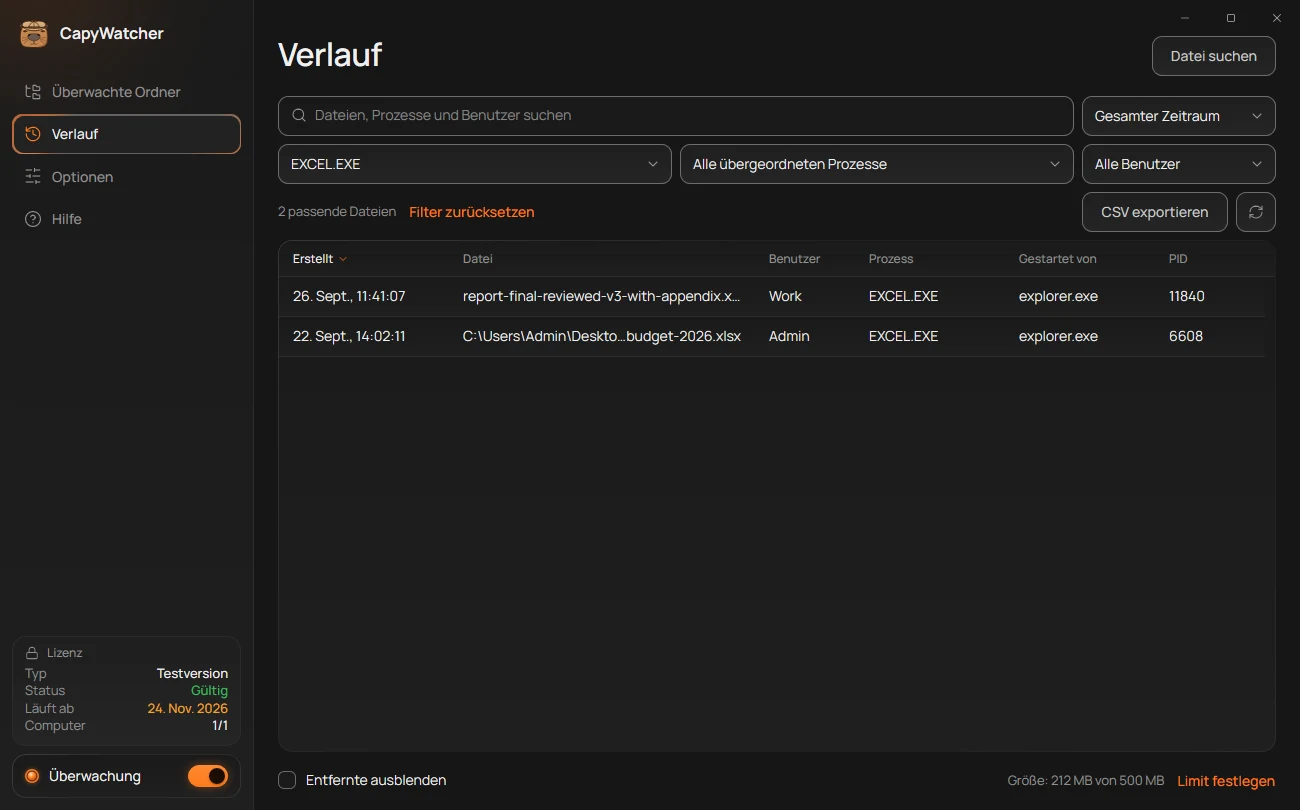
Der Verlauf listet jede neue Datei auf, die die App in Ihren überwachten Ordnern aufgezeichnet hat, die neueste zuerst und jeweils mit dem Programm, das sie erstellt hat. Sie öffnen ihn in der linken Spalte der App. Die Antwort per Rechtsklick geht von einer einzelnen Datei aus, der Verlauf vom Gesamtbild: was ein Programm erstellt hat, was gestern aufgetaucht ist, was ein Benutzer gespeichert hat.
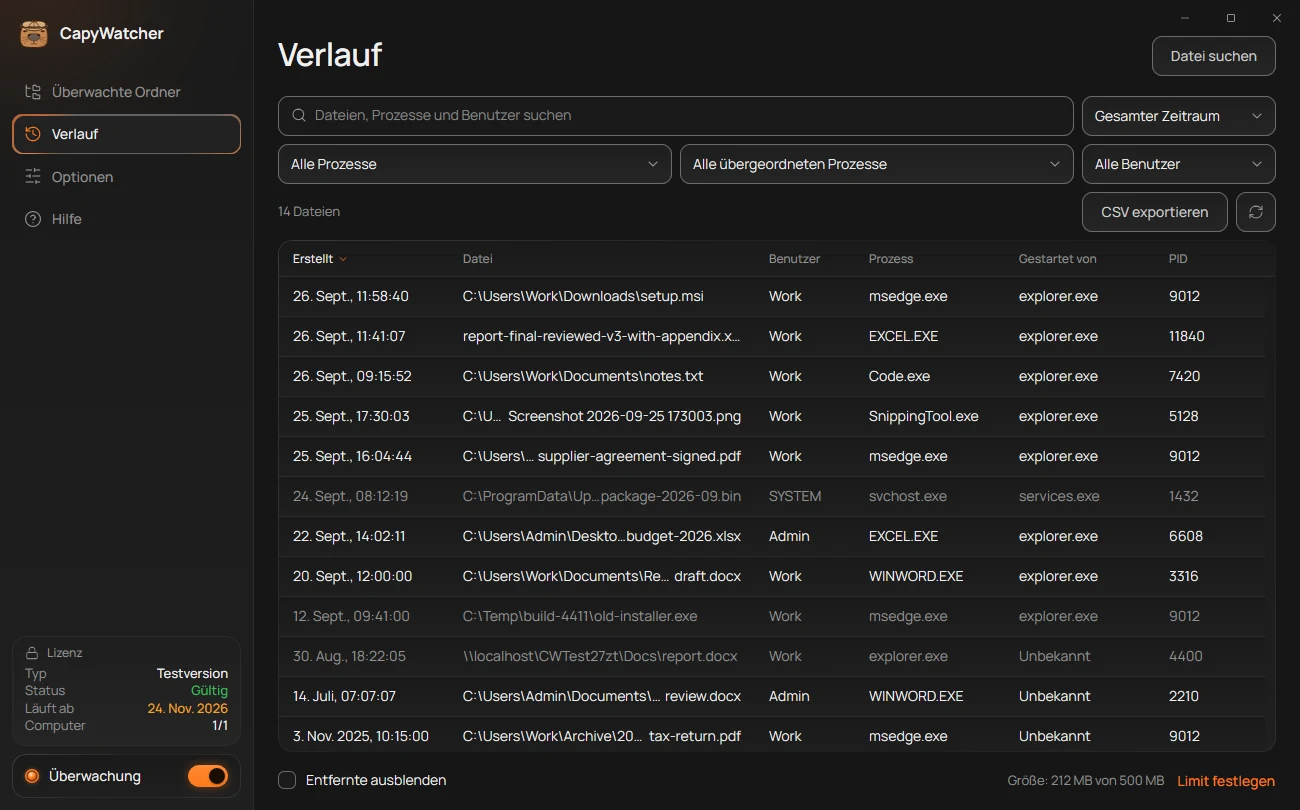
- Die Anzahl
- Prozess
- Gestartet von
- Eine entfernte Datei
- Entfernte ausblenden
- Die Größenangabe
- Datei suchen
Die Spalten
- Erstellt: Datum und Uhrzeit, zu der die Datei entstanden ist, in der Zeit Ihres Computers. Bei Dateien aus einem anderen Jahr steht auch das Jahr dabei.
- Datei: der vollständige Pfad. Ein langer Pfad wird in der Mitte gekürzt, der Tooltip zeigt ihn ganz.
- Benutzer: das Windows-Konto, unter dem das Programm lief.
SYSTEMsteht für Windows selbst. - Prozess (2): das Programm, das die Datei erstellt hat. Ein Prozess ist ein laufendes Programm und trägt den Namen seiner Programmdatei, zum Beispiel
msedge.exebei Microsoft Edge. - Gestartet von (3): das Programm, das diesen Prozess gestartet hat. Befehlsfenster dazwischen überspringt die App.
explorer.exeist der Explorer, der die Programme startet, die Sie selbst öffnen. „Unbekannt“ bedeutet, dass kein solches Programm gefunden wurde. - PID: die Nummer, die Windows dem Prozess für seine Laufzeit gegeben hat. Damit lassen sich zwei Läufe desselben Programms unterscheiden.
Klicken Sie auf eine Spaltenüberschrift, um danach zu sortieren, und noch einmal, um die Reihenfolge umzukehren. Erstellt beginnt mit den neuesten Dateien, die übrigen Spalten sortieren von A bis Z.
Über der Tabelle nennt die Anzahl (1), wie viele Dateien die Liste enthält, etwa „14 Dateien“. Mit einer Suche oder einem Filter lautet sie zum Beispiel „2 passende Dateien“.
Entfernte Dateien
Eine abgeblendete Zeile (4) steht für eine Datei, die nicht mehr da ist: Sie wurde gelöscht, aus den überwachten Ordnern verschoben oder in den Papierkorb gelegt. Die Zeile bleibt, damit Sie weiterhin sehen, welches Programm die Datei erstellt hat. Screenreader lesen dafür „Entfernt“ vor.
Stellen Sie eine Datei aus dem Papierkorb wieder her, erscheint sie wieder normal mit dem Programm, das sie erstellt hat. Möchten Sie nur noch vorhandene Dateien sehen, setzen Sie unten das Häkchen bei Entfernte ausblenden (5). Die App merkt sich diese Wahl für Ihr Windows-Konto.
Eine Zeile pro Datei
Entsteht eine Datei mit demselben Namen neu, ersetzt sie ihre bisherige Zeile, die dann die letzte Erstellung zeigt. Benennt ein Programm eine Datei um, übernimmt die Zeile den neuen Namen und behält das Programm, das die Datei erstellt hat. Ein Browser speichert einen Download zunächst unter einem temporären Namen, deshalb steht bei der fertigen Datei der Browser.
Einträge, die älter sind als die in den Optionen eingestellte Aufbewahrungsdauer, werden entfernt. Das gilt auch für die ältesten Einträge, wenn der Verlauf sein Größenlimit erreicht und Sie dafür Älteste entfernen gewählt haben.
Die Größenangabe
Unten rechts zeigt die Größenangabe (6), wie viel Platz der Verlauf belegt, zum Beispiel „Größe: 212 MB von 500 MB“. Über Limit festlegen ändern Sie das Limit in den Optionen im Abschnitt Gespeicherter Verlauf.
An derselben Stelle steht, wenn gerade nicht aufgezeichnet wird:
- „Die Überwachung wurde beendet.“ mit Starten, wenn die Aufzeichnung unerwartet angehalten wurde.
- „Die Überwachung ist deaktiviert.“, wenn Sie sie selbst ausgeschaltet haben. Mehr dazu unter Überwachung aus- und einschalten.
- „Es werden keine Ordner überwacht.“ mit Ordner auswählen, das die Ansicht Überwachte Ordner öffnet.
- „Das Verlaufslaufwerk (D:) ist getrennt.“, „Das Verlaufslaufwerk (D:) ist voll.“ mit Limit festlegen oder „In den Verlauf konnte nicht gespeichert werden.“, wenn das Laufwerk mit dem Verlauf keine neuen Einträge aufnehmen kann: siehe Wenn das Verlaufslaufwerk fehlt.
Wenn die Liste leer ist
- „Noch keine Dateien aufgezeichnet“: In Ihren überwachten Ordnern ist seit der Auswahl nichts entstanden. Dazu steht dort: „Neue Dateien in Ihren überwachten Ordnern erscheinen hier.“
- „Keine passenden Dateien“: Suche, Filter oder Entfernte ausblenden lassen nichts übrig. Die App rät: „Ändern Sie die Suche oder den Zeitraum.“
- „Verbinden Sie das Verlaufslaufwerk (D:) erneut“: Das Laufwerk mit dem Verlauf ist getrennt. „Ihre Dateien erscheinen hier, sobald es wieder verbunden ist.“ Sobald Sie es anschließen, füllt sich die Liste von selbst.
- „Verlauf konnte nicht geöffnet werden“: Die App konnte die Verlaufsdatei nicht lesen. „Versuchen Sie es gleich noch einmal.“ Passiert es erneut, steht dort „Die Verlaufsdatei konnte nicht gelesen werden. Wenn das wiederholt passiert, starten Sie den Computer neu.“
Neue Dateien erscheinen von selbst in der Liste. Die Schaltfläche mit den zwei Pfeilen neben CSV exportieren lädt die Liste neu. Weitere Zeilen lädt die App beim Scrollen nach, sodass sich auch ein langer Verlauf schnell öffnet.
Was Sie hier noch tun können
- Filtern Sie die Liste nach Programm, Benutzer, übergeordnetem Prozess oder Zeitraum.
- Klicken Sie mit der rechten Maustaste auf eine Zeile, um ihr Menü zu öffnen: Pfad kopieren, Ordner öffnen oder nur dieses Programm anzeigen.
- Markieren Sie mehrere Zeilen und kopieren Sie sie.
- Blenden Sie ein Programm aus, das die Liste füllt.
- Suchen Sie eine Datei über die Schaltfläche oben rechts (7).
- Exportieren Sie die Liste in eine CSV-Datei.
Nach dem Ende der kostenlosen Testversion zeichnet der Verlauf ohne Lizenz weiter jede neue Datei auf, aber jede Zeile zeigt anstelle der Spalten Benutzer, Prozess, Gestartet von und PID einmal „Mit Lizenz sichtbar“, bis Sie einen Lizenzschlüssel eingeben.
Wichtig
Der Verlauf enthält nur neue Dateien, die seit der Installation der App in Ihren überwachten Ordnern entstanden sind, während die Überwachung aktiv war. Änderungen innerhalb einer Datei zeichnet er nicht auf. Bei einer entfernten Datei steht das Programm, das sie erstellt hat, nicht das Programm, das sie entfernt hat. Das erfahren Sie nur über die Löschwarnungen.
Die Liste filtern
Der Verlauf kann Tausende Dateien enthalten. Über der Tabelle grenzen ein Suchfeld und vier Listen ihn auf das ein, was Sie suchen: eine bestimmte Datei, alles von einem Programm oder das, was gestern entstanden ist.
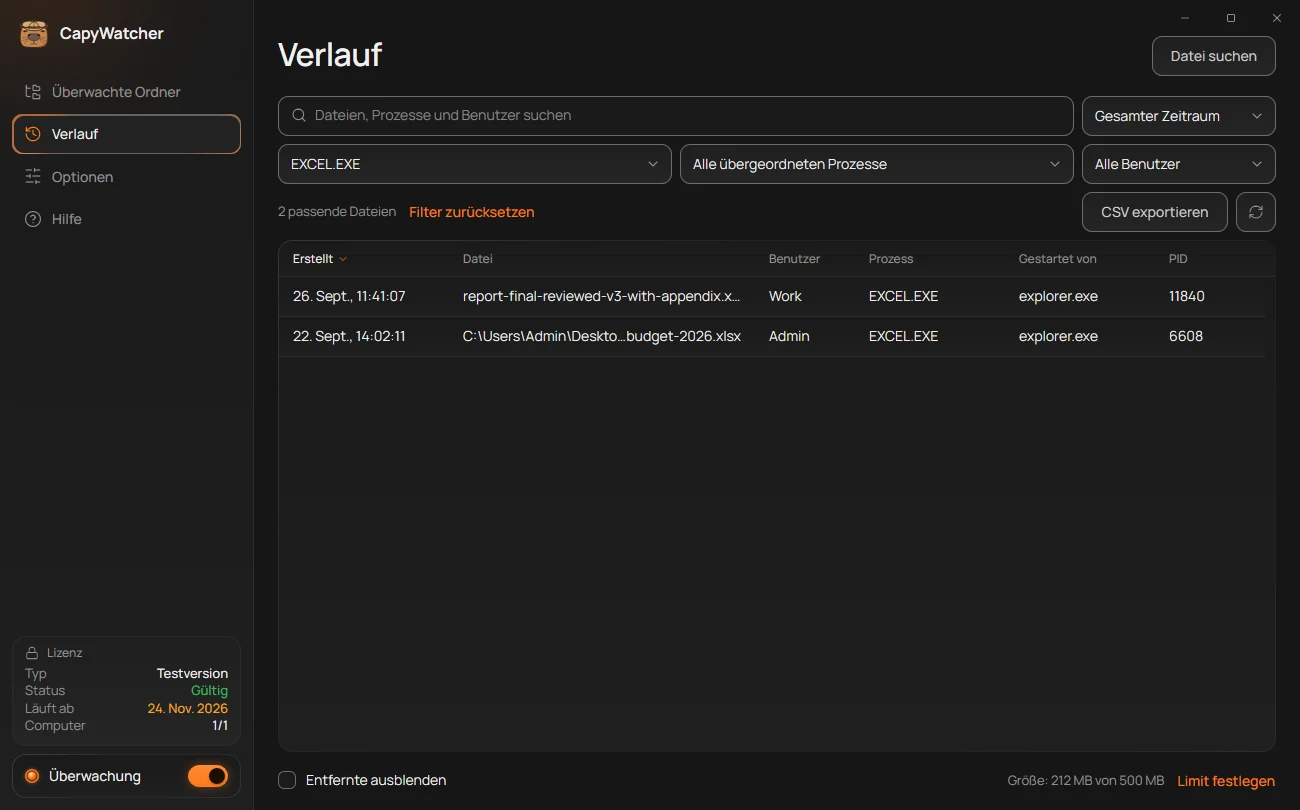
- Suche
- Zeitraum
- Prozess
- Übergeordneter Prozess
- Benutzer
- Die Anzahl und Filter zurücksetzen
Nach einer Datei, einem Programm oder einem Benutzer suchen
Geben Sie etwas in das Suchfeld (1) ein, „Dateien, Prozesse und Benutzer suchen“. Die Liste behält die Zeilen, deren Dateipfad, Prozess, übergeordneter Prozess oder Benutzer den eingegebenen Text enthält, egal an welcher Stelle. Tippen Sie den Namen einer Datei, um sie zu finden, einen Teil eines Ordnerpfads, um zu sehen, was dort entstanden ist, oder node, um die Dateien aller Programme mit diesem Namensteil zu sehen.
Die Liste mit den vier Auswahllisten eingrenzen
- Zeitraum (2): Gesamter Zeitraum, Letzte 24 Stunden, Letzte 7 Tage oder Letzte 30 Tage.
- Prozess (3): das Programm, das die Dateien erstellt hat. Neben jedem Programm steht, wie viele Dateien es erstellt hat, sodass die aktivsten sofort auffallen.
- Übergeordneter Prozess (4): das Programm, das den Prozess gestartet hat, also die Spalte Gestartet von. Wählen Sie hier einen KI-Agenten wie
claude.exe, sehen Sie alle Dateien der Programme, die er ausgeführt hat. - Benutzer (5): das Windows-Konto, unter dem das Programm lief.
Die Listen lassen sich miteinander und mit der Suche kombinieren: Prozess node.exe mit Letzte 24 Stunden zeigt, was node.exe seit gestern um diese Zeit erstellt hat.
Das Menü einer Zeile setzt dieselben Listen mit einem Klick: Klicken Sie mit der rechten Maustaste auf eine Zeile und wählen Sie Nur diesen Prozess anzeigen, Nur übergeordneten Prozess anzeigen oder Nur diesen Benutzer anzeigen. Mehr dazu unter Das Menü einer Datei.
Die Filter zurücksetzen
Bei aktiver Suche oder aktivem Filter steht in der Anzahl (6) zum Beispiel „2 passende Dateien“. Daneben setzt Filter zurücksetzen die Suche und alle vier Listen auf einmal zurück. Entfernte ausblenden unten und die im Verlauf ausgeblendeten Programme bleiben davon unberührt.
Passt nichts, steht in der Liste „Keine passenden Dateien“ und darunter „Ändern Sie die Suche oder den Zeitraum.“
Tipp
CSV exportieren speichert genau die Zeilen, die die Filter anzeigen. Filtern Sie also zuerst und exportieren Sie danach.
Wichtig
Suche und Listen durchsuchen nur, was der Verlauf aufgezeichnet hat: neue Dateien in Ihren überwachten Ordnern seit deren Auswahl. Ältere Dateien oder Dateien außerhalb dieser Ordner finden Sie hier nicht.
Eine Datei suchen
Am schnellsten fragen Sie über das Kontextmenü des Explorers, welches Programm eine Datei erstellt hat. Ist das Fenster von CapyWatcher geöffnet, führen zwei weitere Wege zur selben Antwort: eine Schaltfläche im Verlauf und das Ziehen von Dateien auf das Fenster.
Die Schaltfläche Datei suchen
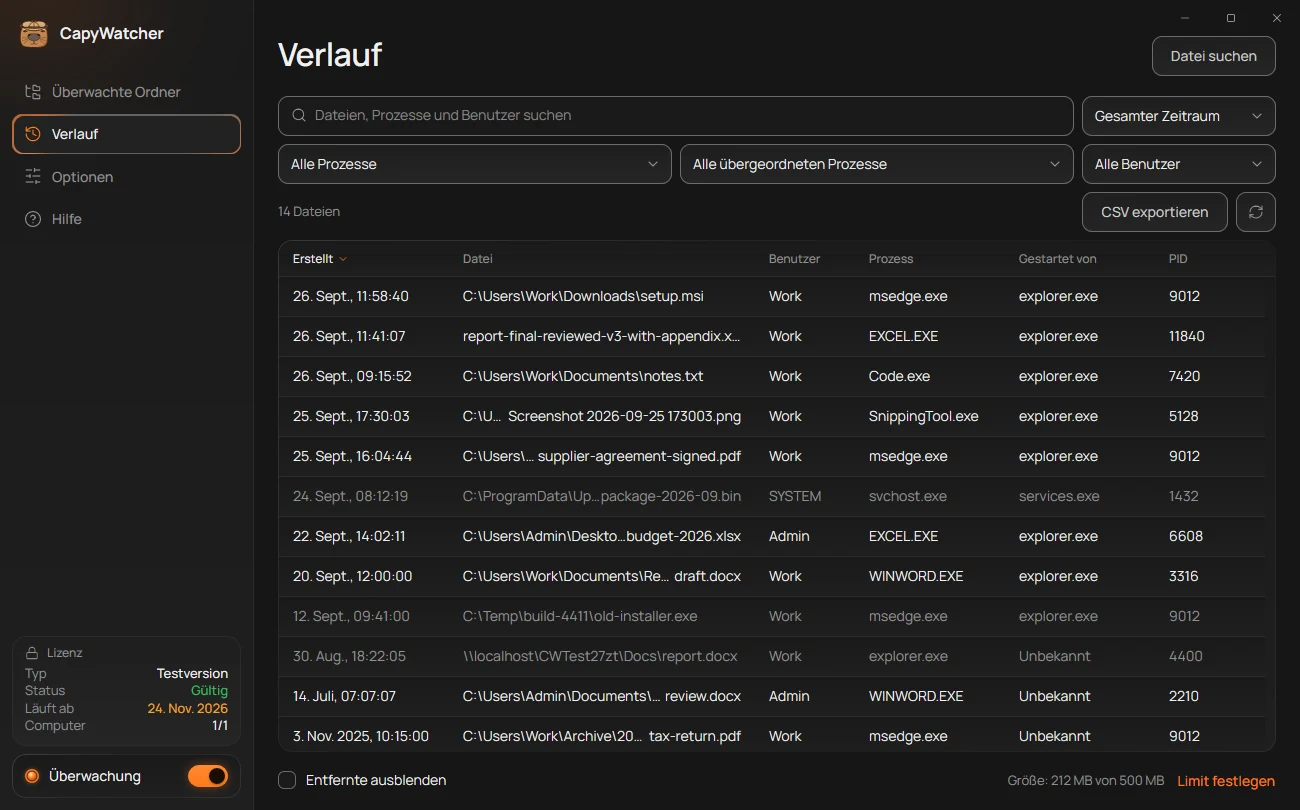
- Datei suchen
Die Schaltfläche steht oben rechts im Verlauf (1):
- Öffnen Sie CapyWatcher und wählen Sie in der linken Spalte Verlauf.
- Wählen Sie Datei suchen.
- Wählen Sie im Fenster „Dateien suchen“ eine Datei aus, oder mit gedrückter Strg- oder Umschalttaste mehrere, und klicken Sie auf Öffnen.
Die Antwort erscheint neben dem Mauszeiger, im selben Fenster wie über das Kontextmenü des Explorers. Dieses Auswahlfenster zeigt nur Dateien. Um einen Ordner zu prüfen, ziehen Sie ihn auf die App oder nutzen das Kontextmenü des Explorers.
Dateien auf das Fenster ziehen
Ziehen Sie eine oder mehrere Dateien oder Ordner aus dem Explorer auf das Fenster von CapyWatcher, egal in welcher Ansicht. Beim Ziehen steht neben dem Mauszeiger „In CapyWatcher suchen“. Sobald Sie loslassen, öffnet sich die Antwort.
Das klappt nur, wenn gerade kein Dialog und kein Menü der App geöffnet ist.
Die Antwort lesen
Die Antwort nennt das Programm, das die Datei erstellt hat, das Programm, das dieses gestartet hat, und den Zeitpunkt. Bei mehreren Dateien steht jede mit ihrer Antwort in einer Liste:
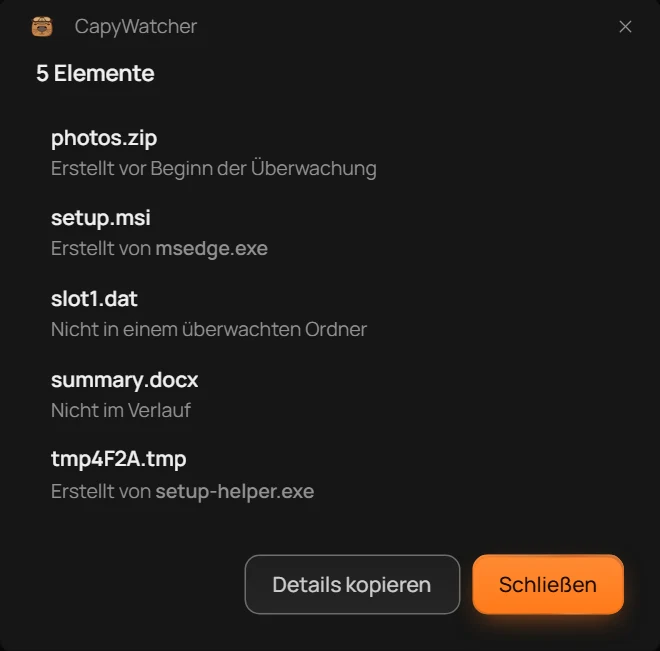
- Die Anzahl
- Die Antwort zu einer Datei
- Details kopieren
Alle Teile der Antwort, von Gestartet von bis Details kopieren (3), erklärt Wer hat diese Datei erstellt?
Wichtig
Eine Antwort mit Programm gibt es nur für neue Dateien, die seit der Installation der App in Ihren überwachten Ordnern entstanden sind, während die Überwachung aktiv war. Bei allen anderen Dateien sagt die Antwort, warum sie kein Programm nennen kann.
Den Verlauf exportieren
CSV exportieren speichert die Zeilen des Verlaufs in einer CSV-Datei, einer einfachen Tabelle, die Excel, LibreOffice und Google Sheets öffnen. So bewahren Sie einen Stand auf, sortieren und zählen in einer Tabellenkalkulation oder schicken jemandem die Liste der Dateien, die ein Programm erstellt hat.
- CSV exportieren
- Was exportiert wird
- Ein aktiver Filter
Die Liste exportieren
- Stellen Sie im Verlauf Suche und Filter auf die gewünschten Zeilen ein, wie unter Die Liste filtern beschrieben. Die Anzahl (2) zeigt, wie viele Zeilen das sind.
- Wählen Sie CSV exportieren (1).
- Wählen Sie im Fenster „Verlauf exportieren“ einen Ordner aus. Der Dateiname ist schon eingetragen, zum Beispiel
CapyWatcher-Verlauf 2026-11-18.csvmit dem heutigen Datum. Klicken Sie auf Speichern.
Anstelle der Anzahl erscheint dann die Meldung „2 Dateien nach CapyWatcher-Verlauf 2026-11-18.csv exportiert.“ und daneben Im Ordner anzeigen, das den Ordner der Datei im Explorer öffnet.
Was die Datei enthält
Die Datei enthält genau die Zeilen, die die Liste anzeigt: Ihre Suche, Ihre Filter (3) und Entfernte ausblenden gelten, ausgeblendete Programme fehlen. Die neuesten Zeilen stehen oben. Die Spaltennamen schreibt die App in jeder Sprache auf Englisch:
File: der vollständige Pfad.Process: das Programm, das die Datei erstellt hat.Started by: das Programm, das es gestartet hat.Parent processes: die Kette der Programme, die dazu geführt hat, das nächstgelegene zuerst.PID: die Nummer, die Windows dem Prozess gegeben hat.User: das Windows-Konto, unter dem es lief.Created: Datum und Uhrzeit in der Zeit Ihres Computers.
Die Datei ist in UTF-8 mit einer Kennung gespeichert, die Excel erkennt. Umlaute und Namen in jeder Sprache erscheinen deshalb richtig. Die App trennt die Werte mit dem Listentrennzeichen Ihres Windows, demselben, das Excel für seine eigenen CSV-Dateien nimmt: beim deutschen Regionalformat ein Semikolon, beim englischen (USA) ein Komma. Ein Doppelklick öffnet die Datei in Excel deshalb gleich mit einer Spalte pro Wert.
Nach dem Ende der kostenlosen Testversion enthält die Datei ohne Lizenz nur die Spalten File und Created.
Wenn der Export nicht klappt
- „Export fehlgeschlagen. Versuchen Sie es erneut.“: Beim Schreiben ist etwas schiefgegangen. Versuchen Sie es noch einmal.
- „CapyWatcher-Verlauf 2026-11-18.csv konnte nicht gespeichert werden. Wählen Sie einen anderen Ordner und versuchen Sie es erneut.“: Windows hat der App das Schreiben dort nicht erlaubt. Wählen Sie einen eigenen Ordner, etwa Dokumente.
- „CapyWatcher-Verlauf 2026-11-18.csv ist nicht mehr vorhanden.“: Die Datei wurde verschoben oder gelöscht, bevor Im Ordner anzeigen sie öffnen konnte.
Tipp
Für wenige Zeilen brauchen Sie keine Datei: Markieren Sie die Zeilen und drücken Sie Strg+Umschalt+C, um sie mit ihren Spalten zu kopieren, bereit zum Einfügen in eine Tabelle. Mehr dazu unter Zeilen markieren und kopieren.