





Klicken Sie eine neue Datei in einem überwachten Ordner mit der rechten Maustaste an, und CapyWatcher nennt Ihnen das Programm, das sie erstellt hat. Die Antwort stammt aus dem Verlauf der App. Sie bekommen sie also auch dann, wenn das Programm längst beendet ist.
Die Antwort im Explorer aufrufen
- Klicken Sie im Explorer mit der rechten Maustaste auf die Datei. Das geht auch bei einem Ordner oder bei mehreren markierten Dateien und Ordnern.
- Unter Windows 11 wählen Sie unten im Menü Weitere Optionen anzeigen. Windows 10 zeigt das vollständige Menü sofort an.
- Wählen Sie CapyWatcher: Wer hat diese Datei erstellt? (1). Bei einem Ordner heißt der Eintrag „CapyWatcher: Wer hat diesen Ordner erstellt?“, bei mehreren Elementen „CapyWatcher: Wer hat diese Elemente erstellt?“.
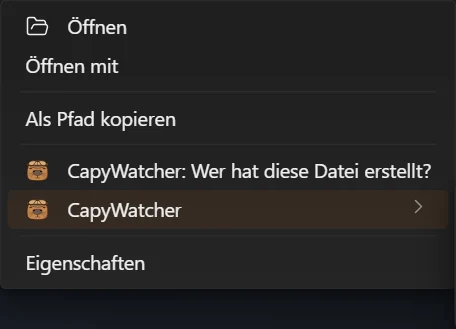
- CapyWatcher: Wer hat diese Datei erstellt?
- Das Untermenü CapyWatcher
Die Antwort öffnet sich in einem kleinen Fenster neben dem Mauszeiger. Das Untermenü CapyWatcher (2) direkt unter dem Eintrag enthält weitere Befehle. Sie sind auf der Seite Verwendete Dateien, Überwachung und Sperren beschrieben.
Die Antwort verstehen
- Erstellt von
- Gestartet von
- Erstellt
- Prozessordner
- Benutzer
- PID
- Prozessordner öffnen
- Im Verlauf anzeigen
- Details kopieren
- Schließen
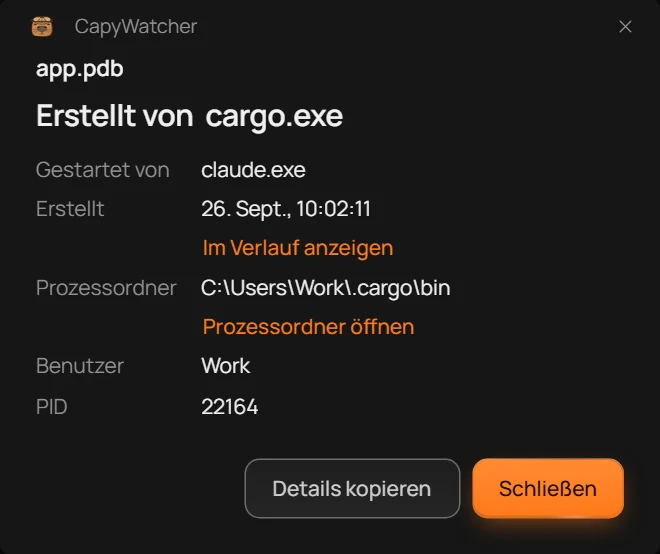
Ganz oben im Fenster steht der Name der Datei. Darunter folgt die Antwort:
- Erstellt von (1) nennt den Prozess, der die Datei geschrieben hat. Ein Prozess ist ein Programm, während es läuft. Er trägt den Namen seiner Programmdatei, zum Beispiel
cargo.exeodermsedge.exe. - Gestartet von (2) nennt das Programm, das diesen Prozess gestartet hat. Im Bild hat der KI-Agent
claude.exedas Build-Toolcargo.exeaufgerufen, und dieses hatapp.pdbgeschrieben. - Erstellt (3) gibt Datum und Uhrzeit an, zu der die Datei entstanden ist, in der Ortszeit Ihres Computers.
- Prozessordner (4) ist der Ordner mit der Programmdatei, etwa
C:\Users\Work\.cargo\bin. Daran erkennen Sie, zu welchem Programm ein Name gehört. - Benutzer (5) ist das Windows-Konto, unter dem der Prozess lief. Die PID (6) ist die Nummer, die Windows dem Prozess für seine Laufzeit gegeben hat.
Warum „Gestartet von“ so aufschlussreich ist
Oft schreibt nicht das Programm die Datei, das Sie kennen, sondern ein Helfer, den es gestartet hat. Ein Editor ruft node.exe auf, ein Browser startet weitere Kopien von sich selbst, ein KI-Agent öffnet ein Terminal für einen Build. Gestartet von überspringt die Befehlsfenster dazwischen (cmd.exe, powershell.exe, bash.exe und ähnliche) sowie Kopien des Prozesses selbst und nennt das erste Programm dahinter. Findet die App keines, steht dort „Unbekannt“.
Die ganze Kette aus bis zu vier Programmen steht beim Kopieren unter „Übergeordnete Prozesse“ in den Details, beginnend mit dem direkt übergeordneten Prozess.
Den Ordner des Programms öffnen
Mit Prozessordner öffnen (7) zeigt der Explorer den Ordner des Programms. Ein Programm unter C:\Program Files haben Sie in der Regel selbst installiert. Läuft es dagegen aus einem temporären Ordner oder aus AppData, lohnt sich ein genauerer Blick. Ist die Schaltfläche ausgegraut, nennt ihr Tooltip den Grund: „Der Prozess wurde beendet, bevor sein Ordner gelesen werden konnte.“ oder „Der Prozessordner existiert nicht mehr.“
Die Datei im Verlauf ansehen
Im Verlauf anzeigen (8) öffnet die Ansicht Verlauf mit einer Suche nach dieser Datei. Haben Sie das Programm im Verlauf ausgeblendet, weist der Tooltip des Links darauf hin. In den Optionen können Sie es wieder einblenden.
Die Antwort kopieren
Details kopieren (9) kopiert die Antwort als Text, mit vollständigen Pfaden und dem Datum samt Zeitzone. So können Sie sie direkt in eine Notiz oder E-Mail einfügen:
Datei: C:\Projects\app\target\release\app.pdb
Erstellt von: cargo.exe
Gestartet von: claude.exe
Übergeordnete Prozesse: bash.exe, claude.exe, WindowsTerminal.exe, explorer.exe
Prozess: C:\Users\Work\.cargo\bin\cargo.exe
PID: 22164
Benutzer: Work
Erstellt: 26. Sept. 2026, 10:02:11 (UTC+02:00)
Mit Schließen (10) oder der Esc-Taste schließen Sie das Fenster.
Wenn die App kein Programm nennen kann
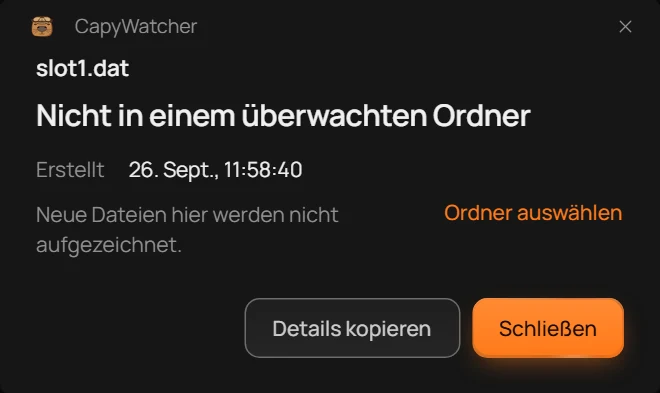
Nicht zu jeder Datei gibt es einen Eintrag. Die Antwort sagt Ihnen dann, woran das liegt.
- Die Antwort
- Die Begründung
- Ordner auswählen
- „Nicht in einem überwachten Ordner“ (1): Die Datei liegt außerhalb Ihrer überwachten Ordner, und dort zeichnet die App nichts auf. Darunter steht (2) „Neue Dateien hier werden nicht aufgezeichnet.“ Mit Ordner auswählen (3) öffnen Sie die Ansicht Überwachte Ordner und nehmen den Ordner für künftige Dateien auf.
- „Erstellt vor Beginn der Überwachung“: Die Datei war schon da, bevor die App diesen Ordner überwacht hat.
- „Nicht im Verlauf“: Der Ordner wird überwacht, zur Datei gibt es aber keinen Eintrag. Entweder war die Überwachung ausgeschaltet („Als die Datei erstellt wurde, wurde dieser Ordner nicht überwacht.“), oder der Eintrag ist weggefallen („Ihr Eintrag wurde entfernt, damit der Verlauf unter seinem Größenlimit bleibt.“).
- „Verbinden Sie das Verlaufslaufwerk (D:) erneut, um zu sehen, wer diese Datei erstellt hat.“: Das Laufwerk mit dem Verlauf ist getrennt. Die Antwort erscheint wieder, sobald es zurück ist.
Nach dem Ende der kostenlosen Testversion lautet die Antwort ohne Lizenz „Gesperrt“. Die App zeichnet neue Dateien trotzdem weiter auf, und sobald Sie einen Lizenzschlüssel eingeben, sehen Sie die Antworten wieder.
Mehrere Dateien auf einmal prüfen
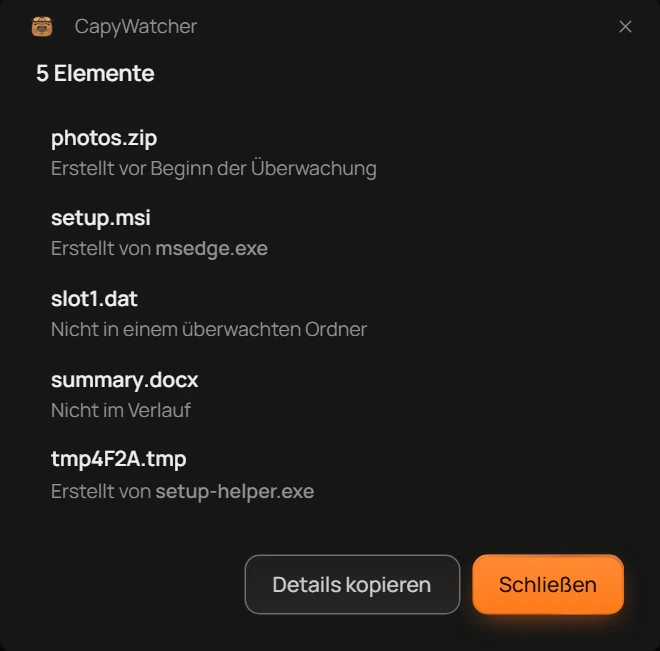
Markieren Sie im Explorer mehrere Dateien und Ordner, klicken Sie mit der rechten Maustaste darauf und wählen Sie CapyWatcher: Wer hat diese Elemente erstellt?. Das Fenster listet alle Elemente mit ihrer jeweiligen Antwort auf.
- Die Anzahl
- Die Antwort zu einer Datei
- Details kopieren
Die Überschrift nennt die Anzahl der Elemente (1), und jede Zeile (2) enthält die Antwort zu einer Datei. Ein Klick auf eine Zeile zeigt die vollständige Antwort. Über den Zurück-Pfeil („Zurück zu allen Elementen“) kehren Sie zur Liste zurück. Details kopieren (3) kopiert die Antworten aller Elemente.
Dateien von einem anderen Computer
Gibt dieser Computer einen Ordner im Netzwerk frei und schreibt jemand von einem anderen Computer hinein, stammt die Datei von keinem Programm auf diesem Computer. Erstellt von zeigt dann die Netzwerkadresse des anderen Computers, zum Beispiel 192.168.1.20, und Benutzer den dort angemeldeten Namen. Ist die Adresse nicht bekannt, steht bei Erstellt von der Eintrag System.
Weitere Wege zur selben Antwort
Dasselbe Fenster öffnet sich über die Schaltfläche Datei suchen im Verlauf und wenn Sie Dateien aus dem Explorer auf das Fenster der App ziehen. Das hilft, wenn das Kontextmenü gerade nicht erreichbar ist oder Sie eine Datei im Verlauf gefunden haben.
Wichtig
Die App kennt nur neue Dateien, die seit der Installation in überwachten Ordnern entstanden sind, während die Überwachung aktiv war. Änderungen innerhalb einer Datei zeichnet sie nicht auf. Eine ältere, später bearbeitete Datei zeigt deshalb weiter das Programm, das sie ursprünglich erstellt hat.