





Haz clic derecho en un archivo nuevo de una carpeta supervisada y CapyWatcher te dice qué programa lo creó. La respuesta sale del historial de la aplicación, así que funciona aunque ese programa se cerrara hace tiempo.
Abrir la respuesta desde el Explorador
- En el Explorador de archivos, haz clic derecho en el archivo. También puedes hacerlo en una carpeta, o en varios archivos y carpetas seleccionados a la vez.
- En Windows 11, selecciona Mostrar más opciones al final del menú. Windows 10 muestra el menú completo directamente.
- Selecciona CapyWatcher: ¿quién creó este archivo? (1). En una carpeta se lee «CapyWatcher: ¿quién creó esta carpeta?», y con varios elementos, «CapyWatcher: ¿quién creó estos elementos?».
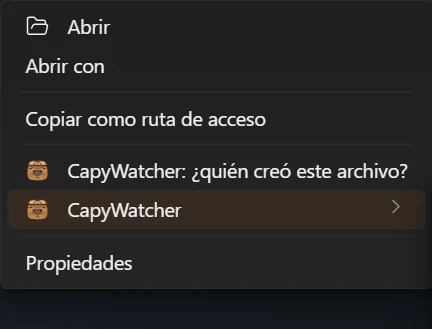
- CapyWatcher: ¿quién creó este archivo?
- El submenú CapyWatcher
La respuesta se abre en una ventana pequeña junto al puntero. Debajo de esa opción, el submenú CapyWatcher (2) reúne las acciones de la carpeta, que se explican en ¿Qué programa usa este archivo?, Supervisar una carpeta o una unidad y Bloqueos y avisos de borrado desde el menú.
Leer la respuesta
- Creado por
- Iniciado por
- Creado
- Carpeta del proceso
- Usuario
- PID
- Abrir carpeta del proceso
- Mostrar en el historial
- Copiar detalles
- Cerrar
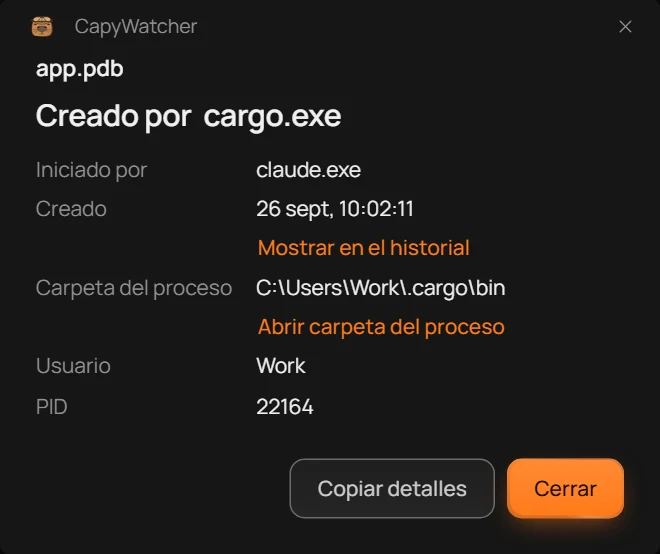
El título de la ventana es el nombre del archivo. Debajo está la respuesta:
- Creado por (1) nombra el proceso que escribió el archivo. Un proceso es un programa mientras se ejecuta, y lleva el nombre de su archivo de programa, como
cargo.exeomsedge.exe. - Iniciado por (2) nombra el programa que inició ese proceso. En la imagen,
claude.exe, un agente de IA, ejecutócargo.exe, una herramienta de compilación, que escribióapp.pdb. - Creado (3) es la fecha y la hora en que apareció el archivo, en la hora de tu equipo.
- Carpeta del proceso (4) es la carpeta donde está el archivo del programa, como
C:\Users\Work\.cargo\bin. Así sabes a qué programa corresponde un nombre. - Usuario (5) es la cuenta de Windows con la que se ejecutaba el proceso, y PID (6) es el número que Windows le dio mientras se ejecutaba.
Por qué importa «Iniciado por»
El programa que escribe un archivo suele ser un ayudante que arranca el programa que tú conoces. Un editor arranca node.exe, un navegador abre copias de sí mismo y un agente de IA abre una terminal que lanza una compilación. Iniciado por se salta las ventanas de comandos intermedias (cmd.exe, powershell.exe, bash.exe y similares) y las copias del propio proceso, y nombra el primer programa que encuentra más allá. Si no encuentra ninguno, la línea dice «Sin datos».
La cadena completa, de hasta cuatro programas y empezando por el más cercano, va en los detalles copiados como Procesos primarios.
Abrir la carpeta del programa
Selecciona Abrir carpeta del proceso (7) para abrir la carpeta del programa en el Explorador. Un programa de C:\Program Files suele ser una aplicación que instalaste tú. Uno que se ejecuta desde una carpeta temporal o desde AppData merece que le eches un vistazo. Si el botón está atenuado, al dejar el puntero encima se explica el motivo: «El proceso terminó antes de poder leer su carpeta» o «La carpeta del proceso ya no existe».
Verlo en el historial
Selecciona Mostrar en el historial (8) para abrir la aplicación en Historial, con la búsqueda de este archivo ya hecha y los archivos de alrededor. Si el programa está oculto en el historial, el texto que aparece al dejar el puntero sobre el enlace lo dice, y en Opciones puedes volver a mostrarlo.
Copiar la respuesta
Selecciona Copiar detalles (9) para copiar la respuesta como texto, con las rutas completas y la fecha con su zona horaria, lista para pegarla en una nota o un correo:
Archivo: C:\Projects\app\target\release\app.pdb
Creado por: cargo.exe
Iniciado por: claude.exe
Procesos primarios: bash.exe, claude.exe, WindowsTerminal.exe, explorer.exe
Proceso: C:\Users\Work\.cargo\bin\cargo.exe
PID: 22164
Usuario: Work
Creado: 26 sept 2026, 10:02:11 (UTC+02:00)
Selecciona Cerrar (10), o pulsa Esc, para cerrar la ventana.
Cuando no hay ningún programa que mostrar
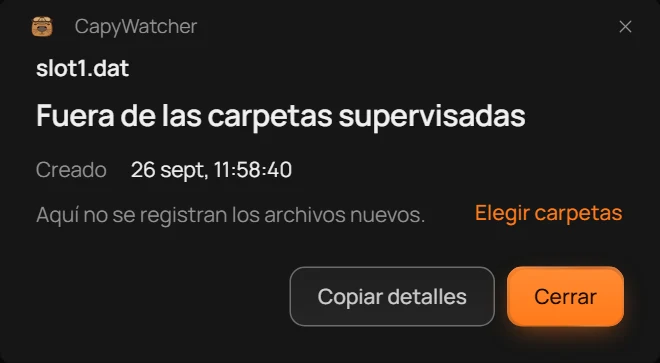
No todos los archivos tienen registro. En ese caso, la respuesta dice por qué con una de estas frases.
- La respuesta
- El motivo
- Elegir carpetas
- «Fuera de las carpetas supervisadas» (1): el archivo está fuera de todas las carpetas que supervisas, así que la aplicación no registra nada ahí. La línea de debajo (2) dice «Aquí no se registran los archivos nuevos». Selecciona Elegir carpetas (3) para abrir Carpetas supervisadas y añadir la carpeta, de cara a los próximos archivos.
- «Creado antes de iniciar la supervisión»: el archivo apareció antes de que la aplicación empezara a registrar esa carpeta, así que no hay nada que mostrar.
- «No está en el historial»: la carpeta está supervisada, pero el archivo no tiene registro. O bien «La supervisión no registraba esta carpeta cuando se creó el archivo», porque la supervisión estaba desactivada, o bien «Su registro se eliminó para mantener el historial por debajo de su límite de tamaño».
- «Vuelve a conectar la unidad del historial (D:) para ver quién creó este archivo»: la unidad que guarda el historial está desconectada. La respuesta vuelve en cuanto la unidad está de vuelta.
Cuando termina la prueba gratuita, sin una licencia, la respuesta dice «Bloqueado»: la aplicación sigue registrando cada archivo nuevo, y la respuesta vuelve a verse en cuanto introduces una clave de licencia.
Consultar varios archivos a la vez
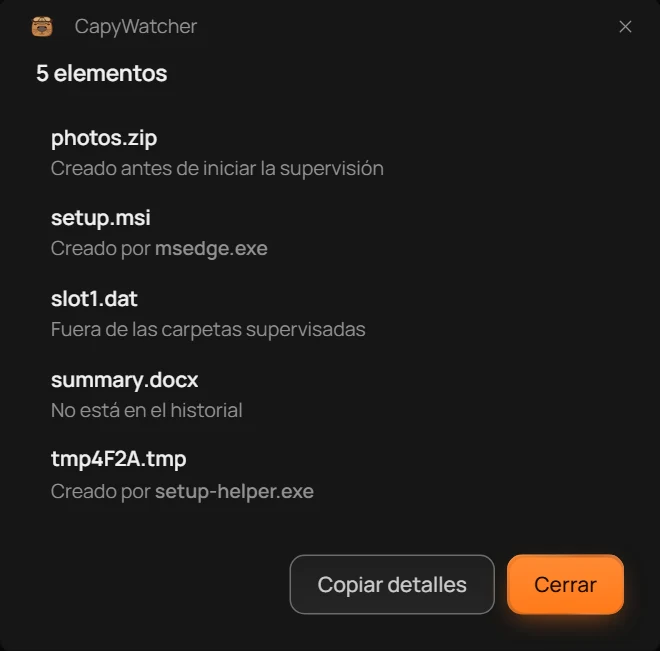
Selecciona varios archivos y carpetas en el Explorador, haz clic derecho sobre ellos y elige CapyWatcher: ¿quién creó estos elementos?. La ventana los muestra todos, cada uno con su respuesta.
- El número de elementos
- La respuesta de un archivo
- Copiar detalles
El título cuenta los elementos (1), y cada fila (2) da la respuesta de un archivo. Selecciona una fila para ver la respuesta completa de ese archivo, y la flecha de volver, Volver a todos los elementos, para regresar a la lista. Copiar detalles (3) copia las respuestas de todos los elementos.
Un archivo que llega desde otro equipo
Cuando este equipo comparte una carpeta y alguien escribe en ella desde otro equipo, el archivo no lo crea ningún programa de aquí. Creado por muestra entonces la dirección de red de ese otro equipo, como 192.168.1.20, y Usuario muestra el nombre con el que inició sesión quien lo usa. Si no se conoce la dirección, Creado por dice System.
Otras formas de abrir la misma respuesta
La misma ventana se abre con el botón Consultar un archivo de Historial, y también al arrastrar archivos desde el Explorador hasta la ventana de la aplicación. Las dos formas vienen bien cuando el menú del Explorador no está a mano, o para archivos que encontraste en el historial.
Importante
La aplicación solo conoce los archivos nuevos creados en tus carpetas supervisadas mientras la supervisión estaba activada, desde el día en que la instalaste. No registra los cambios dentro de un archivo, así que un archivo antiguo que un programa modificó sigue mostrando el programa que lo creó.