





Todo empieza con 7 días gratis. Después, una clave de licencia vuelve a mostrar quién creó cada archivo, y esta página explica dónde está y cómo se introduce en la aplicación.
La prueba gratuita
CapyWatcher empieza una prueba gratuita de 7 días la primera vez que se ejecuta en un equipo. Durante la prueba funciona todo, sin tarjeta, sin correo electrónico y sin cuenta. Cuando termina, la aplicación sigue registrando, y una licencia muestra quién creó cada archivo registrado, también los de la prueba.
Durante la prueba
Los 7 días cuentan desde el primer inicio según el reloj del servidor de licencias, así que cambiar la fecha del equipo no los alarga. Desinstalar y volver a instalar tampoco empieza una prueba nueva: el equipo conserva la que tenía.
Abajo en la columna de la izquierda, el cuadro Licencia muestra «Prueba gratuita» como tipo y, junto a Vence, el día en que termina. Ayuda muestra lo mismo, con una línea como «Prueba gratuita. Quedan 3 días» y dos botones, Comprar licencia e Introducir clave.
El día antes del último, una notificación avisa: «Tu prueba gratuita termina mañana». El interruptor Prueba y licencia de Notificaciones y confirmaciones desactiva estos avisos.
Cuando termina la prueba
Una notificación dice «Tu prueba gratuita ha terminado» y «La supervisión sigue registrando archivos nuevos. Con una licencia ves quién los creó».
La supervisión no se detiene: la aplicación sigue registrando cada archivo nuevo de tus carpetas supervisadas, con su programa. Lo que se oculta es la respuesta, hasta que introduces una licencia.
En la ventana de respuesta, un archivo que consultas muestra su nombre, «Bloqueado» y la hora en que se creó, con una línea sobre la prueba y los dos botones.
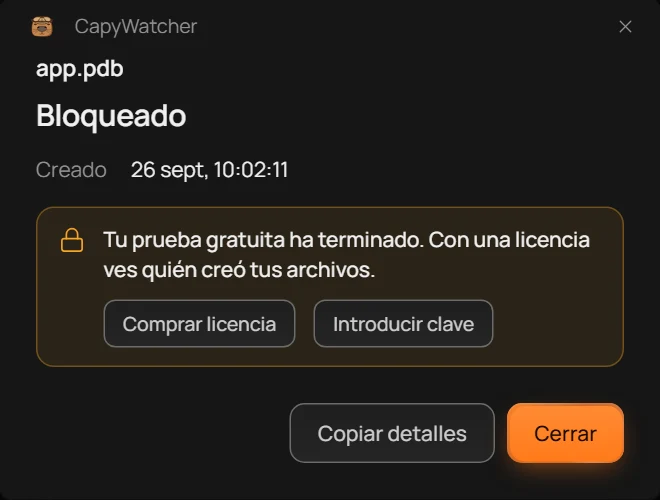
- Bloqueado
- Comprar licencia e Introducir clave
En el historial, los archivos y sus horas siguen ahí. En lugar de las columnas Usuario, Proceso, Iniciado por y PID, cada fila dice una sola vez «Visible con una licencia». Un aviso arriba ofrece los mismos dos botones, y el cuadro Licencia dice «No válida (caducada)».
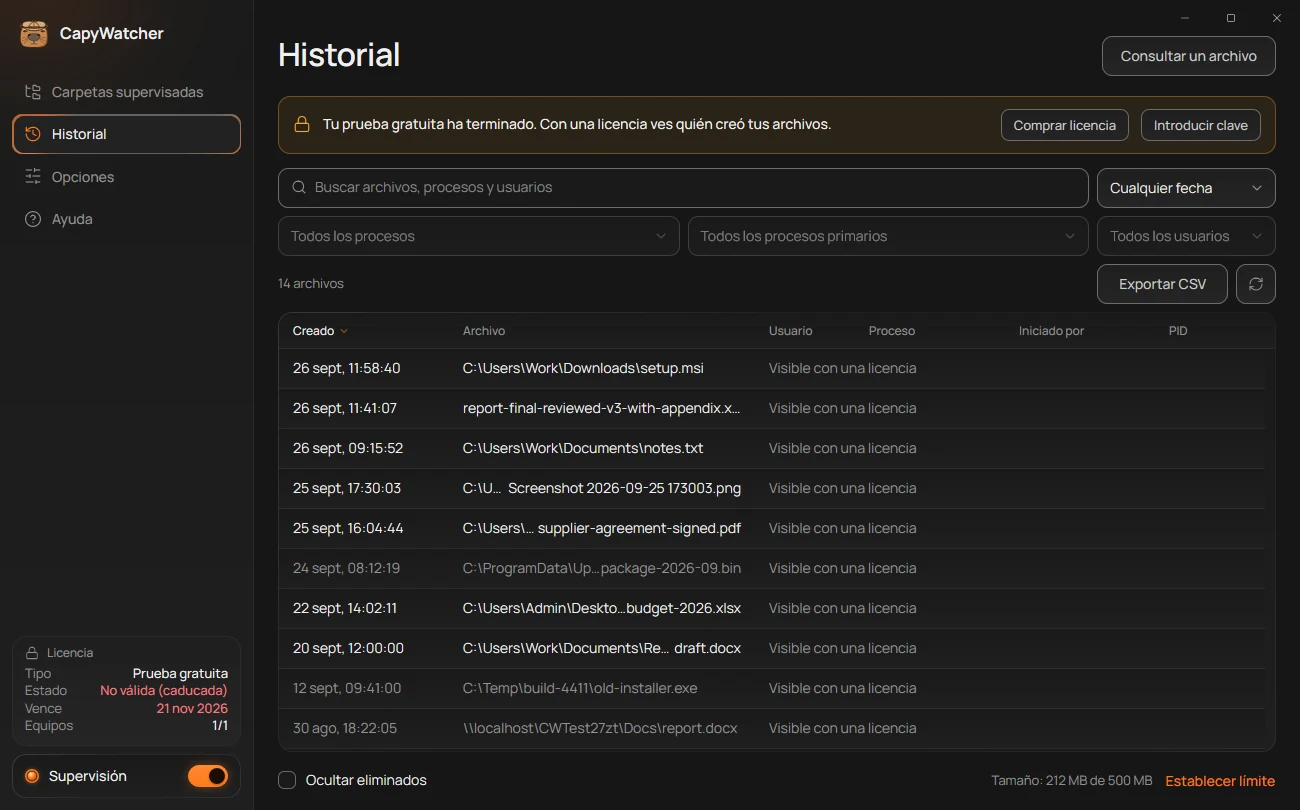
- El aviso
- Una respuesta oculta
Mientras las respuestas están ocultas, una exportación del historial solo contiene las columnas File y Created: consulta Exportar el historial.
Recuperar las respuestas
- Selecciona Comprar licencia en la ventana de respuesta, en el aviso del historial o en Ayuda. Se abre la página de precios del sitio web, con la licencia de por vida y el plan flexible.
- Cuando pagas, tu clave aparece en pantalla y te llega en el correo con el recibo de Creem, la tienda que vende las licencias de la aplicación.
- Selecciona Introducir clave, pega la clave y selecciona Activar: consulta Introducir una clave de licencia.
Todas las respuestas vuelven a verse al momento, tanto las registradas durante la prueba como las de después.
Importante
El final de la prueba nunca elimina un registro. Los archivos creados con la supervisión desactivada, o en carpetas que no supervisabas, no tienen registro que mostrar, ni con licencia ni sin ella.
Introducir una clave de licencia
Una clave de licencia tiene 25 letras y cifras, en cinco grupos, como XXXXX-XXXXX-XXXXX-XXXXX-XXXXX. La recibes al comprar una licencia, y al introducirla en la aplicación activas este equipo.
Dónde está tu clave
- En el correo con el recibo de Creem, la empresa que gestiona el pago de las licencias. Si no lo encuentras, busca Creem en tu correo. La clave está en View order.
- En el portal de clientes de Creem.
¿No tienes ninguno de los dos? El enlace ¿Has perdido la clave? de la aplicación abre la página de soporte del sitio web, que explica qué hacer.
Introduce tu clave
- Abre el cuadro de la clave desde cualquiera de estos sitios:
- Introducir clave en Ayuda, junto a tu licencia.
- Introducir clave en el aviso que aparece en el historial y en la ventana de respuesta cuando termina la prueba.
- Introducir clave de licencia… en el menú del icono de la aplicación junto al reloj.
- Pega tu clave en el campo. Los guiones y los espacios dan igual, y las minúsculas también sirven.
- Selecciona Activar.
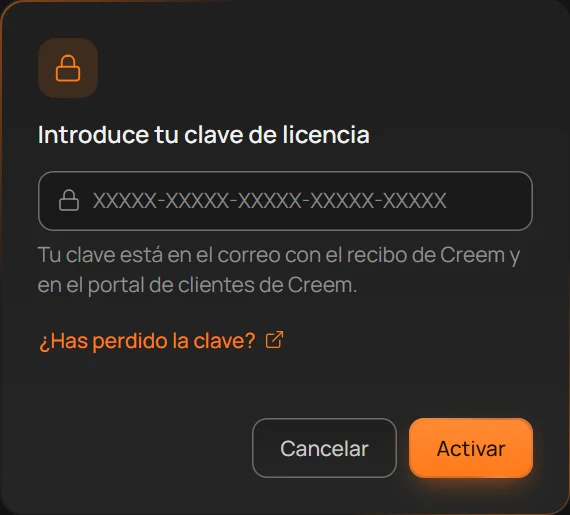
- El campo
- Dónde está tu clave
- ¿Has perdido la clave?
- Activar
Durante un momento, el botón dice «Activando…» mientras la aplicación consulta al servidor de licencias, y luego Ayuda dice «La licencia ya está activa en este equipo». Todas las respuestas vuelven a verse, y el cuadro Licencia de la columna de la izquierda muestra el tipo de tu licencia y cuántos de sus equipos están en uso.
Para pegar, pulsa Ctrl+V en el campo, o haz clic derecho en él y selecciona Pegar.
Cuando la clave no se acepta
| El cuadro dice | Qué hacer |
|---|---|
| «Una clave de licencia tiene 25 letras y cifras. Comprueba que la has copiado entera» | Vuelve a copiar la clave entera del recibo y pégala. |
| «No se ha encontrado esta clave. Cópiala de nuevo del correo con el recibo» | Falta una letra o hay una equivocada. Cópiala otra vez en lugar de escribirla a mano. |
| «Esta clave se ha sustituido por una más reciente o se ha reembolsado. Introduce tu clave más reciente» | Usa la última clave que recibiste. |
| «Esta clave ya no se puede usar. Escribe a soporte por correo electrónico o por MD en X» | Escribe a soporte desde la página de soporte. |
| «No se ha podido conectar con el servidor de licencias. Comprueba la conexión e inténtalo de nuevo» | Para activar hace falta internet. Comprueba la conexión y vuelve a intentarlo. |
| «No se ha podido comprobar la clave porque la supervisión no está en ejecución. Activa la supervisión e inténtalo de nuevo» | Quien comprueba la clave es el servicio de la aplicación. Activa la supervisión y vuelve a intentarlo. |
| «Esta clave se ha activado en equipos nuevos demasiadas veces este mes. Inténtalo de nuevo el 1 dic 2026 o escribe a soporte» | Espera hasta el día que indica o escribe a soporte. |
Si todos los equipos de tu clave ya están en uso, la aplicación dice, por ejemplo, «Esta clave ya está activa en 3 equipos» y «Quita uno de ellos desde cualquiera de esos equipos o escribe a soporte para pedir una clave nueva». Haz sitio quitando un equipo que ya no uses, como explica Tu licencia y sus equipos, y vuelve a seleccionar Activar.
Instalar en muchos equipos con una clave
El departamento de TI puede pasar la clave al instalador, para que cada equipo se active al instalarse. Con el .msi, añade LICENSEKEY= y la clave al comando de instalación. Con el .exe, añade /key y la clave. Cada equipo activa la clave por sí solo en pocos minutos, y un equipo que ya tiene licencia la conserva. Si la clave no tiene el formato correcto, se ignora y la instalación sigue adelante. La sección de la página de descarga sobre instalar en muchos equipos tiene los comandos completos.
Importante
Al activar, la aplicación envía al servidor de licencias la clave y un ID creado para este equipo, nunca tus archivos, carpetas ni programas. La política de privacidad explica qué guarda el servidor.