





En Carpetas supervisadas, la primera vista de la aplicación, decides dónde registra CapyWatcher los archivos nuevos. Esta página explica también la tabla de recuentos de debajo del árbol, las carpetas de red y qué ocurre con las unidades y carpetas que ya no están.
Elegir qué carpetas supervisar
CapyWatcher solo registra archivos nuevos en las carpetas que eliges. Las eliges en Carpetas supervisadas, la primera vista de la columna izquierda, marcando casillas en un árbol con tus unidades y sus carpetas.
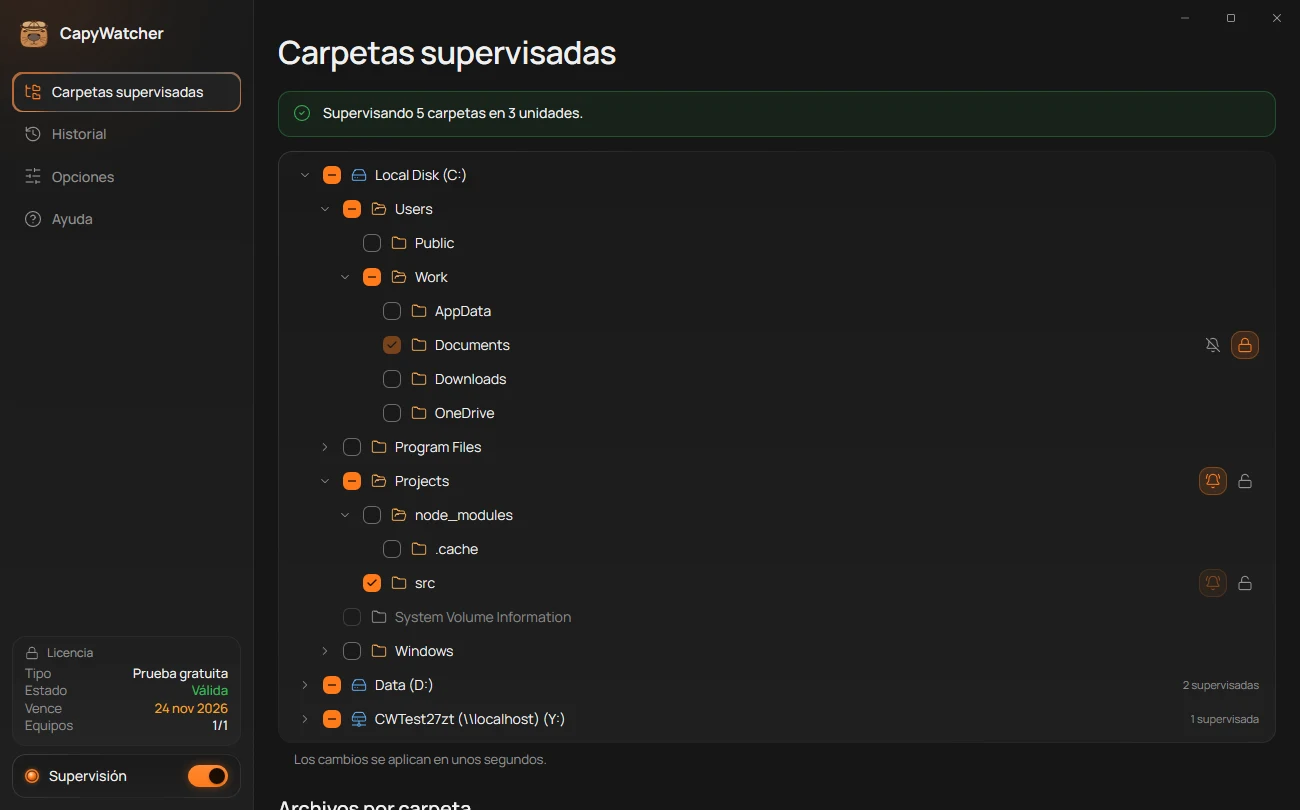
- Lo que se supervisa ahora
- Una unidad con algunas carpetas supervisadas
- Una carpeta supervisada
- Cuántas carpetas supervisadas hay dentro de una fila cerrada
- Cuándo se aplica un cambio
Marcar una carpeta para supervisarla
- Abre CapyWatcher y selecciona Carpetas supervisadas en la columna izquierda.
- Selecciona la flecha junto a una unidad o una carpeta para abrirla. El árbol muestra las mismas carpetas que el Explorador, también las ocultas cuando el Explorador las muestra.
- Marca la casilla de la carpeta que quieras supervisar. Todo lo que contiene queda supervisado también, incluidas las carpetas que se creen más adelante.
El aviso de arriba (1) resume tu elección, como en «Supervisando 5 carpetas en 3 unidades». Debajo del árbol, la línea (5) dice «Los cambios se aplican en unos segundos»: no hay nada que guardar. Desde ese momento se registra cada archivo nuevo de la carpeta. Los archivos que ya estaban dentro siguen sin registro.
Mientras no hay ninguna carpeta supervisada, el aviso lo dice, y la supervisión empieza con la primera carpeta que marcas.
Qué indica cada casilla
- Marcada (3): la carpeta y todo lo que contiene se supervisan.
- Vacía: la carpeta no se supervisa.
- Con un guion (2): dentro hay carpetas supervisadas y otras que no. En la imagen, Local Disk (C:) no se supervisa entera, pero algunas de sus carpetas sí.
- Atenuada, como System Volume Information: Windows no deja que tu cuenta abra esa carpeta, así que la aplicación no puede mostrar su contenido. Al dejar el puntero encima se lee «No tienes permiso para abrir esta carpeta».
En una fila cerrada, un recuento como «2 supervisadas» (4) te dice cuántas carpetas supervisadas hay dentro sin tener que abrirla.
Cada carpeta supervisada tiene además dos botones pequeños al final de su fila, una campana y un candado. Se explican en Avisos de borrado y en Bloquear una carpeta.
Dejar fuera una carpeta
Para no supervisar una carpeta que está dentro de otra supervisada, desmárcala. Su carpeta superior pasa a mostrar un guion, y los archivos nuevos de la carpeta excluida dejan de registrarse. En la imagen, node_modules, dentro de Projects, se queda fuera: es lo habitual en una carpeta que las herramientas de compilación llenan con miles de archivos.
También puedes marcar una sola carpeta dentro de otra que dejaste fuera. Esa carpeta se supervisa por su cuenta, y el resto sigue fuera.
¿Qué carpetas conviene supervisar?
Supervisa los sitios donde pueden aparecer archivos que no esperabas:
- Descargas, donde los navegadores y otros programas guardan lo que descargan.
- Escritorio y Documentos, donde muchos programas dejan archivos.
- Una carpeta de proyecto, si en ella trabajan agentes de IA o herramientas de compilación y quieres saber qué programa escribió cada archivo.
También puedes marcar una unidad entera. En ese caso, la aplicación registra cada archivo nuevo de la unidad, desde las cachés y los archivos temporales de tus programas hasta las actualizaciones de Windows, de modo que el historial crece mucho más deprisa y llega antes a su límite de tamaño. Lo más sensato es empezar por las carpetas que te importan y añadir otras después.
El árbol sigue al disco mientras lo tienes delante: una carpeta creada o borrada en el Explorador aparece o desaparece en unos 2 segundos. Cuando se borra una carpeta supervisada, pasa a una lista debajo del árbol, como explica Unidades y carpetas que no están. Las unidades de red también se pueden supervisar, con algunas diferencias que se cuentan en Unidades de red y carpetas compartidas.
Consejo
El menú del clic derecho del Explorador también supervisa una carpeta sin abrir la aplicación: consulta Supervisar una carpeta o una unidad.
Dejar de supervisar una carpeta
Desmárcala. A partir de ese momento, sus archivos nuevos no se registran. Lo que el historial ya sabe de la carpeta se queda.
Una carpeta bloqueada no se puede desmarcar, como tampoco una carpeta que contiene otra bloqueada o que está dentro de una. Su casilla aparece atenuada y, al dejar el puntero encima, se lee «Desbloquea la carpeta Facturas antes de dejar de supervisarla», con el nombre de la carpeta bloqueada. Desbloquéala primero, como se explica en Bloquear una carpeta.
Importante
La aplicación solo registra archivos nuevos en las carpetas supervisadas, y solo desde el momento en que marcas cada una. Un archivo creado antes, o en una carpeta que no supervisas, no tiene registro. El historial tampoco registra los cambios dentro de un archivo.
Archivos por carpeta
¿Qué carpeta supervisada recibe más archivos nuevos? ¿Dónde se han borrado archivos hoy? La tabla Archivos por carpeta responde a las dos preguntas. Está en Carpetas supervisadas, debajo del árbol: baja hasta el final para verla.
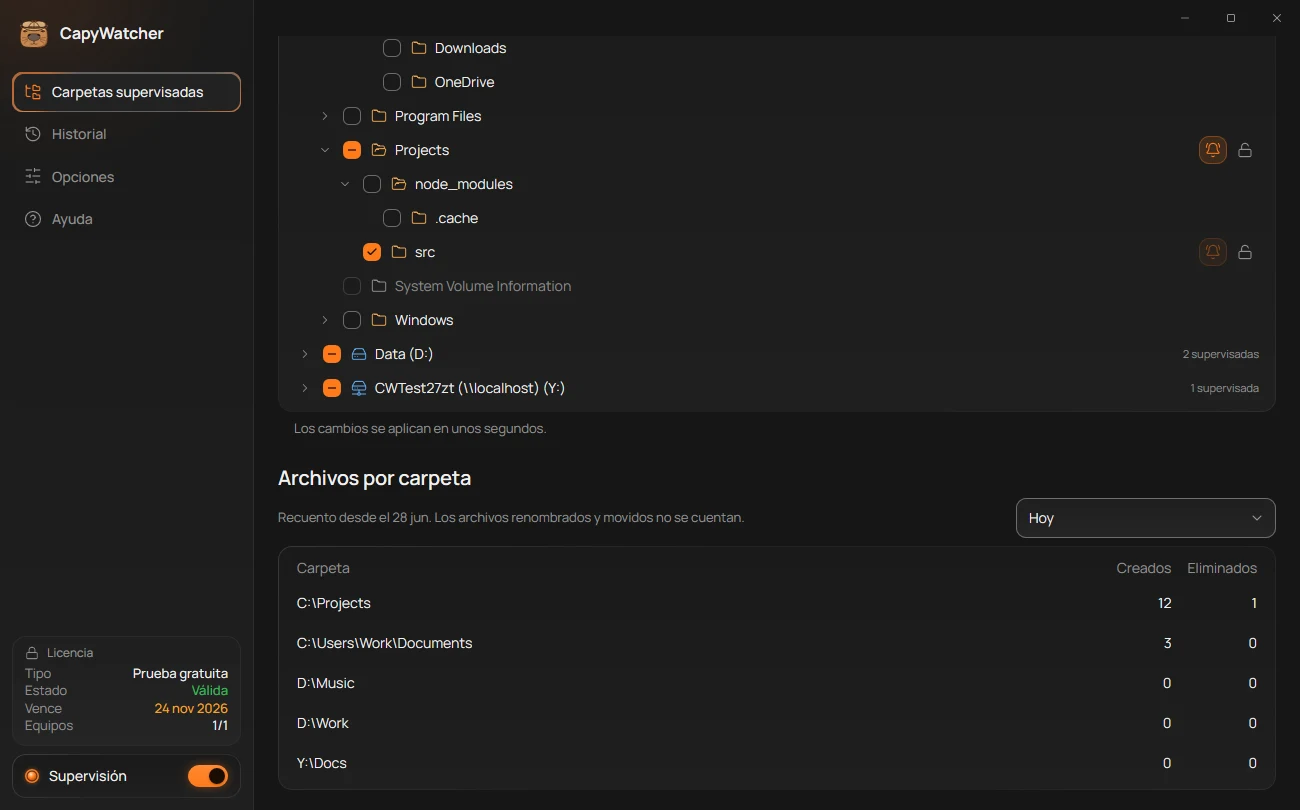
- Creados
- Eliminados
- El intervalo de tiempo
- Qué se cuenta
Leer la tabla
Cada carpeta supervisada tiene su fila, con un cero donde no pasó nada, y las filas van ordenadas por ruta:
- Creados (1) cuenta los archivos nuevos de la carpeta y de las carpetas que contiene. Un archivo que se vuelve a crear con el mismo nombre cuenta otra vez.
- Eliminados (2) cuenta los archivos que se borraron en ella. Un borrado que una carpeta bloqueada rechazó no cuenta.
Si una carpeta contiene otra carpeta supervisada, los archivos de esa otra no cuentan en la primera: cada archivo cuenta una sola vez, en la carpeta supervisada más profunda que lo contiene.
Elegir el intervalo de tiempo
La lista de la derecha (3) fija el periodo que cubren los recuentos: Hoy, Últimos 7 días, Últimos 30 días o Desde el inicio de la supervisión. Los días siguen el reloj de tu equipo, así que Últimos 7 días es hoy y los 6 días anteriores.
Cada vez que se inicia la aplicación, la tabla se abre con Desde el inicio de la supervisión. La nota (4) empieza por el primer día contado, el 28 de junio en la imagen.
Ver en el historial los archivos de una carpeta
Selecciona una fila y se abre el historial con la búsqueda de la ruta de esa carpeta, con todos los archivos registrados en ella. Leer el historial explica lo que verás allí.
Lo que no se cuenta
- Los cambios de nombre y los movimientos, ni al salir ni al llegar, como dice la nota: «Los archivos renombrados y movidos no se cuentan».
- Una carpeta que dejas de supervisar desaparece de la tabla. Sus recuentos se guardan y vuelven si la supervisas de nuevo.
Los recuentos se guardan aparte del historial, así que el tiempo que el historial conserva sus registros no los recorta. Borrar todo el historial desde Opciones sí los pone a cero.
Importante
Los recuentos empiezan cuando se supervisa una carpeta. Los archivos creados o borrados antes, o en carpetas que no supervisas, no aparecen en ellos.
Unidades de red y carpetas compartidas
CapyWatcher distingue dos tipos de carpeta de red, y en cada uno ve cosas distintas. Una unidad de red es una carpeta de otro equipo o de un NAS que abres desde este, a menudo con su propia letra de unidad, como Y:. Una carpeta compartida es una carpeta de este equipo que compartes para que otros equipos puedan escribir en ella.
Supervisar una unidad de red
Las unidades de red aparecen en Carpetas supervisadas después de tus unidades, con un icono de unidad de red y su dirección, como CWTest27zt (\\localhost) (Y:). Sus carpetas se marcan igual que en cualquier unidad, como se explica en Elegir qué carpetas supervisar. Una carpeta de red que abres en el Explorador por su dirección, como \\servidor\recurso, se puede supervisar desde el menú del clic derecho del Explorador: consulta Supervisar una carpeta o una unidad.
A partir de ahí, la aplicación registra los archivos nuevos que escriben en ella los programas de este equipo, con el programa que escribió cada uno, igual que en una carpeta local.
La aplicación guarda la carpeta por su dirección de red, \\servidor\recurso\carpeta, y no por su letra de unidad, porque una letra pertenece a una sola sesión de Windows. Por eso el historial muestra la dirección de red, y su búsqueda la encuentra. Consultar un archivo por su letra de unidad sigue funcionando: ¿Quién creó este archivo? responde igual para Y:\informe.docx que para \\servidor\recurso\informe.docx.
Cuando el otro equipo está apagado o la unidad se desconecta, la unidad desaparece del árbol. Tus elecciones se conservan y vuelven a aplicarse cuando la unidad regresa.
Lo que la aplicación no ve en una unidad de red
La aplicación solo ve lo que pasa en este equipo. Un archivo que escribe en la unidad otro equipo, o el propio NAS, no tiene registro aquí, y su respuesta es «No está en el historial». En una unidad de red:
- Los avisos de borrado funcionan para los borrados que hacen los programas de este equipo. La campana lo indica al dejar el puntero encima: «Avisarme cuando programas de este equipo borren archivos de la carpeta Docs», con el nombre de la carpeta. Consulta Avisos de borrado.
- No se puede bloquear. El bloqueo es un permiso en el propio disco de este equipo. El candado aparece atenuado, con el texto «La carpeta Docs está en otro equipo, así que no se puede bloquear desde aquí».
Ver quién escribió en una carpeta compartida
Una carpeta que este equipo comparte aparece en el árbol con un icono de carpeta compartida. Puedes supervisarla, bloquearla y activar sus avisos como cualquier carpeta local.
Cuando alguien escribe en ella desde otro equipo, no hay ningún programa de este equipo al que nombrar, porque quien escribe es el uso compartido de archivos de Windows. Por eso la aplicación nombra el otro equipo:
- Proceso en el historial, y Creado por en la respuesta, muestran la dirección de red de ese equipo, como
192.168.1.20. - Usuario muestra el nombre con el que inició sesión su usuario.
- Si no se conoce la dirección, el proceso aparece como
System.
Esto funciona con el uso compartido de archivos de Windows. Un archivo escrito con otro tipo de uso compartido muestra System. La misma dirección aparece en los avisos de borrado, que entonces no tienen el botón Detener, porque el programa se ejecuta en el otro equipo.
Importante
En una unidad de red, la aplicación solo registra lo que hacen los programas de este equipo. Un archivo que escribe en ella otro equipo, o el propio NAS, no tiene registro. Los archivos de una carpeta que compartes se registran con la dirección del otro equipo, nunca con su nombre.
Unidades y carpetas que no están
Desconectas la memoria USB que supervisabas, o borras una carpeta de proyecto que ya no necesitas. CapyWatcher guarda tus elecciones para ellas, por si la unidad vuelve o una compilación crea otra vez la carpeta, y las muestra debajo del árbol en Carpetas supervisadas, para que nunca parezca que siguen funcionando.
Carpetas en unidades desconectadas
Cuando desconectas una unidad con carpetas supervisadas, esas carpetas salen del árbol y pasan a la lista Carpetas en unidades desconectadas, al final de Carpetas supervisadas.
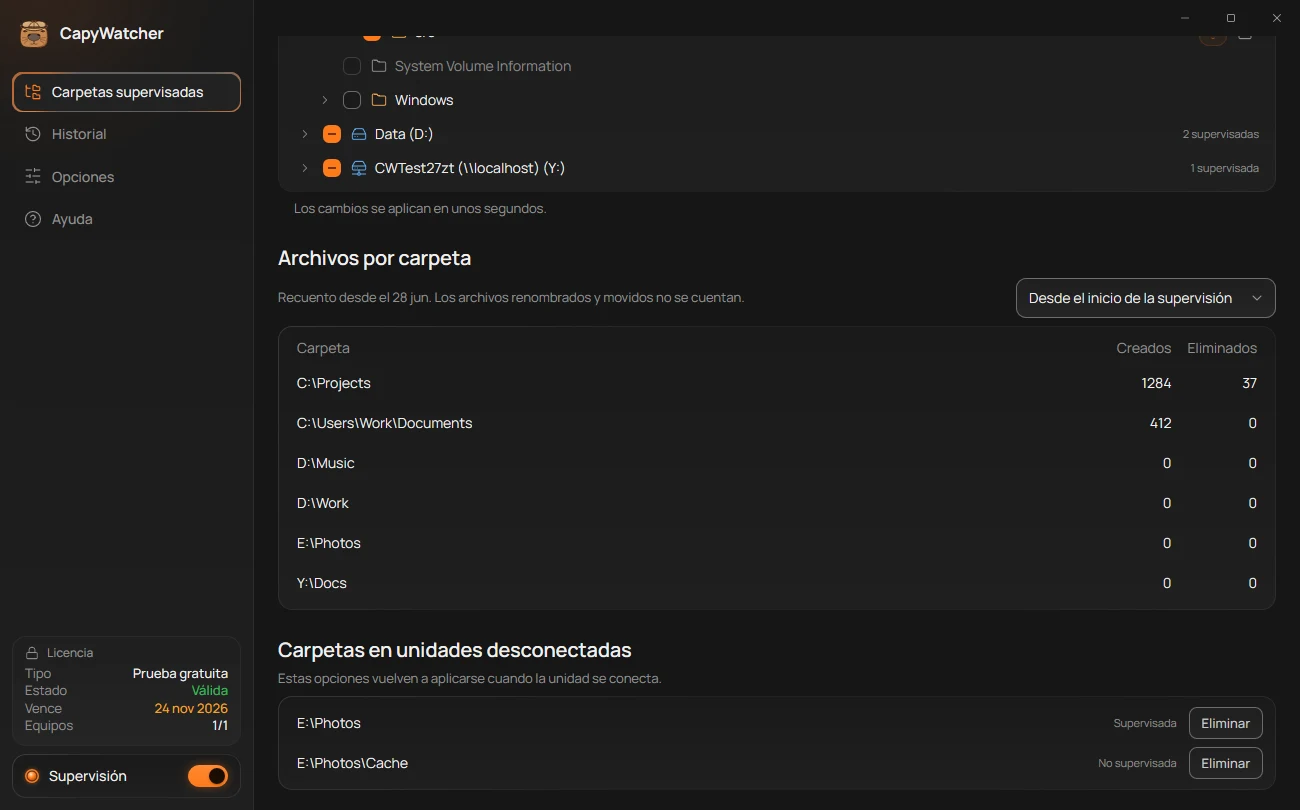
- La lista
- Tu elección para la carpeta
- Eliminar
Cada fila muestra la carpeta y lo que elegiste para ella (2): Supervisada, o No supervisada si es una carpeta que dejaste fuera dentro de otra supervisada. Como dice la nota bajo el título, «Estas opciones vuelven a aplicarse cuando la unidad se conecta». Vuelve a conectar la unidad, y sus carpetas regresan al árbol marcadas como antes, y el registro continúa.
Carpetas que ya no existen
Cuando se borra una carpeta supervisada, o una que dejaste fuera, pasa en unos 2 segundos a la lista Carpetas que ya no existen.
Cambiar el nombre de una carpeta, o moverla a otro sitio de la misma unidad, no es un borrado. Tus opciones la siguen a su nuevo nombre, con su bloqueo y sus avisos de borrado, y sus archivos conservan sus registros. Una carpeta enviada a la Papelera de reciclaje sí cuenta como borrada.
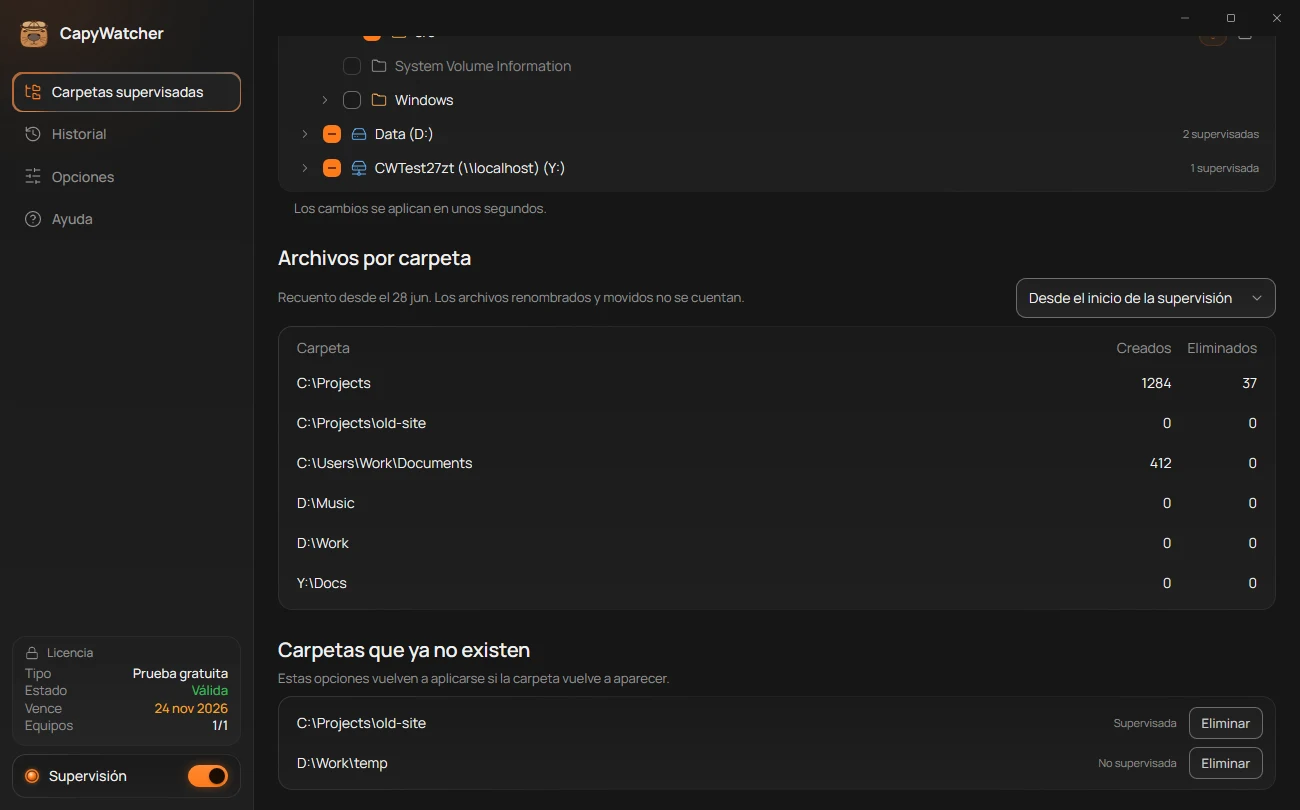
- La lista
- Tu elección para la carpeta
- Eliminar
Como dice su nota, «Estas opciones vuelven a aplicarse si la carpeta vuelve a aparecer»: restaura la carpeta desde la Papelera de reciclaje, o deja que un programa la cree de nuevo, y en unos 2 segundos vuelve al árbol marcada como antes.
Quitar una elección que ya no necesitas
Selecciona Eliminar (3) junto a la carpeta. Su elección desaparece de forma definitiva. Al quitar una carpeta supervisada se quitan también las carpetas que dejaste fuera dentro de ella, y al quitar una carpeta bloqueada se quita su bloqueo.
Una unidad de red a la que no se puede llegar no aparece en ninguna de las dos listas: sale del árbol y vuelve sola cuando se puede llegar de nuevo a ella. Consulta Unidades de red y carpetas compartidas.
Importante
Mientras una carpeta no está, no se registra nada en ella: la aplicación solo registra archivos nuevos en las carpetas supervisadas que están presentes. Lo que el historial ya sabe de la carpeta se queda.