





Con la ventana cerrada, CapyWatcher sigue a mano gracias a su icono junto al reloj y a las notificaciones de Windows. Las notificaciones de archivos borrados y de bloqueos son las más importantes, así que vienen justo después del icono.
El icono del área de notificación
Cuando cierras la ventana de CapyWatcher, lo normal es que la aplicación siga en ejecución en el área de notificación: la fila de iconos pequeños al final de la barra de tareas, junto al reloj. Windows esconde algunos de ellos detrás de un botón con una flecha hacia arriba. Selecciónalo para ver los iconos ocultos y, si quieres tener el de CapyWatcher siempre a la vista, arrástralo a la barra de tareas.
Qué indica el icono
El icono es el capibara de CapyWatcher, y cambia según la supervisión, el registro que hace la aplicación de los archivos nuevos:
- En color mientras la supervisión está activada.
- En gris mientras está desactivada.
- Con un pequeño punto de aviso cuando la supervisión se detuvo sola.
Deja el puntero sobre el icono y lo leerás con palabras, por ejemplo «CapyWatcher. La supervisión está activada».
Abrir la aplicación
Selecciona el icono una vez, o pulsa Entrar sobre él, y la ventana principal se abre en la última vista que usaste.
El menú del icono
Haz clic derecho en el icono para abrir su menú.
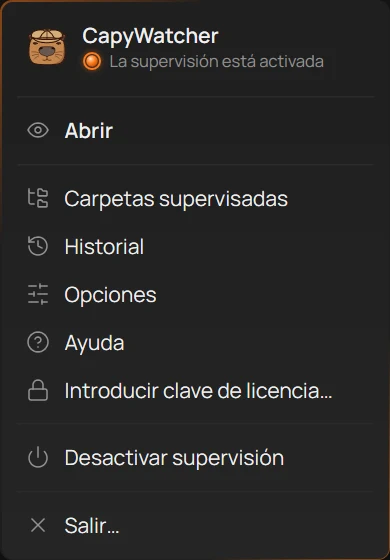
- El estado
- Abrir
- Introducir clave de licencia
- Desactivar supervisión
- Salir
- El estado (1) dice «La supervisión está activada», «La supervisión está desactivada» o «La supervisión se ha detenido».
- Abrir (2) trae la ventana principal al frente. Carpetas supervisadas, Historial, Opciones y Ayuda abren la ventana en esa vista.
- Introducir clave de licencia… (3) abre el cuadro para tu clave durante la prueba gratuita y cuando termina. Con una licencia, la opción dice Licencia… y abre Ayuda, donde se muestra tu licencia. Hay más en Introducir una clave de licencia.
- Desactivar supervisión (4) pausa el registro al momento, sin preguntar. Con la supervisión desactivada, la opción dice Activar supervisión, y cuando la supervisión se detuvo sola, Iniciar. Activar y desactivar la supervisión explica qué se detiene mientras tanto.
- Salir… (5) cierra la aplicación, después de una pregunta.
Salir, y lo que sigue funcionando
Salir cierra la ventana de CapyWatcher y su icono junto al reloj. El servicio de la aplicación continúa: es la parte de CapyWatcher que registra los archivos nuevos en segundo plano, y no necesita la ventana. Antes de cerrarse, la aplicación pregunta:
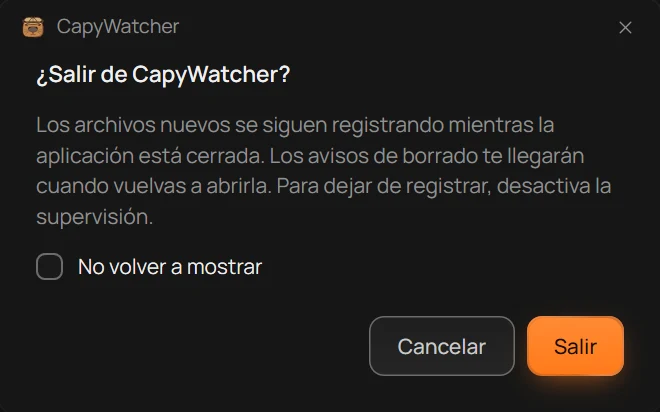
- Lo que sigue funcionando y lo que se detiene
- Salir
- Cancelar
- No volver a mostrar
El texto (1) lo deja claro: «Los archivos nuevos se siguen registrando mientras la aplicación está cerrada. Los avisos de borrado te llegarán cuando vuelvas a abrirla. Para dejar de registrar, desactiva la supervisión». Con la supervisión desactivada, dice en su lugar «La supervisión está desactivada».
Selecciona Salir (2) para cerrar la aplicación, o Cancelar (3) para dejarla abierta. Si marcas No volver a mostrar (4) antes de seleccionar Salir, la próxima vez la aplicación se cierra directamente. El interruptor Preguntar antes de salir de Opciones vuelve a activar la pregunta: consulta Notificaciones y confirmaciones.
Mientras la aplicación está cerrada no llega ninguna notificación. Los avisos de borrado no se pierden: al volver a abrirla, CapyWatcher te muestra los que te perdiste, como explica Avisos de borrado pendientes. Las notificaciones de actualizaciones y de la licencia vuelven en cuanto la aplicación se ejecuta. Abre CapyWatcher desde el menú Inicio, o activa Iniciar con Windows en Inicio y cierre para que se abra junto al reloj cada vez que inicias sesión.
La notificación «sigue en ejecución»
La primera vez que cierras la ventana con Cerrar al área de notificación activado, una notificación dice «CapyWatcher sigue en ejecución» y «Está en el área de notificación, junto al reloj. Haz clic derecho en su icono para ver más opciones». Solo aparece una vez, para que sepas adónde ha ido la aplicación.
Importante
Ni cerrar la ventana ni Salir detienen el registro. Para dejar de registrar archivos nuevos, desactiva la supervisión, desde este menú o desde el interruptor que hay al pie de la columna izquierda de la ventana principal.
Notificaciones de borrado
Estas notificaciones vienen de dos opciones que eliges para cada carpeta en Carpetas supervisadas: los avisos de borrado, que te avisan cuando un programa borra archivos, y el bloqueo, que rechaza los borrados, los movimientos y los cambios de nombre. Windows las muestra abajo a la derecha de la pantalla y las guarda en su centro de notificaciones, que se abre desde el reloj.
Archivos borrados en una carpeta
Cuando un programa borra archivos en una carpeta con los avisos de borrado activados, esta notificación aparece en un par de segundos.
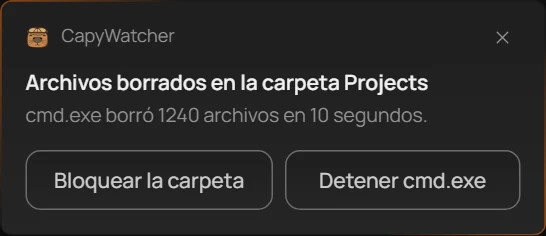
- El programa y el número de archivos
- Bloquear la carpeta
- Detener el programa
El texto (1) nombra el programa que borró los archivos y cuántos borró, por ejemplo «cmd.exe borró 1240 archivos en 10 segundos». El programa aparece con el nombre de su proceso, el que Windows da al programa mientras se ejecuta, como cmd.exe para el Símbolo del sistema. Mientras el programa sigue borrando, la misma notificación sigue contando sin volver a aparecer. Tras un minuto sin borrados, el siguiente borrado trae una notificación nueva.
Tienes dos botones:
- Bloquear la carpeta (2) bloquea la carpeta al momento, para que ningún programa pueda borrar, mover ni cambiar de nombre los archivos que quedan en ella. La notificación hace de pregunta, así que no aparece ninguna otra, salvo en una carpeta en la que un bloqueo puede estorbar a un programa, como una que sincroniza OneDrive: ahí la aplicación pregunta antes «¿Bloquear la carpeta Projects de todos modos?», con el nombre de la carpeta. En una carpeta que no se puede bloquear, el botón no aparece.
- Detener cmd.exe (3), con el nombre del programa, cierra ese programa. No aparece para el Explorador de archivos, para el propio CapyWatcher ni para un programa que se ejecuta como SYSTEM o con otra cuenta.
Si seleccionas la notificación, se abre Carpetas supervisadas.
Si no esperabas el borrado, bloquea primero: el bloqueo se mantiene aunque el programa vuelva a arrancar. Después, averigua qué programa es antes de borrar nada más.
No se pudo detener un programa
Cuando Detener no funciona, una notificación dice «No se pudo detener cmd.exe» con «Puede que ya se haya cerrado o que se ejecute como administrador». Un programa que se ejecuta como administrador tiene más permisos que los que la aplicación se da a sí misma para cerrarlo. Bloquea la carpeta, o cierra tú el programa.
Borrado detenido en una carpeta bloqueada
Cuando un programa intenta borrar archivos en una carpeta bloqueada, Windows se lo impide, y CapyWatcher puede avisarte.
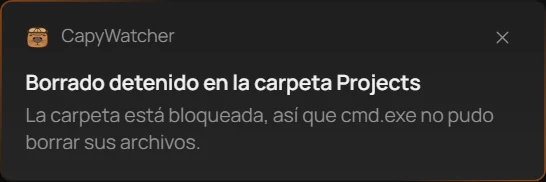
- El programa al que frenó el bloqueo
El texto (1) nombra el programa al que frenó el bloqueo. Esta notificación aparece como mucho una vez por minuto para el mismo programa y la misma carpeta. Windows no informa de todos los borrados que rechaza, así que con algunos programas no aparece ninguna notificación aunque el bloqueo los haya frenado.
Bloqueo restaurado en una carpeta
Un programa que se ejecuta como administrador puede quitar el bloqueo de una carpeta. En unos 2 segundos, la aplicación se da cuenta de que falta el bloqueo, lo vuelve a poner y te lo cuenta.
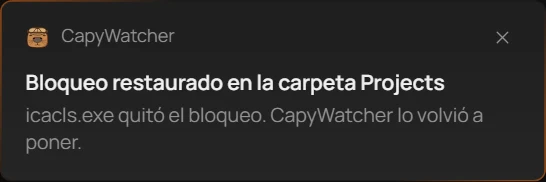
- Quién quitó el bloqueo
El texto (1) nombra el programa que quitó el bloqueo cuando Windows lo indica, o dice «Un programa quitó el bloqueo. CapyWatcher lo volvió a poner» cuando no lo indica. Durante esos 2 segundos, el programa podría borrar archivos de la carpeta.
Si la aplicación no consigue volver a poner el bloqueo, la notificación dice «No se pudo restaurar el bloqueo en la carpeta Projects», con el nombre de la carpeta, y por ejemplo «icacls.exe quitó el bloqueo. Los archivos de esta carpeta se pueden borrar hasta que vuelva». Mientras tanto, Carpetas supervisadas muestra un aviso, y la aplicación lo vuelve a intentar cada minuto.
Estas notificaciones no tienen botones. Selecciona una para abrir Carpetas supervisadas. Aparece como mucho una por carpeta y por minuto, pero el bloqueo vuelve cada vez.
Avisos de borrado pendientes
Los avisos de borrado que llegan mientras CapyWatcher está cerrado aparecen al volver a abrirlo, del más antiguo al más reciente:
- Hasta tres: cada uno aparece en su propia notificación, con el momento en que ocurrió, por ejemplo «cmd.exe borró 1240 archivos el 21 nov a las 14:02» o «La carpeta está bloqueada, así que cmd.exe no pudo borrar sus archivos el 21 nov a las 14:02». Bloquear carpeta sigue ahí como siempre. El botón que detiene el programa solo aparece si ese programa sigue en ejecución.
- Más de tres: una sola notificación los cuenta, por ejemplo «Tienes 5 avisos de borrado pendientes», con «Todos en la carpeta Projects, desde el 21 nov a las 14:02» o, si son de varias carpetas, «En 3 carpetas, desde el 21 nov a las 14:02». Selecciónala para abrir Carpetas supervisadas.
La aplicación guarda los avisos de borrado 7 días, así que uno más antiguo ya no aparece. La primera vez que abres la versión 1.1.9 no aparece nada de antes.
Cuando Windows bloquea las notificaciones
Windows puede desactivar las notificaciones de una aplicación, en Configuración, dentro de Sistema y Notificaciones, o con No molestar. Opciones dice entonces «Windows está bloqueando las notificaciones de CapyWatcher» con un botón Abrir configuración de Windows que abre esa página. Activa allí las notificaciones de CapyWatcher.
Importante
Una notificación te cuenta lo que ha pasado. Los archivos borrados antes de que bloquearas la carpeta ya no están: la aplicación no los recupera. Búscalos en la Papelera de reciclaje, en las versiones anteriores de OneDrive o de la carpeta, o en tu copia de seguridad. Las notificaciones de borrado siguen llegando con la supervisión desactivada. Las que llegan mientras CapyWatcher está cerrado aparecen cuando vuelves a abrirlo.
Otras notificaciones
Además de las notificaciones de borrado, CapyWatcher muestra algunas otras, cada una por un motivo. Solo llegan mientras la aplicación se ejecuta, en su ventana o junto al reloj. Selecciona una para abrir el sitio de la aplicación al que se refiere.
La unidad del historial está desconectada o llena
Cuando la unidad que guarda el historial está desconectada, llena o no admite escritura, CapyWatcher sigue registrando, y una notificación dice por qué y dónde esperan los archivos nuevos, por ejemplo «La unidad del historial (D:) está desconectada» con «Los archivos nuevos se guardan en C:\ProgramData\CapyWatcher\held hasta que la vuelvas a conectar». Selecciónala para abrir Opciones en Estado, que muestra el mismo texto: consulta Si falta la unidad del historial. Aparece una vez cada vez que ocurre, y no llega ninguna cuando la unidad vuelve.
Se restauró la configuración
Si el archivo de configuración no se puede leer, la aplicación vuelve a poner la última copia buena y avisa una vez con «Se restauró la configuración». Si no encuentra ninguna copia, «No se pudo restaurar la configuración» te pide que vuelvas a elegir tus carpetas. Si ocurrió con la aplicación cerrada, el aviso aparece al volver a abrirla.
El historial está casi lleno
«El historial está casi lleno», con «El historial ocupa 1,8 GB de su límite de 2 GB» y tus propios tamaños, aparece cuando el historial llega al 90 % de su límite de tamaño. El historial es el registro que guarda la aplicación de los archivos nuevos que vio.
Selecciona Cambiar límite para abrir Opciones en el límite de tamaño y subirlo, o para dejar que la aplicación elimine los registros más antiguos: consulta El historial guardado. El interruptor Historial casi lleno de Opciones desactiva esta notificación. Solo funciona con el límite de tamaño activado.
Registros antiguos eliminados
«Registros antiguos eliminados» dice, por ejemplo, «Se han eliminado los 120 registros más antiguos para mantener el historial por debajo de 2 GB». Aparece cuando elegiste Eliminar los más antiguos en Historial guardado y la aplicación eliminó algunos para no pasar del límite. Esos registros no se pueden recuperar. El interruptor Registros antiguos eliminados la desactiva.
Actualización disponible
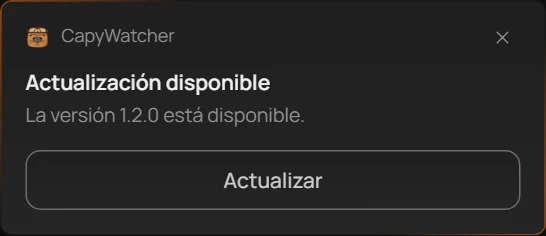
- La versión nueva
- Actualizar
«Actualización disponible» nombra la versión nueva (1). Aparece una vez por versión, cuando la comprobación diaria de la aplicación encuentra una y las actualizaciones automáticas están desactivadas. Selecciona Actualizar (2) para instalarla ahora, o la notificación para abrir Opciones en Actualizaciones. No se instala nada hasta que lo decides tú. Actualizaciones explica el resto.
Después de una actualización, «CapyWatcher se ha actualizado a la versión 1.2.0» confirma que está hecha, con la versión que tienes ahora. El interruptor Actualización disponible desactiva las dos.
La supervisión se ha detenido
«La supervisión se ha detenido», con «Los archivos nuevos no se registran hasta que la supervisión vuelva a iniciarse», significa que el servicio de la aplicación, la parte que registra los archivos nuevos, se detuvo sin que tú desactivaras la supervisión. Aparece tras 7 minutos en ese estado, cuando ya fallaron los intentos de Windows de volver a iniciar el servicio, así que una interrupción corta solo se ve en la aplicación.
Selecciona Iniciar en la notificación para volver a iniciar la supervisión. Si falla, «No se ha podido iniciar la supervisión» dice «Reinicia el equipo e inténtalo de nuevo». Estas dos no tienen interruptor: necesitas saber cuándo no se registra nada. Hay más en Activar y desactivar la supervisión.
La prueba gratuita y la licencia
- «Tu prueba gratuita termina mañana» aparece el día antes del último día de la prueba gratuita.
- «Tu prueba gratuita ha terminado» añade «La supervisión sigue registrando archivos nuevos. Con una licencia ves quién los creó».
Las dos se quedan en pantalla hasta que las cierras, y las dos tienen un botón Ver licencia que abre Ayuda, donde se muestra tu licencia. El plan anual, que ya no se vende, tiene dos notificaciones propias para quien todavía lo tiene: cuando ha terminado y mientras corren sus 14 días de margen. El interruptor Prueba y licencia las desactiva todas.
CapyWatcher sigue en ejecución
La primera vez que cierras la ventana con Cerrar al área de notificación activado, una notificación dice «CapyWatcher sigue en ejecución» y dónde encontrarlo: consulta El icono del área de notificación. Solo aparece una vez.
Activar o desactivar las notificaciones
Abre Opciones y baja hasta Notificaciones. Cada interruptor lleva el nombre de la notificación que controla: consulta Notificaciones y confirmaciones. La configuración de Windows se aplica por encima: si Windows bloquea las notificaciones de CapyWatcher, no aparece ninguna, digan lo que digan los interruptores.
Consejo
¿Se te pasó alguna? Windows guarda las notificaciones recientes en su centro de notificaciones: selecciona el reloj, al final de la barra de tareas.