





Quitar la aplicación lleva dos ventanas cortas. Una casilla de la segunda decide qué se queda después en tu equipo.
Desinstalar
CapyWatcher se desinstala como cualquier programa de Windows, desde Configuración. Son dos ventanas cortas: una pregunta opcional y después la desinstalación, con una sola decisión sobre tus datos.
Empezar la desinstalación
- Abre el menú Inicio y selecciona Configuración.
- Selecciona Aplicaciones y después Aplicaciones instaladas. En Windows 10 es Aplicaciones y después Aplicaciones y características.
- Busca CapyWatcher en la lista y selecciona los tres puntos (…) a su lado (en Windows 10, selecciona CapyWatcher), después Desinstalar, y otra vez Desinstalar para confirmar.
- Windows puede preguntar si quieres permitir que esta aplicación haga cambios en el dispositivo. Selecciona Sí: quitar el servicio de la aplicación necesita permisos de administrador, los que Windows reserva para los cambios que afectan a todo el equipo.
También sirve el Panel de control: Programas, después Programas y características, y doble clic en CapyWatcher.
La pregunta: ¿por qué lo desinstalas?
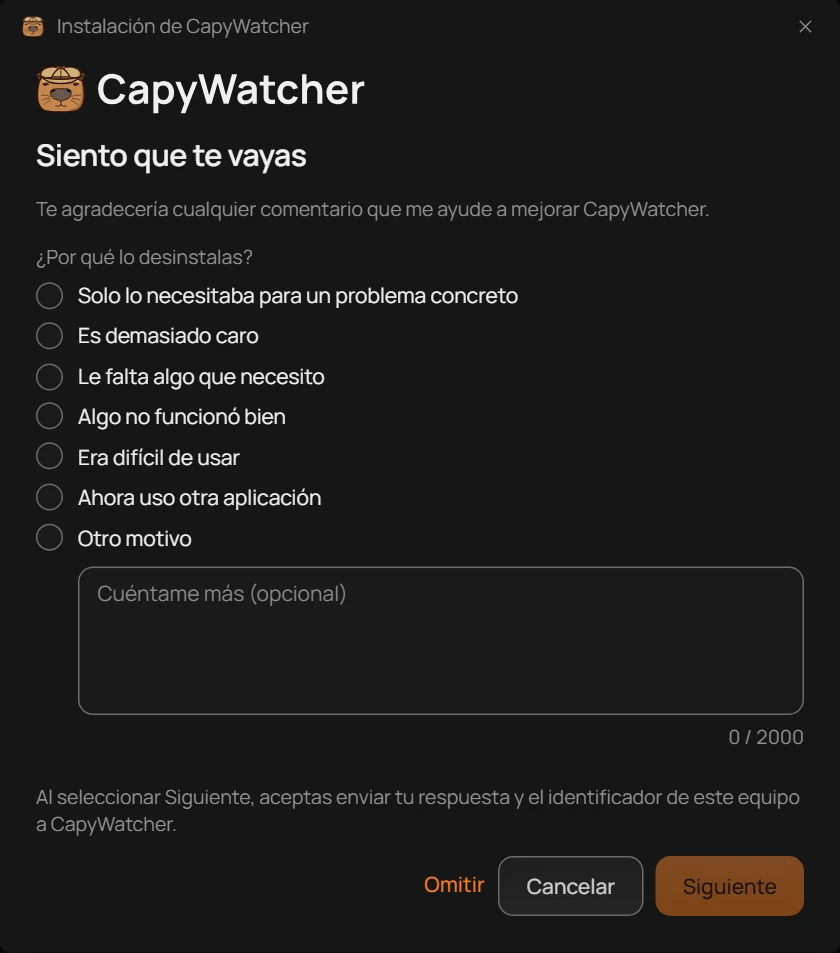
La primera ventana pregunta por qué te vas. Responder es opcional.
- Los motivos
- Siguiente
- Omitir
- Cancelar
- Lo que envía Siguiente
- Para responder, elige un motivo (1). En el cuadro de debajo puedes contar más con tus propias palabras, hasta 2000 caracteres. Después selecciona Siguiente (2), que se activa en cuanto eliges un motivo.
- Para no responder, selecciona Omitir (3).
- Para conservar la aplicación, selecciona Cancelar (4).
La línea de encima de los botones (5) dice «Al seleccionar Siguiente, aceptas enviar tu respuesta y el identificador de este equipo a CapyWatcher». Tu respuesta es el motivo y el texto que escribiste. El identificador de este equipo es el ID que la aplicación creó para su licencia, no el nombre del equipo. Con Omitir no se envía nada. La respuesta sale cuando seleccionas Quitar en la ventana siguiente: si ahí seleccionas Cancelar, tampoco se envía nada.
Quitar la aplicación
- Borrar también mi configuración y mi historial
- Quitar
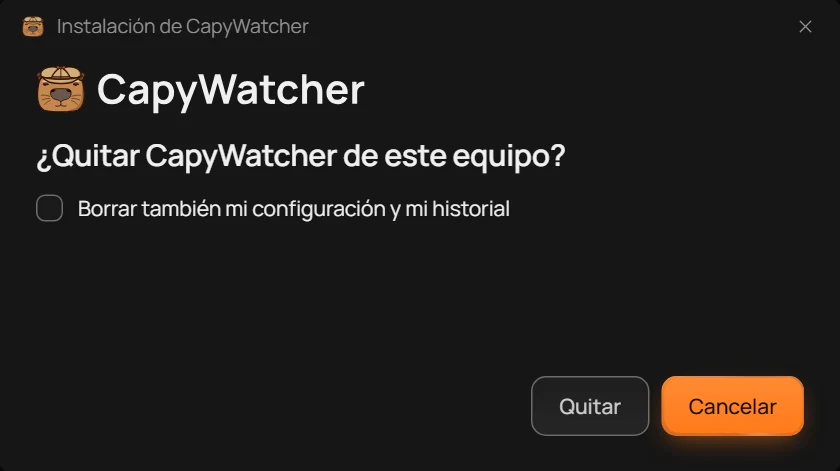
La segunda ventana pregunta «¿Quitar CapyWatcher de este equipo?».
- Deja Borrar también mi configuración y mi historial (1) sin marcar para conservarlos para otra instalación, o márcala para borrarlos también: consulta Lo que se queda en tu equipo.
- Selecciona Quitar (2).
- La ventana muestra sus pasos y después «CapyWatcher se ha quitado». Con la casilla sin marcar, añade dónde se quedan tu configuración y tu historial.
Mientras la aplicación se va, cada carpeta bloqueada se desbloquea, y las opciones de CapyWatcher desaparecen del menú del clic derecho del Explorador de archivos. Tus propios archivos no se tocan.
Si se instaló con el .msi
Si la aplicación se instaló con el .msi, el paquete que usan las empresas, Configuración la quita sin ninguna ventana: sin pregunta, sin enviar nada, y tu configuración y tu historial se quedan. Un departamento de TI puede hacer lo mismo en muchos equipos con Windows Installer.
Importante
Desinstalar no termina tu licencia ni te da una prueba nueva: si vuelves a instalar la aplicación en este equipo, conserva la prueba que tenía. Con una licencia, vuelve a introducir tu clave si la aplicación te la pide.
Lo que se queda en tu equipo
Desinstalar siempre quita la aplicación. Lo que pasa con tu configuración y tu historial depende de una casilla de la ventana de desinstalación, Borrar también mi configuración y mi historial: consulta Desinstalar.
Lo que se va siempre
- Los archivos de la aplicación en su carpeta de instalación, normalmente
C:\Program Files\CapyWatcher. - El servicio de la aplicación, que registraba los archivos nuevos.
- Las opciones de CapyWatcher en el menú del clic derecho del Explorador de archivos, el acceso directo del menú Inicio y el inicio automático con Windows.
- Todos los bloqueos que la aplicación puso en carpetas: cada carpeta bloqueada se desbloquea antes de que la aplicación se vaya.
Tus propios archivos se quedan donde están. Nada de lo que la aplicación registró los borra ni los mueve.
Con la casilla sin marcar
Tu configuración y tu historial se quedan en C:\ProgramData\CapyWatcher, y la última ventana lo dice con esa ruta: «Tu configuración y tu historial se quedan en C:\ProgramData\CapyWatcher». La carpeta contiene:
- tu configuración: las carpetas supervisadas, los avisos de borrado, los bloqueos que tenías, los procesos ocultos y todas las opciones;
- el historial, el registro de quién creó tus archivos;
- el archivo de licencia;
setup.log, el registro de cada instalación, actualización y desinstalación.
Si vuelves a instalar CapyWatcher en este equipo, la aplicación los recupera: el historial muestra los archivos que registró antes, y los archivos nuevos se registran otra vez desde el momento en que vuelve. Los archivos creados mientras estuvo desinstalada no se registran nunca.
ProgramData es una carpeta oculta. Para abrirla, escribe C:\ProgramData\CapyWatcher en la barra de direcciones del Explorador de archivos.
Con la casilla marcada
Se borra toda la carpeta C:\ProgramData\CapyWatcher, con tu configuración, el historial, el archivo de licencia y setup.log, y también la clave con la que la aplicación cifraba el historial. Una copia del historial hecha antes ya no se puede volver a leer.
Si moviste el historial a otra carpeta en Opciones, esa carpeta no se borra: elimínala tú si ya no la quieres.
Lo que guarda el servidor de licencias
El servidor de licencias guarda tu prueba gratuita y tu licencia, vinculadas a un ID que la aplicación creó para este equipo, no al nombre del equipo. Por eso, volver a instalar en el mismo equipo no empieza una prueba nueva. Con una licencia, el equipo conserva su sitio entre los equipos de tu clave hasta que lo quitas en Ayuda desde otro equipo, o hasta que pasa 60 días sin comprobar la licencia: consulta Tu licencia y sus equipos.
Importante
Borrar tu configuración y tu historial no se puede deshacer: el historial no se puede recuperar, ni siquiera volviendo a instalar la aplicación.