





Zum Entfernen der App gehören zwei kurze Fenster. Ein Kontrollkästchen im zweiten entscheidet, was danach auf Ihrem Computer bleibt.
CapyWatcher deinstallieren
CapyWatcher entfernen Sie wie andere Windows-Programme über die Einstellungen. Zuerst erscheint eine freiwillige Frage, danach das Fenster zum Entfernen mit einer Entscheidung über Ihre Daten.
Die Deinstallation starten
- Öffnen Sie das Startmenü und wählen Sie Einstellungen aus.
- Wählen Sie Apps und dann Installierte Apps aus. Unter Windows 10 heißt der Weg Apps und dann Apps & Features.
- Suchen Sie CapyWatcher in der Liste und klicken Sie daneben auf die Schaltfläche … (unter Windows 10 auf CapyWatcher selbst). Klicken Sie dann auf Deinstallieren und zur Bestätigung noch einmal auf Deinstallieren.
- Windows fragt möglicherweise, ob die App Änderungen an Ihrem Gerät vornehmen darf. Klicken Sie auf Ja, denn zum Entfernen des Dienstes der App sind Administratorrechte nötig.
Auch die Systemsteuerung führt zum Ziel: Programme, dann Programme und Features, dann ein Doppelklick auf CapyWatcher.
Die Frage nach dem Grund
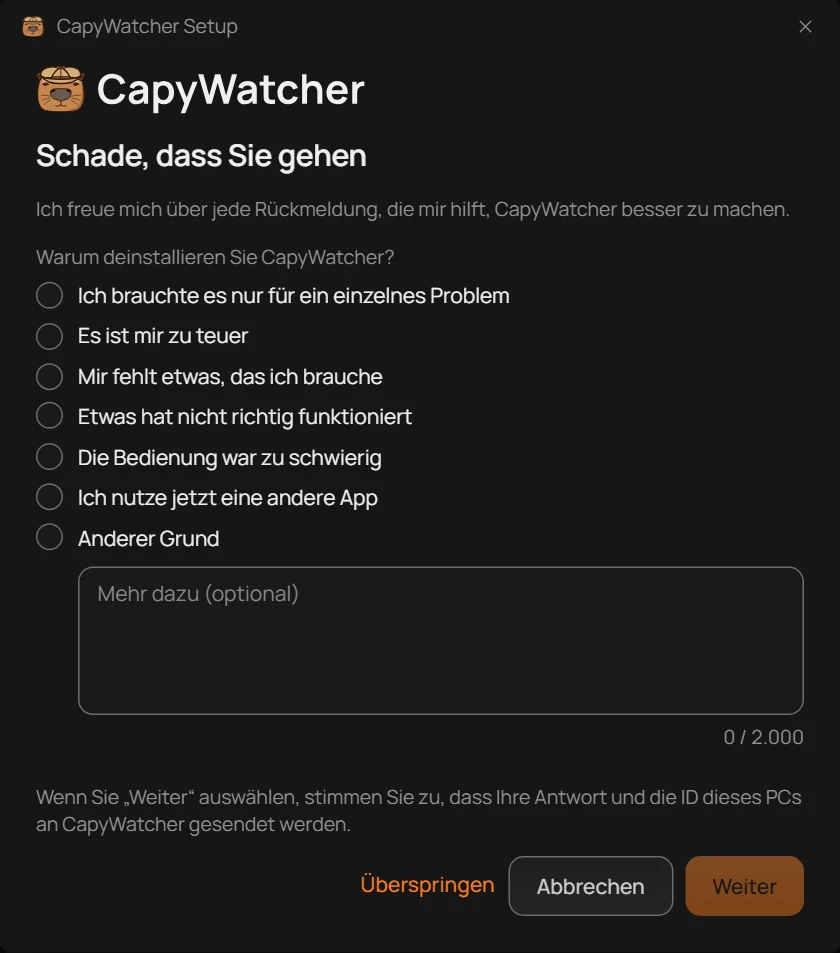
Das erste Fenster fragt, warum Sie die App deinstallieren. Ob Sie antworten, entscheiden Sie selbst.
- Die Gründe
- Weiter
- Überspringen
- Abbrechen
- Was Weiter sendet
- Wenn Sie antworten möchten, wählen Sie einen Grund aus (1). Im Feld darunter können Sie bis zu 2.000 Zeichen in eigenen Worten ergänzen. Klicken Sie dann auf Weiter (2), das erst mit einem gewählten Grund verfügbar ist.
- Wenn Sie nicht antworten möchten, klicken Sie auf Überspringen (3).
- Wenn Sie die App behalten möchten, klicken Sie auf Abbrechen (4).
Über den Schaltflächen (5) steht „Wenn Sie ‚Weiter‘ auswählen, stimmen Sie zu, dass Ihre Antwort und die ID dieses PCs an CapyWatcher gesendet werden.“ Ihre Antwort besteht aus dem gewählten Grund und dem Text, den Sie eingegeben haben. Die ID dieses PCs ist die ID, die die App für ihre Lizenz erzeugt hat, nicht der Name des Computers. Mit Überspringen wird nichts gesendet. Gesendet wird Ihre Antwort erst, wenn Sie im nächsten Fenster auf Entfernen klicken. Mit Abbrechen wird auch dort nichts gesendet.
Die App entfernen
- Auch meine Einstellungen und den Verlauf löschen
- Entfernen
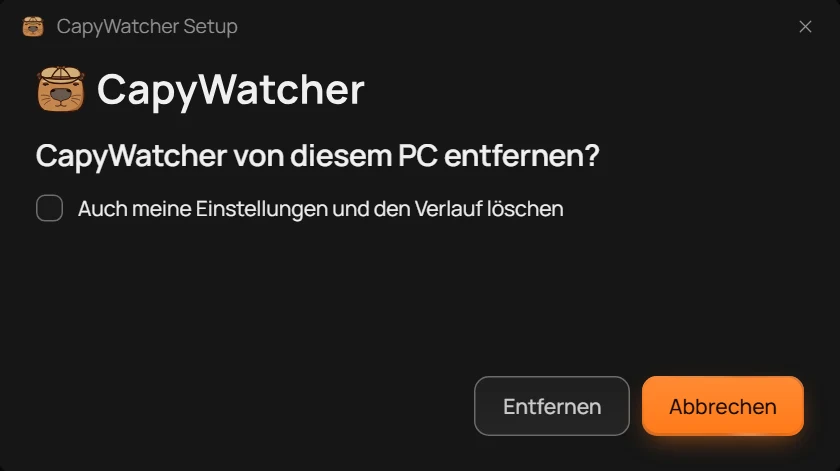
Das zweite Fenster fragt „CapyWatcher von diesem PC entfernen?“.
- Lassen Sie Auch meine Einstellungen und den Verlauf löschen (1) frei, um beides für eine spätere Installation zu behalten. Setzen Sie das Häkchen, wenn beides mit entfernt werden soll: siehe Was auf Ihrem Computer bleibt.
- Klicken Sie auf Entfernen (2).
- Das Fenster zeigt die einzelnen Schritte und dann „CapyWatcher ist entfernt.“ Ohne Häkchen nennt es zusätzlich den Ort, an dem Ihre Einstellungen und Ihr Verlauf bleiben.
Beim Entfernen hebt die App alle Ordnersperren auf, und die Einträge von CapyWatcher verschwinden aus dem Kontextmenü des Datei-Explorers. Ihre eigenen Dateien bleiben unberührt.
Installation mit dem .msi-Paket
Wurde die App mit dem .msi-Paket installiert, das vor allem Unternehmen nutzen, entfernen die Einstellungen sie ohne eigenes Fenster. Es erscheint keine Frage, nichts wird gesendet, und Ihre Einstellungen und Ihr Verlauf bleiben erhalten. IT-Abteilungen können die App mit Windows Installer genauso von vielen Computern entfernen.
Wichtig
Die Deinstallation beendet Ihre Lizenz nicht und bringt keine neue Testversion. Installieren Sie die App auf diesem Computer erneut, behält er die bisherige Testversion. Mit einer Lizenz geben Sie Ihren Schlüssel noch einmal ein, falls die App danach fragt.
Was auf Ihrem Computer bleibt
Die App selbst wird bei der Deinstallation immer entfernt. Was mit Ihren Einstellungen und dem Verlauf geschieht, hängt vom Kontrollkästchen Auch meine Einstellungen und den Verlauf löschen ab: siehe CapyWatcher deinstallieren.
Was immer entfernt wird
- Die Dateien der App in ihrem Installationsordner, meist
C:\Program Files\CapyWatcher. - Der Dienst der App, der neue Dateien aufgezeichnet hat.
- Die Einträge von CapyWatcher im Kontextmenü des Datei-Explorers, die Verknüpfung im Startmenü und der Autostart-Eintrag.
- Alle Sperren, die die App auf Ordner gelegt hat. Jeder gesperrte Ordner wird vorher entsperrt.
Ihre eigenen Dateien bleiben, wo sie sind. Die Deinstallation löscht oder verschiebt keine davon.
Ohne Häkchen
Ihre Einstellungen und Ihr Verlauf bleiben in C:\ProgramData\CapyWatcher, und das letzte Fenster meldet „Ihre Einstellungen und Ihr Verlauf bleiben in C:\ProgramData\CapyWatcher.“ Der Ordner enthält:
- Ihre Einstellungen, also die überwachten Ordner, Löschwarnungen, von Ihnen gesetzte Sperren, ausgeblendete Prozesse und alle Optionen
- den Verlauf mit den Einträgen darüber, wer Ihre Dateien erstellt hat
- die Lizenzdatei
setup.log, das Protokoll aller Installationen, Updates und Deinstallationen
Installieren Sie CapyWatcher auf diesem Computer erneut, übernimmt die App all das. Der Verlauf zeigt die bisher aufgezeichneten Dateien, und neue Dateien zeichnet die App ab der Neuinstallation wieder auf. Für Dateien, die in der Zwischenzeit entstanden sind, gibt es keine Einträge.
ProgramData ist ein ausgeblendeter Ordner. Um ihn zu öffnen, geben Sie C:\ProgramData\CapyWatcher in die Adressleiste des Explorers ein.
Mit Häkchen
Der gesamte Ordner C:\ProgramData\CapyWatcher wird entfernt, mit Ihren Einstellungen, dem Verlauf, der Lizenzdatei und setup.log. Auch der Schlüssel, mit dem die App den Verlauf verschlüsselt hat, wird gelöscht. Eine früher angelegte Kopie des Verlaufs lässt sich danach nicht mehr lesen.
Haben Sie den Verlauf in den Optionen in einen anderen Ordner verschoben, bleibt dieser Ordner bestehen. Löschen Sie ihn selbst, wenn er verschwinden soll.
Was der Lizenzserver speichert
Der Lizenzserver speichert Ihre kostenlose Testversion und Ihre Lizenz zusammen mit einer ID, die die App für diesen Computer erzeugt hat, und nicht mit dem Namen des Computers. Deshalb startet eine Neuinstallation auf demselben Computer keine neue Testversion. Mit einer Lizenz behält der Computer seinen Platz unter den Computern Ihres Schlüssels, bis Sie ihn von einem anderen Computer aus in der Hilfe entfernen oder seine Prüfungen 60 Tage lang ausbleiben: siehe Ihre Lizenz und ihre Computer.
Wichtig
Das Löschen Ihrer Einstellungen und des Verlaufs lässt sich nicht rückgängig machen. Auch eine erneute Installation bringt den Verlauf nicht zurück.