





Ein großer Teil der Optionen regelt, wie die App für Sie arbeitet: ob sie aufzeichnet, was sie Ihnen meldet, wie sie aussieht, wann sie startet und wie neue Versionen zu Ihnen kommen.
Status
Der Status steht ganz oben in den Optionen, der dritten Ansicht in der linken Spalte des Hauptfensters. Hier sehen Sie auf einen Blick, ob die App gerade neue Dateien aufzeichnet und ob ihr welche entgangen sind.
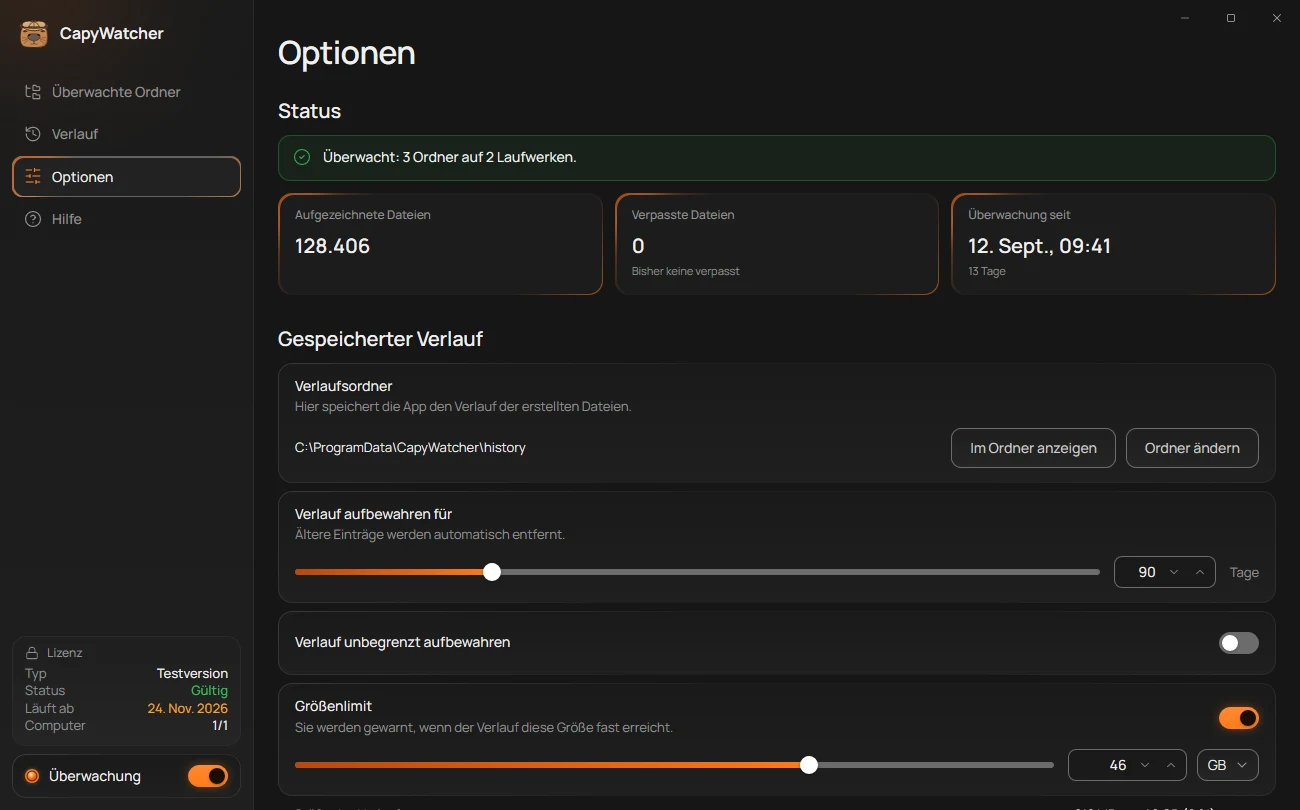
- Die Statuszeile
- Aufgezeichnete Dateien
- Verpasste Dateien
- Überwachung seit
Die Statuszeile
Die Zeile (1) sagt, was die Überwachung gerade tut. Überwachung heißt: Der Dienst der App läuft im Hintergrund, auch bei geschlossenem Fenster, und hält jede neue Datei fest, die ein Programm in Ihren überwachten Ordnern erstellt.
- Bei aktiver Überwachung nennt die Zeile die Zahl der überwachten Ordner und Laufwerke. Wird alles überwacht, steht dort „Alle Ordner auf allen Laufwerken werden überwacht.“
- Bei deaktivierter Überwachung steht dort „Die Überwachung ist deaktiviert.“ mit einer Schaltfläche zum Aktivieren.
- Wurde die Überwachung von selbst beendet, steht dort „Die Überwachung wurde beendet.“ mit dem Zeitpunkt, etwa „Beendet am 17. Nov. 2026 um 14:02.“, und der Schaltfläche Starten. Damit zeichnet die App ab diesem Moment wieder auf. Schlägt das fehl, erscheint „Die Überwachung konnte nicht gestartet werden. Starten Sie den Computer neu und versuchen Sie es erneut.“
- Fehlt das Verlaufslaufwerk, steht an dieser Stelle eine Warnung, etwa „Das Verlaufslaufwerk (D:) ist getrennt. Neue Dateien werden in C:\ProgramData\CapyWatcher\held gespeichert, bis Sie es wieder verbinden.“ Die Aufzeichnung geht weiter, und die Warnung verschwindet, sobald das Laufwerk zurück ist: siehe Wenn das Verlaufslaufwerk fehlt.
Der Schalter Überwachung unten in der linken Spalte bewirkt dasselbe wie die Schaltfläche: siehe Überwachung aus- und einschalten.
Aufgezeichnete Dateien
Aufgezeichnete Dateien (2) zählt die Einträge, die der Verlauf gerade enthält, einen pro neuer Datei. Die Zahl sinkt, wenn alte Einträge wegen ihres Alters oder wegen des Größenlimits unter Gespeicherter Verlauf entfernt werden und wenn Sie den Verlauf löschen.
Verpasste Dateien
Verpasste Dateien (3) zählt die Dateien, die die App seit dem letzten Start der Überwachung nicht aufzeichnen konnte, weil Programme sie schneller erstellt haben, als die App mitkam. Steht dort 0, zeigt das Feld „Bisher keine verpasst“. Bei einem höheren Wert steht dort „Einige Dateien entstanden zu schnell, um sie aufzuzeichnen.“ Zu einer verpassten Datei gibt es keinen Eintrag, deshalb antwortet die App bei ihr mit „Nicht im Verlauf“.
Das kann bei einem kurzen Ansturm passieren, etwa wenn Sie ein sehr großes Archiv in einen überwachten Ordner entpacken. Steigt die Zahl immer weiter, suchen Sie nach einem überwachten Ordner mit sehr vielen neuen Dateien, etwa einem Build- oder Cache-Ordner. Brauchen Sie dessen Einträge nicht, beenden Sie seine Überwachung wie unter Ordner zum Überwachen auswählen beschrieben.
Überwachung seit
Überwachung seit (4) zeigt, wann der Dienst die aktuelle Aufzeichnung begonnen hat, und darunter, seit wie vielen Tagen sie läuft. Der Wert beginnt neu, wenn die Überwachung nach einer Pause oder einem Abbruch wieder startet und wenn der Computer neu startet. So sehen Sie auch, wann die letzte Lücke endete.
Wichtig
Dateien, die bei deaktivierter oder beendeter Überwachung entstehen, werden nie aufgezeichnet, verpasste Dateien ebenso wenig. Die App zeichnet nur neue Dateien in den überwachten Ordnern auf, und zwar ab dem Moment, in dem die Überwachung aktiv ist.
Benachrichtigungen und Rückfragen
Zwei Gruppen von Schaltern in den Optionen legen fest, was die App Ihnen von sich aus zeigt. Benachrichtigungen sind die Meldungen, die Windows unten rechts auf dem Bildschirm einblendet. Rückfragen sind die Fragen, die die App vor einer Aktion stellt, etwa „CapyWatcher beenden?“.
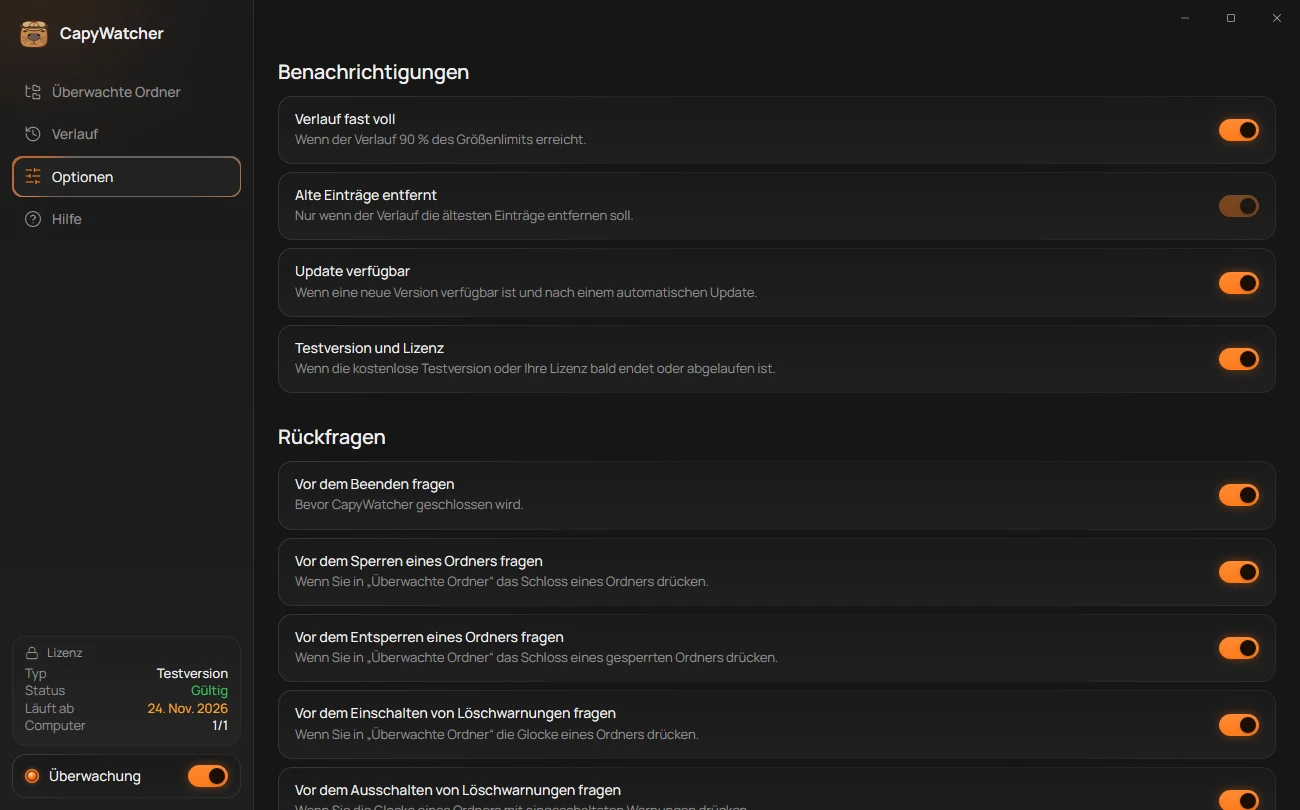
- Ein Schalter für Benachrichtigungen
- Ein Schalter für Rückfragen
Benachrichtigungen
Jeder Schalter (1) schaltet eine Art von Benachrichtigung ein oder aus. Anfangs sind alle vier eingeschaltet.
| Schalter | Die Benachrichtigung dazu |
|---|---|
| Verlauf fast voll | „Der Verlauf ist fast voll“, wenn der Verlauf 90 % seines Größenlimits erreicht. Der Schalter wirkt nur bei aktiviertem Größenlimit. |
| Alte Einträge entfernt | „Alte Einträge entfernt“, wenn die App alte Einträge entfernt hat, um unter dem Größenlimit zu bleiben. Der Schalter wirkt nur, wenn der Verlauf auf Älteste entfernen eingestellt ist. |
| Update verfügbar | „Update verfügbar“, wenn eine neue Version erschienen ist und Automatische Updates ausgeschaltet ist, sowie „CapyWatcher wurde auf Version 1.2.0 aktualisiert.“ nach einem Update. |
| Testversion und Lizenz | Die Hinweise vor und nach dem Ende der kostenlosen Testversion und die des Jahresplans. |
Ein Schalter, der noch nicht wirken kann, ist ausgegraut, und eine Zeile nennt den Grund, etwa „Verfügbar, wenn das Größenlimit aktiviert ist.“ Was jede Benachrichtigung bedeutet, steht unter Weitere Benachrichtigungen.
Für die Benachrichtigungen zu gelöschten Dateien und Sperren gibt es hier keinen Schalter: Sie wählen sie mit den Löschwarnungen für jeden Ordner einzeln unter Überwachte Ordner. Auch die Meldungen zu einer beendeten Überwachung lassen sich nicht abschalten, denn sie sagen Ihnen, dass nichts aufgezeichnet wird.
Blockiert Windows die Benachrichtigungen von CapyWatcher, steht in diesem Abschnitt „Windows blockiert Benachrichtigungen von CapyWatcher.“ mit der Schaltfläche Windows-Einstellungen öffnen. Bis Sie sie dort erlauben, erscheint keine Benachrichtigung, egal wie diese Schalter stehen.
Rückfragen
Jeder Schalter (2) schaltet eine Frage ein oder aus. Ist er eingeschaltet, fragt die App zuerst nach.
| Schalter | Die Frage dazu |
|---|---|
| Vor dem Beenden fragen | „CapyWatcher beenden?“, bevor die App geschlossen wird. Siehe Das Symbol im Infobereich. |
| Vor dem Sperren eines Ordners fragen | Die Frage, wenn Sie unter Überwachte Ordner auf das Schloss eines Ordners klicken. Siehe Einen Ordner sperren. |
| Vor dem Entsperren eines Ordners fragen | Die Frage, wenn Sie auf das Schloss eines gesperrten Ordners klicken. |
| Vor dem Einschalten von Löschwarnungen fragen | Die Frage, wenn Sie auf die Glocke eines Ordners klicken. Siehe Löschwarnungen. |
| Vor dem Ausschalten von Löschwarnungen fragen | Die Frage, wenn Sie auf die Glocke eines Ordners mit eingeschalteten Warnungen klicken. |
Ist ein Schalter ausgeschaltet, führt die App die Aktion sofort aus, wenn Sie auf die zugehörige Schaltfläche klicken.
Eine ausgeblendete Frage zurückholen
Jede dieser Fragen hat das Kästchen Nicht mehr anzeigen. Setzen Sie das Häkchen und bestätigen die Aktion, schaltet sich der Schalter dieser Frage hier aus. Mit Abbrechen bleibt das Häkchen ohne Wirkung.
Möchten Sie die Frage wieder sehen, öffnen Sie Optionen, scrollen Sie zu Rückfragen und schalten Sie ihren Schalter ein.
Tipp
Manche Fragen erscheinen immer und haben keinen Schalter: beim Löschen des gesamten Verlaufs, beim Ersetzen Ihrer Einstellungen aus einer Datei, beim Verschieben des Verlaufs, beim Entfernen alter Einträge, beim Entfernen eines Computers aus Ihrer Lizenz und beim Deinstallieren. Diese Aktionen sind selten, oder sie lassen sich nicht rückgängig machen.
Darstellung und Sprache
Unter Darstellung in den Optionen finden Sie zwei Einstellungen: die Farben der App und die Sprache ihrer Texte. Beide gelten sofort, ohne Neustart.
Hell oder dunkel
Design bietet drei Möglichkeiten:
- System übernimmt den hellen oder dunklen Modus aus Windows und wechselt mit ihm. Das ist die Voreinstellung.
- Hell lässt die App immer hell erscheinen, egal was in Windows eingestellt ist.
- Dunkel lässt sie immer dunkel erscheinen.
Den Modus von Windows ändern Sie in den Einstellungen unter Personalisierung > Farben bei Modus auswählen.
Kontrastdesigns
Ist in Windows ein Kontrastdesign aktiv, bestimmt Windows die Farben aller Apps, auch die von CapyWatcher. Die Auswahl bei Design ist dann ausgegraut, und darunter steht „In Windows ist ein Kontrastdesign aktiv, daher wählt Windows die Farben.“ Schalten Sie das Kontrastdesign in Windows aus, um wieder wählen zu können.
Die Sprache der App
Sprache bietet System und neun Sprachen, jede unter ihrem eigenen Namen: English, Français, Italiano, Deutsch, Español, Polski, Português (Brasil), 日本語 und 繁體中文.
- System verwendet Ihre Windows-Anzeigesprache, sofern die App sie anbietet. Andernfalls nutzt die App Englisch und meldet „Die App gibt es noch nicht in Ihrer Windows-Sprache, daher wird Englisch verwendet.“
- Eine von Ihnen gewählte Sprache gilt für alle Fenster der App, das Menü im Infobereich, die Benachrichtigungen und die Einträge von CapyWatcher im Kontextmenü des Explorers.
Die hier gewählte Sprache ändert weder Windows noch die Website, die ein eigenes Sprachmenü hat.
Tipp
Diese Anleitung nennt die deutschen Bezeichnungen der App. Ist die App auf eine andere Sprache eingestellt, finden Sie dieselben Schaltflächen an denselben Stellen in dieser Sprache.
Start und Beenden
Zwei Schalter in den Optionen unter Start und Beenden legen fest, wann der sichtbare Teil der App läuft, also das Fenster, das Symbol im Infobereich und die Benachrichtigungen. Der Dienst, der neue Dateien aufzeichnet, hängt nicht von ihnen ab: Er startet mit Windows und zeichnet bei aktiver Überwachung auf, egal ob die App geöffnet ist.
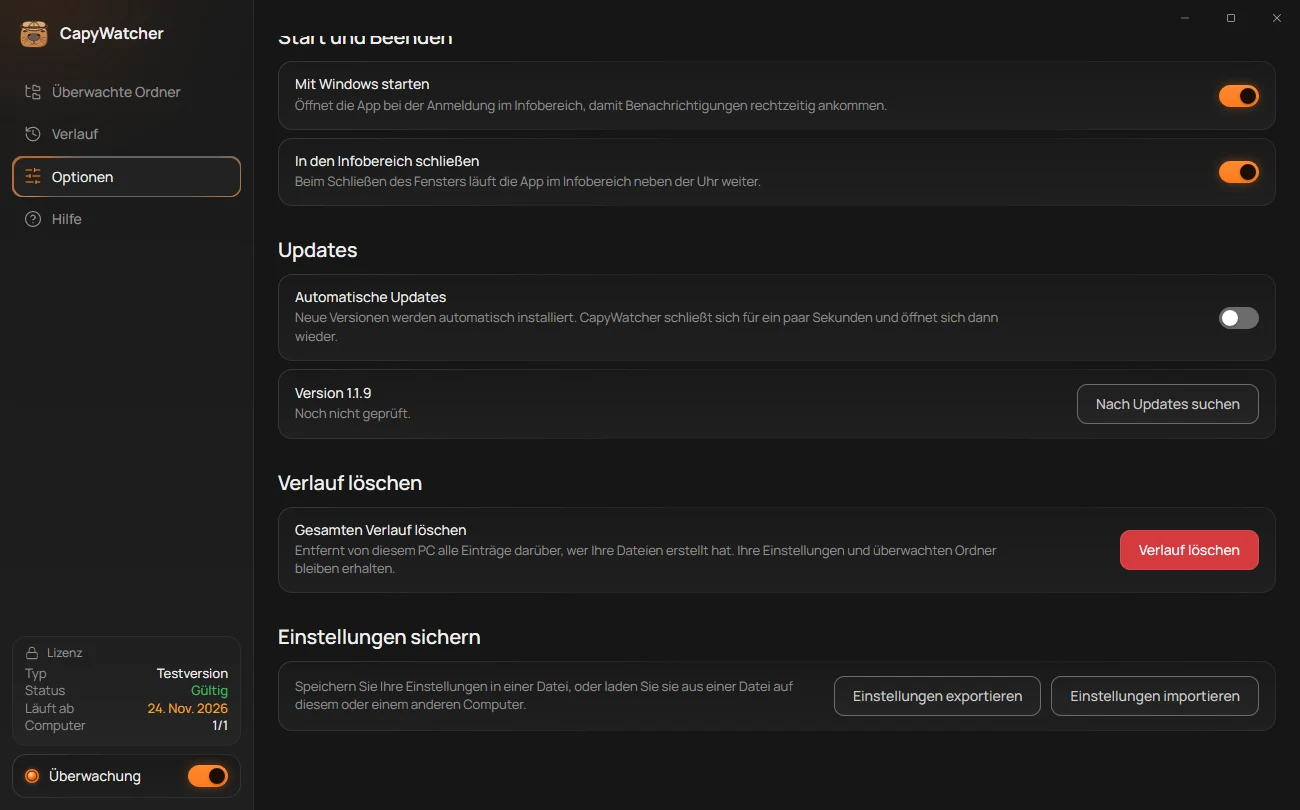
- Mit Windows starten
- In den Infobereich schließen
Mit Windows starten
Ist Mit Windows starten (1) eingeschaltet, öffnet sich die App bei jeder Anmeldung an Windows im Infobereich, ohne ihr Fenster zu zeigen, „damit Benachrichtigungen rechtzeitig ankommen“. Löschwarnungen, Hinweise zu Sperren und Updates erscheinen nur, solange die App läuft. Anfangs ist der Schalter eingeschaltet.
Auch Windows kann den Start der App abschalten, im Task-Manager auf der Seite Autostart von Apps oder in den Einstellungen unter Apps > Autostart. Der Schalter ist dann ausgeschaltet und ausgegraut, und ein Hinweis darunter verweist auf den Task-Manager. Aktivieren Sie CapyWatcher dort unter Autostart von Apps, um den Schalter wieder nutzen zu können.
In den Infobereich schließen
Ist In den Infobereich schließen (2) eingeschaltet, läuft die App weiter, wenn Sie das Fenster über das X schließen. Sie finden sie dann im Infobereich, bei den kleinen Symbolen neben der Uhr, und öffnen sie über ihr Symbol wieder: siehe Das Symbol im Infobereich. Beim ersten Mal meldet eine Benachrichtigung „CapyWatcher läuft weiter“. Anfangs ist der Schalter eingeschaltet.
Ist der Schalter ausgeschaltet, beendet das Schließen des Fensters die App wie Beenden… im Menü des Infobereichs, jedoch ohne Rückfrage.
Was weiter aufgezeichnet wird
Keiner der beiden Schalter ändert, was die App aufzeichnet:
- Bei geschlossener App zeichnet der Dienst weiter neue Dateien in Ihren überwachten Ordnern auf. Nur die Benachrichtigungen pausieren, bis die App wieder geöffnet ist. Dann zeigt sie die verpassten Löschwarnungen an.
- Um die Aufzeichnung anzuhalten, deaktivieren Sie die Überwachung mit dem Schalter unten in der linken Spalte: siehe Überwachung aus- und einschalten.
Tipp
Haben Sie Mit Windows starten ausgeschaltet, öffnen Sie CapyWatcher nach der Anmeldung über das Startmenü, wenn Sie seine Benachrichtigungen erhalten möchten.
Updates
CapyWatcher sucht einmal täglich nach einer neuen Version, und Sie entscheiden, ob sie sich selbst installiert oder auf Sie wartet. Alle Einstellungen dazu finden Sie in den Optionen unter Updates.
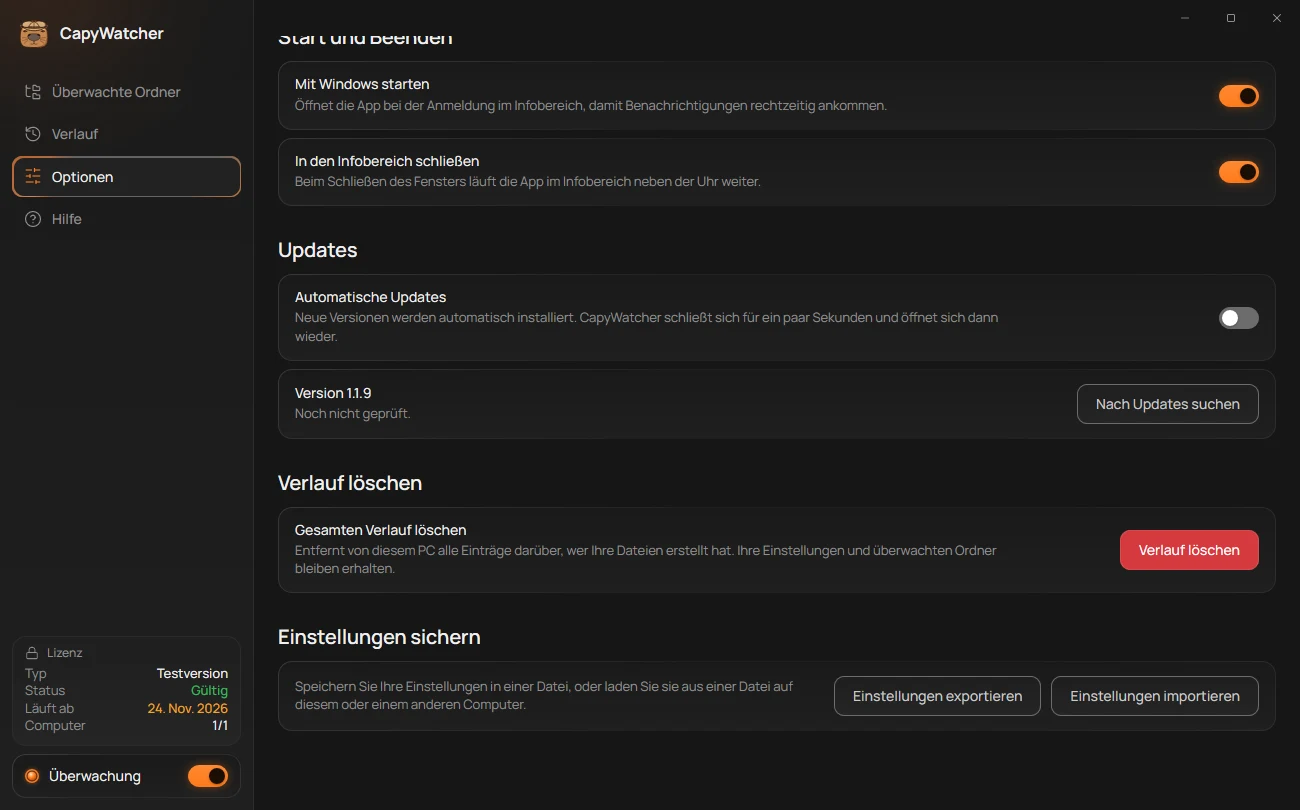
- Automatische Updates
- Ihre Version und die letzte Prüfung
- Nach Updates suchen
Jetzt aktualisieren
- Öffnen Sie Optionen und scrollen Sie zu Updates.
- Klicken Sie auf Nach Updates suchen (3). Unter Ihrer Version (2) steht nun „Suche nach Updates…“.
- Ist Ihre Version aktuell, steht dort „Alles aktuell. Zuletzt geprüft: 14:02.“ mit der Uhrzeit. Andernfalls steht dort „Version 1.2.0 ist verfügbar.“, und die Schaltfläche heißt nun Aktualisieren.
- Klicken Sie auf Aktualisieren. Die Zeile zeigt den Download und dann „Version 1.2.0 wird installiert. CapyWatcher schließt sich für ein paar Sekunden und öffnet sich dann wieder.“
- Die App öffnet sich von selbst wieder, und die Zeile meldet „Auf Version 1.2.0 aktualisiert.“
Windows stellt während des Updates keine Fragen, denn der Dienst der App lädt und installiert die neue Version. Ihre Einstellungen, überwachten Ordner und der Verlauf bleiben erhalten.
Automatische Updates
Ist Automatische Updates (1) eingeschaltet, gilt: „Neue Versionen werden automatisch installiert. CapyWatcher schließt sich für ein paar Sekunden und öffnet sich dann wieder.“ Danach meldet eine Benachrichtigung „CapyWatcher wurde auf Version 1.2.0 aktualisiert.“ Anfangs ist der Schalter ausgeschaltet.
Ist er ausgeschaltet, zeigt die tägliche Prüfung pro Version einmal die Benachrichtigung „Update verfügbar“ mit der Schaltfläche Aktualisieren. Installiert wird erst, wenn Sie dort oder in den Optionen auf Aktualisieren klicken. Der Schalter Update verfügbar unter Benachrichtigungen und Rückfragen schaltet diese Meldungen ab.
Wenn ein Update nicht klappt
| Die Zeile meldet | Das können Sie tun |
|---|---|
| „Der Updateserver ist nicht erreichbar. Prüfen Sie die Verbindung und versuchen Sie es erneut.“ | Prüfen Sie, ob der Computer online ist, und klicken Sie erneut auf Nach Updates suchen. |
| „Der Updateserver hat unerwartet geantwortet. Versuchen Sie es später erneut.“ | Warten Sie eine Weile und versuchen Sie es noch einmal. |
| „Nach Updates kann erst gesucht werden, wenn die Lizenzprüfung abgeschlossen ist. Versuchen Sie es in einer Minute erneut.“ | Die App prüft direkt nach dem Start zuerst ihre Lizenz. Warten Sie eine Minute. |
| „Der CapyWatcher-Dienst läuft nicht, daher kann nicht nach Updates gesucht werden.“ | Der Dienst der Überwachung ist beendet. Starten Sie ihn in den Optionen unter Status. |
| „Die Prüfsumme des Downloads stimmte nicht, daher wurde er nicht installiert. Versuchen Sie es erneut.“ | Die Datei ist beschädigt angekommen. Versuchen Sie es noch einmal. |
| „Der Download war größer als erwartet und wurde daher nicht installiert.“ | Versuchen Sie es später noch einmal. |
| „Das Update auf Version 1.2.0 wurde nicht abgeschlossen. Details stehen in setup.log.“ | Ihre bisherige Version bleibt installiert. Klicken Sie auf Protokoll öffnen, um den Grund zu sehen, und schicken Sie das Protokoll an den Support, wenn er Ihnen nicht weiterhilft. |
Das Protokoll liegt unter C:\ProgramData\CapyWatcher\setup.log und hält jede Installation, jedes Update und jede Reparatur fest.
Sie können auch jederzeit von Hand aktualisieren: Laden Sie das aktuelle Installationsprogramm von der Download-Seite herunter und führen Sie es aus. Setup erkennt Ihre Version und bietet Aktualisieren an.
Was eine neue Version bringt
In der Hilfe öffnet der Link Versionshinweise die Versionshinweise auf der Website, einen Eintrag pro Version.
Was die Update-Prüfung sendet
Die Prüfung geht einmal täglich online und jedes Mal, wenn Sie auf Nach Updates suchen klicken. Sie verbindet sich mit dem Server von CapyWatcher und sendet Ihre Version und die ID, mit der die Lizenzprüfung diesen Computer kennt, aber nichts über Ihre Dateien, Ordner oder Programme. Das Installationsprogramm der neuen Version kommt vom selben Server, und die App installiert es nur, wenn seine Prüfsumme mit der Angabe des Servers übereinstimmt.
Wichtig
Die Update-Prüfung und die Lizenzprüfung sind die einzigen Fälle, in denen die App von sich aus online geht. Der Verlauf verlässt Ihren Computer dabei nicht.