





Für jeden überwachten Ordner gibt es zwei Funktionen rund um verschwindende Dateien. Löschwarnungen melden Ihnen, welches Programm Dateien löscht, und eine Sperre weist Löschen, Verschieben und Umbenennen im Ordner ab.
Löschwarnungen
Löscht ein Programm Dateien in einem Ordner, der Ihnen wichtig ist, sollten Sie davon erfahren. Mit eingeschalteten Löschwarnungen zeigt CapyWatcher innerhalb von etwa 2 Sekunden eine Windows-Benachrichtigung, die das Programm und die Zahl der gelöschten Dateien nennt. Über ihre Schaltflächen können Sie den Ordner sperren oder das Programm beenden.
Anfangs sind die Warnungen bei allen Ordnern ausgeschaltet, damit Builds und Caches Sie nicht mit Benachrichtigungen überhäufen.
Löschwarnungen für einen Ordner einschalten
- Öffnen Sie CapyWatcher und wählen Sie in der linken Spalte Überwachte Ordner.
- Suchen Sie den Ordner in der Baumansicht. Er muss überwacht sein, sein Kästchen also ein Häkchen zeigen, wie unter Ordner zum Überwachen auswählen beschrieben.
- Klicken Sie rechts in seiner Zeile auf die Glocke.
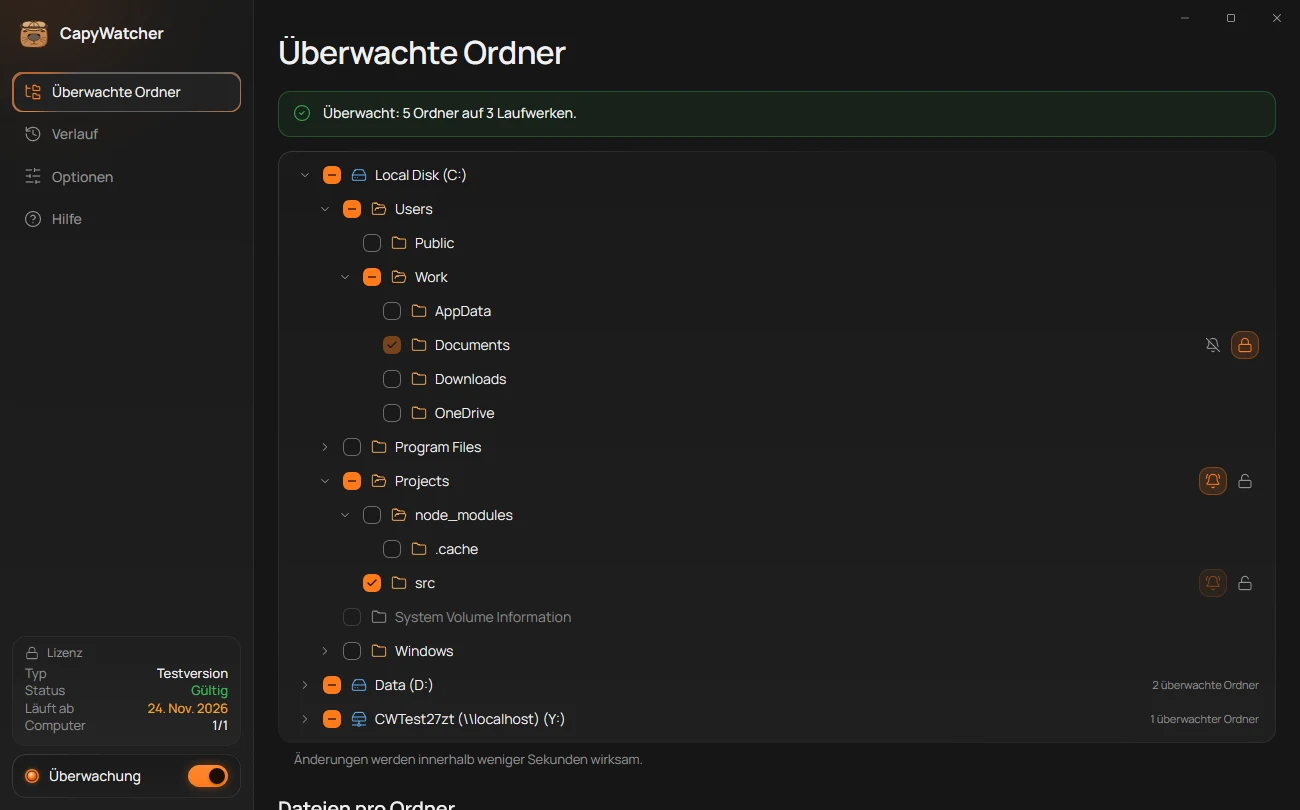
- Warnungen eingeschaltet
- Warnungen ausgeschaltet
- Über den übergeordneten Ordner eingeschaltet
Bevor die App die Warnungen einschaltet, fragt sie nach:

- Was Sie bekommen
- Nicht mehr anzeigen
- Einschalten
Wählen Sie Einschalten (3). In der Baumansicht erscheint die Glocke nun eingeschaltet, wie bei Projects im ersten Bild, mit dem Tooltip „Warnungen an: Sie erfahren es, wenn Dateien im Ordner Projects gelöscht werden“. Setzen Sie das Häkchen bei Nicht mehr anzeigen (2), entfällt die Frage beim nächsten Mal. In den Optionen können Sie sie im Abschnitt Rückfragen wieder einschalten.
Unterordner eines Ordners mit Löschwarnungen
Die Warnungen gelten für alle Unterordner, egal wie tief sie liegen. Deren Glocken erscheinen eingeschaltet und ausgegraut, wie bei src im ersten Bild, mit dem Tooltip „Warnungen sind über den Ordner Projects eingeschaltet.“ Schalten Sie die Warnungen beim übergeordneten Ordner aus, gilt für die Unterordner wieder ihre eigene Einstellung.
Ordner, in denen häufig gelöscht wird
In manchen Ordnern löschen Windows und Programme ständig Dateien, etwa in AppData, ProgramData und Program Files. Dort warnt die App, bevor sie die Löschwarnungen einschaltet: „Windows und Programme löschen hier oft Dateien, daher bekommen Sie vielleicht viele Warnungen.“ Einschalten können Sie sie trotzdem.
Was die Benachrichtigung meldet
Löscht ein Programm Dateien in einem Ordner mit eingeschalteten Warnungen, erscheint eine Benachrichtigung mit dem Titel „Dateien im Ordner Projects gelöscht“. Darunter steht zum Beispiel „node.exe hat 12 Dateien in 5 Sekunden gelöscht.“ Löscht das Programm weiter, zählt dieselbe Benachrichtigung hoch, ohne erneut aufzutauchen. Nach einer Minute ohne Löschvorgang erscheint beim nächsten Mal eine neue Benachrichtigung.
Dazu gehören zwei Schaltflächen:
- Ordner sperren sperrt den Ordner sofort, damit das Programm den Rest nicht löschen kann. Bei Ordnern, die sich nicht sperren lassen, fehlt diese Schaltfläche. Mehr unter Einen Ordner sperren.
- node.exe beenden, mit dem Namen des Programms, beendet dieses Programm. Für den Explorer, für CapyWatcher selbst und für Programme, die als SYSTEM oder unter einem anderen Konto laufen, gibt es diese Schaltfläche nicht.
Ein Klick auf die Benachrichtigung selbst öffnet Überwachte Ordner.
Löschwarnungen ausschalten
Klicken Sie erneut auf die Glocke. Die App fragt „Löschwarnungen für den Ordner Projects ausschalten?“ und erklärt: „Sie erfahren nicht mehr, wenn Dateien darin gelöscht werden.“ Wählen Sie Ausschalten. Entfernen Sie das Häkchen eines Ordners in der Baumansicht, schalten sich auch seine Warnungen aus.
Bei einem Netzwerkordner meldet die Glocke nur Löschvorgänge von Programmen auf diesem Computer, und ihr Tooltip sagt das auch. Mehr unter Netzlaufwerke und freigegebene Ordner.
Tipp
Die Löschwarnungen erreichen Sie auch über das Kontextmenü des Explorers unter CapyWatcher: siehe Sperren und Löschwarnungen im Kontextmenü.
Wichtig
Eine Warnung meldet, was passiert ist. Sie hält das Löschen nicht auf und holt keine Dateien zurück. Abweisen kann das Löschen nur eine Sperre. Warnungen kommen auch bei ausgeschalteter Überwachung. Was eingeht, während CapyWatcher geschlossen ist, zeigt die App beim nächsten Öffnen an, bis zu 7 Tage später: siehe Verpasste Löschwarnungen.
Einen Ordner sperren
Ein gesperrter Ordner weist jedes Löschen, Verschieben und Umbenennen der Dateien und Ordner darin ab, egal welches Programm es versucht, auch Ihre eigenen. Das ist die einzige Funktion von CapyWatcher, die etwas verhindert. Sie eignet sich für Ordner, deren Dateien bleiben müssen: Rechnungen, eine Abschlussarbeit oder ein Projekt, neben dem ein KI-Agent arbeitet.
So sperren Sie einen Ordner
- Öffnen Sie CapyWatcher und wählen Sie in der linken Spalte Überwachte Ordner.
- Suchen Sie den Ordner in der Baumansicht. Er muss überwacht sein, sein Kästchen also ein Häkchen zeigen, wie unter Ordner zum Überwachen auswählen beschrieben.
- Klicken Sie rechts in seiner Zeile auf das Schloss.
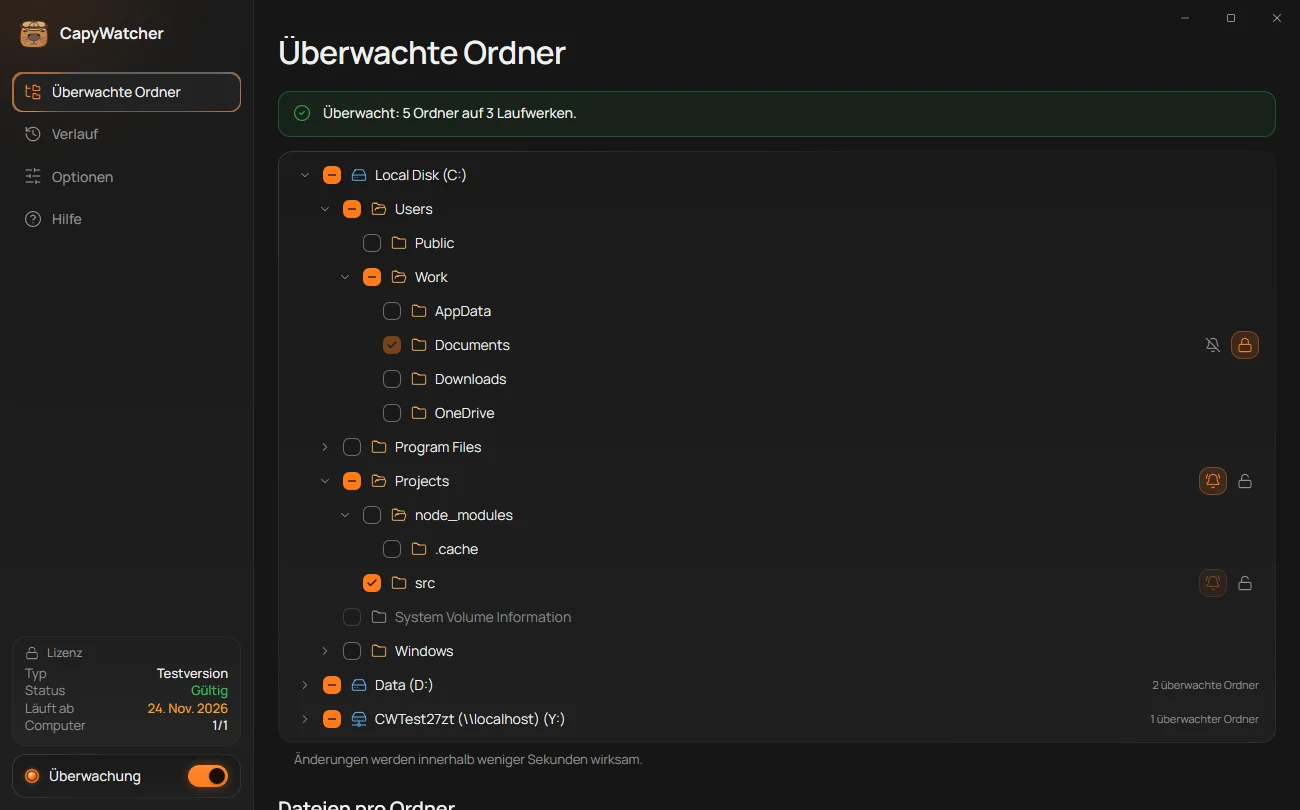
- Gesperrt
- Nicht gesperrt
- Das Kästchen eines gesperrten Ordners
Die App fragt zuerst nach und nennt dabei den Namen Ihres Ordners:

- Was eine Sperre nicht verhindert
- Nicht mehr anzeigen
- Sperren
Wählen Sie Sperren (3). Innerhalb weniger Sekunden ist der Ordner gesperrt, und sein Schloss erscheint eingeschaltet wie bei Documents im Bild der Baumansicht. Mit Nicht mehr anzeigen (2) entfällt die Frage beim nächsten Mal. In den Optionen lässt sie sich wieder einschalten.
Was eine Sperre verhindert und was weiter funktioniert
Solange der Ordner gesperrt ist, gilt:
- Kein Programm kann seine Dateien und Unterordner löschen, verschieben oder umbenennen, unter keinem Windows-Konto. Ein Programm, das es versucht, erhält von Windows die Meldung, dass der Zugriff verweigert wurde.
- Neue Dateien lassen sich weiter speichern, und die App zeichnet sie auf.
- Dateien lassen sich weiter ändern. Eine Sperre hindert ein Programm nicht daran, in eine geöffnete Datei zu schreiben.
- Manche Programme können keine Änderungen speichern, wie der zweite Absatz der Frage (1) sagt. Sie schreiben beim Speichern eine neue Kopie und benennen sie über die alte Datei um, und genau dieses Umbenennen weist die Sperre ab.
Das Kästchen eines gesperrten Ordners ist ausgegraut, wie bei Documents im Bild der Baumansicht, damit Sie die Überwachung nicht versehentlich beenden. Heben Sie zuerst die Sperre auf. Das gilt auch für einen Ordner, der einen gesperrten Ordner enthält oder in einem liegt.
Alle Unterordner eines gesperrten Ordners sind mitgesperrt. Ihre Schlösser erscheinen eingeschaltet und ausgegraut, mit dem Tooltip „Mit dem Ordner Projects gesperrt.“
Einen Ordner entsperren
Klicken Sie erneut auf das Schloss. Die App fragt „Ordner Projects entsperren?“ und erklärt: „Dateien darin können wieder gelöscht, verschoben und umbenannt werden.“ Wählen Sie Entsperren.
Ordner, bei denen die App vor dem Sperren warnt
Manche Ordner lassen sich sperren, aber die Sperre kann dort etwas stören. Bei ihnen erscheint statt der Frage eine Warnung, und zwar immer, auch wenn Sie die Rückfragen abgeschaltet haben:
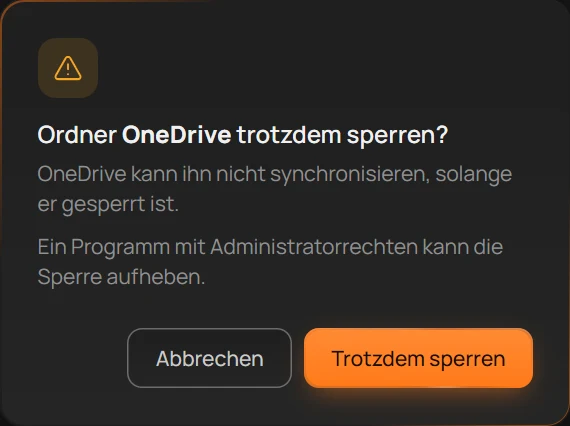
- Was gestört wird
- Trotzdem sperren
- Abbrechen
- Ein Ordner in
Program Files: „Die Programme darin können nicht aktualisiert oder deinstalliert werden, solange er gesperrt ist.“ - Ein Ordner in
AppDataoderProgramData: „Das Programm, das hier seine Einstellungen speichert, funktioniert vielleicht nicht mehr.“ - Ihr OneDrive- oder Dropbox-Ordner: „OneDrive kann ihn nicht synchronisieren, solange er gesperrt ist.“ Bei Dropbox steht dort entsprechend Dropbox.
- Die öffentlichen Ordner von Windows: „Programme können die Verknüpfungen, die sie hier ablegen, nicht entfernen.“
Wählen Sie Trotzdem sperren (2), wenn Sie sicher sind, andernfalls Abbrechen (3).
Ordner, die sich nicht sperren lassen
Bei manchen Ordnern ist das Schloss ausgegraut, und der Tooltip nennt den Grund:
- Ordner, die Windows und Ihre Programme brauchen, etwa ein ganzes Laufwerk, der Windows-Ordner,
Program Filesals Ganzes, Ihr Benutzerordner undAppData: „Der Ordner Projects kann nicht gesperrt werden: Windows und Ihre Apps müssen darin Dateien ändern.“ - Die eigenen Ordner von CapyWatcher: „CapyWatcher muss Dateien im Ordner Projects ändern.“
- Ein Link auf einen anderen Ordner: „Der Ordner Projects ist ein Link auf einen anderen Ordner. Sperren Sie stattdessen diesen Ordner.“
- Ein Ordner auf einem Laufwerk ohne Sperrmöglichkeit, etwa auf einem USB-Stick mit FAT32 oder exFAT: „Der Ordner Projects liegt auf einem Laufwerk, das keine Sperre speichern kann.“
- Ein Ordner auf einem anderen Computer: siehe Netzlaufwerke und freigegebene Ordner.
Wenn ein Programm die Sperre aufhebt
Die Sperre ist eine Berechtigung, die Windows am Ordner speichert. Sie bleibt deshalb bestehen, wenn CapyWatcher geschlossen oder die Überwachung deaktiviert ist. Ein Programm mit Administratorrechten kann sie aufheben, wie auch die Frage beim Sperren erwähnt. CapyWatcher prüft jeden gesperrten Ordner alle 2 Sekunden und stellt eine aufgehobene Sperre wieder her. Läuft die App, meldet eine Benachrichtigung „Sperre für den Ordner Projects wiederhergestellt“ und nennt das Programm, wenn Windows es mitteilt.
Löscht ein Programm in dem kurzen Moment zwischen dem Aufheben der Sperre und ihrer Wiederherstellung, kommt es damit durch. Die Löschwarnungen zeigen Ihnen, wenn das passiert.
Tipp
Einen Ordner können Sie auch über das Kontextmenü des Explorers sperren oder direkt mit der Schaltfläche Ordner sperren in einer Löschwarnung: siehe Sperren und Löschwarnungen im Kontextmenü.
Wichtig
Eine Sperre weist Löschen, Verschieben und Umbenennen ab, aber keine Änderungen innerhalb von Dateien: Ein Programm kann eine Datei in einem gesperrten Ordner weiterhin leeren oder überschreiben. Ein Programm mit Administratorrechten kann die Sperre kurzzeitig aufheben. Beim Deinstallieren entfernt CapyWatcher alle Sperren, die es gesetzt hat.