





Ogni cartella monitorata ha due scelte per i file che spariscono. Gli avvisi di eliminazione ti dicono quale programma li elimina, mentre il blocco rifiuta eliminazioni, spostamenti e cambi di nome nella cartella.
Avvisi di eliminazione
Se un programma comincia a eliminare file in una cartella a cui tieni, è meglio saperlo subito. Con gli avvisi di eliminazione attivi, CapyWatcher mostra una notifica di Windows entro un paio di secondi: nomina il programma, conta i file eliminati e offre due pulsanti, uno per bloccare la cartella e uno per arrestare il programma.
All’inizio gli avvisi sono disattivati su ogni cartella. Li attivi tu, una cartella alla volta, così build e cache non ti riempiono di notifiche.
Attivare gli avvisi per una cartella
- Apri CapyWatcher e seleziona Cartelle monitorate nella colonna a sinistra.
- Trova la cartella nell’albero. Deve essere monitorata, con la casella selezionata, come mostra Quali cartelle monitorare.
- Seleziona la campanella in fondo alla sua riga.
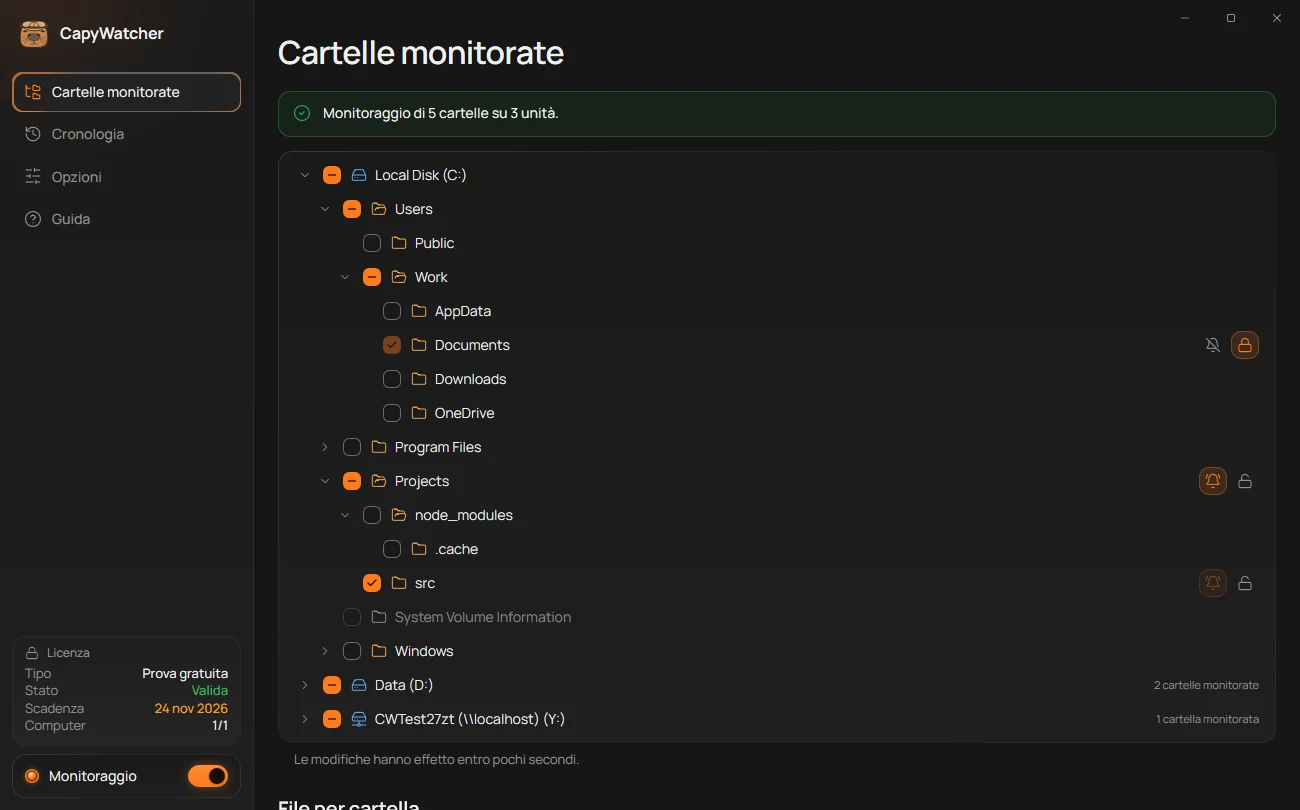
- Avvisi attivi
- Avvisi disattivati
- Attivi insieme alla cartella sopra
Prima di attivarli, l’app ti chiede conferma:
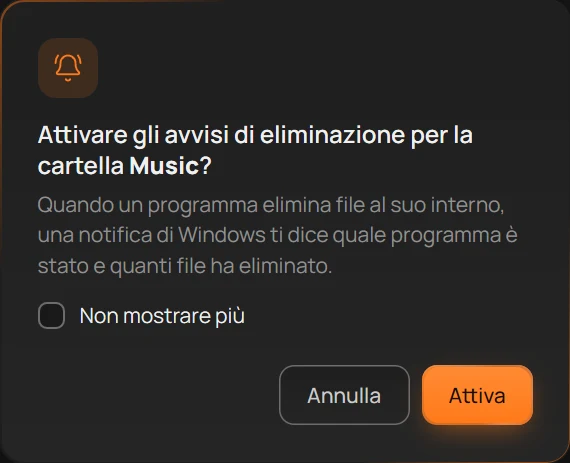
- Cosa riceverai
- Non mostrare più
- Attiva
Seleziona Attiva (3). Nell’albero la campanella ora risulta attiva, come quella di Projects nella prima immagine, e passandoci sopra con il puntatore leggi che gli avvisi sono attivi per quella cartella. Se selezioni «Non mostrare più» (2), la prossima volta la domanda non compare. Opzioni può riattivarla, con «Chiedi prima di attivare gli avvisi di eliminazione».
Le cartelle dentro una cartella con gli avvisi
Gli avvisi valgono per tutte le cartelle contenute, a qualsiasi profondità. Le loro campanelle risultano attive ma grigie (3), e passandoci sopra leggi «Avvisi attivi insieme alla cartella Projects», con il nome della cartella. Se disattivi la cartella sopra, quelle dentro tornano alla loro scelta.
Cartelle dove gli avvisi potrebbero essere tanti
In alcune cartelle Windows e i programmi eliminano file di continuo, per esempio dentro AppData, ProgramData e Program Files. Su queste, prima di attivare gli avvisi, l’app ti mette in guardia: «Windows e i programmi eliminano spesso file qui, quindi potresti ricevere molti avvisi». Puoi attivarli lo stesso.
Cosa dice la notifica
Ogni notifica di eliminazione è spiegata in Notifiche di eliminazione. Quando un programma elimina file in una cartella con gli avvisi attivi, compare una notifica intitolata «File eliminati nella cartella Projects», che dice per esempio «node.exe ha eliminato 12 file in 5 secondi». Se il programma continua a eliminare, la stessa notifica aggiorna il conteggio senza comparire di nuovo. Dopo un minuto senza eliminazioni, la successiva è una notifica nuova.
Con la notifica arrivano due pulsanti:
- Blocca la cartella blocca subito la cartella, così il programma non può eliminare il resto. Su una cartella che non si può bloccare il pulsante non c’è. Vedi Bloccare una cartella.
- Arresta node.exe, con il nome del programma, chiude quel programma. Non compare per Esplora file, per CapyWatcher stesso, né per un programma eseguito come SYSTEM o da un altro account.
Selezionando la notifica si apre Cartelle monitorate.
Disattivare gli avvisi
Seleziona di nuovo la campanella. L’app chiede «Disattivare gli avvisi di eliminazione per la cartella Projects?» e avverte: «Non saprai più quando vengono eliminati file al suo interno». Seleziona Disattiva. Anche deselezionare la cartella nell’albero ne disattiva gli avvisi.
Su una cartella di rete, la campanella vale solo per le eliminazioni fatte dai programmi di questo computer, e il suo testo lo dice. Trovi di più in Unità di rete e cartelle condivise.
Suggerimento
La campanella c’è anche nel menu del clic destro di Esplora file, sotto CapyWatcher: vedi Blocchi e avvisi di eliminazione dal menu.
Importante
Un avviso ti dice cosa è successo. Non ferma l’eliminazione e non recupera i file: è il blocco che rifiuta le eliminazioni prima che avvengano. Gli avvisi continuano ad arrivare anche con il monitoraggio disattivato. Quelli che arrivano mentre CapyWatcher è chiuso compaiono alla riapertura, fino a 7 giorni dopo: vedi Avvisi di eliminazione persi.
Bloccare una cartella
Una cartella bloccata rifiuta di eliminare, spostare o rinominare i file e le cartelle che contiene, qualunque programma lo chieda, anche i tuoi. È l’unica cosa in CapyWatcher che impedisce a qualcosa di succedere, ed è pensata per le cartelle i cui file devono restare: le fatture, una tesi, un progetto accanto al quale lavora un agente IA.
Bloccare una cartella
- Apri CapyWatcher e seleziona Cartelle monitorate nella colonna a sinistra.
- Trova la cartella nell’albero. Deve essere monitorata, con la casella selezionata, come mostra Quali cartelle monitorare.
- Seleziona il lucchetto in fondo alla sua riga.
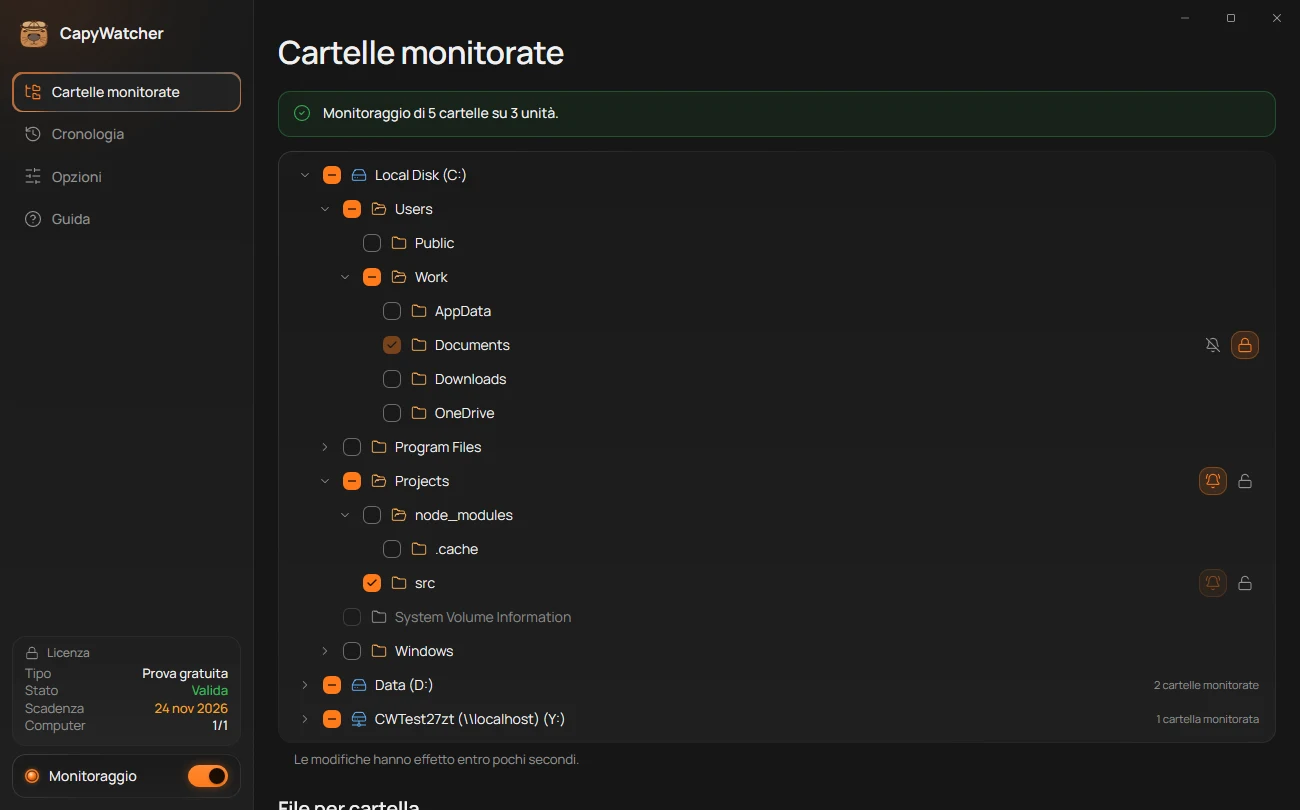
- Bloccata
- Non bloccata
- La casella di una cartella bloccata
Prima l’app chiede conferma, con il nome della tua cartella:

- Cosa un blocco non può impedire
- Non mostrare più
- Blocca
Seleziona Blocca (3). Entro pochi secondi la cartella è bloccata, e il suo lucchetto risulta attivo, come quello di Documents nell’immagine dell’albero. Passandoci sopra leggi «Bloccata: nessun programma può eliminare file nella cartella Documents. Seleziona per sbloccarla». Se selezioni «Non mostrare più» (2), la prossima volta la domanda non compare, e Opzioni può riattivarla.
Cosa impedisce un blocco, e cosa funziona ancora
Finché la cartella è bloccata:
- Nessun programma può eliminare, spostare o rinominare i suoi file e le sue cartelle, con qualsiasi account di Windows. Un programma che ci prova riceve da Windows un errore di accesso negato.
- Puoi ancora salvare nuovi file, e l’app continua a registrarli.
- I file si possono ancora modificare. Un blocco non impedisce a un programma di scrivere dentro un file che ha aperto.
- Alcuni programmi non riescono a salvare le modifiche, come dice il secondo paragrafo della domanda (1). Salvano scrivendo una nuova copia del file e rinominandola al posto di quella vecchia, e il blocco rifiuta quel cambio di nome.
La casella di una cartella bloccata è grigia, come quella di Documents nell’immagine dell’albero, così non smetti di monitorarla per sbaglio: prima va sbloccata. Lo stesso vale per una cartella che ne contiene una bloccata o che sta dentro una bloccata.
Ogni cartella dentro una cartella bloccata è bloccata insieme a lei. I loro lucchetti risultano attivi ma grigi, e passandoci sopra leggi «Bloccata insieme alla cartella Projects», con il nome della cartella.
Sbloccare una cartella
Seleziona di nuovo il lucchetto. L’app chiede «Sbloccare la cartella Projects?» e spiega: «I suoi file si potranno di nuovo eliminare, spostare e rinominare». Seleziona Sblocca.
Cartelle che avvertono prima del blocco
Alcune cartelle si possono bloccare, ma il blocco rischia di rompere qualcosa. Per queste, al posto della domanda compare un avviso, che si vede sempre, anche se hai disattivato le domande:

- Cosa potrebbe rompersi
- Blocca comunque
- Annulla
- Una cartella dentro
Program Files: «I programmi al suo interno non possono aggiornarsi né disinstallarsi finché è bloccata». - Una cartella dentro
AppDataoProgramData: «Il programma che tiene qui le sue impostazioni potrebbe smettere di funzionare». - La tua cartella di OneDrive o di Dropbox: «OneDrive non può sincronizzarla finché è bloccata», o la stessa frase per Dropbox.
- Le cartelle Pubbliche: «I programmi non possono rimuovere i collegamenti che mettono qui».
Seleziona Blocca comunque (2) se vuoi procedere lo stesso, oppure Annulla (3).
Cartelle che non si possono bloccare
Su alcune cartelle il lucchetto è grigio, e passandoci sopra leggi il perché:
- Le cartelle che servono a Windows e ai tuoi programmi, come un’unità intera, la cartella Windows,
Program Filesnel suo insieme, la tua cartella utente eAppData: «La cartella Projects non si può bloccare: Windows e le tue app devono modificarne i file», con il nome della cartella. - Le cartelle di CapyWatcher: «CapyWatcher deve modificare file nella cartella Projects».
- Un collegamento a un’altra cartella: «La cartella Projects è un collegamento a un’altra cartella. Blocca direttamente quella cartella».
- Una cartella su un’unità che non può tenere un blocco, come una chiavetta USB formattata in FAT32 o exFAT: «La cartella Projects si trova su un’unità che non supporta il blocco».
- Una cartella su un altro computer: vedi Unità di rete e cartelle condivise.
Quando un programma toglie il blocco
Il blocco è un’autorizzazione che Windows tiene sulla cartella, quindi resta anche quando CapyWatcher è chiuso o il monitoraggio è disattivato. Un programma eseguito come amministratore può toglierlo, come dice la domanda. CapyWatcher controlla ogni cartella bloccata ogni 2 secondi e rimette il blocco tolto, con una notifica mentre l’app è in esecuzione: «Blocco rimesso sulla cartella Projects», con il nome del programma quando Windows lo comunica.
Un programma che elimina file nell’attimo tra la rimozione del blocco e il momento in cui l’app lo rimette riesce comunque a farlo. Gli avvisi di eliminazione ti dicono quando succede.
Suggerimento
Puoi bloccare una cartella anche dal menu del clic destro di Esplora file, o direttamente dal pulsante Blocca la cartella di un avviso di eliminazione: vedi Blocchi e avvisi di eliminazione dal menu.
Importante
Un blocco rifiuta eliminazioni, spostamenti e cambi di nome, non le modifiche all’interno dei file: un programma può ancora svuotare o sovrascrivere un file in una cartella bloccata. Un programma eseguito come amministratore può togliere il blocco per un attimo. Disinstallando CapyWatcher vengono tolti tutti i blocchi che ha messo.