





I primi 7 giorni sono gratis. Dopo, una chiave di licenza ti fa vedere di nuovo chi ha creato ogni file, e questa pagina spiega dove la trovi e come la inserisci.
La prova gratuita
La prova gratuita di 7 giorni parte la prima volta che CapyWatcher si avvia su un computer. Per tutta la sua durata funziona ogni cosa, senza carta, senza email e senza account. Quando finisce, l’app continua a registrare, e con una licenza vedi chi ha creato ogni file registrato, anche quelli dei giorni di prova.
Durante la prova
I 7 giorni si contano dal primo avvio secondo l’orologio del server delle licenze, quindi cambiare la data del computer non li allunga. Nemmeno disinstallare e reinstallare fa ripartire la prova: il computer tiene quella che aveva.
In basso nella colonna di sinistra, il riquadro Licenza mostra «Prova gratuita» come tipo e, accanto a Scadenza, il giorno in cui finisce. Anche Guida lo dice, con una riga come «Prova gratuita. Mancano 3 giorni» e due pulsanti, Acquista una licenza e Inserisci chiave.
Il giorno prima dell’ultimo, una notifica avvisa: «La prova gratuita termina domani». L’interruttore Prova e licenza in Notifiche e conferme spegne questi avvisi.
Quando la prova finisce
Una notifica dice «La prova gratuita è terminata» e «Il monitoraggio registra ancora i nuovi file. Con una licenza vedi chi li ha creati».
Il monitoraggio infatti non si ferma: l’app continua a registrare ogni nuovo file delle tue cartelle monitorate, con il suo programma. Resta nascosta solo la risposta, finché non inserisci una licenza.
Nella finestra della risposta, un file che controlli mostra il suo nome, «Bloccato» e l’ora in cui è stato creato, con una riga sulla prova e i due pulsanti.
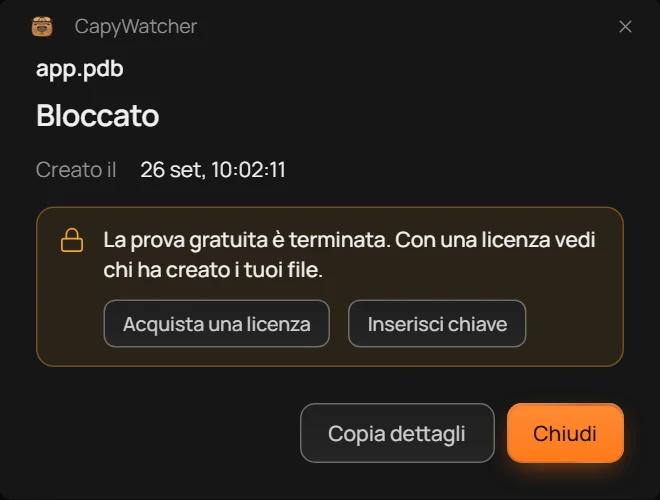
- Bloccato
- Acquista una licenza e Inserisci chiave
Nella cronologia i file e le loro ore restano. Al posto delle colonne Utente, Processo, Avviato da e PID, ogni riga dice una volta sola «Visibile con una licenza». In alto, un avviso offre gli stessi due pulsanti, e il riquadro Licenza dice «Non valida (scaduta)».
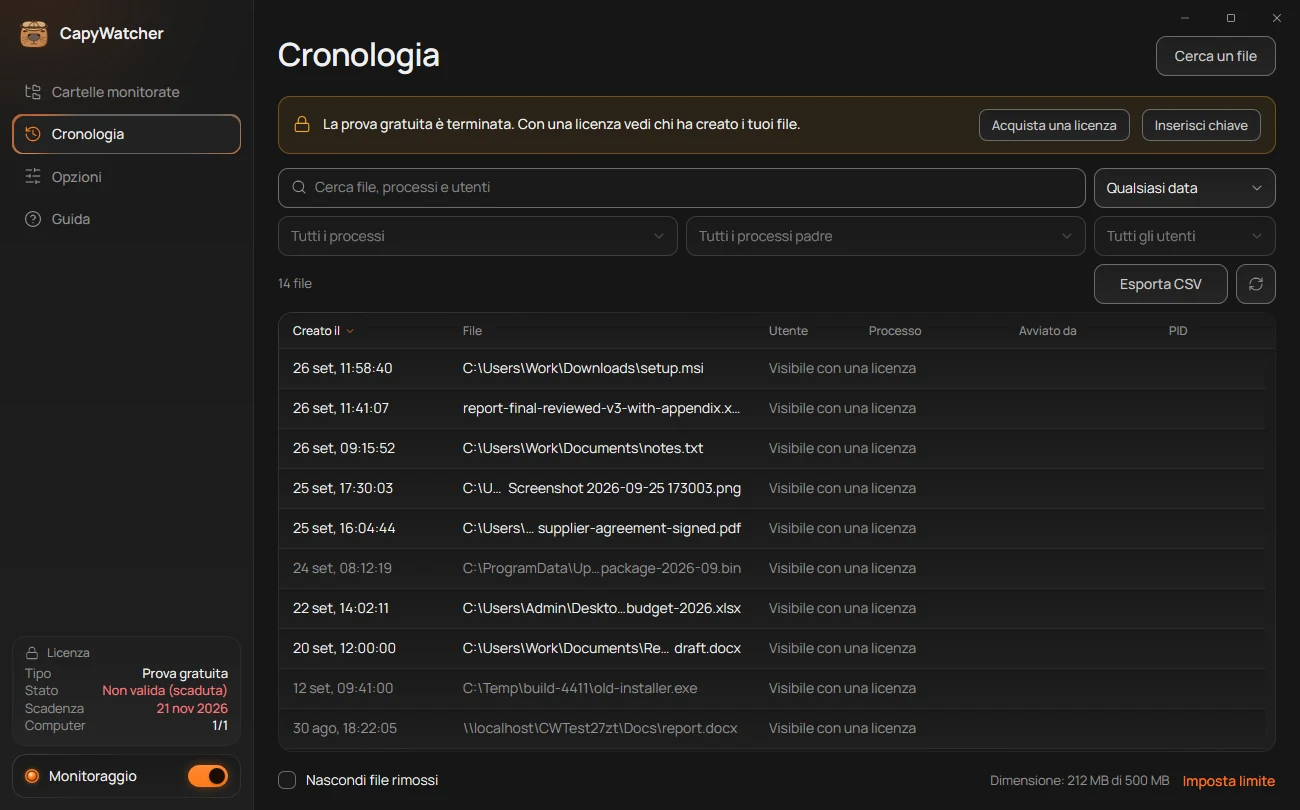
- L’avviso
- Una risposta nascosta
Finché le risposte sono nascoste, un’esportazione della cronologia contiene solo le colonne File e Created: vedi Esportare la cronologia.
Rivedere le risposte
- Seleziona Acquista una licenza nella finestra della risposta, nell’avviso della cronologia o in Guida. Si apre la pagina dei prezzi del sito, con la licenza a vita e il piano flessibile.
- Appena paghi, la chiave compare sullo schermo e arriva anche nell’email della ricevuta di Creem, il negozio che vende le licenze dell’app.
- Seleziona Inserisci chiave, incolla la chiave e seleziona Attiva: vedi Inserire una chiave di licenza.
Subito ricompaiono tutte le risposte, sia quelle registrate durante la prova sia quelle venute dopo.
Importante
La fine della prova non elimina mai un record. I file creati con il monitoraggio disattivato, o in cartelle che non monitoravi, non hanno un record da mostrare, con la licenza come senza.
Inserire una chiave di licenza
Una chiave di licenza ha 25 lettere e cifre, in cinque gruppi, come XXXXX-XXXXX-XXXXX-XXXXX-XXXXX. La ricevi quando acquisti una licenza, e inserendola nell’app attivi questo computer.
Dove trovi la chiave
- Nell’email della ricevuta di Creem, l’azienda che gestisce il pagamento delle licenze. Se non la trovi, cerca Creem nella tua posta. La chiave è sotto View order.
- Nel portale clienti di Creem.
Non hai né l’una né l’altro? Il link Hai perso la chiave? dell’app apre la pagina dell’assistenza del sito, che spiega cosa fare.
Inserisci la chiave
- Apri il riquadro della chiave da uno di questi punti:
- Inserisci chiave in Guida, accanto alla tua licenza.
- Inserisci chiave nell’avviso che compare nella cronologia e nella finestra della risposta quando la prova finisce.
- Inserisci chiave di licenza… nel menu dell’icona dell’app vicino all’orologio.
- Incolla la chiave nel campo. Trattini e spazi non contano, e vanno bene anche le minuscole.
- Seleziona Attiva.
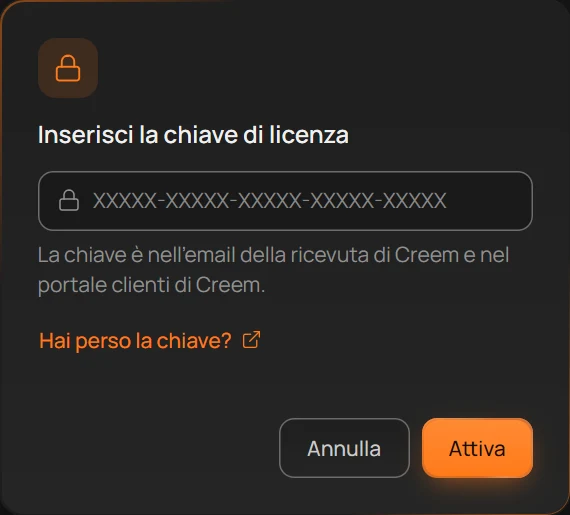
- Il campo
- Dove trovi la chiave
- Hai perso la chiave?
- Attiva
Per un attimo il pulsante dice «Attivazione…», mentre l’app chiede al server delle licenze, poi Guida dice «La licenza ora è attiva su questo computer». Tutte le risposte tornano visibili, e il riquadro Licenza della colonna di sinistra mostra il tipo della tua licenza e quanti dei suoi computer sono in uso.
Per incollare, premi Ctrl+V nel campo, oppure fai clic destro nel campo e seleziona Incolla.
Quando la chiave non viene accettata
| Il riquadro dice | Cosa fare |
|---|---|
| «Una chiave di licenza ha 25 lettere e cifre. Controlla di averla copiata tutta» | Copia di nuovo la chiave intera dalla ricevuta e incollala. |
| «Questa chiave non è stata trovata. Copiala di nuovo dall’email della ricevuta» | Manca una lettera, o una è sbagliata. Copiala di nuovo invece di scriverla a mano. |
| «Questa chiave è stata sostituita da una più recente o rimborsata. Inserisci la chiave più recente» | Usa l’ultima chiave che hai ricevuto. |
| «Questa chiave non può più essere usata. Scrivi all’assistenza via email o in DM su X» | Scrivi all’assistenza dalla pagina dell’assistenza. |
| «Impossibile raggiungere il server delle licenze. Controlla la connessione e riprova» | Per attivare serve internet. Controlla la connessione e riprova. |
| «Impossibile controllare la chiave perché il monitoraggio non è in esecuzione. Attiva il monitoraggio, poi riprova» | A controllare la chiave è il servizio dell’app. Attiva il monitoraggio e riprova. |
| «Questa chiave è stata attivata su nuovi computer troppo spesso questo mese. Riprova il 1 dic 2026 o scrivi all’assistenza» | Aspetta il giorno indicato, oppure scrivi all’assistenza. |
Se tutti i computer della chiave sono già in uso, l’app dice per esempio «Questa chiave è già attiva su 3 computer» e «Da uno di quei computer, rimuovine uno dalla licenza, oppure scrivi all’assistenza per una nuova chiave». Libera un posto togliendo un computer che non usi più, come spiega La tua licenza e i suoi computer, poi seleziona di nuovo Attiva.
Installare con la chiave su molti computer
Il reparto IT può passare la chiave al programma di installazione, così ogni computer si attiva mentre si installa. Con il .msi, aggiungi LICENSEKEY= e la chiave al comando di installazione. Con il .exe, aggiungi /key e la chiave. Ogni computer attiva la chiave da solo entro pochi minuti, e un computer che ha già una licenza la mantiene. Una chiave scritta nel formato sbagliato viene ignorata, e l’installazione va avanti lo stesso. I comandi completi sono nella parte della pagina di download su come installare su molti computer.
Importante
Quando attivi, l’app manda al server delle licenze la chiave e un ID creato per questo computer, mai i tuoi file, le tue cartelle o i tuoi programmi. L’informativa sulla privacy spiega cosa conserva il server.