





Fai clic destro su un nuovo file di una cartella monitorata e CapyWatcher ti dice quale programma l’ha creato. La risposta viene dalla cronologia dell’app, quindi funziona anche se quel programma è stato chiuso da tempo.
Aprire la risposta da Esplora file
- In Esplora file, fai clic destro sul file. Puoi farlo anche su una cartella, o su più file e cartelle selezionati insieme.
- Su Windows 11, seleziona Mostra altre opzioni in fondo al menu. Windows 10 mostra subito il menu completo.
- Seleziona CapyWatcher: chi ha creato questo file? (1). Su una cartella la voce è «CapyWatcher: chi ha creato questa cartella?», e con più elementi «CapyWatcher: chi ha creato questi elementi?».
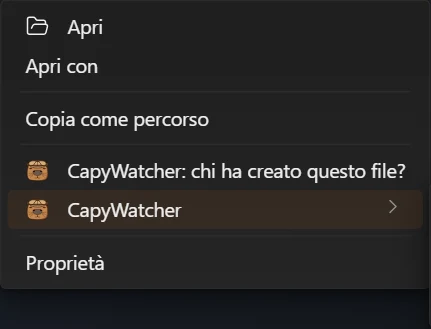
- CapyWatcher: chi ha creato questo file?
- Il sottomenu CapyWatcher
La risposta si apre in una piccola finestra accanto al puntatore. Sotto quella voce, il sottomenu CapyWatcher (2) raccoglie le azioni sulla cartella, spiegate in Quale programma usa questo file?, Monitorare una cartella o un’unità e Blocchi e avvisi di eliminazione dal menu.
Leggere la risposta
- Creato da
- Avviato da
- Creato il
- Cartella del processo
- Utente
- PID
- Apri cartella del processo
- Mostra nella cronologia
- Copia dettagli
- Chiudi
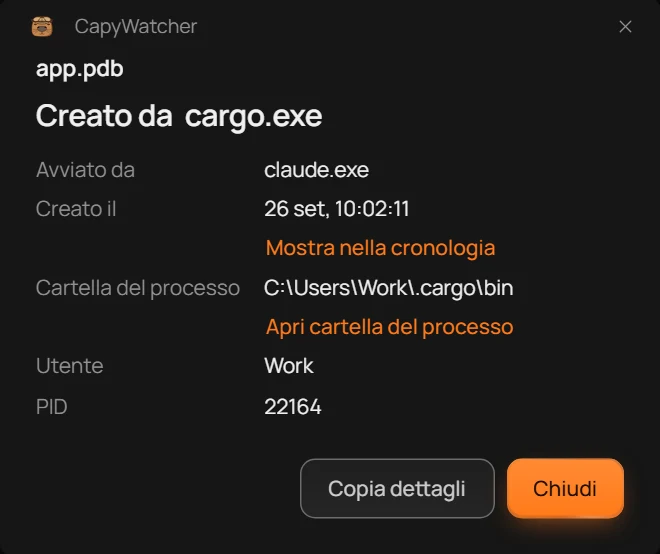
In cima alla finestra c’è il nome del file. Sotto trovi la risposta:
- Creato da (1) indica il processo che ha scritto il file. Un processo è un programma mentre è in esecuzione, e porta il nome del suo file di programma, come
cargo.exeomsedge.exe. - Avviato da (2) indica il programma che ha avviato quel processo. Nell’immagine,
claude.exe, un agente IA, ha eseguitocargo.exe, uno strumento di build, che ha scrittoapp.pdb. - Creato il (3) è la data e l’ora in cui è comparso il file, secondo l’orologio del tuo computer.
- Cartella del processo (4) è la cartella in cui si trova il file del programma, come
C:\Users\Work\.cargo\bin. Così capisci a quale programma appartiene un nome. - Utente (5) è l’account di Windows con cui girava il processo, e PID (6) è il numero che Windows gli aveva assegnato mentre era in esecuzione.
Perché conta «Avviato da»
Il programma che scrive un file è spesso un aiutante lanciato dal programma che conosci. Un editor avvia node.exe, un browser apre copie di sé stesso e un agente IA apre un terminale che lancia una build. Avviato da salta le finestre di comando intermedie (cmd.exe, powershell.exe, bash.exe e simili) e le copie del processo stesso, e indica il primo programma che trova oltre. Se non ne trova nessuno, la riga dice «Non noto».
L’intera catena, fino a quattro programmi a partire dal più vicino, finisce nei dettagli copiati come Processi padre.
Aprire la cartella del programma
Seleziona Apri cartella del processo (7) per aprire in Esplora file la cartella del programma. Un programma in C:\Program Files di solito è un’app che hai installato tu. Uno che gira da una cartella temporanea o da AppData merita un’occhiata. Se il pulsante è disattivato, passandoci sopra con il puntatore leggi il motivo: «Il processo è terminato prima che si potesse leggere la sua cartella» oppure «La cartella del processo non esiste più».
Vederlo nella cronologia
Seleziona Mostra nella cronologia (8) per aprire l’app su Cronologia, con la ricerca di questo file già fatta e i file creati intorno a lui. Se il programma è nascosto nella cronologia, il testo che compare passando sul link con il puntatore lo dice, e in Opzioni puoi mostrarlo di nuovo.
Copiare la risposta
Seleziona Copia dettagli (9) per copiare la risposta come testo, con i percorsi completi e la data con il fuso orario, pronta da incollare in una nota o in un’email:
File: C:\Projects\app\target\release\app.pdb
Creato da: cargo.exe
Avviato da: claude.exe
Processi padre: bash.exe, claude.exe, WindowsTerminal.exe, explorer.exe
Processo: C:\Users\Work\.cargo\bin\cargo.exe
PID: 22164
Utente: Work
Creato il: 26 set 2026, 10:02:11 (UTC+02:00)
Seleziona Chiudi (10), oppure premi Esc, per chiudere la finestra.
Quando non c’è nessun programma da mostrare
Non tutti i file hanno un record. In quel caso la risposta spiega il perché con una di queste frasi.
- La risposta
- Il motivo
- Scegli cartelle
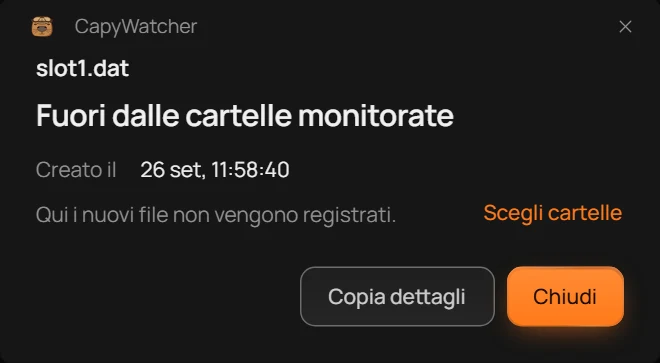
- «Fuori dalle cartelle monitorate» (1): il file si trova fuori da tutte le cartelle che monitori, quindi lì l’app non registra niente. La riga sotto (2) dice «Qui i nuovi file non vengono registrati». Seleziona Scegli cartelle (3) per aprire Cartelle monitorate e aggiungere la cartella, in vista dei prossimi file.
- «Creato prima dell’avvio del monitoraggio»: il file è comparso prima che l’app iniziasse a registrare quella cartella, quindi non c’è niente da mostrare.
- «Non presente nella cronologia»: la cartella è monitorata, ma il file non ha un record. Il motivo è uno dei due: «Il monitoraggio non registrava questa cartella quando il file è stato creato», perché il monitoraggio era disattivato, oppure «Il suo record è stato rimosso per mantenere la cronologia sotto il limite di dimensione».
- «Ricollega l’unità della cronologia (D:) per vedere chi ha creato questo file»: l’unità che contiene la cronologia è disconnessa. La risposta torna appena l’unità è di nuovo collegata.
Quando la prova gratuita finisce, senza una licenza, la risposta dice «Bloccato»: l’app continua a registrare ogni nuovo file, e la risposta torna visibile appena inserisci una chiave di licenza.
Controllare più file insieme
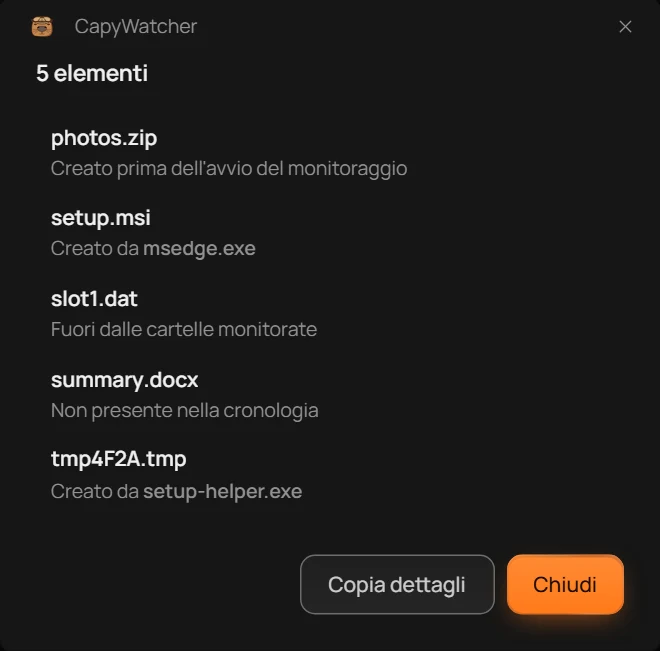
Seleziona più file e cartelle in Esplora file, fai clic destro su di loro e scegli CapyWatcher: chi ha creato questi elementi?. La finestra li mostra tutti, ognuno con la sua risposta.
- Il numero di elementi
- La risposta di un file
- Copia dettagli
Il titolo conta gli elementi (1), e ogni riga (2) dà la risposta di un file. Seleziona una riga per vedere la risposta completa di quel file, e la freccia indietro, Torna a tutti gli elementi, per tornare all’elenco. Copia dettagli (3) copia le risposte di tutti gli elementi.
Un file arrivato da un altro computer
Quando questo computer condivide una cartella in rete e qualcuno ci scrive da un altro computer, il file non lo crea nessun programma di qui. Creato da mostra allora l’indirizzo di rete dell’altro computer, come 192.168.1.20, e Utente mostra il nome con cui ha effettuato l’accesso chi lo usa. Se l’indirizzo non è noto, Creato da dice System.
Altri modi per aprire la stessa risposta
La stessa finestra si apre con il pulsante Cerca un file di Cronologia, e anche trascinando dei file da Esplora file sulla finestra dell’app. Sono comodi quando il menu di Esplora file non è a portata di mano, o per i file che hai trovato nella cronologia.
Importante
L’app conosce solo i nuovi file creati nelle tue cartelle monitorate mentre il monitoraggio era attivo, dal giorno in cui l’hai installata. Non registra le modifiche all’interno di un file, quindi un vecchio file modificato da un programma mostra ancora il programma che l’ha creato.