





In Guida trovi la tua licenza in ogni dettaglio. Questa pagina la legge riga per riga, poi spiega ogni messaggio che l’app mostra quando la licenza ha bisogno di te.
La tua licenza e i suoi computer
Una chiave di licenza copre un certo numero di computer. Guida mostra la licenza per intero ed elenca i computer che la usano, così puoi liberare un posto quando cambi computer.
Quanti computer copre ogni licenza
- La licenza a vita si paga una volta sola e copre fino a 3 computer, con tutte le versioni future.
- Il piano flessibile si paga una volta sola per ogni computer, per quanti ne hai scelti all’acquisto, da 1 a 1.000. Per aggiungere computer alla stessa chiave, usa il modulo nella pagina dell’assistenza del sito.
- Il piano annuale non è più in vendita. Le chiavi acquistate con questo piano funzionano fino alla fine del periodo pagato, e Guida mostra quando finisce.
I prezzi sono nella pagina dei prezzi.
La tua licenza in Guida
Apri Guida, la quarta vista nella colonna di sinistra della finestra principale. La licenza è in alto a destra (1).
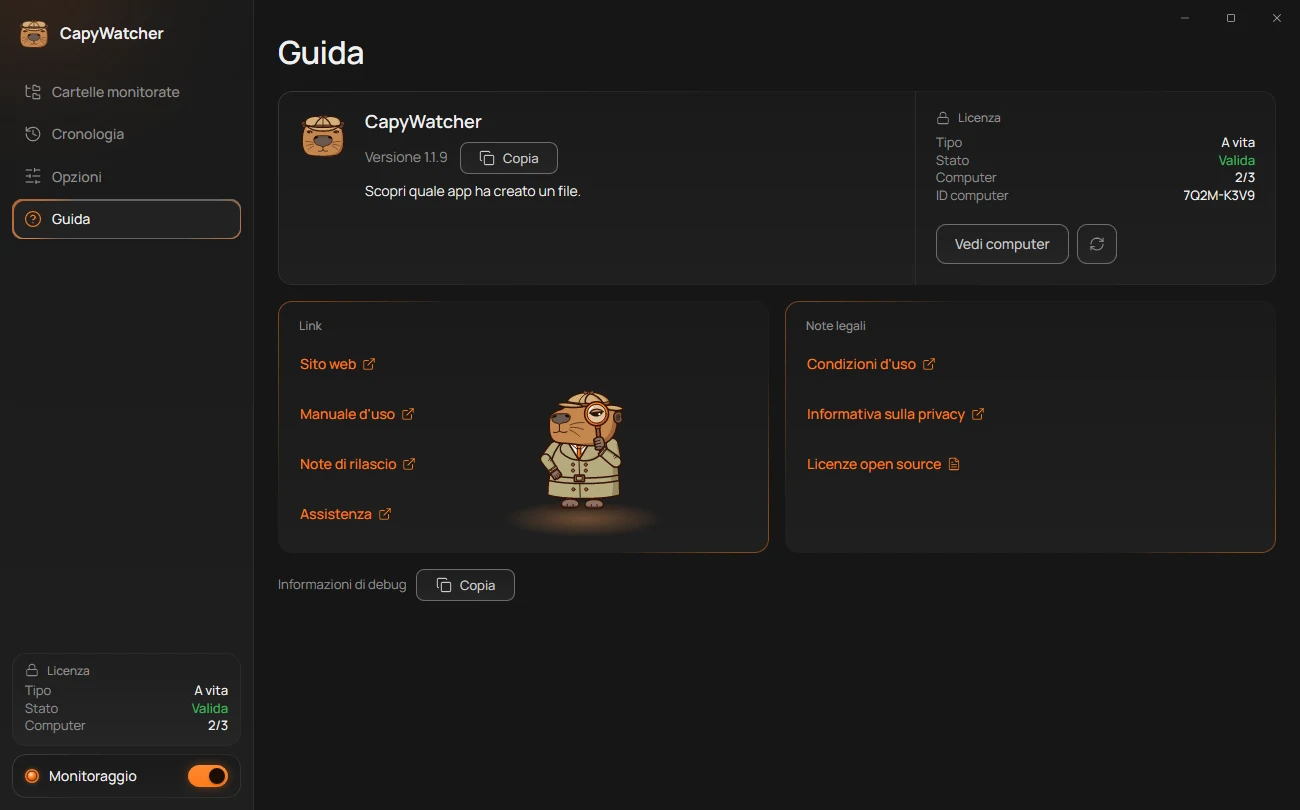
- Tipo, Stato, Computer e ID computer
- Vedi computer
- Tipo: Prova gratuita, A vita, Piano flessibile o Piano annuale.
- Stato: «Valida» finché la licenza funziona. Ogni altro stato si spiega tra parentesi, come «Non valida (scaduta)» dopo la prova gratuita: I messaggi sulla licenza dice cosa vuol dire ciascuno.
- Scadenza compare durante la prova gratuita e con il piano annuale. La licenza a vita e il piano flessibile non ce l’hanno.
- Computer: quanti computer usano la chiave, su quanti ne copre, come 2/3.
- ID computer: l’ID di questo computer, creato dall’app per la licenza. Non è il nome del computer, e il server delle licenze quel nome non lo conosce mai.
Il pulsante rotondo con la freccia, accanto a Vedi computer, chiede subito al server delle licenze lo stato della tua licenza, senza aspettare il controllo di ogni giorno. Mentre lavora, la freccia gira.
Gli stessi Tipo, Stato, Scadenza e Computer compaiono nel riquadro Licenza, in fondo alla colonna di sinistra. Selezionalo per aprire Guida.
Vedere e rimuovere i computer
- In Guida, seleziona Vedi computer (2).
- Il titolo dell’elenco dice quanti computer usano la chiave, come «Computer con questa licenza: 2/3». Per ogni computer compaiono il suo ID e il giorno in cui ha controllato la licenza l’ultima volta, come «Ultimo controllo il 16 nov 2026». Questo computer è il primo, con la scritta «Questo computer».
- Seleziona Rimuovi accanto a un computer che non usi più.
- L’app chiede «Rimuovere il computer 4H8X-P2TD da questa licenza?», con l’ID di quel computer: «Si può aggiungere di nuovo con la chiave». Seleziona Rimuovi.
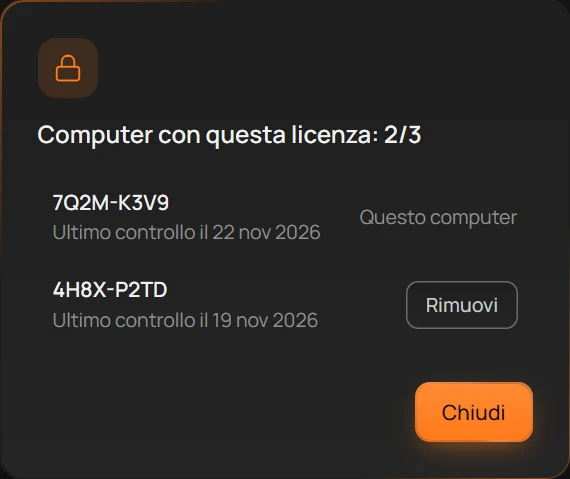
- Questo computer
- Rimuovi
Con più di 10 computer su una chiave, sopra l’elenco compare un campo di ricerca: scrivi una parte qualsiasi di un ID per trovarlo.
Da questo elenco puoi rimuovere gli altri computer, ma non questo. Un computer che non controlla la licenza da 60 giorni libera il suo posto da solo.
Spostare la licenza su un computer nuovo
- Installa CapyWatcher sul computer nuovo e inserisci la chiave.
- Se la chiave ha ancora un posto libero, il computer nuovo si attiva, e hai finito. Quello vecchio tiene il suo posto finché non lo rimuovi o finché non smette di controllare la licenza.
- Se l’app dice che la chiave è già attiva su tutti i suoi computer, apri Guida su un altro computer che usa la chiave, seleziona Vedi computer e rimuovi quello vecchio. Poi, sul computer nuovo, seleziona di nuovo Attiva.
Un computer non può togliersi dal proprio elenco, quindi quello vecchio si rimuove da un altro. Se nessun altro computer usa la chiave, scrivi all’assistenza dalla pagina dell’assistenza, oppure aspetta 60 giorni che il posto del computer vecchio si liberi da solo.
Il controllo della licenza
Una volta al giorno, il servizio dell’app controlla la licenza con il server delle licenze, online. Manda un ID creato per questo computer e i dati della licenza che il server gli ha dato l’ultima volta, mai i tuoi file, le tue cartelle, i tuoi programmi o il nome del computer. Se il computer resta offline, l’app continua a funzionare: solo dopo 30 giorni senza un controllo ti chiede di connetterti. Trovi di più nell’informativa sulla privacy.
Le date della licenza seguono l’ora del server delle licenze, che arriva con ogni controllo, mai l’orologio di questo computer. Spostare l’orologio avanti o indietro non fa scadere una licenza e non fa tornare una licenza scaduta. Quando l’orologio cambia di più di un minuto, l’app controlla di nuovo con il server, al massimo una volta all’ora.
Suggerimento
Questo computer non ha un TPM utilizzabile? Allora Guida può dire «Questo computer non ha un TPM utilizzabile, quindi la licenza è legata a una chiave salvata in Windows. L’app funziona allo stesso modo». Per te non cambia niente.
I messaggi sulla licenza
Quando la licenza ha bisogno di te, l’app lo dice con un avviso in cima alla cronologia e nella finestra della risposta, e in Guida accanto alla licenza. Il riquadro Licenza, in fondo alla colonna di sinistra, ne mostra lo stato in breve. In ogni caso il monitoraggio continua a registrare i nuovi file: solo le risposte possono restare nascoste finché il messaggio non è risolto.
La prova gratuita è terminata
«La prova gratuita è terminata. Con una licenza vedi chi ha creato i tuoi file». Stato: «Non valida (scaduta)».
Seleziona Acquista una licenza per aprire la pagina dei prezzi, oppure Inserisci chiave se ne hai una. Appena una licenza è attiva, ricompare ogni risposta: vedi La prova gratuita.
La licenza non si controlla da 30 giorni
«Impossibile controllare la licenza da 30 giorni. Connettiti a internet per vedere di nuovo chi ha creato i tuoi file». Stato: «Non valida (offline)».
L’app controlla la licenza online una volta al giorno, e tra un controllo e l’altro funziona offline per 30 giorni. Connetti il computer a internet e seleziona Controlla ora. Le risposte tornano appena un controllo va a buon fine.
Qualcuno ha provato a usare la tua chiave
«Qualcuno ha provato a usare la tua chiave su altri computer. Se non l’hai condivisa, scrivi all’assistenza per una nuova chiave». Stato: «Valida (chiave segnalata)».
La licenza funziona ancora. Il messaggio vuol dire che il server delle licenze ha rifiutato la tua chiave su computer in più rispetto a quelli che copre. Se hai dato la chiave a qualcuno, toglila dai computer che non usi: vedi La tua licenza e i suoi computer. Se non l’hai data a nessuno, seleziona Contatta assistenza e chiedi una nuova chiave: quella vecchia smette allora di funzionare ovunque, e chi ce l’ha non la può più usare.
La chiave sembra condivisa
«Questa chiave sembra condivisa. Rimuovi i computer che non usi o scrivi all’assistenza per una nuova chiave». Stato: «Valida (chiave segnalata)».
Il server ha visto segni che la chiave è usata da più persone di quante ne copre. Seleziona Vedi computer e rimuovi quelli che non sono tuoi, oppure seleziona Contatta assistenza per una nuova chiave. Il messaggio sparisce dopo 30 giorni senza altri segni.
La chiave è stata sostituita o rimborsata
«Questa chiave è stata sostituita o rimborsata. Inserisci la chiave più recente per vedere chi ha creato i tuoi file». Stato: «Non valida (sostituita)».
Una chiave viene sostituita quando l’assistenza te ne dà una nuova, e viene ritirata quando il suo acquisto è rimborsato. Seleziona Inserisci chiave e inserisci la chiave più recente che hai ricevuto. Per i rimborsi, vedi la politica di rimborso.
La chiave non può più essere usata
«Questa chiave non può più essere usata. Scrivi all’assistenza via email o in DM su X». Stato: «Non valida (bloccata)».
Seleziona Contatta assistenza, oppure scrivi dalla pagina dell’assistenza, con il numero d’ordine della tua ricevuta.
La chiave è su tutti i suoi computer
«Questa chiave è già attiva su 3 computer», con «Da uno di quei computer, rimuovine uno dalla licenza, oppure scrivi all’assistenza per una nuova chiave». Compare quando attivi una chiave che ha già tutti i posti occupati. Rimuovi un computer vecchio da un altro che usa la chiave, poi attiva di nuovo: vedi La tua licenza e i suoi computer.
Troppe attivazioni questo mese
«Questa chiave è stata attivata su nuovi computer troppo spesso questo mese. Riprova il 1 dic 2026 o scrivi all’assistenza». Ogni mese una chiave si può attivare su un numero limitato di computer nuovi. Aspetta il giorno indicato, oppure scrivi all’assistenza.
L’orologio di questo computer non è giusto
«L’orologio di questo computer è avanti di 3 giorni, quindi la cronologia mostra orari sbagliati» oppure «L’orologio di questo computer è indietro di 1 giorno, quindi la cronologia mostra orari sbagliati», con il numero di giorni. Compare quando un controllo della licenza trova l’orologio di questo computer sfasato di più di un giorno. La licenza non ne risente, ma la cronologia e le risposte mostrano gli orari secondo quell’orologio.
Seleziona Modifica data e ora per aprire la pagina Data e ora delle impostazioni di Windows, poi attiva l’impostazione automatica dell’ora oppure imposta la data e l’ora giuste. Il messaggio sparisce entro un minuto.
Il piano annuale
Il piano annuale non è più in vendita. Se ne hai ancora uno, i suoi messaggi dicono quando si rinnova, quando è terminato e fino a quando puoi rinnovarlo, con lo stato «Valida (periodo di tolleranza)» nei 14 giorni dopo la fine. Seleziona Rinnova o Gestisci piano nel messaggio.
Gli altri stati
- «Valida»: la licenza funziona.
- «Non controllata»: il servizio dell’app non ha ancora fatto il primo controllo della licenza, per esempio subito dopo l’installazione.
Importante
Nessun messaggio sulla licenza ferma la registrazione. In ogni caso il monitoraggio registra i nuovi file nelle tue cartelle monitorate, e li vedi con il loro programma appena la licenza funziona di nuovo.