





Ayuda muestra tu licencia completa. Esta página la lee contigo y después explica cada mensaje que muestra la aplicación cuando la licencia necesita algo de ti.
Tu licencia y sus equipos
Una clave de licencia cubre un número fijo de equipos. Ayuda muestra tu licencia con todo detalle y la lista de equipos que la usan, para que puedas hacer sitio cuando cambias de equipo.
Cuántos equipos cubre cada licencia
- La licencia de por vida se paga una vez y cubre hasta 3 equipos, con todas las versiones futuras.
- El plan flexible se paga una vez por equipo, por los que elegiste al comprarlo, de 1 a 1000. Para añadir equipos a la misma clave, usa el formulario de la página de soporte del sitio web.
- El plan anual ya no se vende. Las claves compradas con él siguen funcionando hasta que termina el periodo pagado, y Ayuda muestra cuándo.
Los precios están en la página de precios.
Tu licencia en Ayuda
Abre Ayuda, la cuarta vista de la columna de la izquierda de la ventana principal. Tu licencia está arriba a la derecha (1).
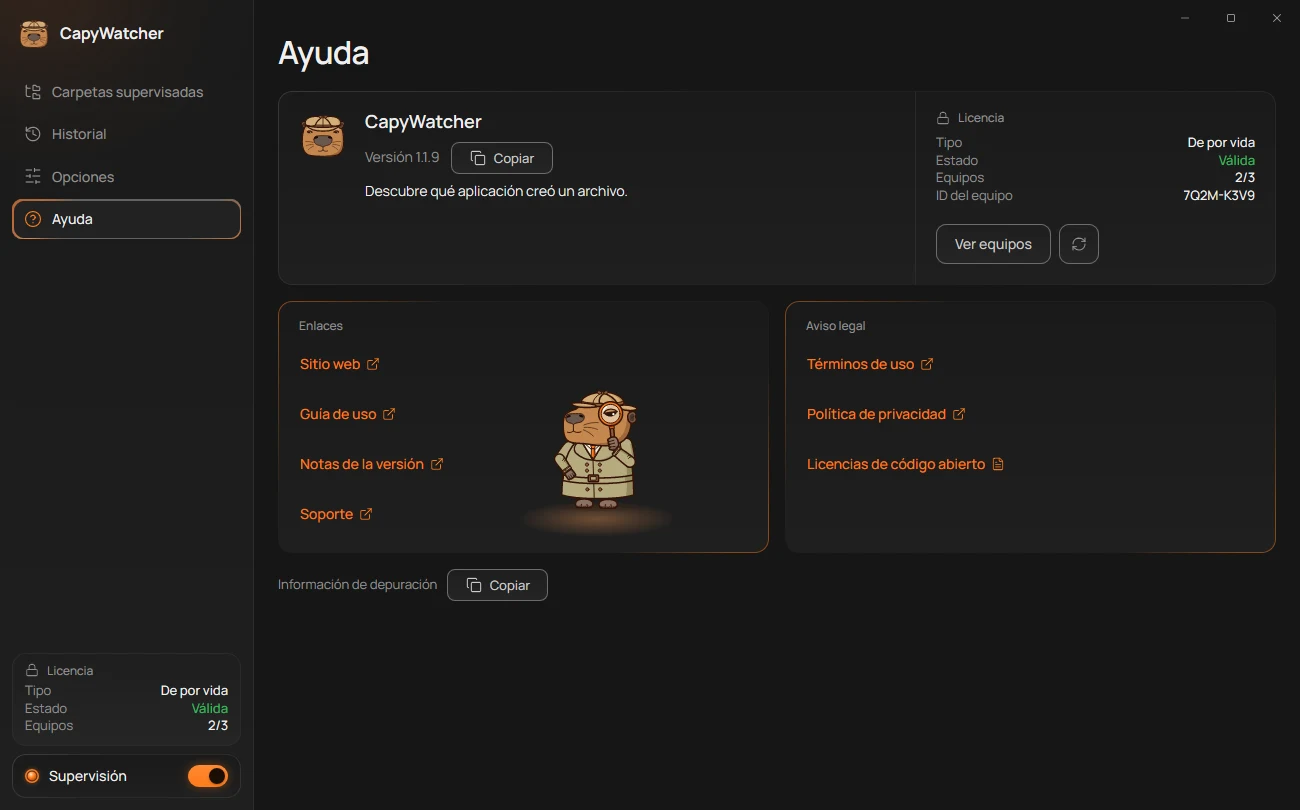
- Tipo, Estado, Equipos e ID del equipo
- Ver equipos
- Tipo: Prueba gratuita, De por vida, Plan flexible o Plan anual.
- Estado: «Válida» mientras la licencia funciona. Cualquier otro estado lleva su explicación entre paréntesis, como «No válida (caducada)» cuando termina la prueba gratuita: Los mensajes de la licencia explica cada uno.
- Vence aparece durante la prueba gratuita y con un plan anual. La licencia de por vida y el plan flexible no vencen.
- Equipos: cuántos equipos usan la clave, del total que cubre, como 2/3.
- ID del equipo: el ID de este equipo, creado por la aplicación para la licencia. No es el nombre del equipo, y el servidor de licencias nunca llega a conocer ese nombre.
El botón redondo de flechas junto a Ver equipos pide al servidor de licencias el estado de tu licencia en ese momento, sin esperar a la comprobación diaria. Gira mientras trabaja.
El cuadro Licencia de abajo en la columna de la izquierda muestra los mismos datos de Tipo, Estado, Vence y Equipos. Selecciónalo para abrir Ayuda.
Ver y quitar equipos
- En Ayuda, selecciona Ver equipos (2).
- El título de la lista dice cuántos equipos usan la clave, como «Equipos con esta licencia: 2/3». Cada equipo muestra su ID y el día en que comprobó su licencia por última vez, como «Última comprobación: 17 nov 2026». Este equipo va primero, marcado como «Este equipo».
- Selecciona Quitar junto a un equipo que ya no uses.
- La aplicación pregunta «¿Quitar el equipo 4H8X-P2TD de esta licencia?», con el ID de ese equipo, y añade «Se puede volver a añadir con la clave». Selecciona Quitar.
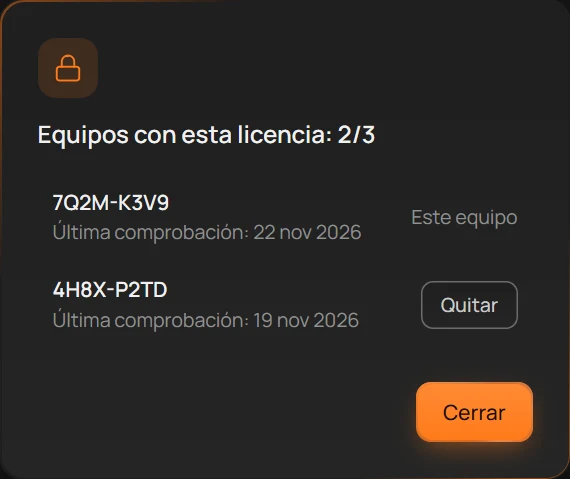
- Este equipo
- Quitar
Si la clave tiene más de 10 equipos, aparece un campo de búsqueda encima de la lista: escribe cualquier parte de un ID para encontrarlo.
Desde esta lista puedes quitar los demás equipos, pero no este. Un equipo que pasa 60 días sin comprobar su licencia deja libre su sitio por sí solo.
Pasar tu licencia a un equipo nuevo
- Instala CapyWatcher en el equipo nuevo e introduce tu clave.
- Si la clave aún tiene sitio libre, el equipo nuevo se activa y ya está. El antiguo conserva su sitio hasta que lo quites o deje de comprobar la licencia.
- Si la aplicación dice que la clave ya está activa en todos sus equipos, abre Ayuda en otro equipo que use la clave, selecciona Ver equipos y quita el antiguo. Después, vuelve a seleccionar Activar en el equipo nuevo.
Un equipo no puede quitarse a sí mismo de su propia lista, así que el antiguo se quita desde otro. Si ningún otro equipo usa la clave, escribe a soporte desde la página de soporte o espera 60 días a que el sitio del equipo antiguo quede libre.
La comprobación de la licencia
Una vez al día, el servicio de la aplicación comprueba tu licencia con el servidor de licencias, por internet. Envía un ID creado para este equipo y los datos de licencia que el servidor le dio la última vez, nunca tus archivos, carpetas, programas ni el nombre del equipo. Si el equipo se queda sin conexión, la aplicación sigue funcionando: solo después de 30 días sin comprobar te pide que te conectes. Tienes más detalles en la política de privacidad.
Las fechas de tu licencia siguen la hora del servidor de licencias, que llega con cada comprobación, nunca el reloj de este equipo. Adelantar o atrasar el reloj no termina una licencia ni devuelve una que ya terminó. Cuando el reloj cambia más de un minuto, la aplicación vuelve a comprobar con el servidor, como mucho una vez por hora.
Consejo
¿Este equipo no tiene un TPM utilizable? Ayuda puede decir entonces «Este equipo no tiene un TPM utilizable, así que la licencia está vinculada a una clave guardada en Windows. La aplicación funciona igual». Para ti no cambia nada.
Los mensajes de la licencia
Cuando algo de tu licencia necesita tu atención, la aplicación lo dice en un aviso arriba en el historial y en la ventana de respuesta, y en Ayuda junto a tu licencia. El cuadro Licencia de la columna de la izquierda resume el estado. En todos los casos, la supervisión sigue registrando archivos nuevos: solo las respuestas pueden quedar ocultas hasta que se resuelve el mensaje.
La prueba gratuita ha terminado
«Tu prueba gratuita ha terminado. Con una licencia ves quién creó tus archivos». Estado: «No válida (caducada)».
Selecciona Comprar licencia para abrir la página de precios, o Introducir clave si ya tienes una. Todas las respuestas vuelven a verse en cuanto hay una licencia activa: consulta La prueba gratuita.
No se ha podido comprobar la licencia en 30 días
«No se ha podido comprobar tu licencia durante 30 días. Conéctate a internet para volver a ver quién creó tus archivos». Estado: «No válida (sin conexión)».
La aplicación comprueba tu licencia por internet una vez al día, y entre una comprobación y otra puede funcionar hasta 30 días sin conexión. Conecta el equipo a internet y selecciona Comprobar ahora. Las respuestas vuelven en cuanto una comprobación sale bien.
Alguien intentó usar tu clave en otros equipos
«Alguien intentó usar tu clave en otros equipos. Si no la compartiste, escribe a soporte para pedir una clave nueva». Estado: «Válida (clave marcada)».
Tu licencia sigue funcionando. El mensaje significa que el servidor de licencias rechazó tu clave en equipos que no entraban en los que cubre. Si le diste la clave a alguien, quita los equipos que no uses: consulta Tu licencia y sus equipos. Si no, selecciona Contactar soporte y pide una clave nueva: la antigua deja entonces de funcionar en todas partes, así que quien la tenga ya no puede usarla.
Parece que la clave se comparte
«Parece que esta clave se comparte. Quita los equipos que no uses o escribe a soporte para pedir una clave nueva». Estado: «Válida (clave marcada)».
El servidor ha visto señales de que la clave la usan más personas de las que cubre. Selecciona Ver equipos y quita los que no sean tuyos, o selecciona Contactar soporte para pedir una clave nueva. El mensaje desaparece tras 30 días sin más señales.
La clave se ha sustituido o reembolsado
«Esta clave se ha sustituido o reembolsado. Introduce tu clave más reciente para ver quién creó tus archivos». Estado: «No válida (sustituida)».
Una clave se sustituye cuando soporte te da una nueva, y se retira cuando se reembolsa su compra. Selecciona Introducir clave e introduce la clave más reciente que hayas recibido. Sobre los reembolsos, consulta la política de reembolso.
La clave ya no se puede usar
«Esta clave ya no se puede usar. Escribe a soporte por correo electrónico o por MD en X». Estado: «No válida (bloqueada)».
Selecciona Contactar soporte, o escribe desde la página de soporte, con el número de pedido de tu recibo.
La clave ya está en todos sus equipos
«Esta clave ya está activa en 3 equipos», junto a «Quita uno de ellos desde cualquiera de esos equipos o escribe a soporte para pedir una clave nueva». Aparece cuando activas una clave que ya no tiene sitio libre. Quita un equipo antiguo desde otro que use la clave y vuelve a activarla: consulta Tu licencia y sus equipos.
Demasiadas activaciones este mes
«Esta clave se ha activado en equipos nuevos demasiadas veces este mes. Inténtalo de nuevo el 1 dic 2026 o escribe a soporte». Cada mes, una clave solo puede activarse en un número limitado de equipos nuevos. Espera hasta el día que indica o escribe a soporte.
El reloj de este equipo no está en hora
«El reloj de este equipo está adelantado 3 días, así que el historial muestra horas incorrectas» o «El reloj de este equipo está atrasado 1 día, así que el historial muestra horas incorrectas», con el número de días. Aparece cuando una comprobación de la licencia ve que el reloj de este equipo se desvía más de un día. Tu licencia no se ve afectada, pero el historial y las respuestas muestran las horas según ese reloj.
Selecciona Ajustar fecha y hora para abrir Fecha y hora en la configuración de Windows, y activa Establecer la hora automáticamente o pon la fecha y la hora correctas. El aviso desaparece en menos de un minuto.
El plan anual
El plan anual ya no se vende. Si todavía tienes uno, sus mensajes dicen cuándo se renueva, cuándo terminó y hasta cuándo puedes renovarlo, con el estado «Válida (periodo de gracia)» durante los 14 días siguientes a su fin. Selecciona Renovar o Gestionar plan en el mensaje.
Otros estados
- «Válida»: la licencia funciona.
- «No comprobada»: el servicio de la aplicación aún no ha hecho su primera comprobación de licencia, por ejemplo justo después de instalar la aplicación.
Importante
Ningún mensaje de licencia detiene el registro. La supervisión registra los archivos nuevos de tus carpetas supervisadas en todos los casos, y aparecen con su programa en cuanto la licencia vuelve a funcionar.