





El menú del clic derecho del Explorador no solo dice qué programa creó un archivo. También muestra qué programas lo tienen abierto, y supervisa carpetas, las bloquea y activa sus avisos de borrado sin abrir la aplicación.
¿Qué programa usa este archivo?
Cuando Windows no te deja borrar, cambiar de nombre o mover un archivo porque, como dice su ventana «Archivo en uso», «La acción no se puede completar porque el archivo está abierto en otro programa», CapyWatcher te enseña qué programas lo tienen abierto en este momento y te permite cerrarlos.
Funciona en cualquier carpeta, supervisada o no, porque pregunta a Windows por los programas que se están ejecutando ahora y no necesita el historial de la aplicación. Cuando termina la prueba gratuita, sin una licencia, la respuesta dice «Bloqueado» hasta que introduces una clave de licencia.
Abrirlo desde el Explorador
- En el Explorador de archivos, haz clic derecho en el archivo o la carpeta. En Windows 11, selecciona Mostrar más opciones al final del menú.
- Deja el puntero sobre CapyWatcher para abrir su submenú.
- Selecciona ¿Qué programa usa este archivo? (1). En una carpeta se lee «¿Qué programa usa esta carpeta?».
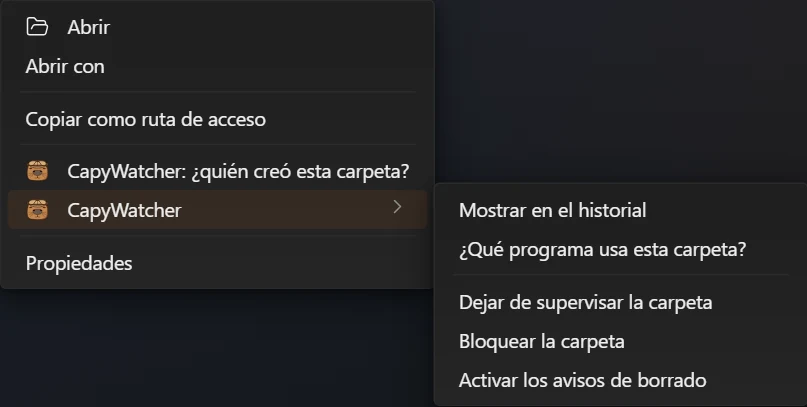
- ¿Qué programa usa esta carpeta?
Leer la lista
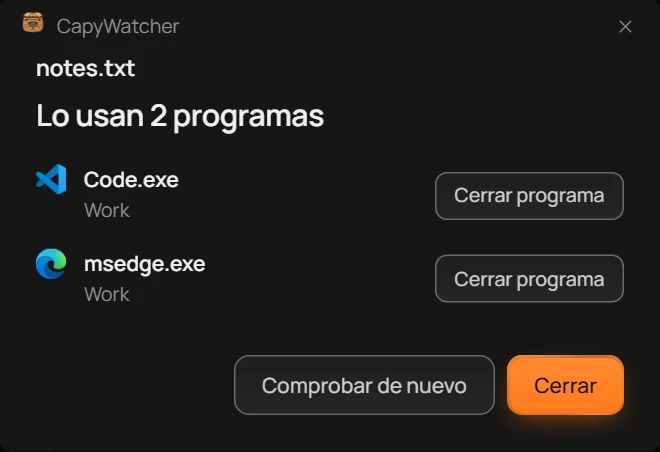
- La respuesta
- Un programa
- Cerrar programa
- Comprobar de nuevo
El título de la ventana es el nombre del archivo, y la respuesta de debajo (1) cuenta los programas, como en «Lo usan 2 programas». Cada fila (2) muestra el icono de un programa y el nombre de su archivo de programa, como Code.exe, y debajo quién lo ejecuta:
- el nombre de tu cuenta, como Work;
- tu nombre seguido de «como administrador» cuando el programa se ejecuta con permisos de administrador, es decir, con permiso para cambiar Windows para todas las cuentas;
- el nombre de otra cuenta cuando lo ejecuta otra persona que ha iniciado sesión en este equipo;
- «Servicio de Windows» para un programa que Windows ejecuta en segundo plano, sin ventana.
En una carpeta, la fila también cuenta cuántos de sus archivos tiene abiertos ese programa. También aparece un programa que tiene abierta la propia carpeta, como un Símbolo del sistema cuya carpeta actual es esa o una que está dentro: su fila dice «abierto en» seguido del nombre de la carpeta. Es el motivo más habitual por el que Windows no deja cambiar el nombre de una carpeta ni eliminarla. En una carpeta de más de 5000 archivos, la aplicación revisa los 5000 primeros y lo indica con «Solo se comprobaron los primeros 5000 archivos».
Si ningún programa tiene abierto el archivo, la respuesta dice «Ningún programa está usando este archivo». Selecciona Comprobar de nuevo (4) para volver a mirar, por ejemplo después de cerrar tú mismo un programa.
Cerrar el programa que lo tiene abierto
- Selecciona Cerrar programa (3) en la fila del programa.
- La aplicación pregunta antes, con «Si hay cambios sin guardar, el programa te pedirá que los guardes antes». Selecciona Cerrar programa.
- La aplicación pide al programa que se cierre igual que lo haría su propio botón de cerrar, así que el programa puede pedirte que guardes. Mientras espera, el botón dice «Cerrando…».
- Cuando el programa se cierra, su fila desaparece y el número de programas se actualiza. Vuelve a intentar borrar, cambiar de nombre o mover el archivo.
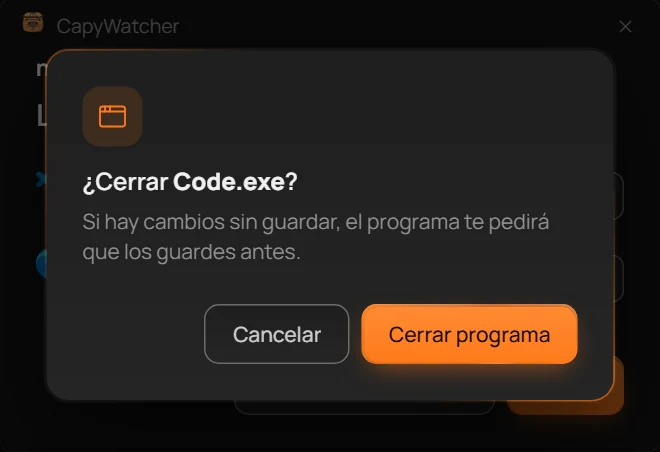
- La pregunta
La pregunta (1) nombra el programa, para que compruebes que es el que quieres cerrar antes de que se cierre.
Si el programa se ejecuta como administrador, la pregunta añade «Después, Windows pide el permiso de un administrador», y Windows lo pide antes de que la aplicación pueda pedirle que se cierre.
Si no se cierra
Si unos segundos después el programa sigue en ejecución, su fila dice «Code.exe sigue abierto. Puede que te esté pidiendo que guardes los cambios». Busca su ventana, guarda lo que necesites y ciérralo desde ahí. Si no responde, selecciona Detener Code.exe en la fila. La aplicación pregunta «¿Detener Code.exe?» y avisa de que se perderán sus cambios sin guardar. Detenerlo cierra el programa al momento.
A un programa sin ventana propia, como una herramienta de línea de comandos, no se le puede pedir que se cierre, así que su botón Cerrar programa lleva directamente a esa pregunta de Detener. Lo mismo ocurre con un programa que ejecuta otra cuenta.
Programas que la aplicación no cierra
En algunas filas, el botón Cerrar programa se queda atenuado, y al dejar el puntero encima se explica por qué:
- El Explorador: «Cerrar el Explorador también cierra la barra de tareas. Mejor cierra la ventana de la carpeta que muestra este archivo». A menudo es una ventana de carpeta, o su panel de vista previa, lo que tiene abierto el archivo.
- Un servicio de Windows: «Es un servicio de Windows. CapyWatcher no detiene servicios».
- Un programa que Windows necesita: «Windows necesita que este programa siga en ejecución».
Cuando lo que tiene abierto el archivo es un servicio de Windows, reiniciar el equipo lo libera.
Importante
La aplicación solo ve los programas de este equipo. Un programa de otro equipo que tenga abierto un archivo de una carpeta compartida no aparece en la lista, y tampoco se detecta una carpeta abierta solo como carpeta actual de una ventana de comandos.
Supervisar una carpeta o una unidad
No hace falta abrir CapyWatcher para supervisar una carpeta. El menú del clic derecho del Explorador tiene un submenú CapyWatcher que empieza o deja de supervisar una carpeta o una unidad en dos clics.
Supervisar una carpeta
- En el Explorador de archivos, haz clic derecho en la carpeta, o en el espacio vacío de dentro una vez abierta. En Windows 11, selecciona Mostrar más opciones al final del menú.
- Deja el puntero sobre CapyWatcher para abrir su submenú.
- Selecciona Supervisar la carpeta.
La aplicación se abre en Carpetas supervisadas con la fila de la carpeta a la vista y marcada, y el cambio se guarda al momento. Si antes no había ninguna carpeta supervisada, la supervisión empieza con esta.
En un archivo, las mismas opciones nombran la carpeta que lo contiene, como en «Supervisar la carpeta Downloads».
Dejar de supervisar una carpeta
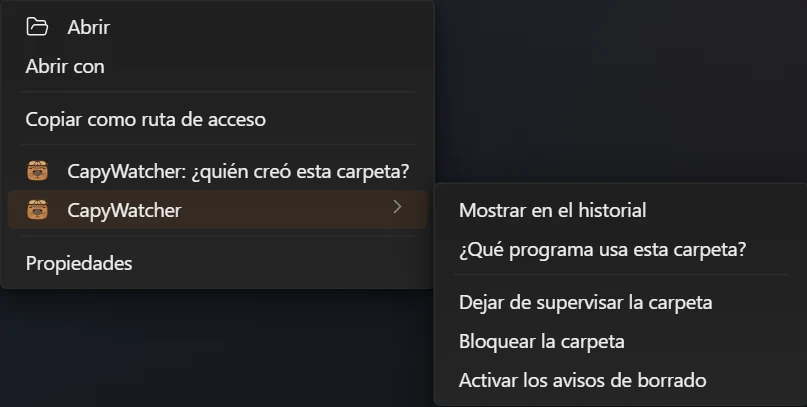
- Dejar de supervisar la carpeta
En una carpeta supervisada, el submenú muestra Dejar de supervisar la carpeta (1) en su lugar. Al seleccionarla, la aplicación desmarca la fila de la carpeta en Carpetas supervisadas. Los archivos que ya registró siguen en el historial.
Una carpeta bloqueada no puede dejar de supervisarse: la opción está atenuada hasta que la desbloqueas, como dice la propia aplicación, «Desbloquea la carpeta Facturas antes de dejar de supervisarla», con el nombre de tu carpeta.
Supervisar una unidad entera
Haz clic derecho en una unidad del Explorador, como D: en Este equipo, y selecciona CapyWatcher y Supervisar la unidad. En una unidad supervisada, la opción dice Dejar de supervisar la unidad. El submenú de una unidad no tiene la opción que dice quién creó un elemento ni la de bloquear, porque una unidad entera no se puede bloquear.
Qué más hay en el submenú
Mostrar en el historial es la primera opción de todos los submenús: abre la aplicación en Historial, con la búsqueda de la ruta de la carpeta, o del archivo en el que hiciste clic derecho. En una carpeta supervisada, el submenú también tiene Bloquear la carpeta y los avisos de borrado, y en todos los elementos, ¿Qué programa usa este archivo?.
El submenú aparece cuando hay un solo elemento seleccionado. Con varios, solo aparece la opción CapyWatcher: ¿quién creó estos elementos?.
Importante
La supervisión empieza en el momento en que la eliges. Los archivos que ya estaban en la carpeta no tienen registro, y la aplicación solo registra los archivos nuevos a partir de entonces.
Bloqueos y avisos de borrado desde el menú
El menú del clic derecho del Explorador puede bloquear una carpeta supervisada o activar sus avisos de borrado sin abrir antes CapyWatcher. La aplicación hace la misma pregunta que en Carpetas supervisadas, y el cambio se ve allí.
Dónde están las opciones
- En el Explorador de archivos, haz clic derecho en una carpeta supervisada. En Windows 11, selecciona Mostrar más opciones al final del menú.
- Deja el puntero sobre CapyWatcher para abrir su submenú.
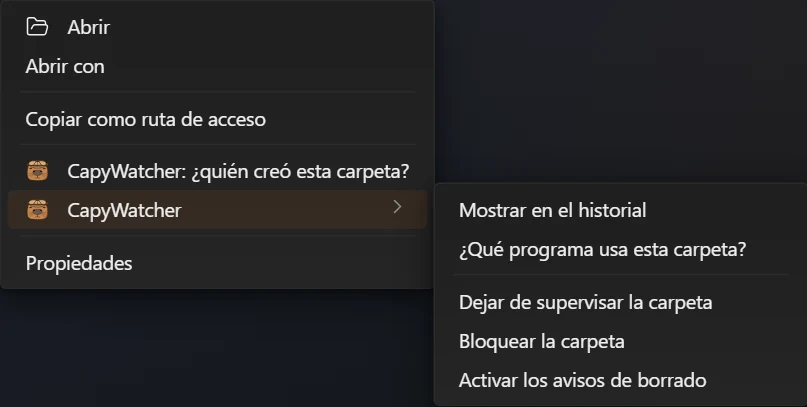
- Bloquear la carpeta
- Activar los avisos de borrado
Las dos opciones aparecen solo en una carpeta supervisada. En una carpeta que aún no supervisas, selecciona primero Supervisar la carpeta.
Bloquear una carpeta
Selecciona Bloquear la carpeta (1). La aplicación se abre en Carpetas supervisadas y pregunta «¿Bloquear la carpeta Facturas?», con el nombre de tu carpeta: «Mientras esté bloqueada, ningún programa podrá borrar, mover ni cambiar el nombre de sus archivos, y tú tampoco». Selecciona Bloquear.
En una carpeta bloqueada se pueden seguir guardando archivos nuevos y cambiando los que hay, aunque algunos programas no pueden guardar cambios en ella mientras esté bloqueada. En una carpeta bloqueada, la opción dice Desbloquear la carpeta, que pregunta «¿Desbloquear la carpeta Facturas?» antes de que sus archivos se puedan volver a borrar, mover y cambiar de nombre.
Algunas carpetas no se pueden bloquear porque Windows o tus programas necesitan cambiar archivos en ellas, como la carpeta Windows. En esas, la opción aparece atenuada. Una unidad tampoco se puede bloquear. Bloquear una carpeta explica todas las carpetas que no se pueden bloquear y por qué.
Activar los avisos de borrado
Selecciona Activar los avisos de borrado (2). La aplicación pregunta «¿Activar los avisos de borrado para la carpeta Projects?», con el nombre de tu carpeta: «Cuando un programa borre archivos en ella, una notificación de Windows te dirá qué programa ha sido y cuántos archivos ha borrado». Selecciona Activar.
En una carpeta con los avisos activados, la opción dice Desactivar los avisos de borrado, que pregunta «¿Desactivar los avisos de borrado para la carpeta Projects?» y deja de enviar las notificaciones. Lo que dice cada notificación se explica en Avisos de borrado.
Saltarse las preguntas
Cada una de estas cuatro preguntas tiene la casilla «No volver a mostrar». Si la marcas al confirmar, la opción hará su trabajo directamente la próxima vez. En Opciones, la sección Confirmaciones vuelve a activar cualquiera de ellas.
Importante
Un aviso de borrado nombra el programa y cuenta los archivos que borró, pero no los recupera. Un bloqueo impide borrar, mover y cambiar de nombre en la carpeta, no los cambios dentro de sus archivos, y un programa que se ejecute como administrador puede quitarlo.